Ошибки Windows · 4 min read · Dec 24, 2025
Как исправить ошибку Stdole32.tlb в Windows 11
Когда вы пытаетесь открыть Microsoft Excel, вы сталкиваетесь с ошибкой Stdole32.tlb? Приложение Excel открывается долго. Иногда оно может также зависать. Чтобы исправить эту проблему, я поделился некоторыми советами по устранению неполадок в этом руководстве. Stdole32.tlb — это файловая система в рамках динамической библиотеки Windows. Если файловая система DLL для приложения Excel была повреждена, это может привести к появлению ошибки Stdole32.tlb.
Наличие любой поврежденной системной файла или вредоносного ПО на ПК может вызвать ошибку Stdole32.tlb. Поскольку Microsoft Excel является частью пакета Microsoft Office 365, если указанный пакет Office поврежден, это приведет к ошибке Stdole32.tlb. Наконец, если вы установили обновление программного обеспечения Windows, которое принесло с собой некоторые неприятные ошибки, это может вызвать ошибку Stdole32.tlb в Windows 11.
Лучшие способы исправить ошибку Stdole32.tlb Excel в Windows 11
Вот различные возможные решения, которые вы можете применить, чтобы запустить Microsoft Excel без ошибок.
1. Обновите операционную систему Windows
Поскольку существует вероятность того, что установленная на ПК проблемная сборка Windows OS может вызвать ошибку Stdole32.tlb, вам следует попробовать обновить до более новой версии Windows OS.
Чтобы найти новое обновление Windows,
- Нажмите Windows + I и перейдите в настройки ПК.
- В левой колонке нажмите Обновление Windows.
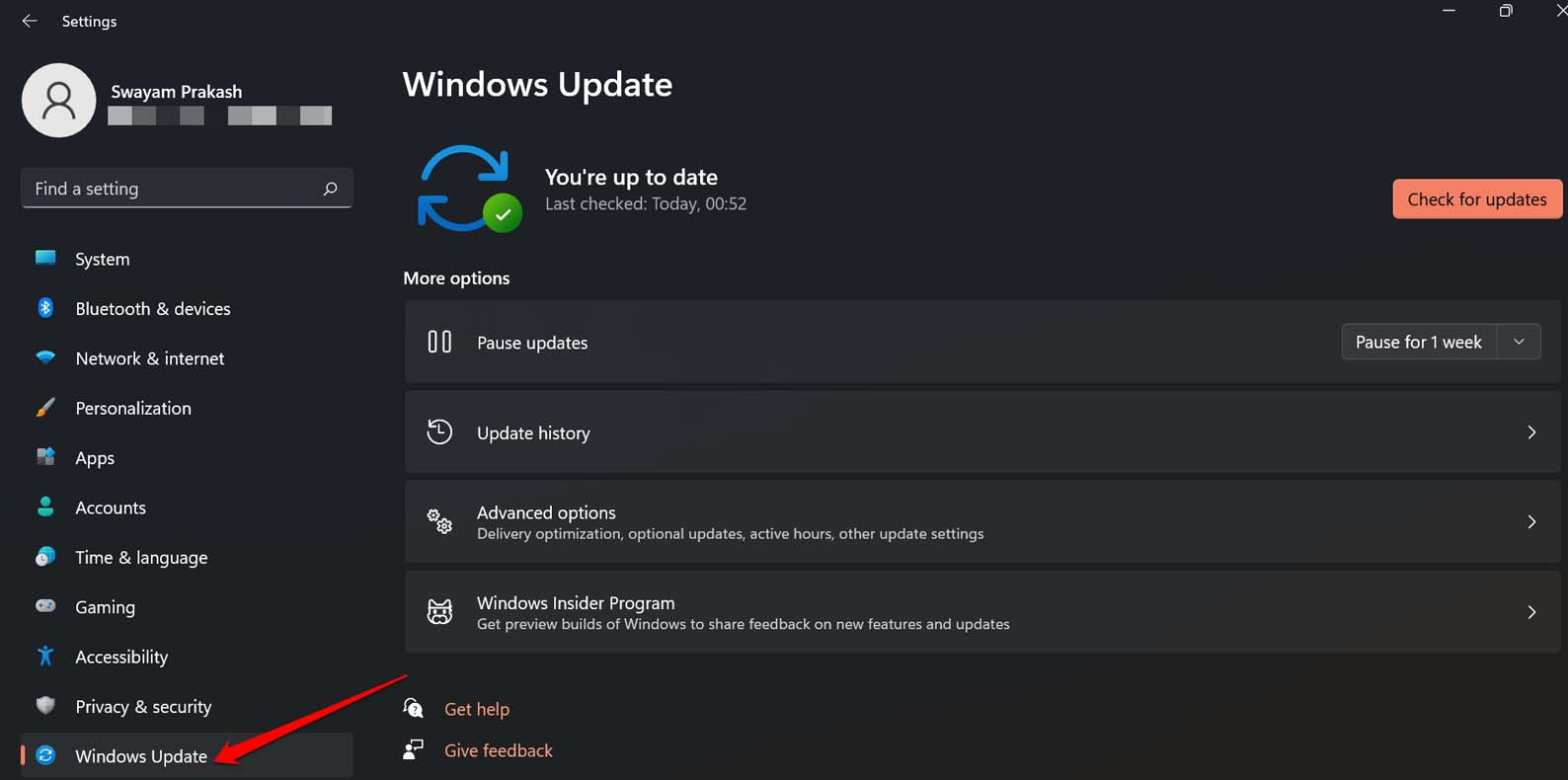
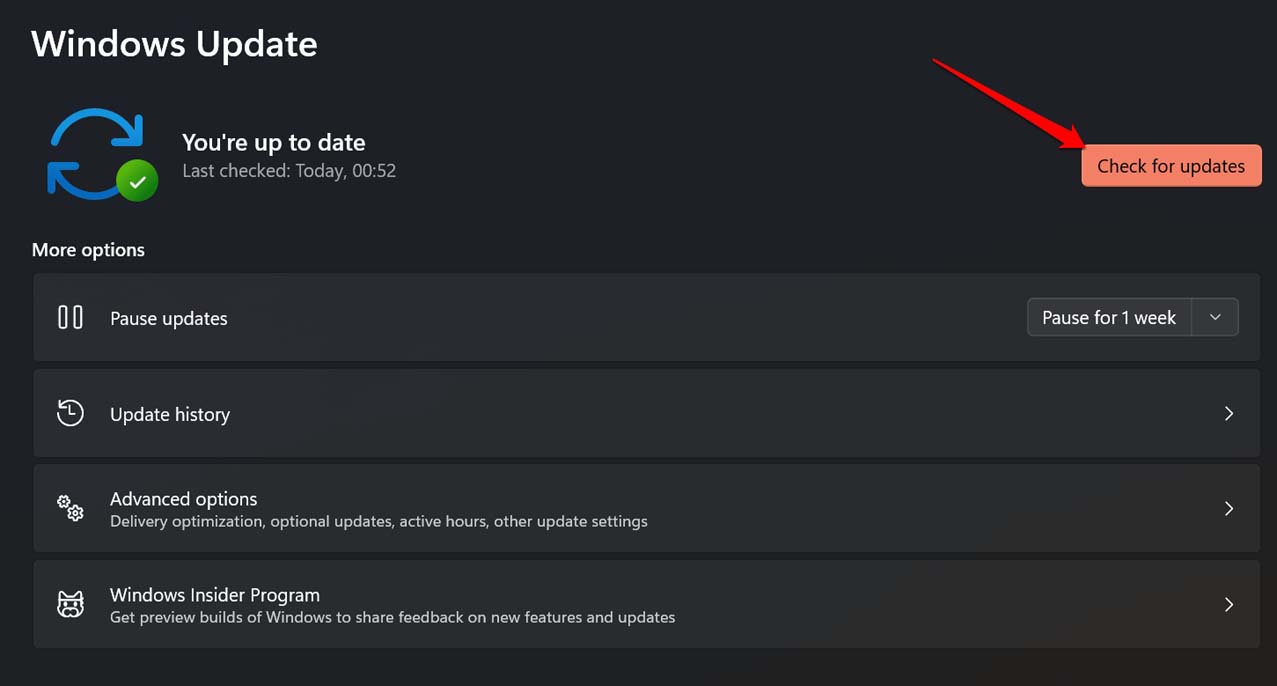
- Затем нажмите Проверить наличие обновлений в правом верхнем углу. Начнется поиск новой сборки Windows OS.
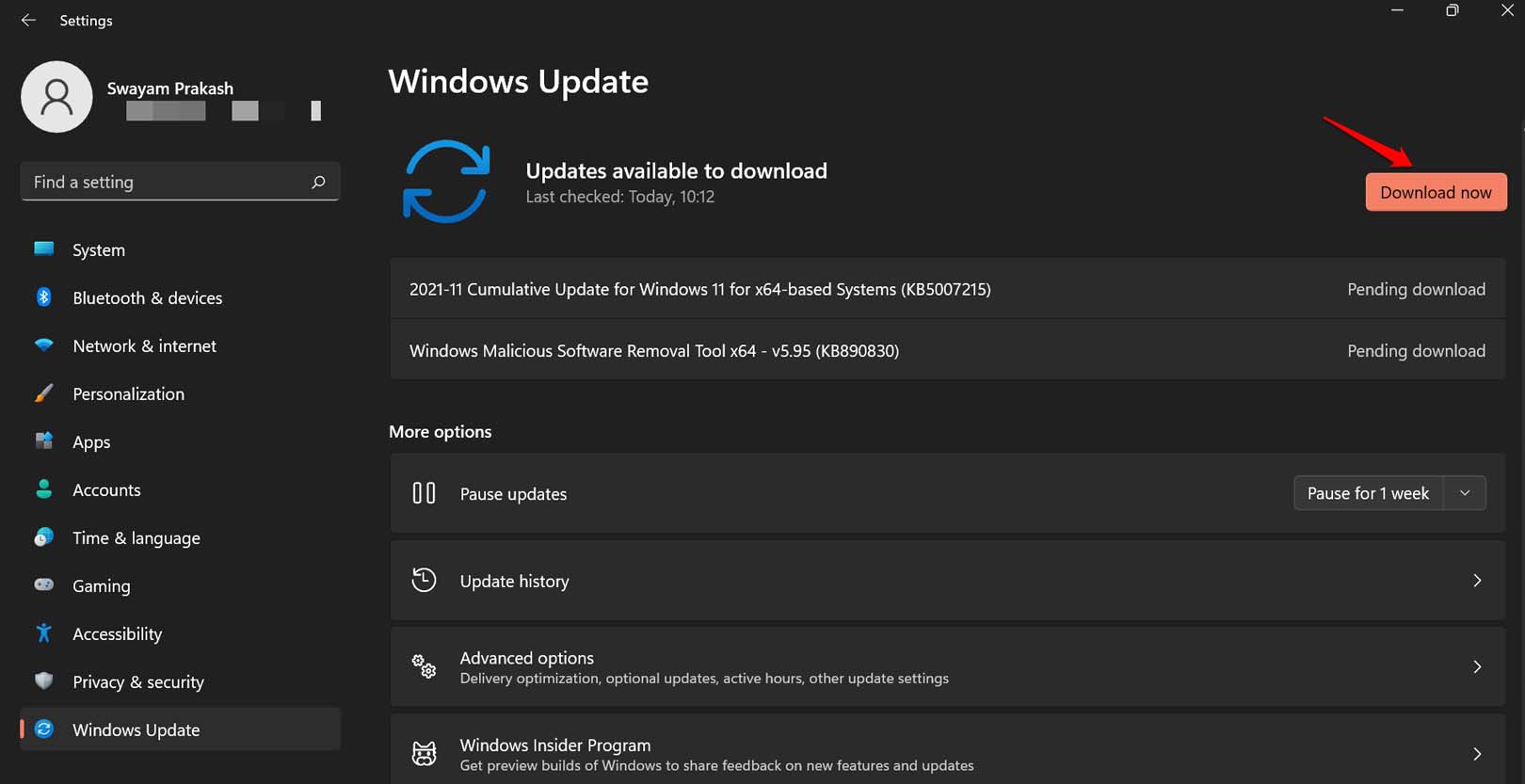
- Если обновление доступно, вам будет предложено нажать Скачать сейчас, чтобы получить обновление программного обеспечения.
После установки новой сборки Windows OS попробуйте получить доступ к Microsoft Excel. Он должен загружаться быстрее и работать без сообщений об ошибках.
2. Проверьте наличие поврежденных системных файлов
Если вы ранее пытались исправить какой-либо системный файл или прервали обновление системы, это могло повредить некоторые системные файлы. Чтобы проверить и исправить такие файлы,
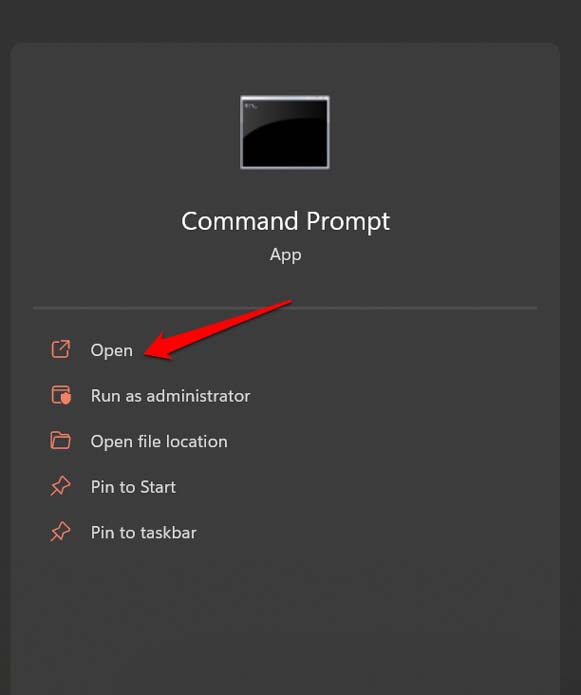
- Откройте командную строку.
- Выполните команду
sfc /scannow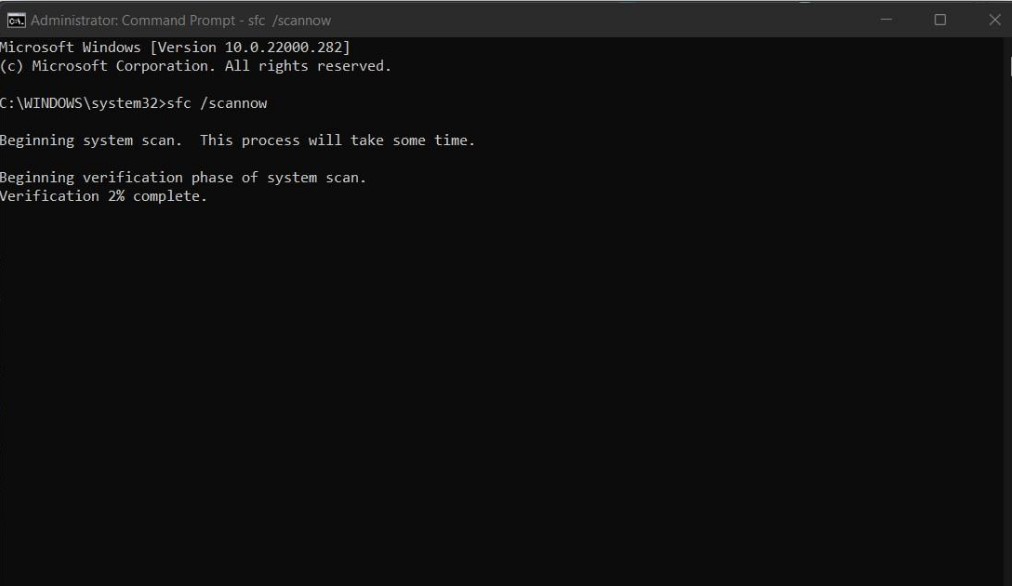
- Не прерывайте процесс, и он автоматически найдет и исправит поврежденные системные файлы.
После завершения процесса перезагрузите ПК с Windows и попробуйте использовать Microsoft Excel.
3. Проверьте наличие вредоносного ПО
Если вы установили какое-либо подозрительное приложение или расширение из Интернета, возможно, вы непреднамеренно приветствовали вредоносное ПО. Обычно Windows Security достаточно умна, чтобы поймать такое вредоносное ПО. Тем не менее, чтобы быть уверенным, вы можете провести ручное сканирование на наличие вредоносного ПО.
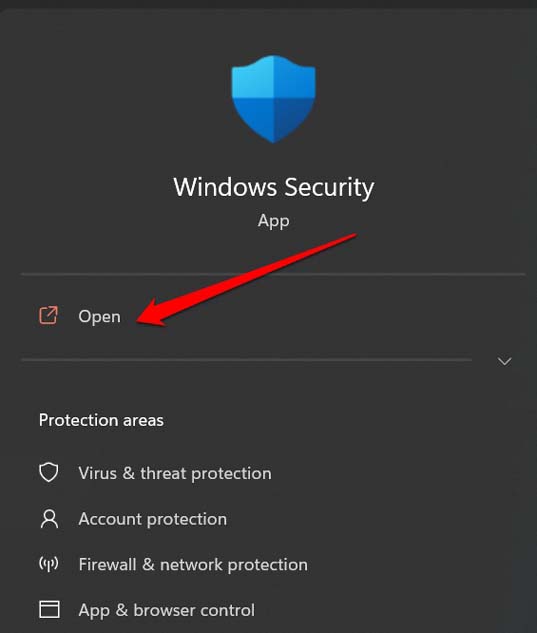
- Нажмите Windows + S, чтобы открыть консоль поиска.
- Введите Безопасность Windows и нажмите Открыть.
- Затем нажмите Защита от вирусов и угроз.
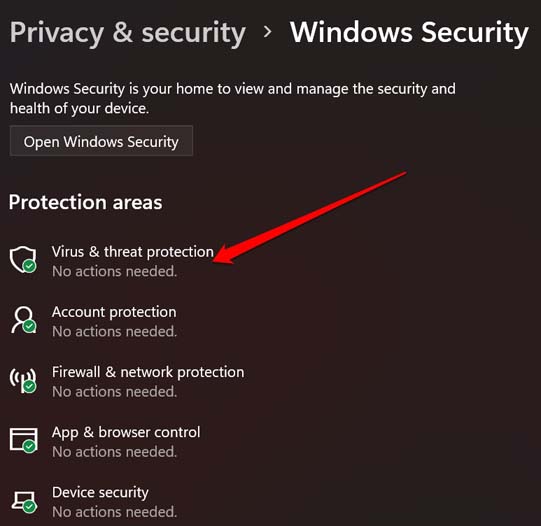
- Под этим нажмите Быстрое сканирование, чтобы начать поиск вредоносного ПО.
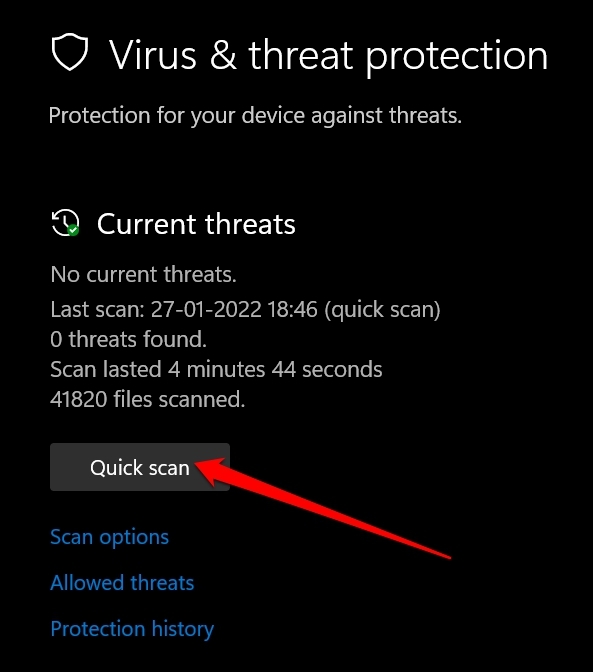
Вы также можете выбрать полное сканирование системы, чтобы тщательно найти и удалить любые вредные файлы или приложения, которые скрываются в Windows 11.
4. Восстановите пакет Microsoft Office 365
Вы можете использовать встроенные инструменты настроек Windows для исправления возможных проблем, которые вызывает Microsoft Office 365 в виде ошибки Stdole32.tlb.
- Получите доступ к настройкам Windows, нажав сочетание клавиш Windows + I.
- Затем в левой панели нажмите Приложения.
- Далее нажмите Приложения и возможности.
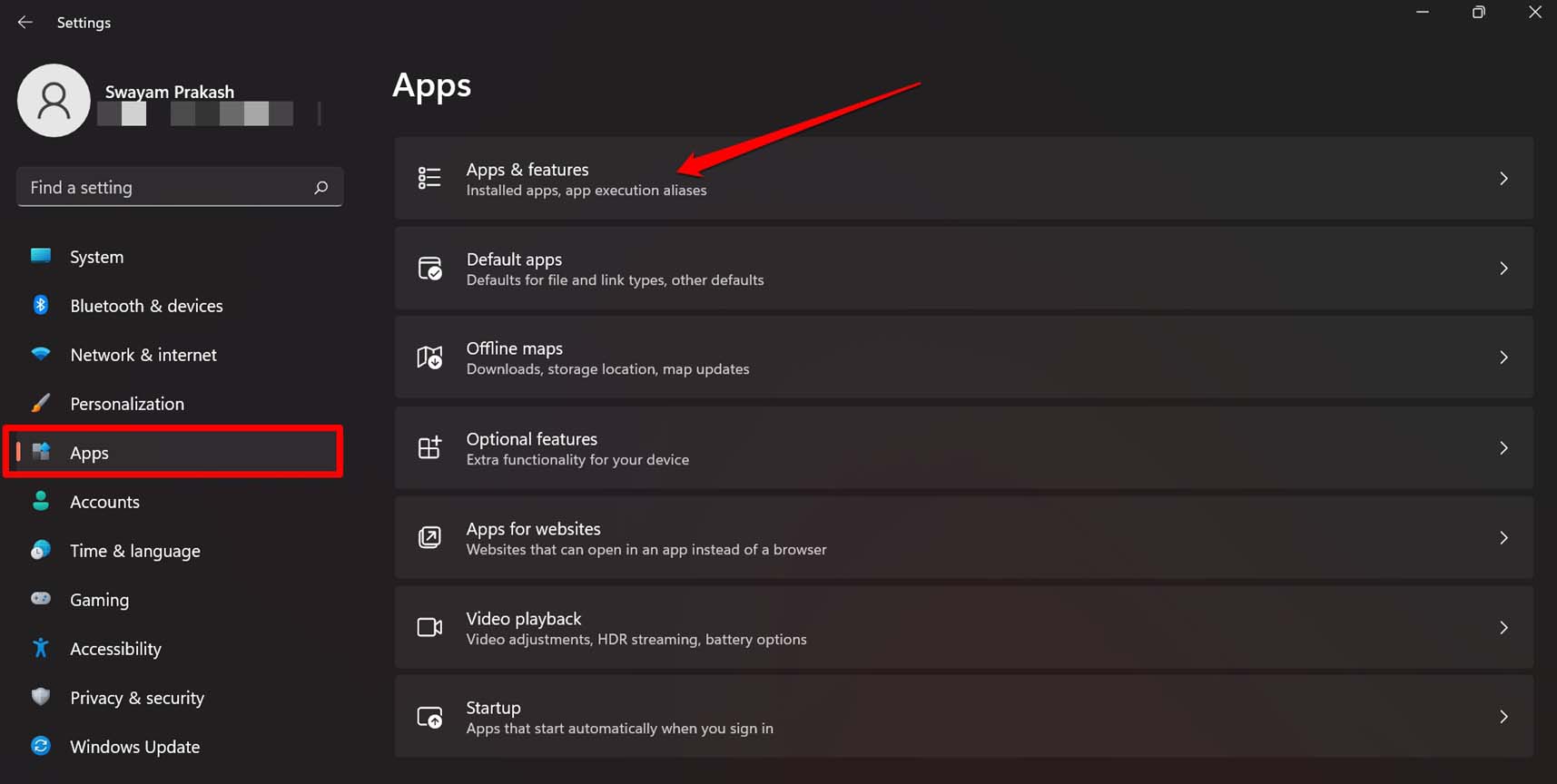
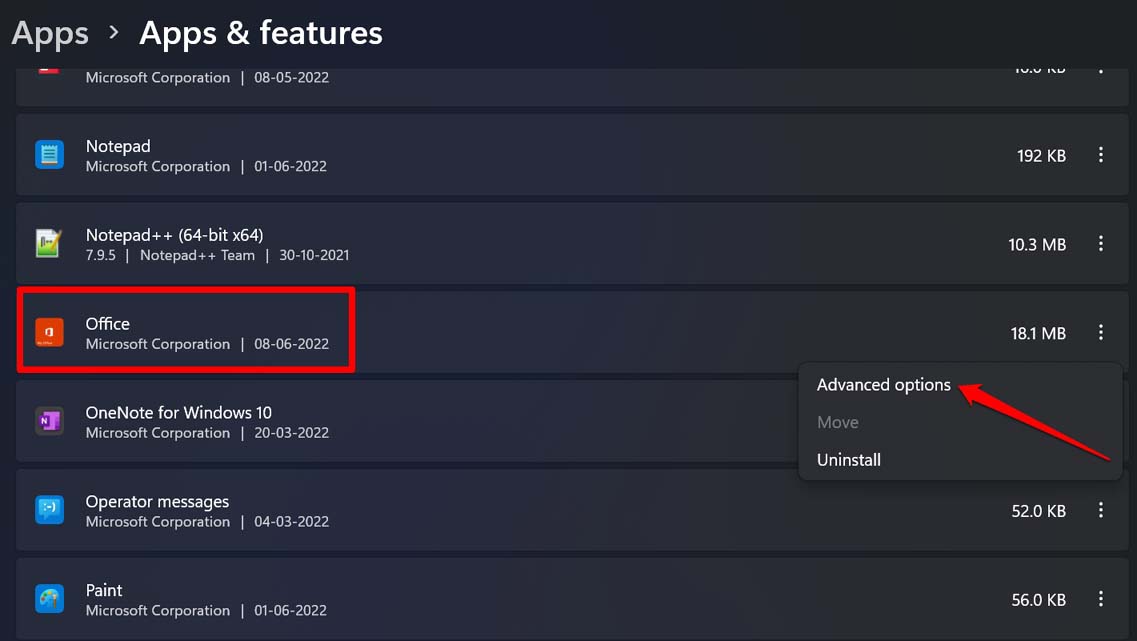
- Прокрутите вниз до Office, который будет перечислен среди установленных на вашем ПК приложений.
- Нажмите на кнопку с 3 точками рядом с Office и выберите Дополнительные параметры.
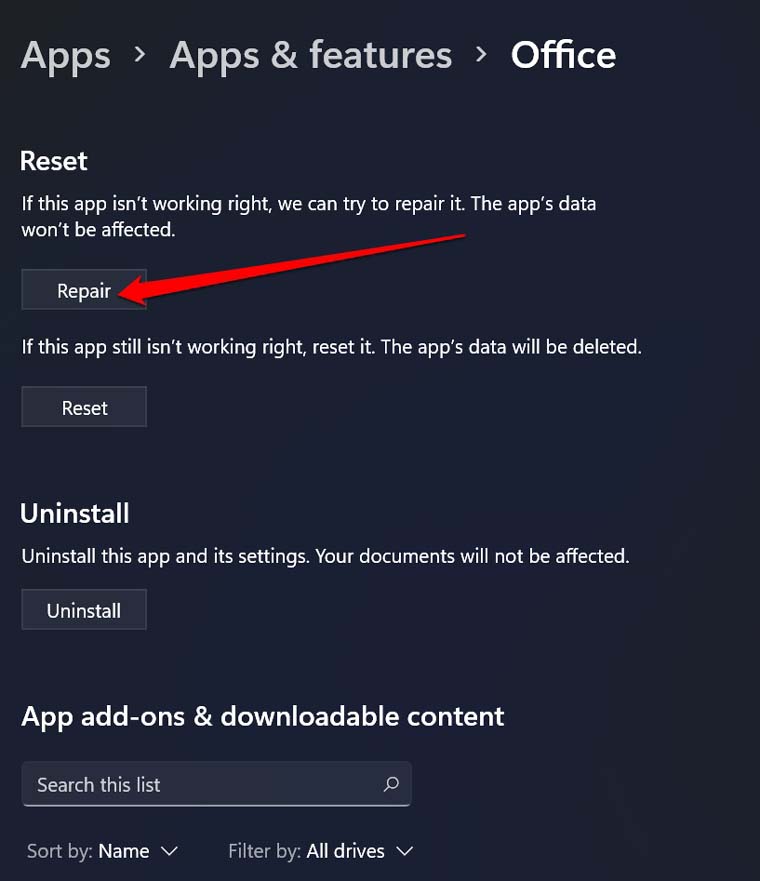
- Перейдите к Восстановить и нажмите на нее.
5. Замените отсутствующий DLL файл
Если в ошибке Stdole32.tlb вам сообщают об отсутствии какого-либо DLL файла, следуйте этому исправлению. Запишите название конкретного DLL файла, который упоминается как отсутствующий. Если DLL файл этого соответствующего приложения недоступен или поврежден, то это приложение не будет работать.
Чтобы найти тот конкретный DLL файл, отсутствующий для этого приложения, вам нужно посетить официальные форумы Microsoft в Интернете. Обычно вы найдете несколько пользователей с аналогичными запросами об отсутствующих DLL, размещающими сообщения на этих форумах.
Скорее всего, вы найдете кого-то из поддержки Microsoft или другого пользователя Windows, размещающего zip-файл для этого отсутствующего DLL файла. Скачайте его и скопируйте в каталог, который содержит DLL файлы для затронутого приложения.
Имейте в виду, что следует загружать DLL файлы только с официальных форумов Microsoft. Всегда проверяйте имя файла перед загрузкой. На неофициальных сайтах или форумах часто вредоносные программы с расширением имени файла .exe маскируются под DLL файлы. Когда ничего не подозревающие пользователи загружают их, вредоносные программы поражают ПК.
6. Сбросьте пакет Microsoft Office 365
Если попытка восстановить пакет Office 365 не сработала или вы не смогли найти DLL файл, вы можете переустановить пакет Office 365. Вот шаги, которые вам следует выполнить.
Перейдите в раздел настроек Windows, нажав сочетание клавиш Windows + I.
Слева нажмите Приложения.
Далее нажмите Приложения и возможности.
Перейдите к пакету Office или введите его в поле поиска, чтобы легко его найти.
Нажмите на кнопку с 3 точками рядом с Office и выберите Дополнительные параметры.
Перейдите к опции Сброс и нажмите на нее.
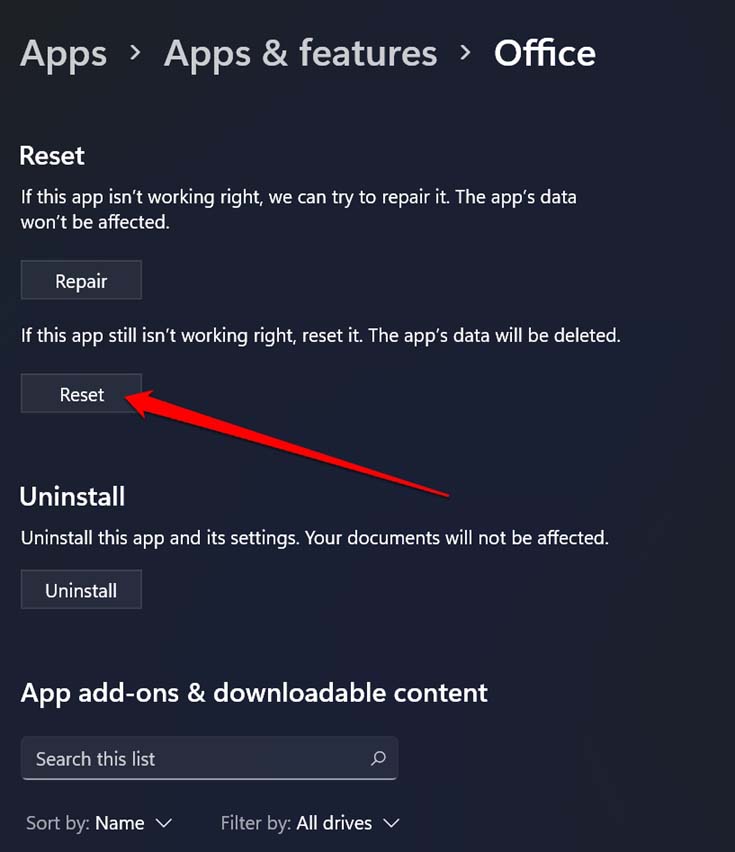
Следуйте необходимым инструкциям на экране и продолжайте сброс.
Заключение
Microsoft Excel — одно из самых популярных приложений, используемых бизнес-организациями и для личного использования. Если приложение не загружается и показывает ошибку Stdole32.tlb, это довольно нежелательно, так как это мешает вашей работе. Чтобы возобновить свою работу, вы должны исправить эту ошибку. Следуйте советам, упомянутым в этом руководстве, и это решит проблемы.
Если у вас есть какие-либо мысли о Как исправить ошибку Stdole32.tlb в Windows 11, не стесняйтесь оставлять комментарии ниже. Также, пожалуйста, подпишитесь на наш канал DigitBin на YouTube для видеоуроков. Удачи!
Get new posts in your inbox
No spam. Unsubscribe anytime.