Excel ошибки · 4 min read · Oct 15, 2025
Как исправить ошибку "Документ не может быть сохранен" в Excel?

Ищете способы исправить ошибку “Документ не может быть сохранен” в Excel? Тогда вы попали на правильную страницу. В этом руководстве вы узнаете несколько эффективных и простых решений для устранения этой ошибки Excel.
Также вы узнаете о продвинутом программном обеспечении для восстановления Excel, которое может помочь исправить ошибку, если она вызвана повреждением файла Excel.
Вы можете столкнуться с несколькими ошибками при сохранении книги в Excel. “Документ, который не может быть сохранен” — это одна из таких ошибок. Когда возникает эта ошибка, вы можете не иметь возможности сохранить файл, что может помешать вашему рабочему процессу.
Ошибка часто возникает, когда вы пытаетесь сохранить файл Excel с недопустимым именем или когда путь к Excel превышает лимит в 218 символов. Ошибка также может возникнуть, если у вас нет разрешения на изменение папки, в которой находится ваша книга.
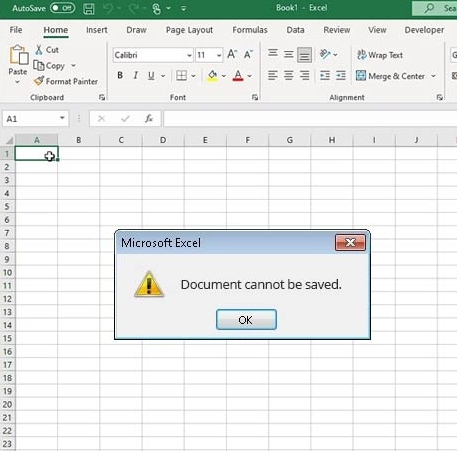
Иногда надстройки Excel могут помешать вам сохранить файл. Ошибка также может возникнуть, когда вы пытаетесь сохранить книгу в сети, и ваше интернет-соединение медленное. Также возможно, что на вашем компьютере недостаточно места для сохранения файла. Еще одной причиной ошибки является повреждение файла Excel.
Теперь, когда вы знаете возможные причины этой ошибки, давайте выясним, как ее устранить.
Методы исправления ошибки “Документ не может быть сохранен” в Excel
Следуйте приведенным ниже методам, чтобы быстро исправить ошибку “Документ не может быть сохранен” в Excel:
Метод 1: Попробуйте сохранить файл с другим именем или в другом месте
Вы можете не иметь возможности сохранить документ Excel, если имя файла слишком длинное, т.е. превышает лимит в 218 символов. Вы можете проверить, соответствует ли файл заданному лимиту символов, и переименовать его при необходимости. Также вы можете переместить документ в место с коротким путем.
Метод 2: Откройте документ Excel в безопасном режиме
Чтобы проверить, возникла ли ошибка из-за надстроек в Excel, вы можете открыть Excel в безопасном режиме. Вот как:
Нажмите клавиши Windows+R, чтобы открыть окно Выполнить.
Введите команду excel /safe и нажмите OK.
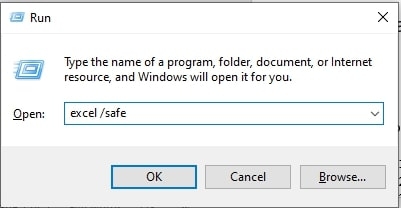
Excel откроется в безопасном режиме.
Теперь откройте документ Excel (который вы не можете сохранить) и попробуйте сохранить его.
Если вы можете сохранить документ, это означает, что надстройки вызывают проблему. В этом случае вы можете отключить надстройки, следуя приведенным ниже шагам:
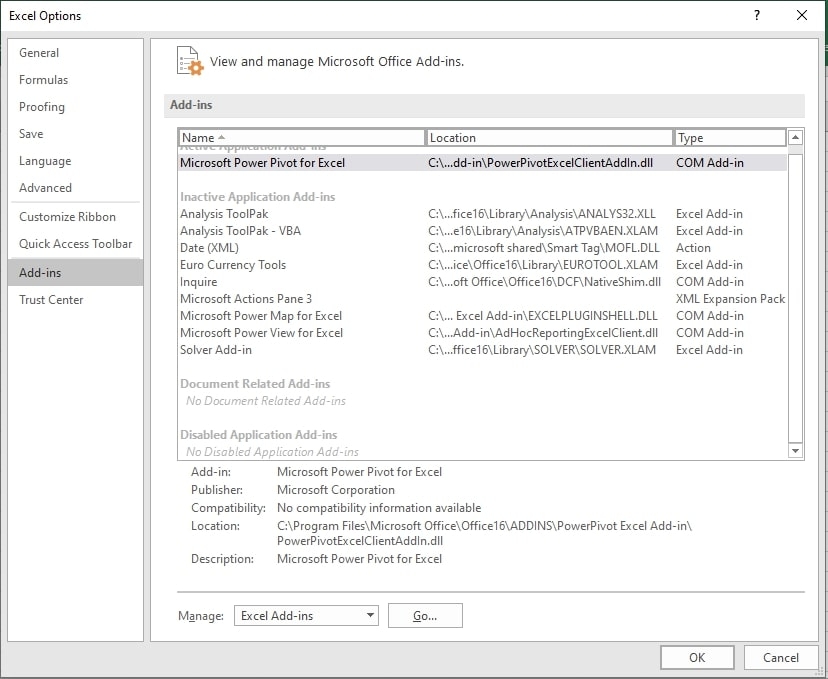
Перейдите в Файл > Параметры > Надстройки.
Выберите опцию Надстройки Excel в разделе Управление и затем нажмите Перейти.
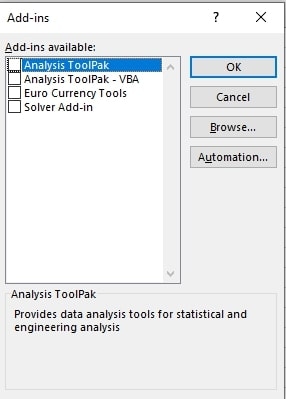
- Появится диалоговое окно Надстройки. Снимите отметку с доступных надстроек и затем нажмите OK.
Теперь проверьте, исправлена ли ошибка. Если нет, переходите к следующему решению.
Метод 3: Проверьте интернет-соединение
Ошибка “Документ не может быть сохранен” в Excel может возникнуть, когда вы пытаетесь сохранить файл в сети. Это может произойти из-за ограниченного или отсутствующего интернет-соединения.
Вы можете проверить, работает ли ваше интернет-соединение и стабильно ли оно. Вы также можете обратиться к вашему интернет-провайдеру, чтобы решить проблему, связанную с интернетом.
Метод 4: Проверьте разрешения на файл
Чтобы сохранить документ Excel, у вас должны быть разрешения на чтение, запись, изменение и удаление. Если у вас нет разрешения на изменение файла, вы можете получить ошибку. Вы можете проверить и изменить разрешения на файл, чтобы решить проблему. Вот шаги:
Перейдите в место, где вы сохранили файл Excel.
Щелкните правой кнопкой мыши на файле и выберите Свойства.
Нажмите Безопасность.
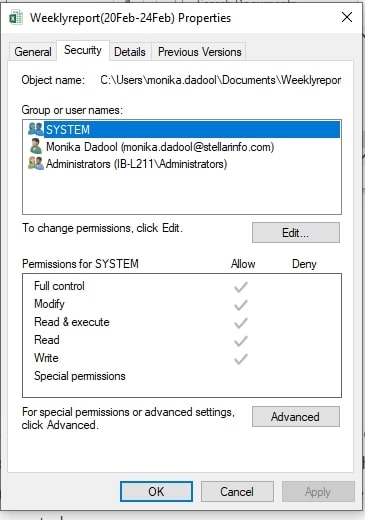
- Проверьте разрешения. Если у вас нет разрешений, таких как Полный доступ, Изменение и Чтение и выполнение, нажмите кнопку Изменить, чтобы изменить разрешения.
Метод 5: Запустите инструмент “Открыть и восстановить”
Если повреждение файла Excel является причиной ошибки “Документ не может быть сохранен”, вы можете использовать встроенный инструмент – “Открыть и восстановить”, чтобы восстановить файл. Чтобы использовать инструмент, выполните следующие шаги:
Откройте ваше приложение Excel.
Перейдите в Файл, затем нажмите Открыть.
Нажмите Обзор.
В диалоговом окне Открыть нажмите на затронутый файл.
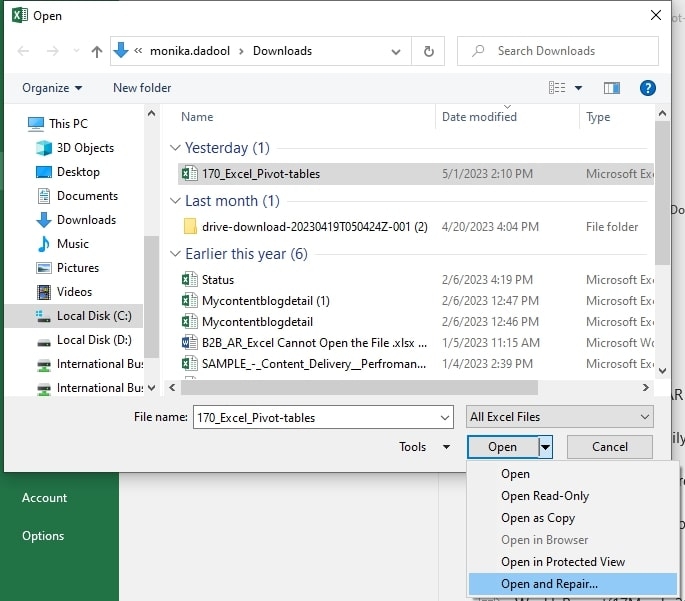
Нажмите на стрелку рядом с опцией Открыть и выберите Открыть и восстановить из выпадающего списка.
Теперь нажмите кнопку Восстановить.
Альтернативное решение
Если инструмент “Открыть и восстановить” не смог исправить повреждение, вы можете воспользоваться профессиональным программным обеспечением для восстановления файлов Excel.
Stellar Repair for Excel — это такое средство, которое может легко исправить проблемы с повреждением в файле Excel. Оно может восстановить все данные из файла Excel с сохранением оригинального форматирования. Оно совместимо со всеми версиями Microsoft Excel.
Заключение
Ошибка “Документ не может быть сохранен” появляется при попытке сохранить документ Excel. Вы можете попробовать указанные выше методы, чтобы исправить ошибку.
Если файл Excel поврежден, используйте продвинутое программное обеспечение для восстановления Excel, такое как Stellar Repair for Excel, чтобы восстановить файл Excel.
Оно восстанавливает поврежденный файл и восстанавливает каждую возможную часть данных. Вы даже можете предварительно просмотреть восстанавливаемые элементы перед их сохранением. Попробуйте бесплатную пробную версию программного обеспечения, чтобы оценить его функциональность.
Дополнительное чтение:
Как изменить валюту в Microsoft Excel?
Как бесплатно использовать Microsoft Office для Mac?
Как восстановить несохраненный документ Word?
Get new posts in your inbox
No spam. Unsubscribe anytime.