Торренты · 3 min read · Nov 05, 2025
Как исправить ошибку µTorrent ‘Система не может найти указанный путь’?

uTorrent — это бесплатный торрент-клиент, который позволяет осуществлять P2P обмен файлами. Utorrent является одним из лучших источников для загрузки файлов по всему миру. Однако большинство пользователей Utorrent сталкиваются с одной общей проблемой: “ Система не может найти указанный путь. ” Эта ошибка или ошибка Utorrent возникает, когда вы ввели неверное место для загрузки. Более того, эта ошибка системного пути Utorrent может также возникнуть, если вы удалили папку в месте, где вы загружали файл.
Хорошая новость заключается в том, что есть несколько способов, которые вы можете попробовать для исправления этой проблемы Utorrent. Как только вы исправите эту проблему, вы сможете продолжить загрузку файлов без ошибок. В этом посте мы дадим вам несколько советов, которые вы можете использовать, чтобы избежать этой ошибки и исправить ошибку “ Ошибка: Система не может найти указанный путь. (WriteToDisk) ” Utorrent. Сказав это, давайте перейдем непосредственно к самой статье;
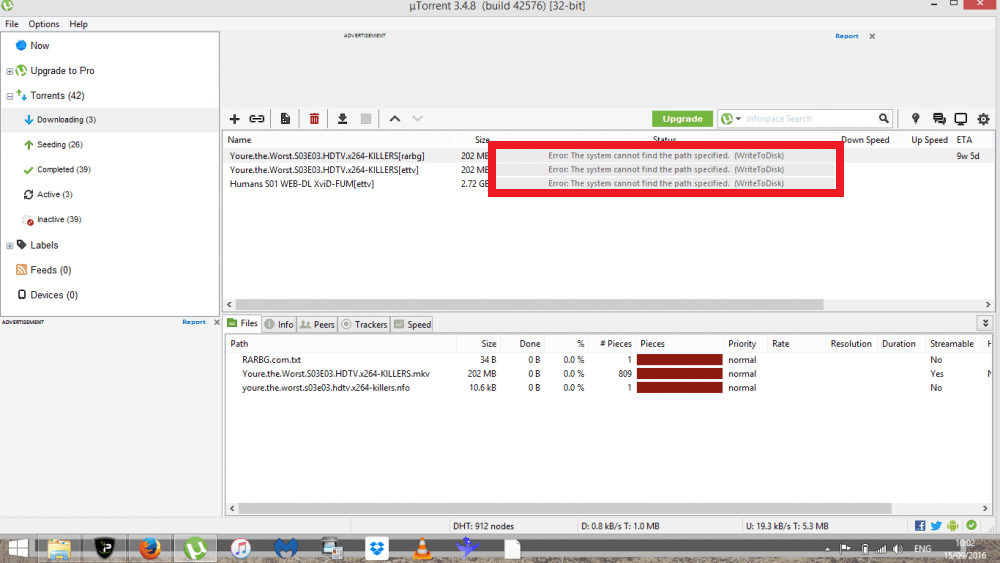
Методы исправления ошибки µTorrent Система не может найти указанный путь
Вот несколько методов для исправления ошибки uTorrent – Система не может найти указанный путь для ПК
Проверьте наличие ошибок в пути загрузки
Одна из самых распространенных ошибок, которые обычно совершают пользователи, заключается в том, что они указывают неверный путь загрузки для клиента µtorrent, что приводит к этой ошибке системного пути. Под неверным мы имеем в виду, что вам следует проверить наличие любых точек, дефисов, запятых, точек, тире и т. д. в указанном пути загрузки. Эти символы делают путь загрузки нечитаемым. Поэтому, чтобы избежать этой ошибки, вам всегда следует проверять, что вы указали правильный путь загрузки в правильном формате и что в нем нет ненужных символов.
Проверьте, установлен ли атрибут «Только для чтения» для папки назначения
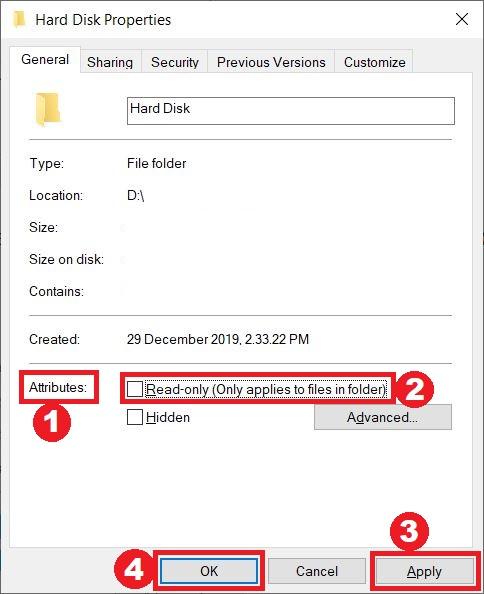
Если папка назначения установлена как «Только для чтения», то пользователь не может вносить в нее изменения и также не может создавать в ней новые файлы. Возможно, что путь загрузки, который вы указали в Utorrent, может быть установлен как «Только для чтения».
- Перейдите в папку назначения, щелкните по ней правой кнопкой мыши и выберите Свойства. Перейдите в раздел Атрибуты.
- Здесь проверьте, чтобы опция Только для чтения не была отмечена.
- Нажмите кнопку Применить.
- Наконец, нажмите кнопку ОК, чтобы сохранить изменения.
Установите путь загрузки вручную
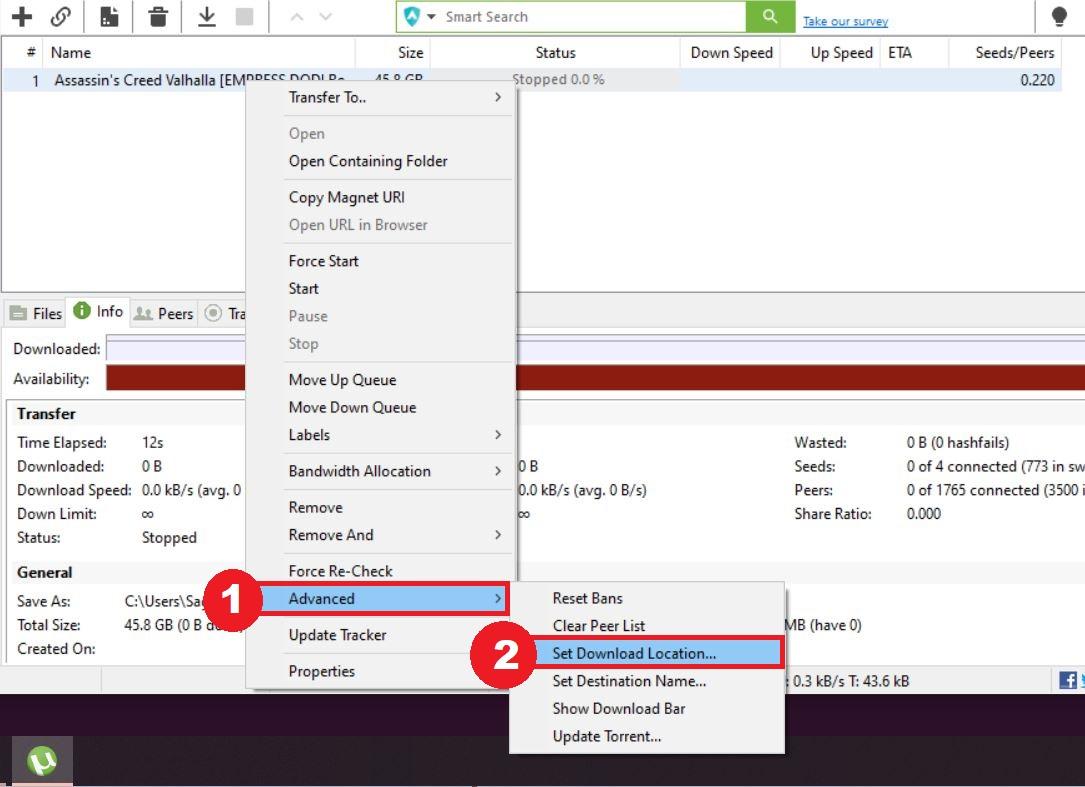
Вместо того чтобы позволять Utorrent автоматически выбирать путь загрузки, вы можете легко исправить эту проблему, установив путь загрузки для каждого торрент-файла вручную.
- Щелкните правой кнопкой мыши на торрент-файле и выберите Дополнительно.
- В меню «Дополнительно» нажмите на опцию Установить место загрузки.
- Отсюда вы можете установить папку для загрузки.
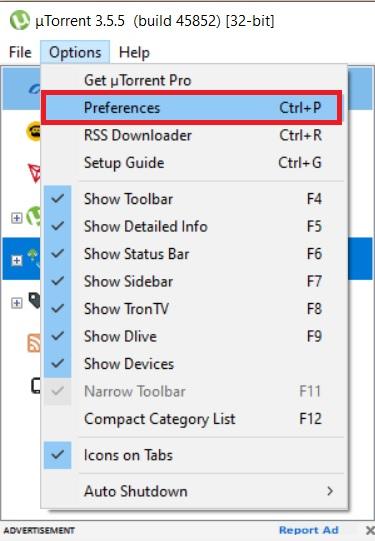
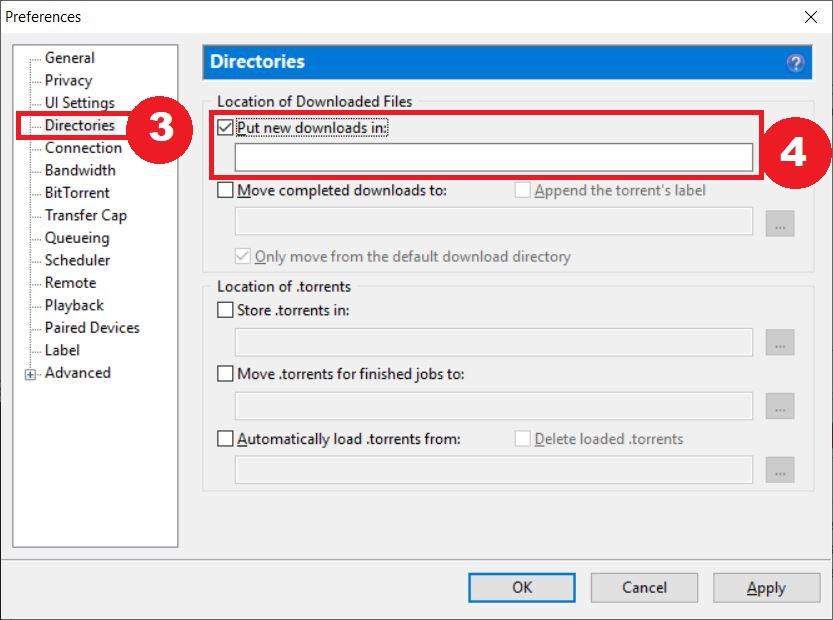
Вы также можете установить папку загрузки по умолчанию для всех торрентов, вместо того чтобы вручную изменять папку назначения для каждого торрента, следуя приведенным ниже шагам;
- Перейдите в Опции.
- Затем нажмите на Настройки.
- Теперь перейдите на вкладку Каталоги.
- Убедитесь, что опция Поместить новые загрузки отмечена, и здесь вы можете выбрать желаемое место загрузки для всех торрентов.
Удалите торрент-файл и данные
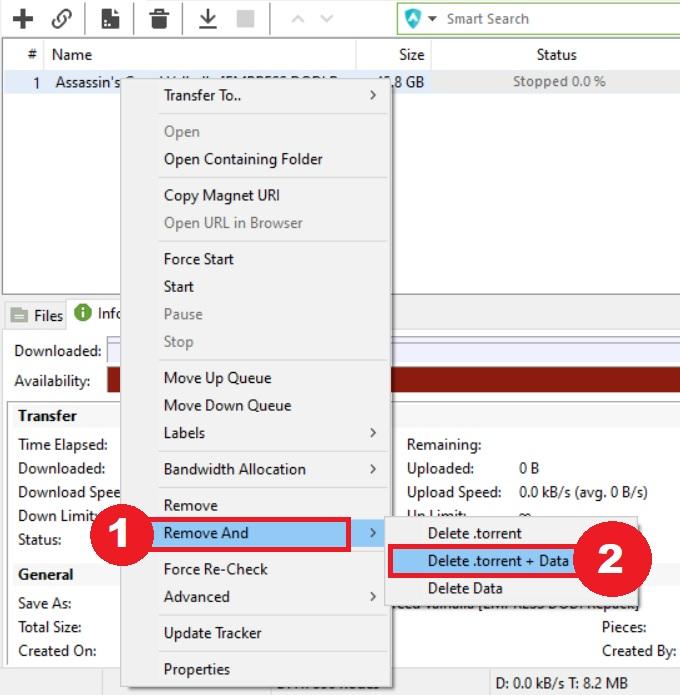
Иногда неправильно загруженные торрент-файлы могут быть причиной ошибки “Система не может найти указанный путь” в Utorrent. Несколько пользователей на различных форумах выбрали удаление старых торрент-файлов и данных и повторную загрузку их из тех же или других источников. Этот метод помог им исправить ошибку. Поэтому вы также можете попробовать этот метод, следуя приведенным ниже шагам;
- Щелкните правой кнопкой мыши на проблемном торрент-файле.
- Перейдите в меню Удалить и и выберите опцию Удалить .torrent + Данные.
Перезапустите Utorrent
Это может показаться очень простым, но это одно из самых распространенных решений, которое сработало для многих пользователей в исправлении этой проблемы. Все, что вам нужно сделать, это закрыть программу Utorrent на вашем ПК. И под закрытием я не имею в виду просто нажатие кнопки “X” на верхней панели окна. Вам нужно полностью остановить процесс Utorrent, работающий на вашем ПК. Для этого можно даже закрыть Utorrent через Диспетчер задач. После этого перезапустите Utorrent и посмотрите, существует ли проблема или нет.
Заключение
Ну вот и все с моей стороны в этом посте. Обратите внимание, что это одна из распространенных ошибок, с которой сталкиваются пользователи при использовании торрент-клиента Utorrent. Вы можете преодолеть эту проблему, следуя вышеупомянутым методам. Вы также можете сообщить нам о любых других методах, которые помогли вам в разделе комментариев ниже. Как всегда, вы можете подписаться на наш канал DigitBin на YouTube для получения более интересного контента. До следующего поста… Удачи!
Если у вас есть мысли о Как исправить ошибку µTorrent ‘Система не может найти указанный путь’?, не стесняйтесь оставлять их в комментариях ниже. Также, пожалуйста, подпишитесь на наш канал DigitBin на YouTube для видеоуроков. Удачи!
Get new posts in your inbox
No spam. Unsubscribe anytime.