Технические советы · 4 min read · Nov 06, 2025
Как исправить ошибку “ваш DNS-сервер может быть недоступен”?

Когда вы открываете любой веб-сайт, сталкиваетесь ли вы с ошибками, такими как “ваш DNS-сервер может быть недоступен”? Не переживайте. Это распространенная проблема, с которой сталкивается каждый пользователь интернета, и ее можно исправить, следуя некоторым из лучших решений, представленных в этой статье.
Чаще всего, когда вы устраняете неполадки в браузере, вы можете столкнуться с проблемами DNS-сервера. Вот некоторые из простых решений, которые вы можете попробовать, чтобы исправить эту ошибку.
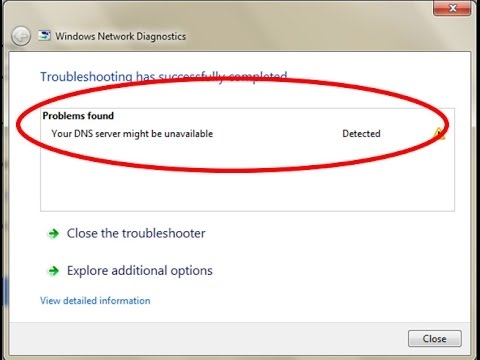
Как исправить ошибку “ваш DNS-сервер может быть недоступен”?
Решение 1: Смените браузер
Сначала вам нужно протестировать DNS-соединения, сменив браузер. Например, если ваш браузер по умолчанию — Google Chrome, вы можете переключиться на другие браузеры, такие как Mozilla, Brave, Safari, Microsoft Edge и т.д., и проверить, открывается ли веб-сайт в этих браузерах.
Если веб-сайт открывается в других браузерах, это означает, что текущий браузер, который вы используете, устарел или имеет проблемы с кэшем. В этом случае вы можете либо удалить и обновить до последней версии браузера, либо сделать другим браузером браузер по умолчанию.
Решение 2: Сбросьте DNS
Сброс DNS с помощью командной строки обеспечит исправление проблем с сервером. Вы можете сбросить DNS, следуя приведенным ниже шагам:
- Сначала нажмите сочетание клавиш ‘Windows + R’ и откройте диалоговое окно выполнения.
- Теперь введите ‘cmd’ и нажмите клавишу ‘Enter’.
- Когда откроется окно командной строки, введите ‘ipconfig /flushdns’ и нажмите клавишу ‘Enter’.
- После этого введите команду ‘ipconfig /release’ и нажмите клавишу ‘Enter’.
- И наконец, введите команду ‘ipconfig /renew’ и нажмите клавишу ‘Enter’.
После выполнения вышеуказанных шагов рекомендуется закрыть окно командной строки и перезагрузить систему.
Решение 3: Сбросьте маршрутизатор
Это одно из решений для устранения неполадок, которое стоит попробовать при возникновении ошибок DNS-сервера. Чтобы сбросить маршрутизатор, вам нужно отключить маршрутизатор и кабели или нажать кнопку сброса.
После сброса маршрутизатора подключите кабели к нему и попробуйте подключить вашу систему к интернету, чтобы проверить, исправлена ли проблема с DNS.
Решение 4: Запустите компьютер в безопасном режиме
Если ваша система работает неправильно, вы, вероятно, увидите ошибку ‘ваш DNS-сервер может быть недоступен’. Чтобы исправить эту проблему, рекомендуется запустить компьютер в безопасном режиме.
Запуск системы в безопасном режиме снизит ресурсы ОС и минимизирует ошибки. Чтобы запустить систему в безопасном режиме, выполните следующие шаги:
- Сначала нажмите на ‘значок Windows’ и наведите курсор на ‘значок питания’.
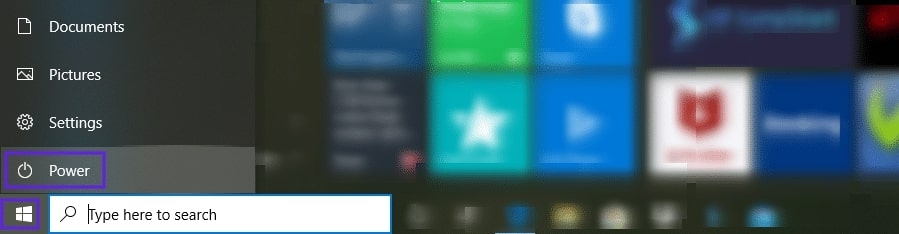
- Теперь нажмите клавишу ‘Shift’ и выберите опцию ‘Перезагрузка’.
- Теперь вы увидите всплывающее окно, нажмите на Устранение неполадок → Дополнительно, а затем нажмите на ‘Настройки запуска’. После этого нажмите ‘Перезагрузка’.
- Нажмите ‘Включить безопасный режим’, и система перезагрузится соответственно.
Если вы используете систему ниже версии Windows 10, рекомендуется перезагрузить систему в обычном режиме и нажать клавишу F8 во время загрузки системы.
Решение 5: Отключите несколько антивирусов
Наличие нескольких антивирусов в системе также может привести к проблемам с DNS. Если у вас установлено более одного антивирусного программного обеспечения, попробуйте удалить один антивирус и посмотрите, решена ли проблема с DNS.
В случае, если вы используете антивирус ‘Windows Defender’ по умолчанию, рекомендуется отключить его на некоторое время, чтобы проверить, возникает ли проблема с DNS снова. Вы можете отключить антивирус ‘Windows Defender’, перейдя в безопасность Windows > Защита от вирусов и угроз > и затем, Управление настройками.
Решение 6: Запустите средство устранения неполадок подключения к интернету
Устраните неполадки с вашим интернет-соединением, следуя приведенным ниже шагам:
- Откройте ‘Пуск’ и нажмите на опцию ‘Настройки’.
- Теперь перейдите в опцию ‘Обновление и безопасность’.
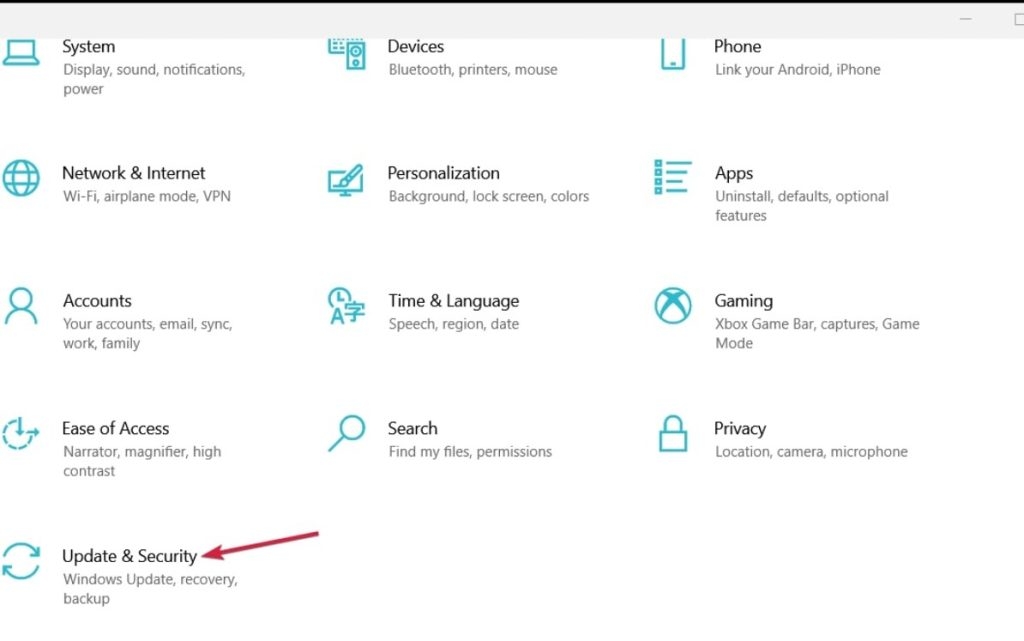
- Нажмите на опцию ‘Устранение неполадок’, затем нажмите на ‘Дополнительные средства устранения неполадок’ и перейдите к опции ‘Подключения к интернету’.
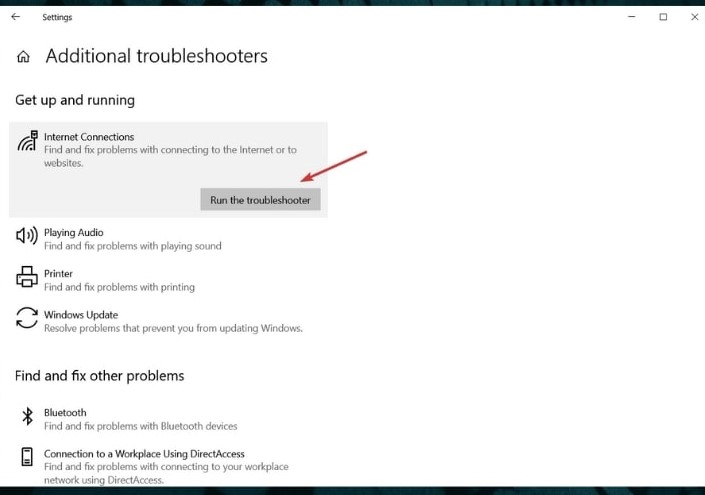
- Следуйте шагам, указанным на экране, и завершите процесс.
- Если проблема не решена, вы можете повторить вышеуказанные шаги и выбрать ‘Средство устранения неполадок сети’ вместо опции ‘Дополнительные средства устранения неполадок’.
Решение 7: Внесите изменения в DNS через Windows OS
Чтобы внести изменения в DNS через Windows OS, выполните процесс, указанный ниже:
- Сначала откройте диалоговое окно выполнения, нажав сочетание клавиш ‘Windows + R’.
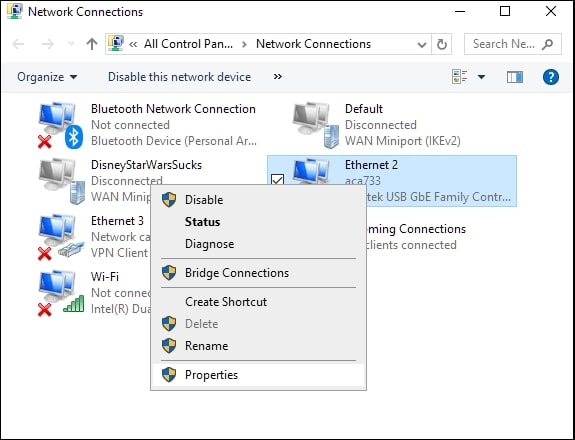
- Теперь введите ncpa.cpl в диалоговом окне выполнения и нажмите клавишу ‘Enter’. В качестве альтернативы пользователи Windows также могут щелкнуть правой кнопкой мыши на значке Windows и выбрать ‘Сетевые подключения’ из всплывающего окна.
- Когда откроются ‘Сетевые подключения’, щелкните правой кнопкой мыши на вашем Ethernet-соединении и выберите опцию ‘Свойства’.
- Выберите опцию TCP/IPv4 и нажмите на свойства.
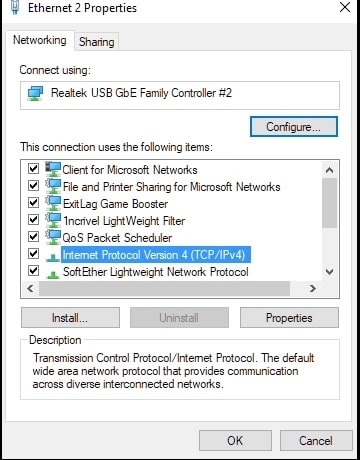
- В разделе адреса DNS-сервера вы можете ввести данные DNS IP, которые хотите использовать, в адресной строке и нажать ‘OK’.
Решение 8: Отключите функцию Peer-To-Peer
Функция Peer-To-Peer снижает пропускную способность устройства, загружая обновление Windows только один раз, а затем позволяет пользователям получать доступ к обновленной версии на других локальных системах.
Однако эта функция может вызвать проблемы с DNS, если она не отключена. Поэтому, чтобы отключить функцию Peer-To-Peer, выполните следующие шаги:
- Сначала нажмите на значок Windows и перейдите в Настройки > Обновление и безопасность.
- Теперь, с левой стороны, вы можете найти опцию под названием ‘Оптимизация доставки’. Нажмите на нее.
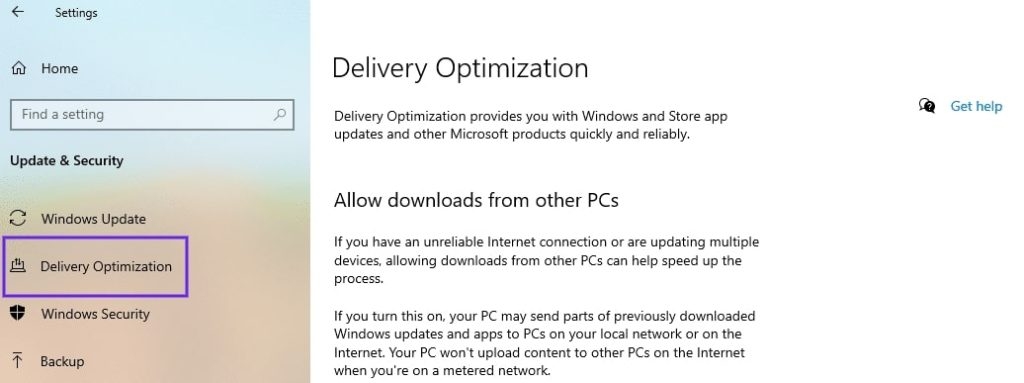
- Нажмите на опцию ‘Разрешить загрузки с других ПК.
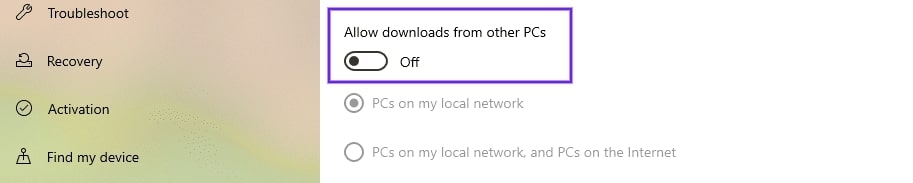
После внесения вышеуказанных изменений вы можете закрыть вкладки и перезагрузить систему.
Заключение
Это может быть очень раздражающим, если вы пытаетесь получить доступ к любому веб-сайту, который выдает ошибку ‘ваш DNS-сервер может быть недоступен’. Хотя это может быть вызвано многими причинами, мы перечислили некоторые решения выше. Попробуйте эти решения и исправьте ошибку DNS на вашей системе.
Get new posts in your inbox
No spam. Unsubscribe anytime.