Ошибки Windows · 6 min read · Jan 16, 2026
Как исправить ошибку "В настоящее время нет доступных параметров питания" в Windows 11?

Ошибка “В настоящее время нет доступных параметров питания” в Windows 11 возникает, когда пользователь пытается открыть панель параметров питания, но не может этого сделать. Когда возникает эта проблема, пользователь не может выполнять такие задачи, как выключение или перезагрузка компьютера или изменение параметров питания. Пользователь может испытывать разочарование, так как он не может контролировать, сколько энергии использует его компьютер, что может привести к таким трудностям, как более короткое время работы от батареи или проблемы с производительностью.
Вы когда-нибудь сталкивались с ошибкой “В настоящее время нет доступных параметров питания” при выключении или перезагрузке вашего компьютера с Windows 11? В этом случае не беспокойтесь, если вы не уверены, как это исправить. Итак, вот несколько решений, которые помогут вам устранить эту ошибку на вашем ПК с Windows 11. Давайте начнем.
Что вызывает появление ошибки “В настоящее время нет доступных параметров питания”?
Перед тем как перейти к решениям, мы должны знать, почему возникает ошибка “В настоящее время нет доступных параметров питания”. Ошибка может возникать по различным причинам, включая:
Поврежденные системные файлы
Проблема “В настоящее время нет доступных параметров питания” в Windows 11 может быть вызвана поврежденными системными файлами. Система может не иметь возможности правильно обнаружить и отобразить параметры питания, если важные системные файлы, связанные с управлением питанием, повреждены.
Проблемы с драйверами
Ошибка “В настоящее время нет доступных параметров питания” в Windows 11 может быть вызвана проблемами с драйверами, связанными с управлением питанием. Система может не иметь возможности правильно идентифицировать и отобразить параметры питания из-за устаревших или поврежденных драйверов.
Конфликты программного обеспечения
Конфликты программного обеспечения могут вызвать проблему с отсутствием доступных параметров питания в Windows 11. Иногда эта проблема может быть вызвана несовместимостями между Windows и сторонним программным обеспечением. Вы можете попробовать выполнить чистую загрузку, чтобы проверить и устранить конфликты программного обеспечения. В качестве альтернативы вы можете выборочно активировать приложения и службы автозагрузки, чтобы найти проблемное программное обеспечение. Как только вы найдете неисправное программное обеспечение, вы можете попробовать обновить или удалить его, чтобы решить проблему.
Ошибки конфигурации
Ошибка Windows 11 с отсутствием параметров питания может быть вызвана ошибками конфигурации. Способность системы правильно идентифицировать и отображать варианты питания может быть нарушена неправильными настройками в конфигурациях плана питания или системных настройках.
Лучшие способы исправить ошибку “В настоящее время нет доступных параметров питания” в Windows 11
Есть несколько решений, которые вы можете попробовать, чтобы устранить ошибку “В настоящее время нет доступных параметров питания” в Windows 11:
Исправление 1: Запустите средство устранения неполадок питания Windows
Вы можете начать с использования средства устранения неполадок питания Windows, встроенной утилиты для решения проблем с параметрами питания. Вот как его применить:
- Запустите приложение “Настройки” с помощью сочетания клавиш Windows + I.
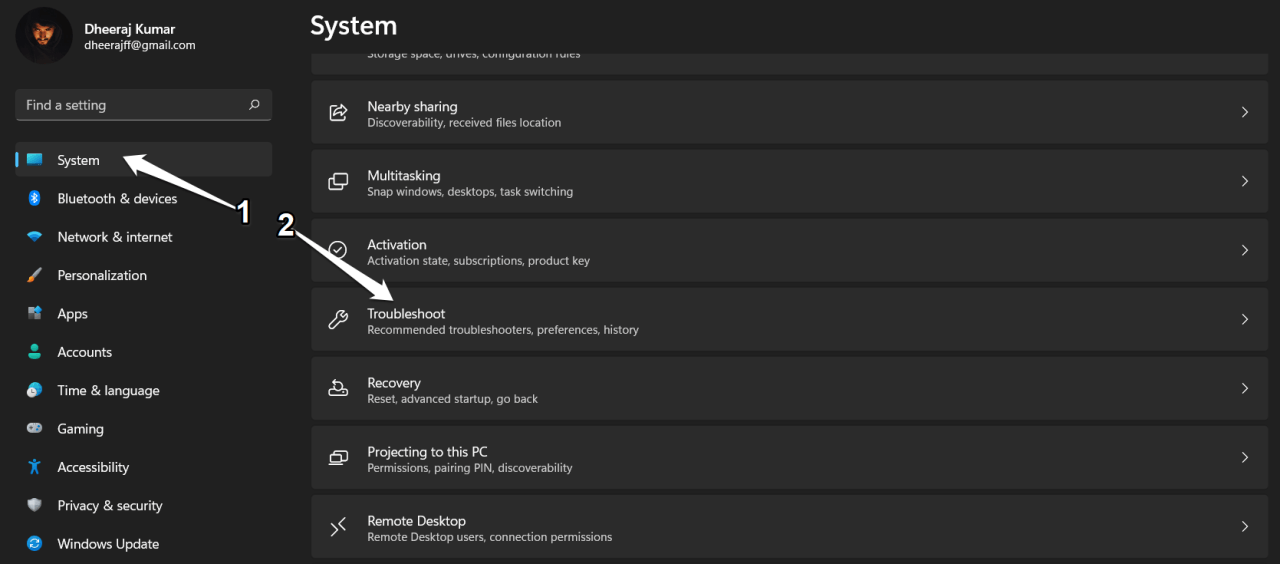
- Нажмите на опцию “ Система “.
- В левом меню выберите вкладку “ Устранение неполадок “.
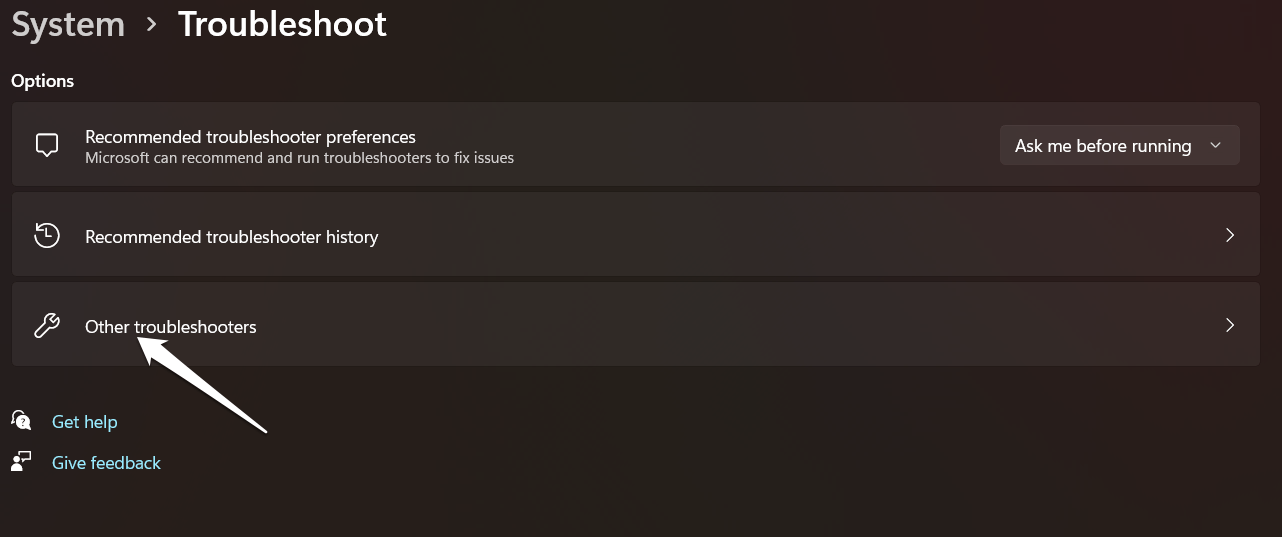
- На правой стороне окна нажмите “ Другие средства устранения неполадок.”
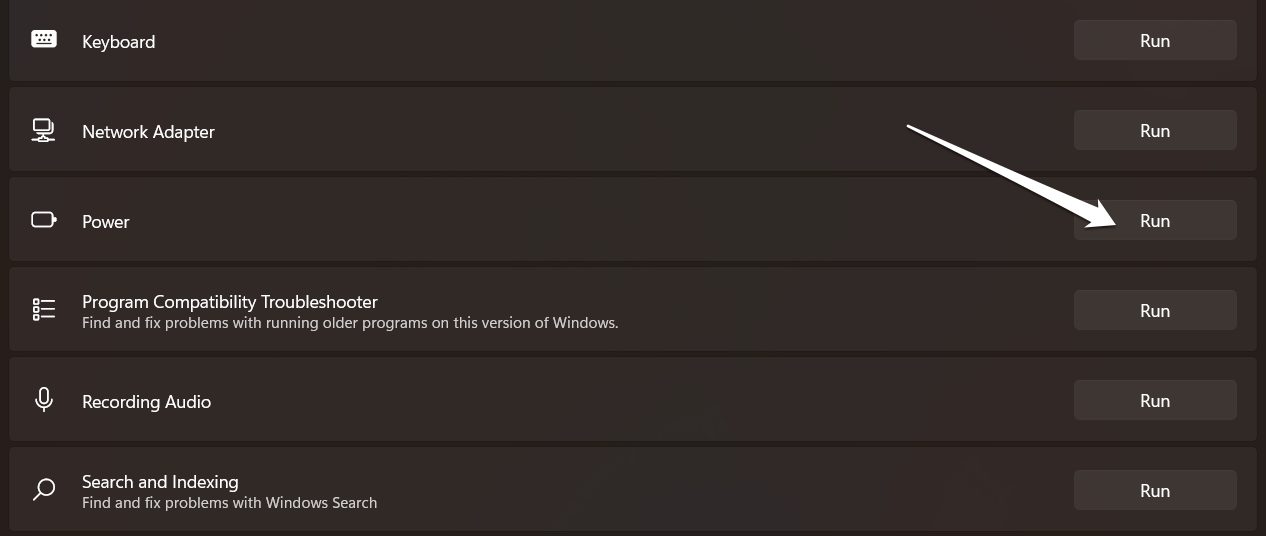
- В разделе “ Найти и устранить другие проблемы“ прокрутите вниз и выберите “ Питание.”
- Чтобы завершить устранение неполадок, нажмите опцию “ Запустить “ и следуйте инструкциям.
- Перезагрузите компьютер после завершения работы средства устранения неполадок, чтобы проверить, была ли проблема устранена.
Если средство устранения неполадок питания не смогло решить проблему, вы можете попробовать другие методы, упомянутые ниже.
Исправление 2: Используйте командную строку
Вы можете использовать командную строку для восстановления параметров питания. Вот как это сделать:
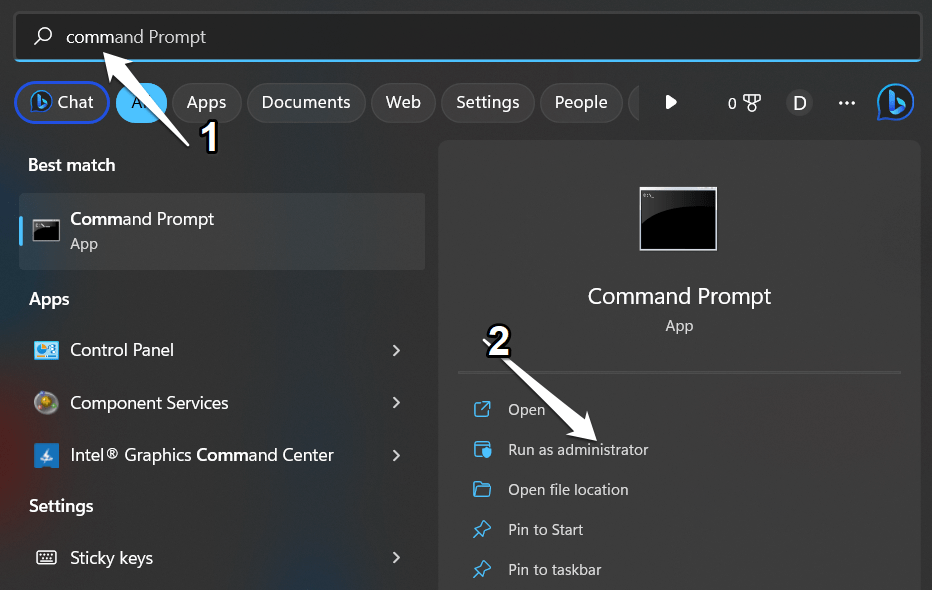
- Сначала откройте командную строку от имени администратора.
- Для этого выполните поиск по запросу “ командная строка “ в меню “Пуск”, щелкните правой кнопкой мыши и выберите “ Запуск от имени администратора.”
- Нажмите Enter после ввода следующей команды: powercfg -restoredefaultschemes.
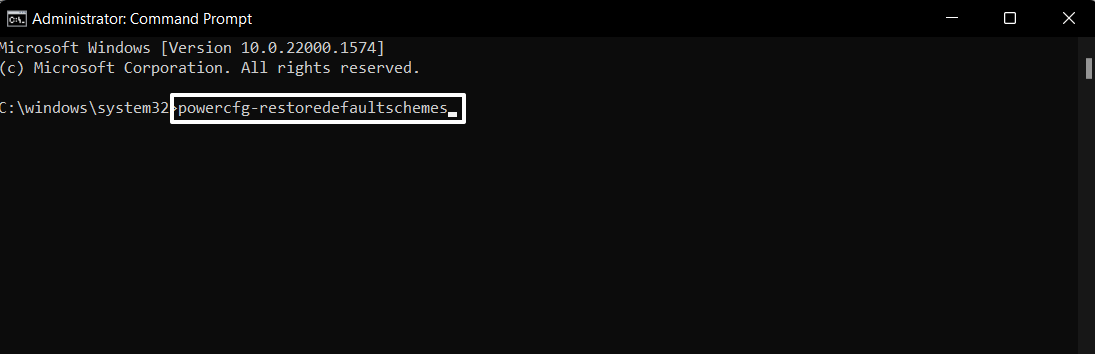
- Если команда не сработает, пожалуйста, имейте это в виду. Вы можете попробовать альтернативную команду:
secedit/configure/cfg%windir%\ inf\defltbase.inf/dbdefltbase.sdb/verbose - Когда вы запустите эту программу, стандартные схемы питания Windows будут восстановлены, что также должно вернуть любые потерянные параметры питания.
- Закройте командную строку, когда команда завершит выполнение, и перезагрузите компьютер, чтобы проверить, была ли проблема устранена.
Исправление 3: Запустите SFC-сканирование
Выполнение SFC-сканирования является хорошей идеей, так как оно может восстановить поврежденные системные файлы с помощью кэшированных копий и предотвратить отсутствие доступных параметров питания в Windows 11 из-за поврежденных системных файлов.
Запустите командную строку от имени администратора.
Введите команду sfc /scannow и нажмите клавишу Enter.

Перезагрузите компьютер, чтобы проверить, исправила ли процесс проблему. Просто перейдите к следующему этапу, если в данный момент нет других доступных параметров питания.
Снова откройте командную строку, введите команду dism /online /cleanup-image /restorehealth, затем нажмите Enter для выполнения сканирования DISM.
После этого перезагрузите компьютер еще раз, и проблема должна быть решена.
Исправление 4: Выполните восстановление системы
Обычно вы можете получить доступ к параметрам питания без каких-либо проблем до появления неожиданного сообщения “в настоящее время нет доступных параметров питания”. Если вы ранее включили защиту системы и создали точку восстановления, вы можете выполнить восстановление системы, чтобы вернуть ваш компьютер в предыдущее состояние, в котором проблема с отсутствием доступных параметров питания не возникала.
- Чтобы открыть окно свойств системы, нажмите Windows + S.
- Введите “ восстановление “ в поле поиска.
- Затем нажмите “ Создать точку восстановления “ в результатах поиска.
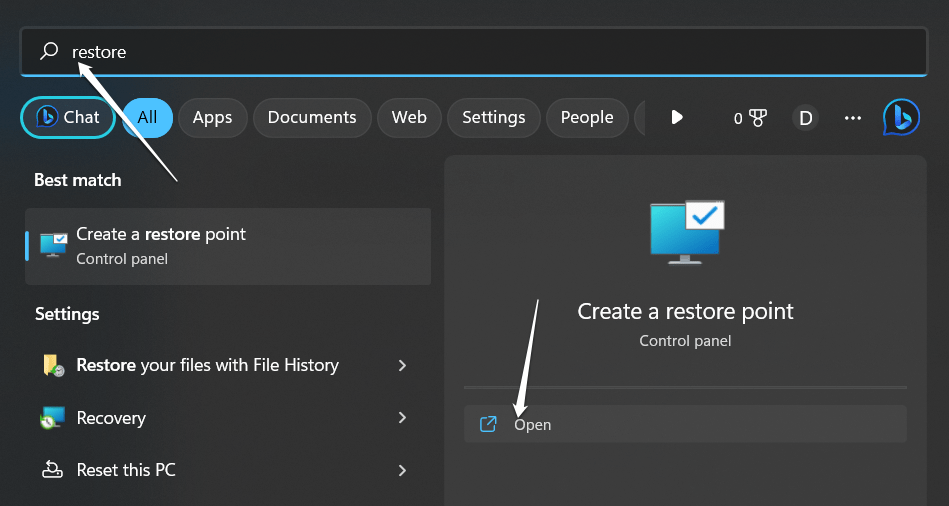
- Выберите кнопку “Восстановление системы” на вкладке “Защита системы”.
- Нажмите кнопку “Далее”, чтобы продолжить.
- Нажмите ОК после выбора точки восстановления.
- Для получения списка программ и служб, которые будут удалены в процессе, нажмите Сканировать на наличие затронутых программ.
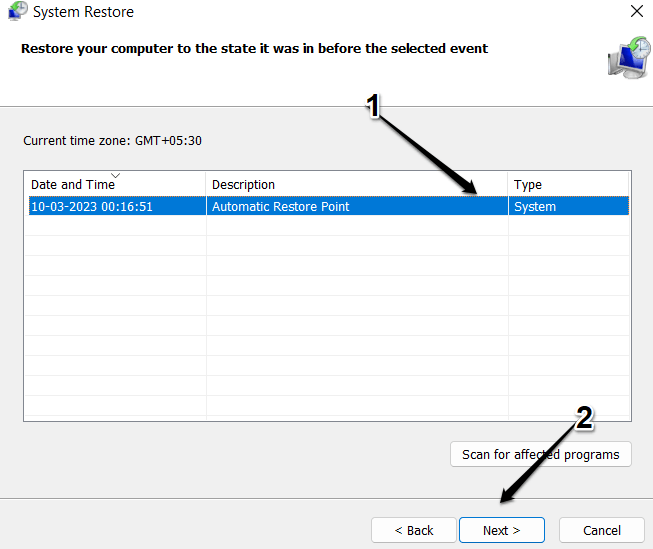
- После проверки точки восстановления нажмите “Завершить”, чтобы выполнить действие.
Проблема должна быть решена, надеемся. Затронутые программы и службы могут потребовать повторной установки.
Исправление 5: Проверьте наличие обновлений
Ошибка “Доступные параметры питания” в Windows 11 может быть исправлена путем проверки наличия обновлений и применения любых доступных обновлений для вашей системы. Чтобы проверить наличие обновлений, выполните следующие шаги:
- Используйте сочетание клавиш Windows + I, чтобы запустить приложение “Настройки”.
- Нажмите на опцию “ Обновление Windows “.
- После этого нажмите на опцию “ Проверить наличие обновлений “ и подождите, пока Windows проверит наличие новых обновлений.
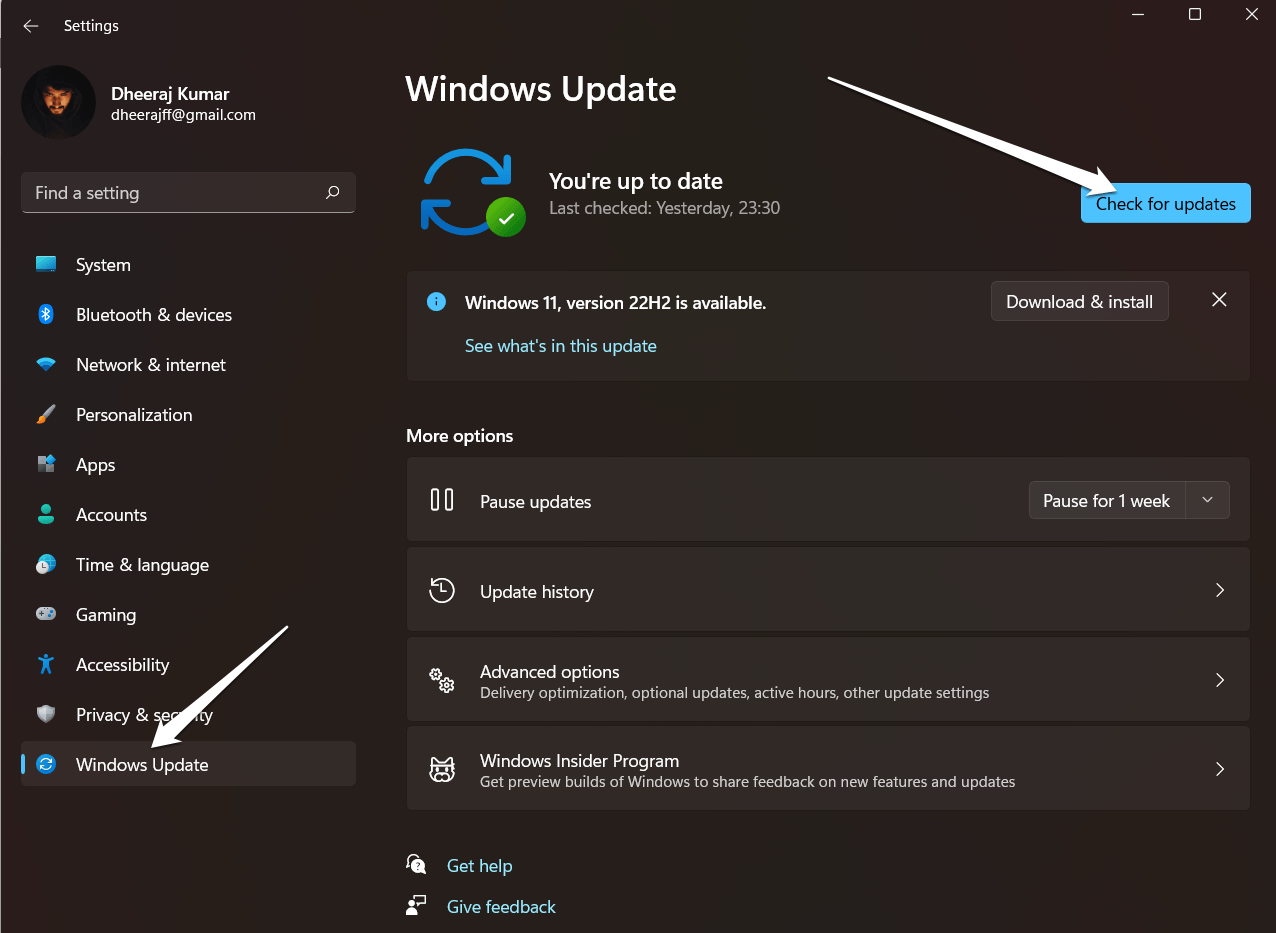
- Нажмите кнопку “ Загрузить и установить “, чтобы начать процесс обновления, если доступны какие-либо обновления.
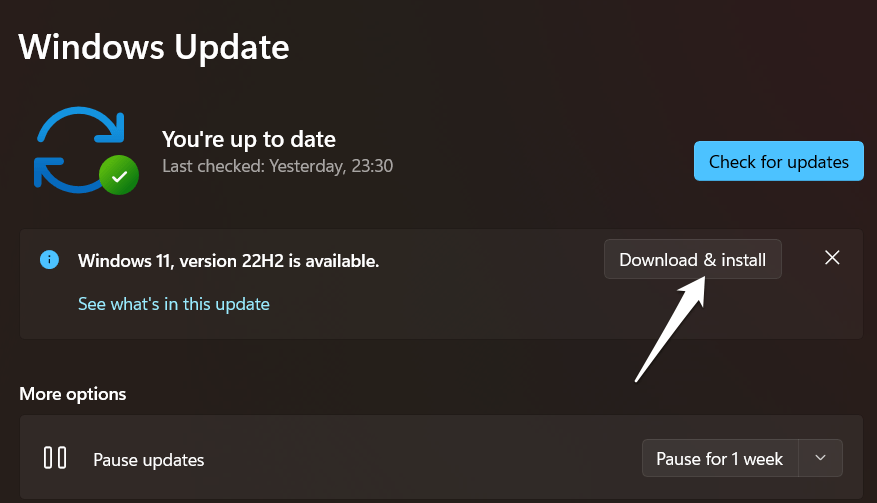
- Перезагрузите компьютер, когда обновления будут установлены, чтобы проверить, была ли проблема устранена.
Следует отметить, что проверка наличия обновлений может не сработать, если ваша система уже обновлена. В этом случае вы можете попробовать другие решения, упомянутые ранее в этом разговоре.
Исправление 6: Сбросьте ваш ПК
Сброс вашего ОС является вашим последним вариантом, если ни одно из других решений не сработало, и у вас нет подходящей точки восстановления. При выборе сброса компьютера у вас есть два варианта. Первый вариант удаляет только системные данные, в то время как второй удаляет все данные на вашем ПК. Мы все же рекомендуем вам сделать резервную копию всех ваших важных данных перед использованием этой техники. Для этого выполните следующие действия:
- Чтобы открыть “Настройки”, сначала нажмите Windows + I.
- Затем нажмите на опцию Система.
- Выберите Восстановление в левой панели на новой странице.
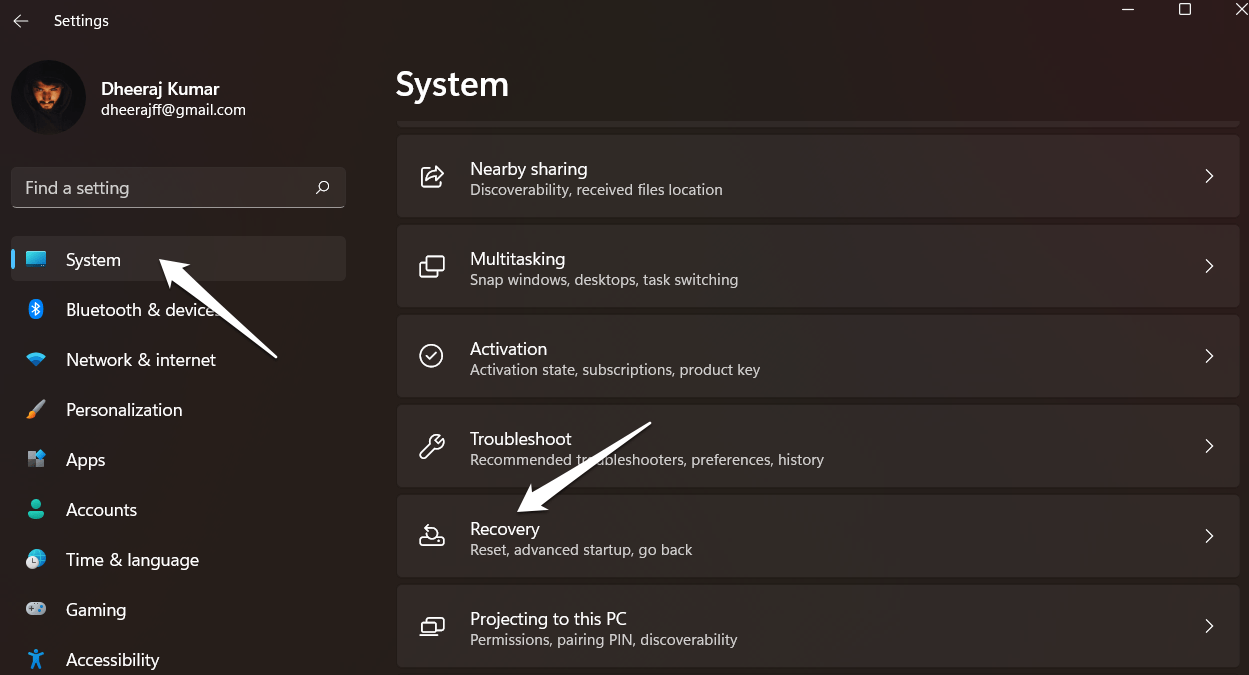
- Выберите “Начать” в меню Сбросить ПК. В других версиях могут быть другие варианты для этого.
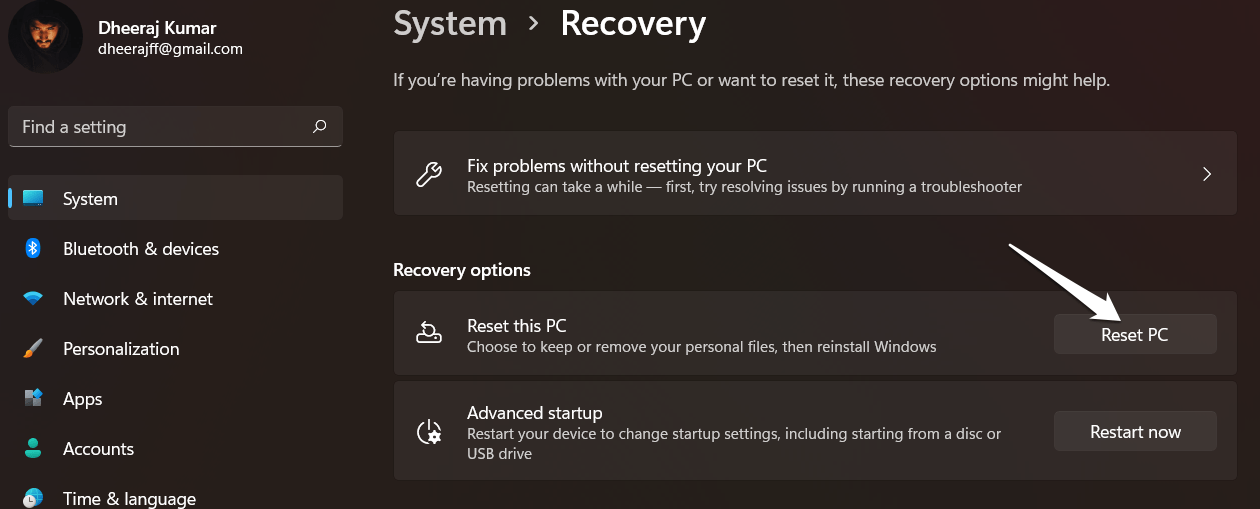
- Затем выберите “Сохранить мои файлы”, когда вас попросят, и нажмите ОК.
Заключение
Windows 11 имеет сложную, но разрешимую проблему: не предлагаются параметры питания. Если вы столкнулись с проблемой отсутствия параметров питания в меню “Пуск” Windows 11, вы можете быстро и легко попробовать шесть методов, упомянутых выше.
Мы надеемся, что инструкции в разделе этой статьи о “Исправлении ошибки “В настоящее время нет доступных параметров питания” в Windows 11” были полезны. Мы искренне надеемся, что этот гид поможет вам найти решение вашей проблемы. Пожалуйста, оставьте любые вопросы или предложения в комментариях ниже, если у вас есть.
Если у вас есть мысли о Как исправить ошибку “В настоящее время нет доступных параметров питания” в Windows 11?, не стесняйтесь оставлять их в комментариях ниже. Также, пожалуйста, подпишитесь на наш канал DigitBin на YouTube для видеоуроков. Удачи!
Get new posts in your inbox
No spam. Unsubscribe anytime.