Ошибки Android · 4 min read · Sep 07, 2025
Как исправить ошибку "Проблема с разбором пакета"?
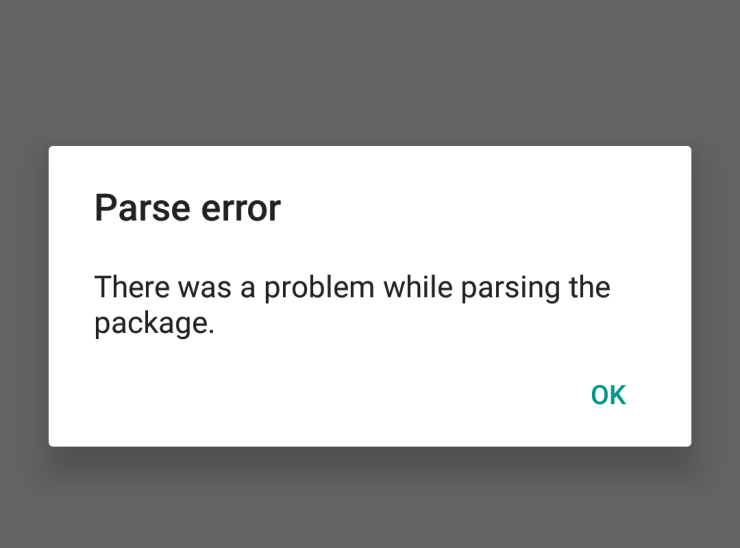
Вас раздражает надоедливое сообщение об ошибке “Проблема с разбором пакета”? Расслабьтесь! Мы здесь с несколькими потенциальными решениями этой проблемы. Android — самая популярная операционная система для мобильных устройств. Но популярность сопровождается проблемами технических сбоев. Одной из таких распространенных проблем с этой популярной ОС является ошибка разбора пакета.
Что такое пакет разбора? Это файл данных пакета, состоящий из строк информации, исполняемых программным обеспечением. Операционная система Android использует эти строки данных для запуска и установки apk-файла. Иногда из-за проблем со сборкой или из-за манипуляций с файлом возникает ошибка при установке приложения.
Почему возникает ошибка разбора пакета?
Существует множество причин для возникновения ошибки разбора пакета. Ниже перечислены некоторые из основных причин.
- Приложение не совместимо с вашей версией Android.
- Приложение модифицировано или имеет манифест, поэтому не может быть выполнено.
- Приложение не загружено должным образом или полностью.
- Установка приложения блокируется из-за некоторых настроек устройства.
- APK-файлы могут быть повреждены.
Как исправить проблему с ошибкой разбора на Android?
Измените файл APK
Шаг 1. Загрузите приложение APK Editor.
Шаг 2. Теперь откройте приложение APK Editor и нажмите на “Выбрать файл Apk”. Теперь найдите приложение, которое вы хотите установить.
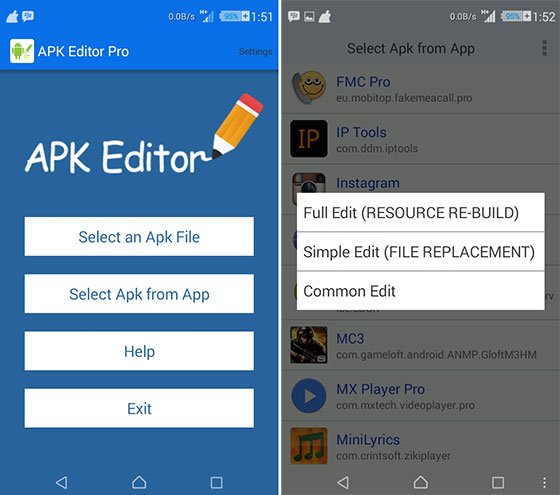
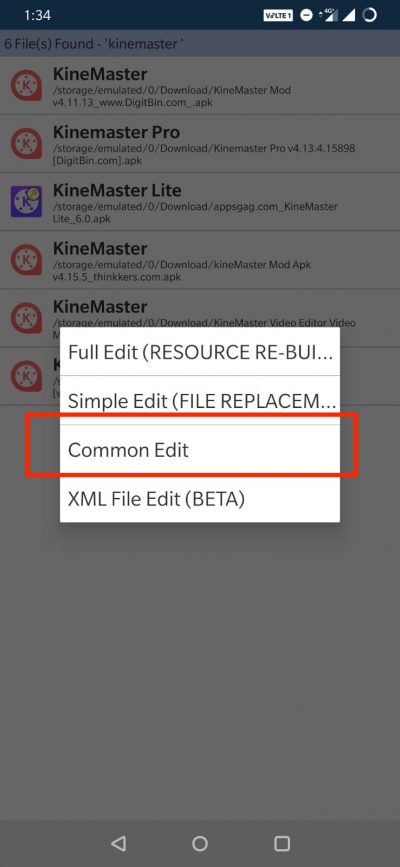
Шаг 5. Нажмите на приложение и выберите опцию “обычное редактирование”.
Шаг 6: Здесь измените Место установки на любой другой вариант, который подходит для вашего устройства.
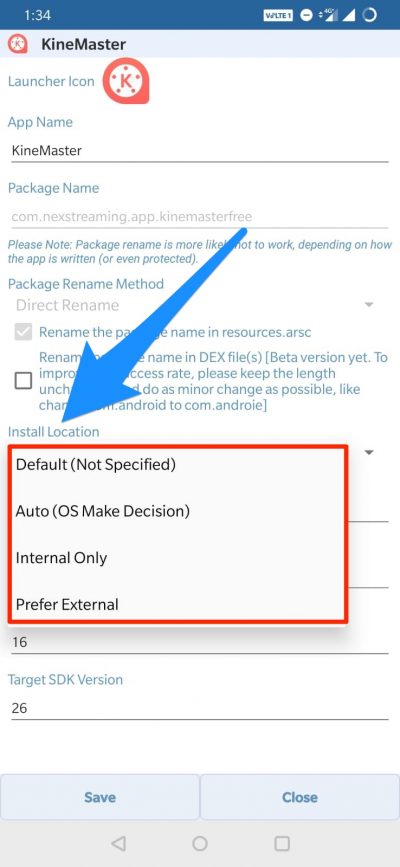
Вы также можете изменить Код версии приложения на любой более старый, который поддерживается вашим устройством. (Попробуйте это, если изменение местоположения не сработает)
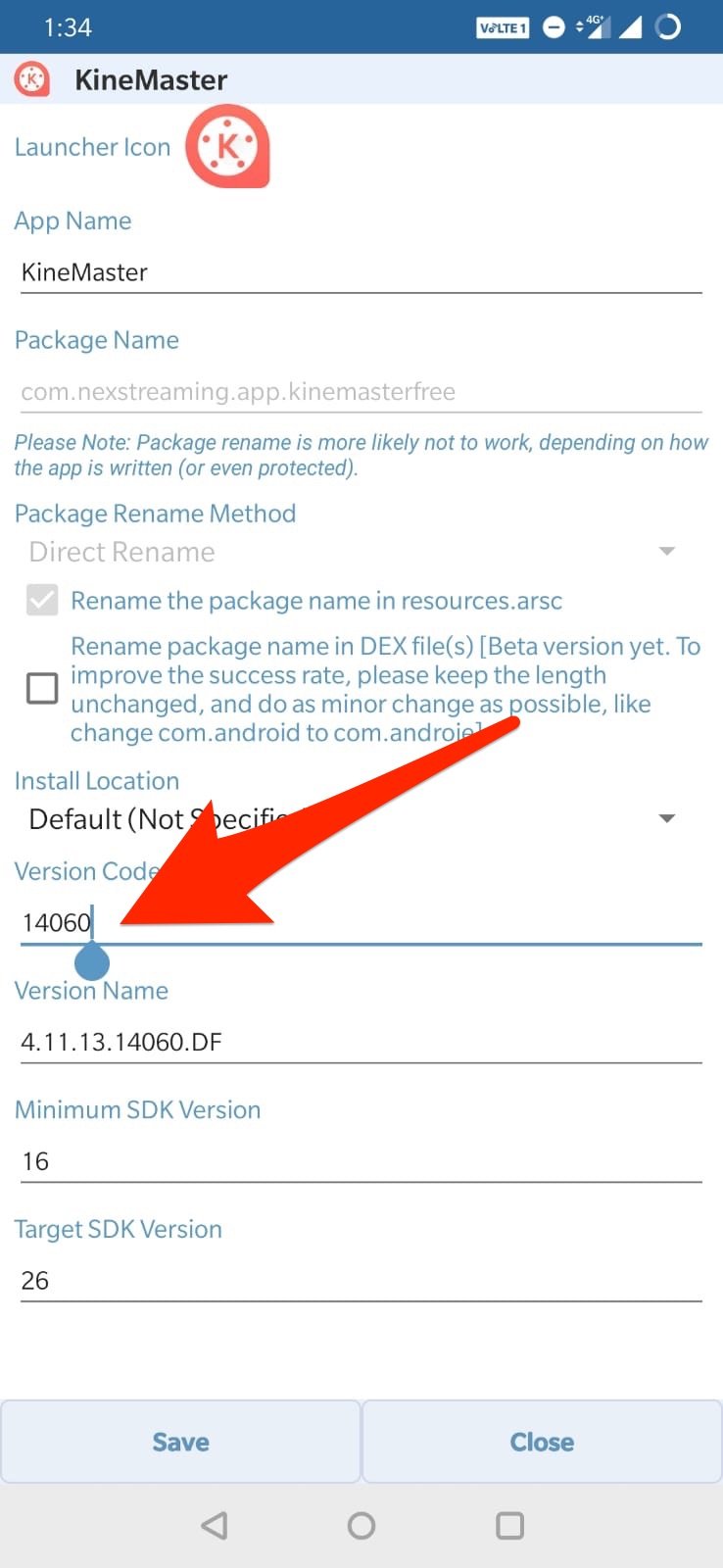
Шаг 7. Примените изменения в приложении APK Editor.
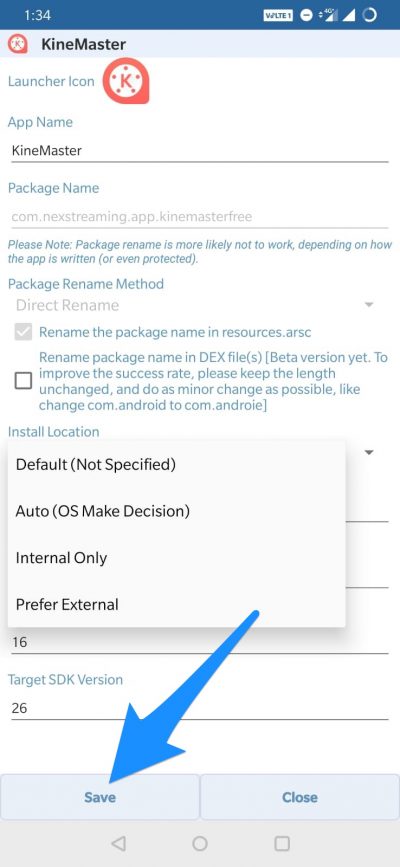
Шаг 8. Удалите аналогичное предустановленное приложение и установите измененное приложение из APK Editor.
Проверьте, завершен ли файл APK
Если файл APK разделен на пакеты приложений, то ошибка “Ошибка разбора“ довольно распространена. Убедитесь, что файл не является разделенным APK-пакетом. Если это пакет, то вам нужно установить его с помощью разделенного установщика. Google представил новый способ распространения приложений Android, называемый пакетами приложений. В то время как обычные приложения содержат все необходимые ресурсы, такие как размер экрана, манифест, XML, конфигурация и архитектура в одном APK.
Пакеты приложений включают только компоненты, которые нужны вашему конкретному устройству, организованные в разделенные APK. Хотя пакеты приложений помогают экономить место для хранения и использование данных, они не являются универсальными APK-файлами. Вам нужно использовать разделенный установщик APK для установки пакетов приложений.
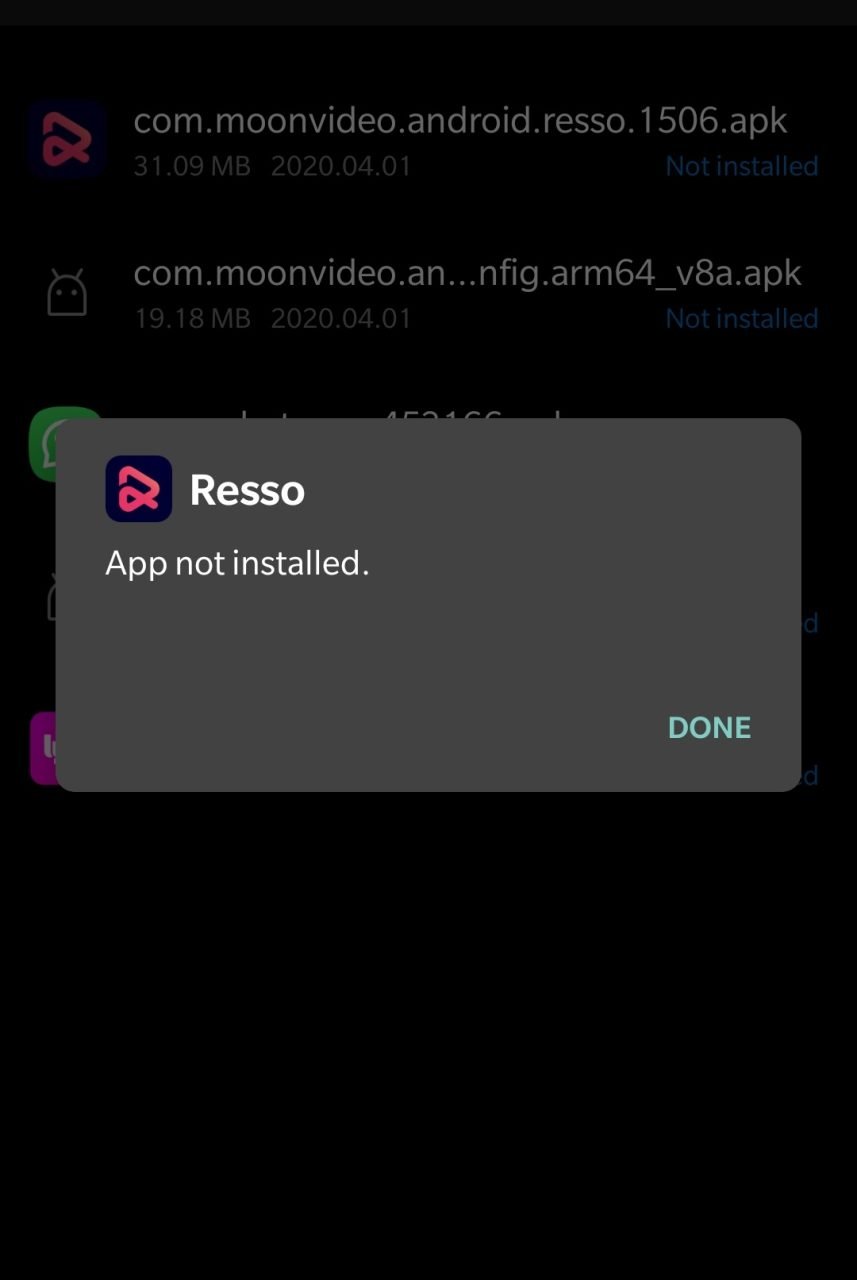
Проще говоря, APK разделен на разные APK, которые включают Base.APK, Config-Archi.APK и другие файлы, которые можно установить только с помощью стороннего разделенного установщика. Если вы попытаетесь установить APK напрямую, вы увидите ошибку “Приложение не установлено”. Примечание: Убедитесь, что вы установили все необходимые APK-файлы для установки приложения с помощью разделенного установщика APK.
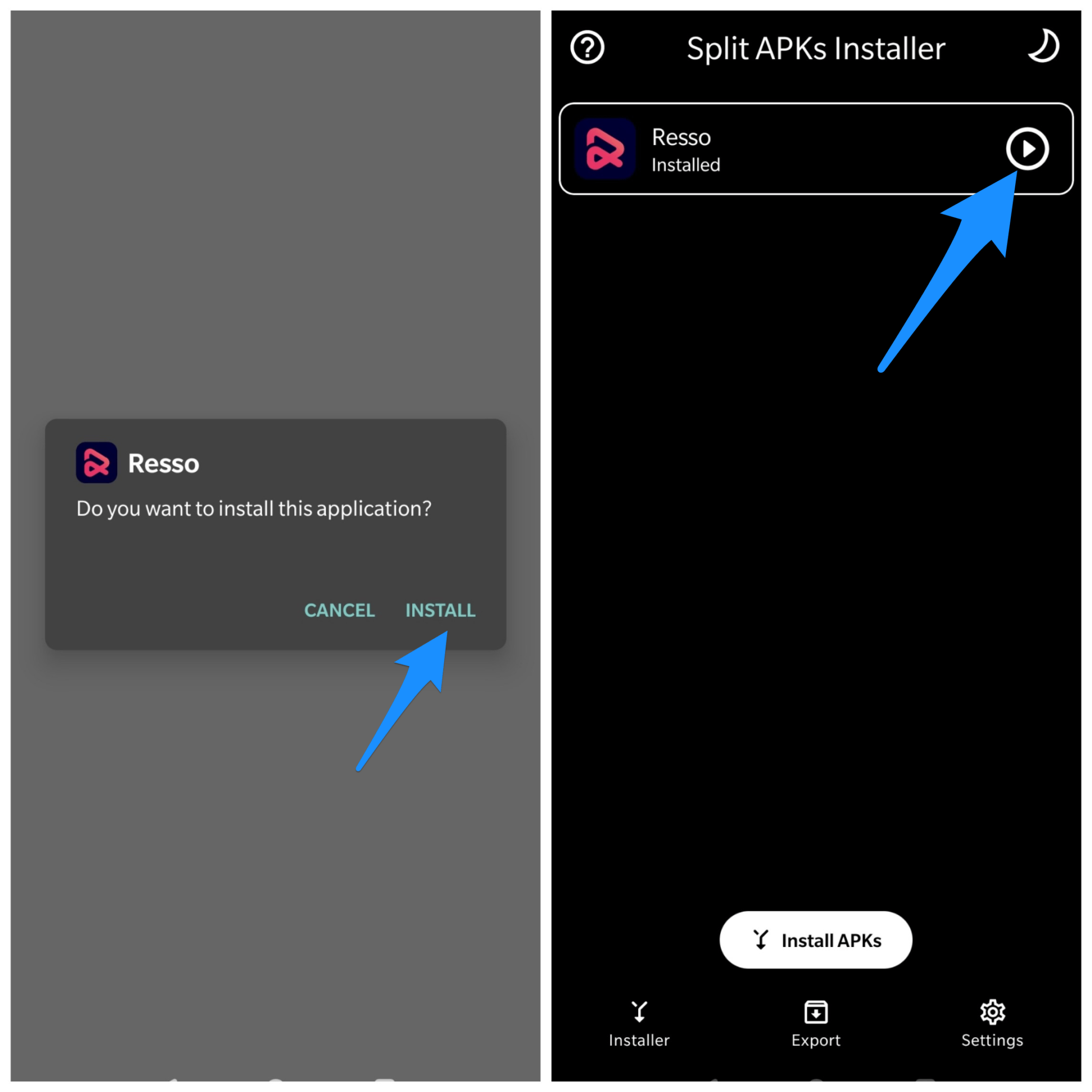
Вот шаги для установки пакета приложений, разделенного APK-файла, с помощью примера.
Шаг 1. Загрузите все APK-файлы, такие как Base APK, Config Archi APK или любой другой APK-файл, если он указан.
Шаг 2. Теперь загрузите и установите Split APK из Play Store.
Шаг 3. Нажмите на кнопку Установить APK.
Шаг 4. Найдите файлы и выберите все файлы.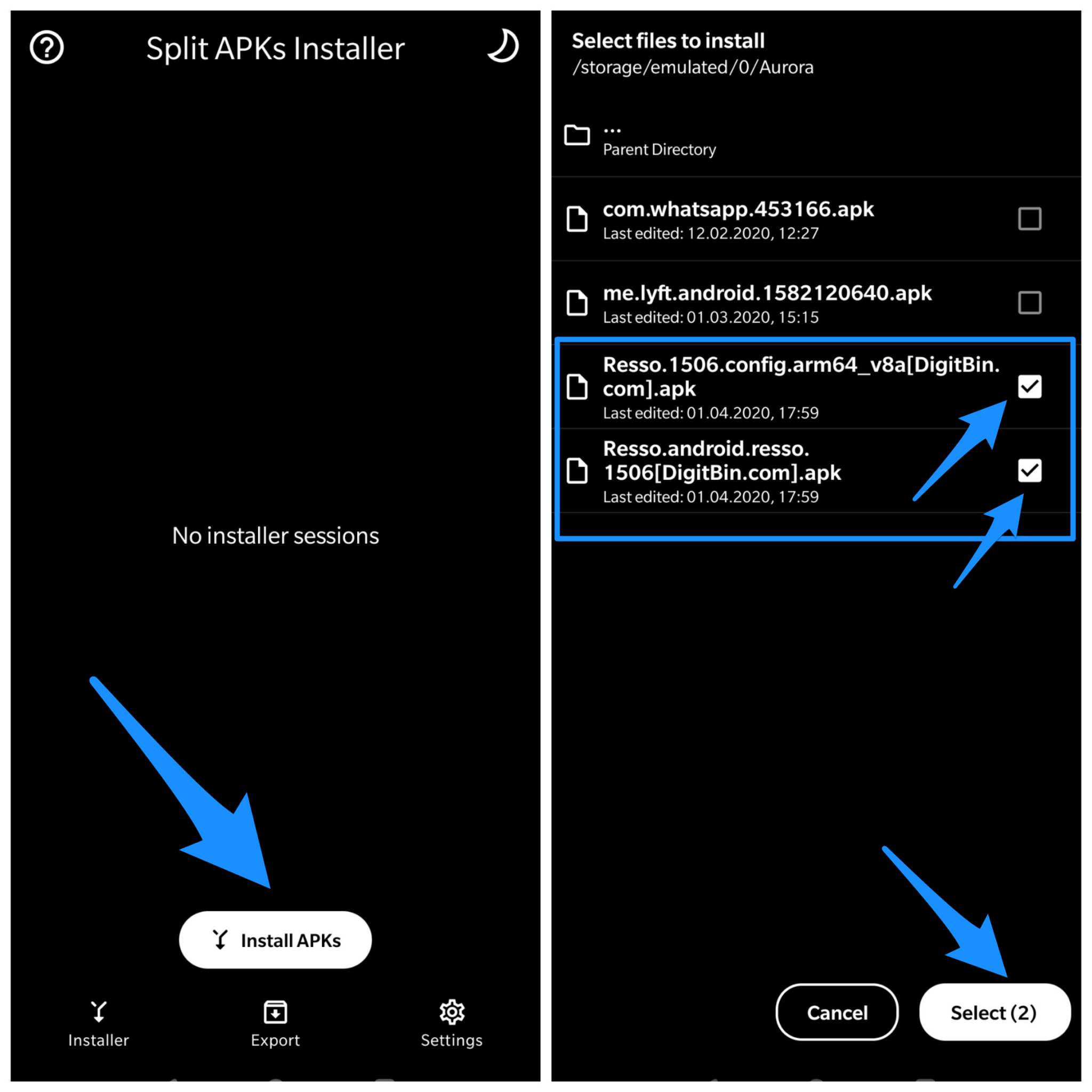
Шаг 5. Теперь нажмите на Выбрать.
Шаг 6. Теперь вы увидите окно установки, нажмите Установить и Готово!
Файл поврежден
APK-файл может быть одним приложением, но включает множество ресурсов и элементов, таких как графическая информация, XML-файлы, манифест, действия загрузки, логотипы, рекламные коды и другую информацию о приложении. Этот полный набор ресурсов и кода позволяет APK-файлу функционировать и выполнять задуманную задачу.
Если некоторые критические ресурсы и коды отсутствуют в APK, то вы можете не смочь установить APK-файл. Лучше загрузить APK из другого источника или попробовать установить более старую версию приложения.
Отключите Google Play Protect
Google Play Protect — это встроенная защита от вредоносных программ для Android. Он сканирует установленные приложения или приложения, которые будут установлены, на наличие вирусов, и если он находит какой-либо вредоносный код или природу, блокирует установку. Защита Play работает не только для приложений, установленных из Play Store, но и для сторонних приложений.
Поэтому, если вы столкнулись с ошибкой установки, лучше отключить защиту Play и попробовать снова.
- Перейдите в Play Store
- Нажмите на Меню (иконка гамбургера) в верхнем левом углу
- Здесь найдите Play Protect
- Нажмите на иконку Настройки
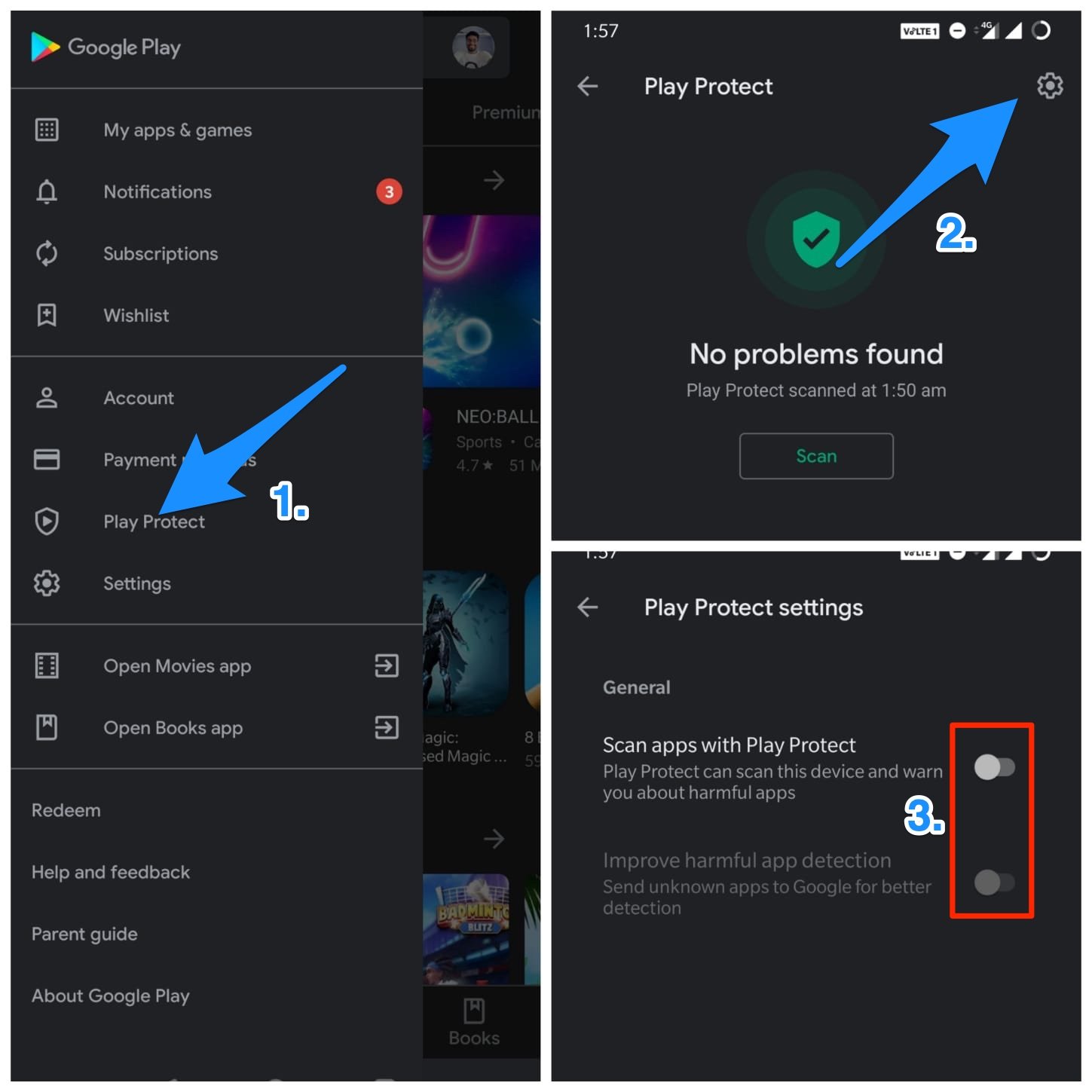
- Отключите защиту Play.
Решение 5. Используйте более старую версию приложения
Вы можете использовать более старую версию приложения, так как она может быть совместима с устройством. Часто новые версии приложений не совместимы со старыми версиями операционной системы Android. Поэтому предпочтительнее загрузить более старую версию приложения. Вы можете получить более старую версию от разработчика, просто поищите в Google apk.
Включите неизвестные источники
Google очень строг в вопросах безопасности и защиты смартфонов. Одной из таких мер, предпринятых Google, является ограничение установки приложений из сторонних источников. Это может вызвать проблемы с ошибкой разбора установки приложения. Вам нужно включить неизвестные источники на вашем устройстве Android, чтобы исправить ошибку разбора пакета.
- Перейдите в Настройки вашего устройства.
- Найдите опцию Безопасность.
- В разделе Безопасность включите Неизвестные источники.
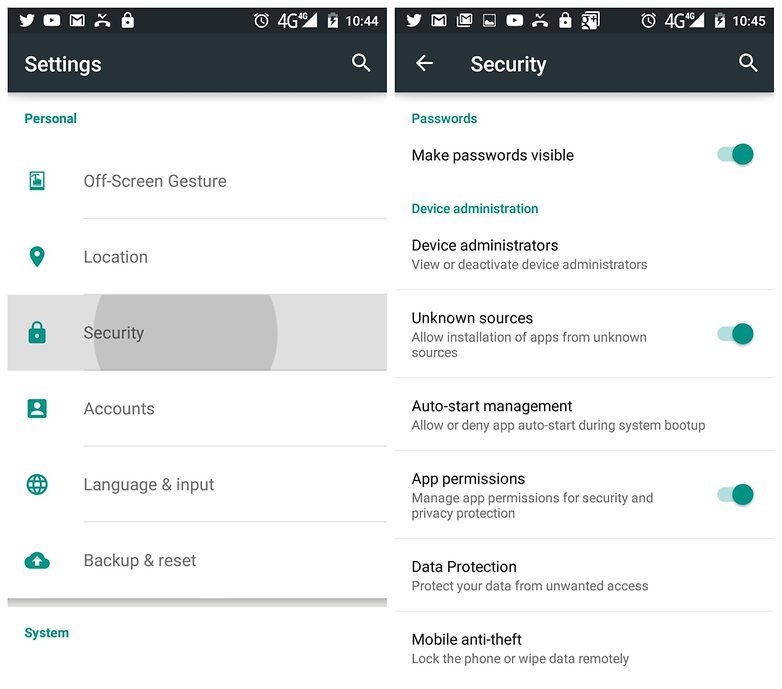 Неизвестные источники в разделе Безопасности
Проверьте модифицированный файл APK
Большинство APK-файлов из “неизвестных источников” в основном являются модифицированными приложениями. Модифицированные приложения или манифестированные приложения — это те, которые были изменены для получения некоторых преимуществ, таких как отсутствие рекламы, бесплатные монеты, дополнительная жизнь и т. д. Вы можете жестко закодировать .xml по умолчанию, заглянув в код приложения. Вы также можете проверить источник, используя приложение APK Editor, которое доступно в Google Store.
Избегайте хранения APK на SD-карте
Во многих случаях устройство не может прочитать APK-файлы, хранящиеся на SD-карте, поэтому лучше переместить APK-файлы во внутреннюю память устройства, а затем установить приложение.
Загружайте из Google Play Store
Приложение, доступное в Play Store, идеально совместимо с устройством. Поэтому, если приложение, которое вы хотите загрузить, доступно в Play Store, обязательно выберите его.
Примечание и заключение: Надеюсь, пост был полезен. Пожалуйста, оставьте комментарий ниже, если вам нужна помощь.
Если у вас есть мысли о Как исправить ошибку “Проблема с разбором пакета”?, не стесняйтесь оставлять комментарии внизу. Также подписывайтесь на наш канал DigitBin на YouTube для видеоуроков. Удачи!
Get new posts in your inbox
No spam. Unsubscribe anytime.