Технические советы · 4 min read · Oct 09, 2025
Как исправить ошибку «Произошла ошибка при генерации ответа» в ChatGPT?
ChatGPT был обучен на огромном корпусе текстовых данных из интернета, что позволяет ему изучать широкий спектр знаний и языковых паттернов. Он может понимать и генерировать текст на многих языках и использовался для различных приложений, включая обслуживание клиентов, персональных помощников и образовательные инструменты. Вы можете использовать ChatGPT на любом устройстве с поддержкой браузера.
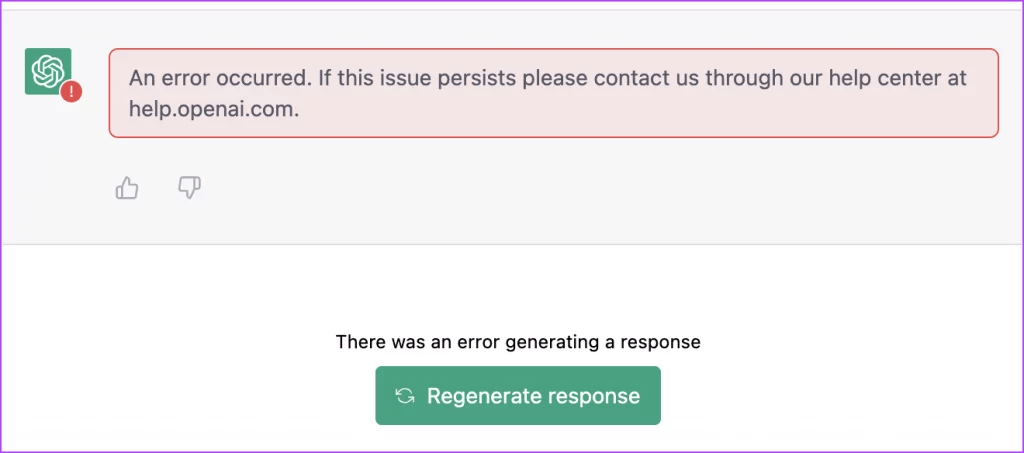
Если вы столкнулись с ошибкой ChatGPT: «Произошла ошибка. Если эта проблема сохраняется, пожалуйста, свяжитесь с нами через наш центр помощи на help.openai.com». Вот простое руководство по исправлению ошибки «Произошла ошибка при генерации ответа» в ChatGPT в браузере Chrome или основанном на Chromium браузере.
1. Перезагрузите ChatGPT
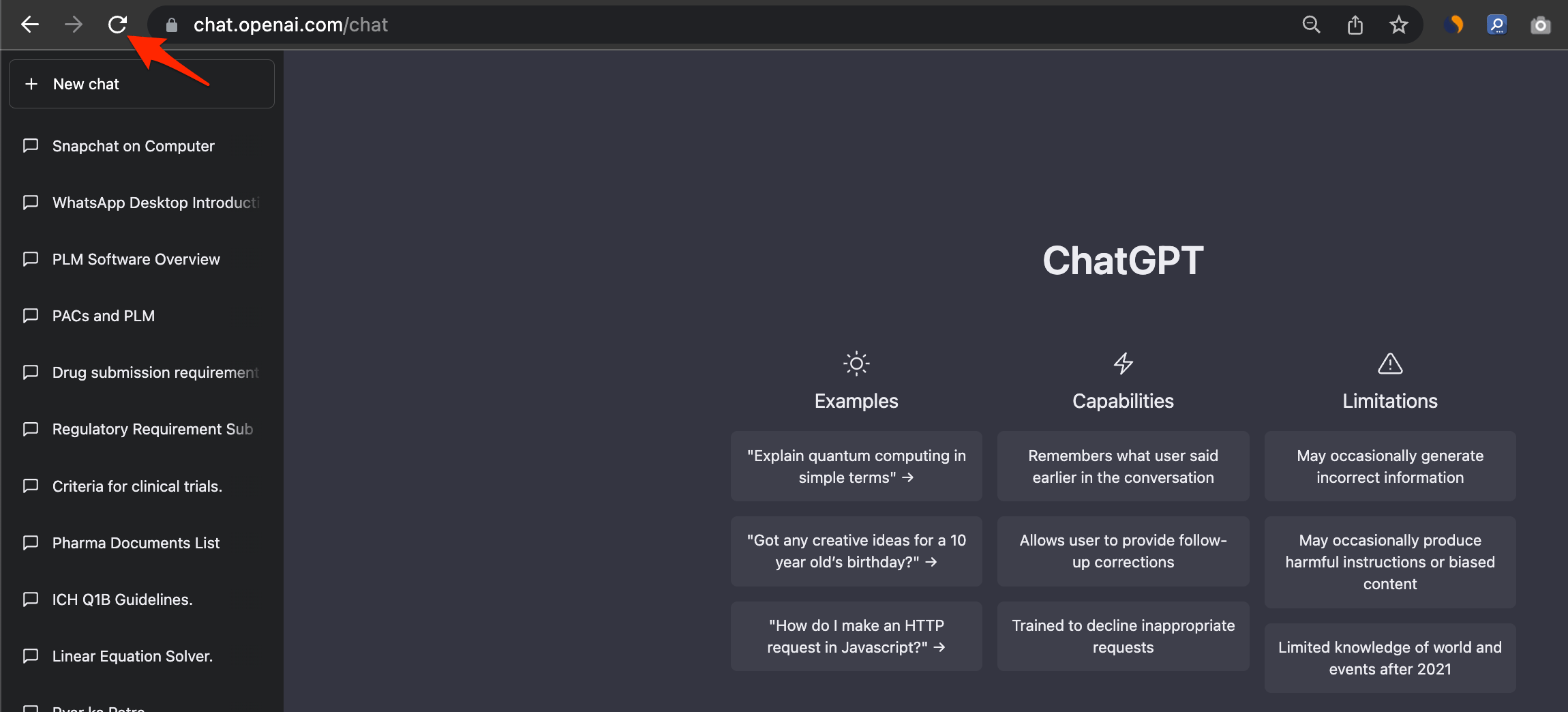
Перезагрузка веб-страницы ChatGPT — это лучшее решение для исправления проблемы «Произошла ошибка при генерации ответа» в ChatGPT. Обновление страницы перезагрузит все службы на ChatGPT и даст веб-странице новый старт. Большинство проблем с ChatGPT можно решить с помощью простой перезагрузки страницы. Перезагрузка веб-страницы может быть полезна для обновления содержимого страницы, проверки новой информации или изменений, или исправления ошибок или проблем, которые могли возникнуть во время первоначальной загрузки страницы.
Поскольку система работает в реальном времени и из-за большого количества запросов к инструменту чата, ошибка очевидна, и даже OpenAI открыто заявила, что вы можете столкнуться с различными ошибками при использовании ChatGPT.
Также рекомендуется использовать короткие запросы при обращении к ChatGPT. У ChatGPT максимальная длина ввода составляет 2048 символов. Если ваш текст слишком длинный, попробуйте сократить его и сделать запрос более лаконичным.
2. Подождите несколько минут
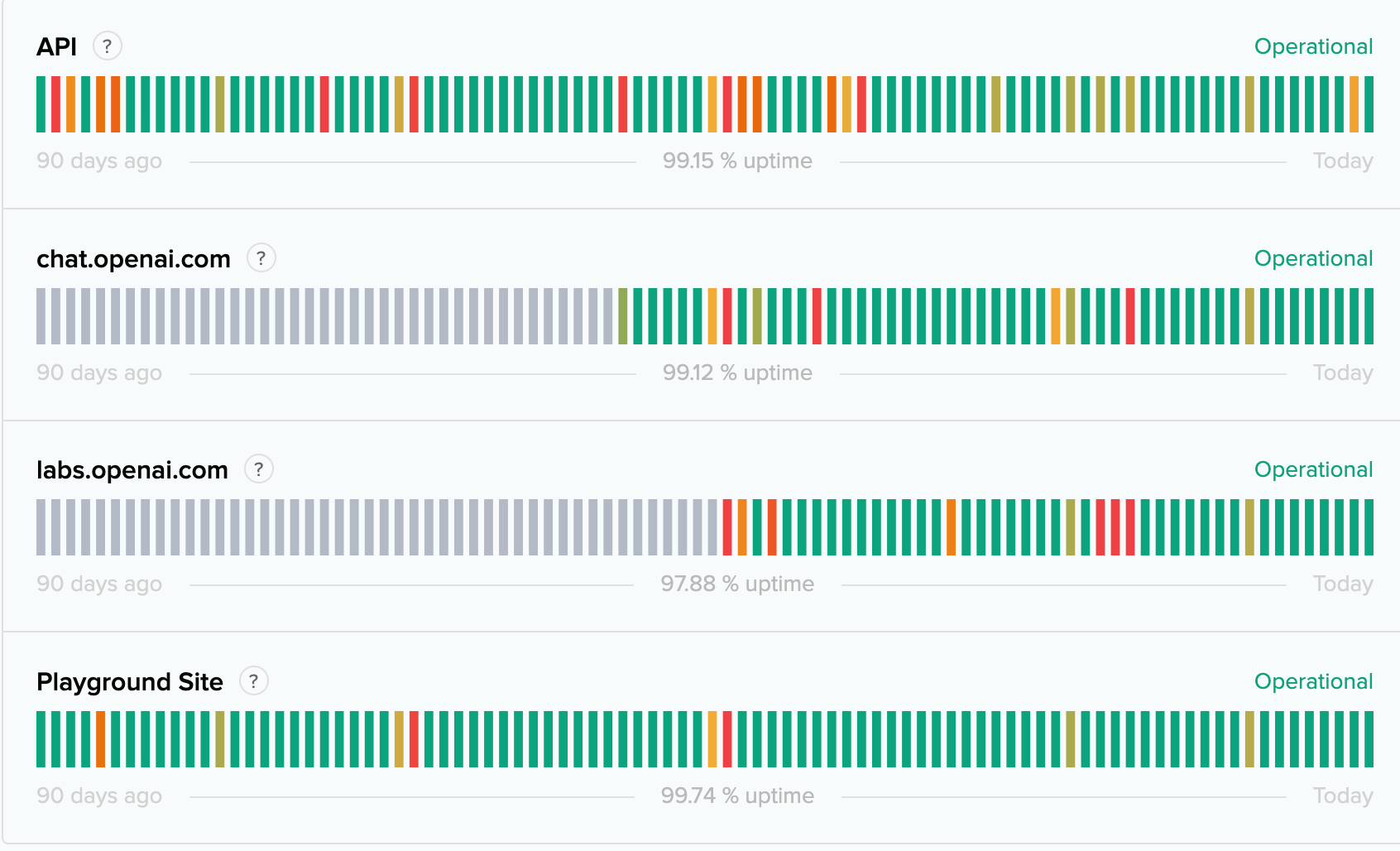
Серверы могут перегружаться из-за огромного спроса на бесплатный инструмент. Поэтому лучше подождать несколько минут, прежде чем повторить свой запрос к Chatbot. Иногда проблема может быть масштабной, например, сбой сервера или временная недоступность сервиса; в таких случаях лучше подождать, пока проблема не будет решена. Вы можете проверить статус сервера OpenAI здесь.
3. Измените DNS
Изменение DNS может помочь вам исправить проблемы, связанные с сервером; по умолчанию браузер выбирает DNS, установленный вашим интернет-провайдером. Но вы можете переключиться на другие открытые DNS-сети, чтобы проверить, поможет ли это решить проблему с ошибкой генерации ответа ChatGPT. Изменение DNS не повлияет на скорость вашего серфинга.
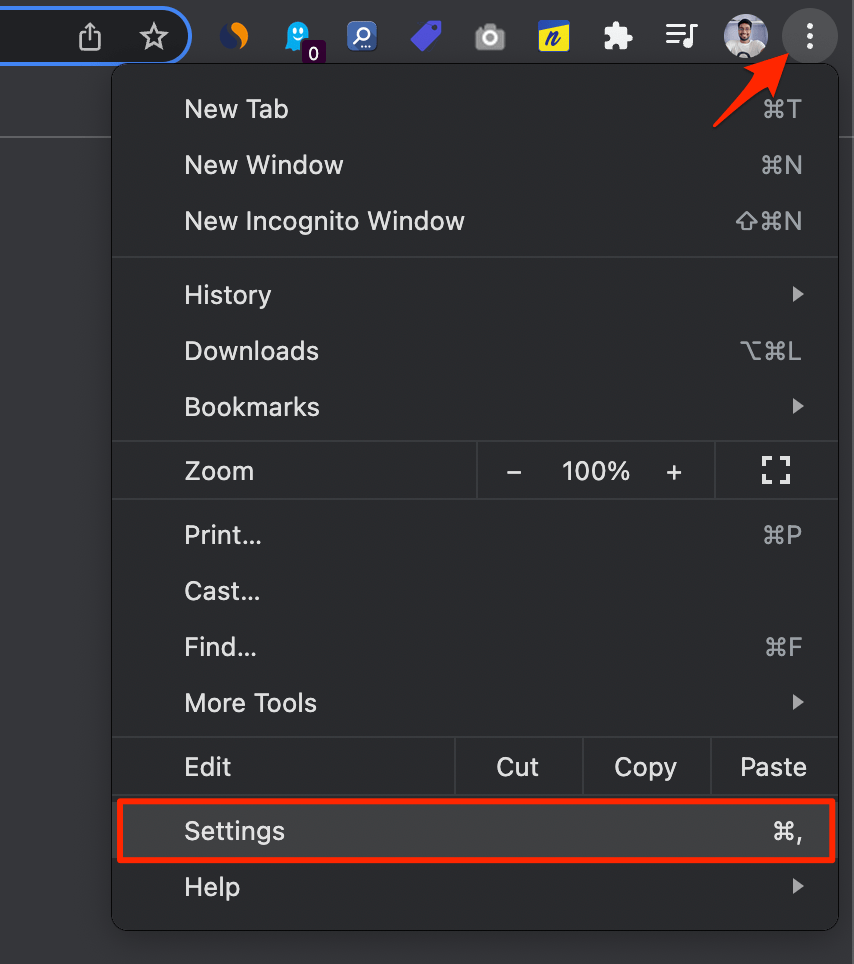
- Откройте Настройки Chrome.
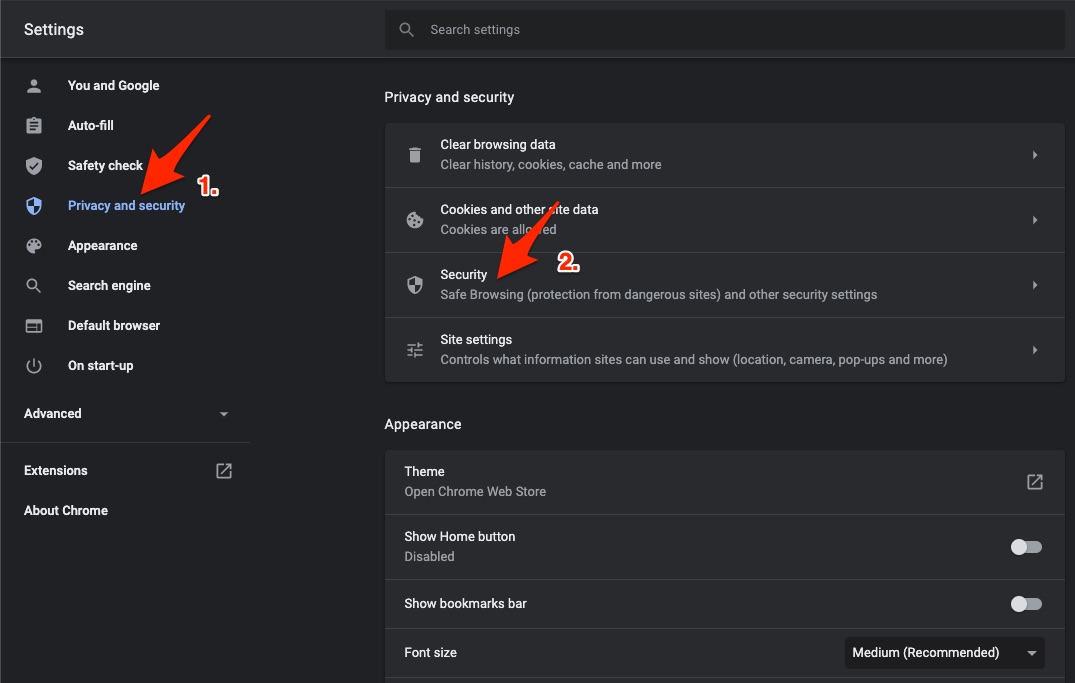
- Нажмите на Безопасность и конфиденциальность.
- Нажмите на опцию Безопасность.
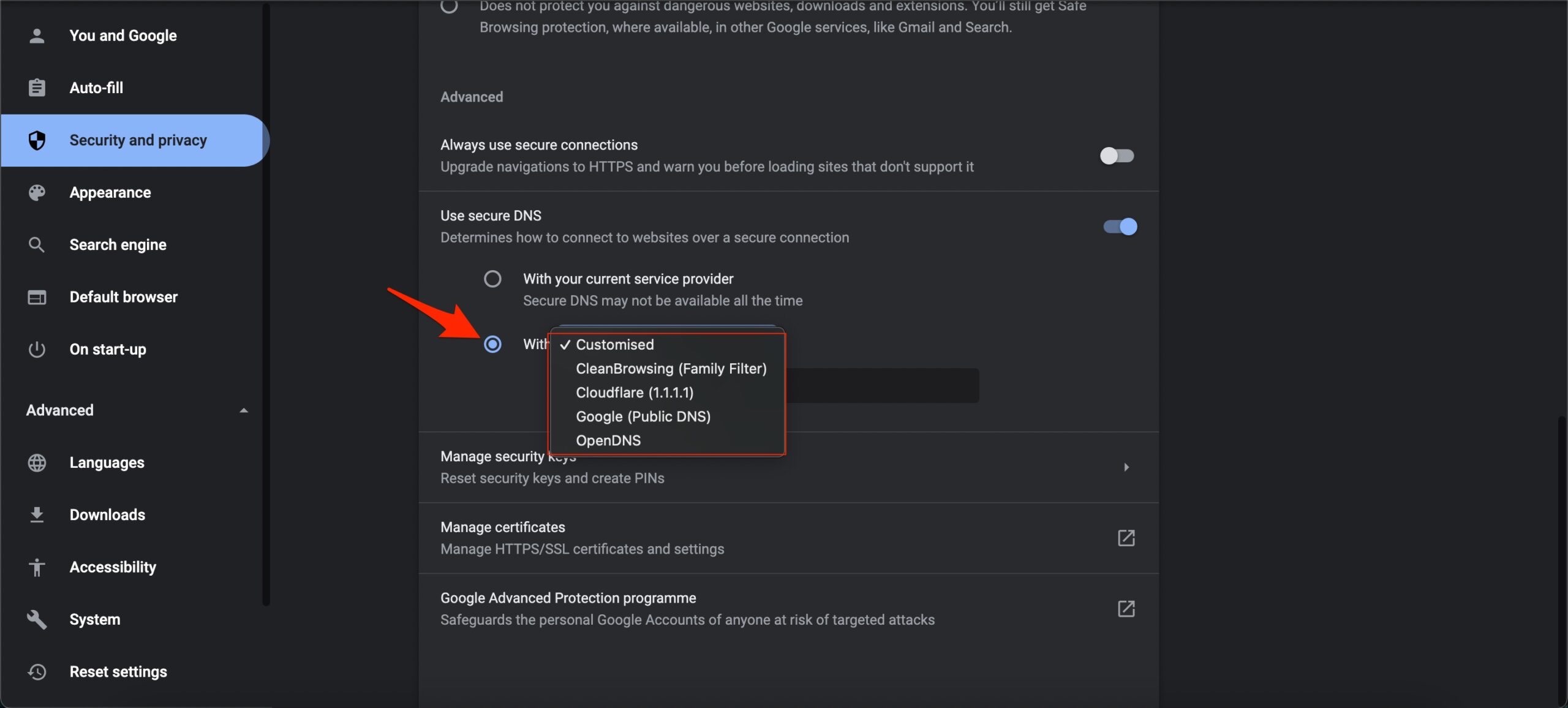
- Выберите настраиваемый DNS. Вы можете добавить пользовательский DNS или использовать любой указанный DNS из выпадающего меню.
| DNS-сервер | DNS 1 | DNS 2 |
|---|---|---|
| Google Public DNS | 8.8.8.8 | 8.8.4.4 |
| Cloudflare DNS | 1.1.1.1 | 1.0.0.1 |
| Quad9 DNS (IPv4) | 9.9.9.9 | 149.112.112.112 |
| Quad9 DNS (IPv6) | 2620:fe::fe | 2620:fe::9 |
| OpenDNS | 208.67.222.222 | 208.67.220.220 |
4. Отключите прокси или VPN
VPN хорош для защиты вашей онлайн-активности и обхода любых ограничений. Хотя ChatGPT работает нормально с VPN, иногда это может вызвать ошибку из-за медленного ответа сервера. Поэтому лучше отключить прокси VPN на вашем устройстве, чтобы проверить, поможет ли это исправить проблему «Произошла ошибка при генерации ответа» в ChatGPT.
5. Очистите данные Chrome
- Введите
chrome://settings/clearBrowserDataв адресной строке. Появится диалоговое окно Очистка данных браузера. - Нажмите на вкладку Дополнительно.
- По умолчанию флажки будут установлены для файлов cookie и других данных сайта, кэшированных изображений и файлов. Если нет, вручную выберите эти два параметра. Выберите соответствующий период времени.
- Нет необходимости выбирать данные для входа/пароли; в противном случае пароли, сохраненные в Chrome, будут удалены.
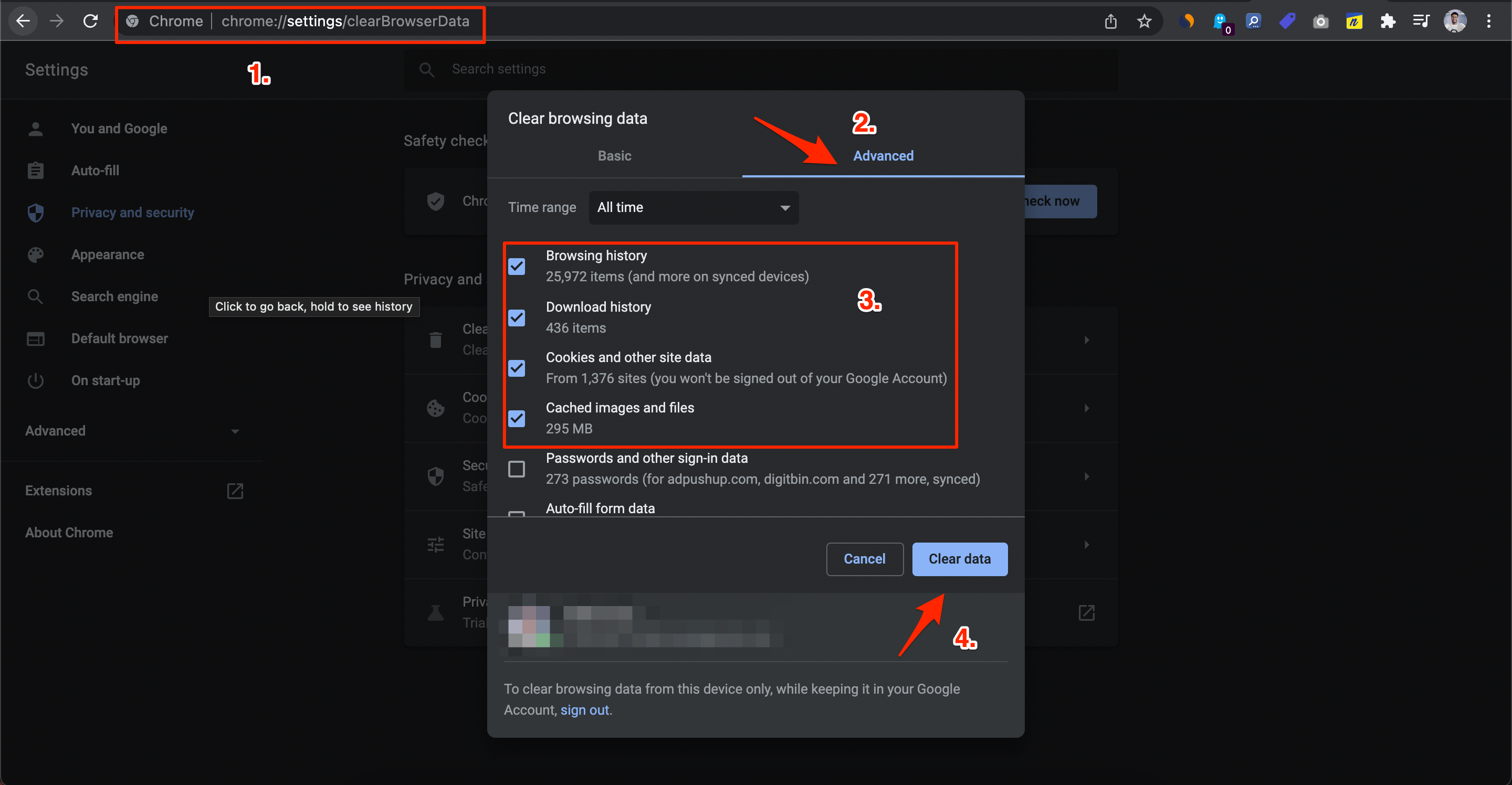
- После завершения нажмите на Очистить данные.
6. Отключите расширение браузера
Некоторые расширения браузера могут мешать функциональности ChatGPT, вызывая его сбой. Отключение расширений может помочь выяснить, вызывает ли одно или несколько из них проблему.
Вы можете отключить расширения браузера в Google Chrome, следуя этим шагам:
- Запустите Google Chrome.
- Введите chrome://extensions/ в адресной строке.
- Найдите расширение, которое хотите отключить, и нажмите переключатель.
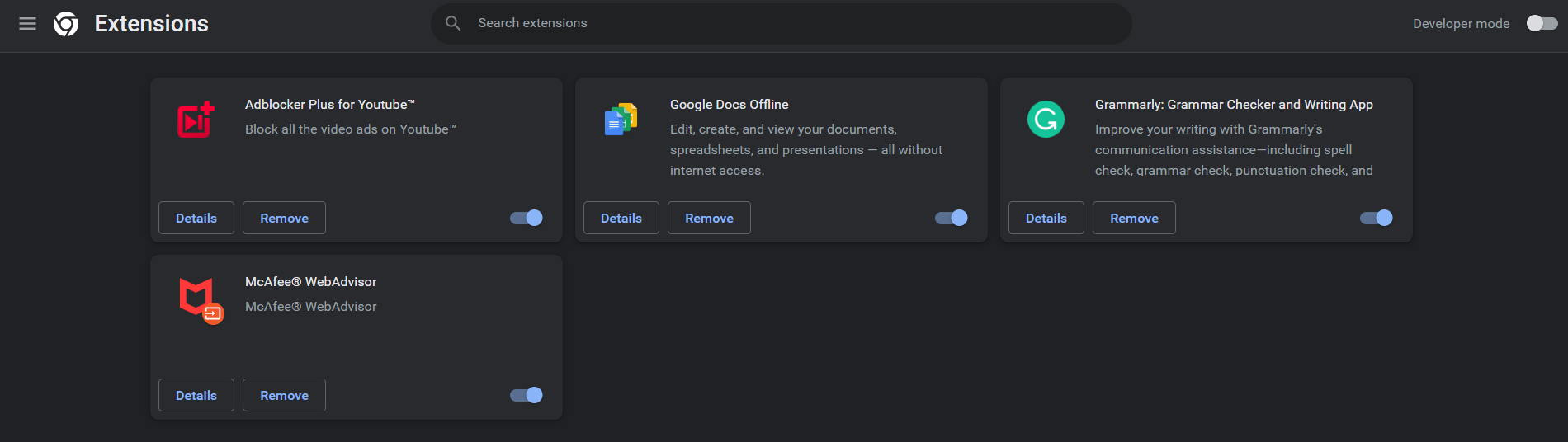
- Повторите эту процедуру для каждого расширения, которое хотите удалить.
- После отключения расширений перезапустите Google Chrome, чтобы проверить, была ли проблема решена.
7. Сбросьте браузер Chromium
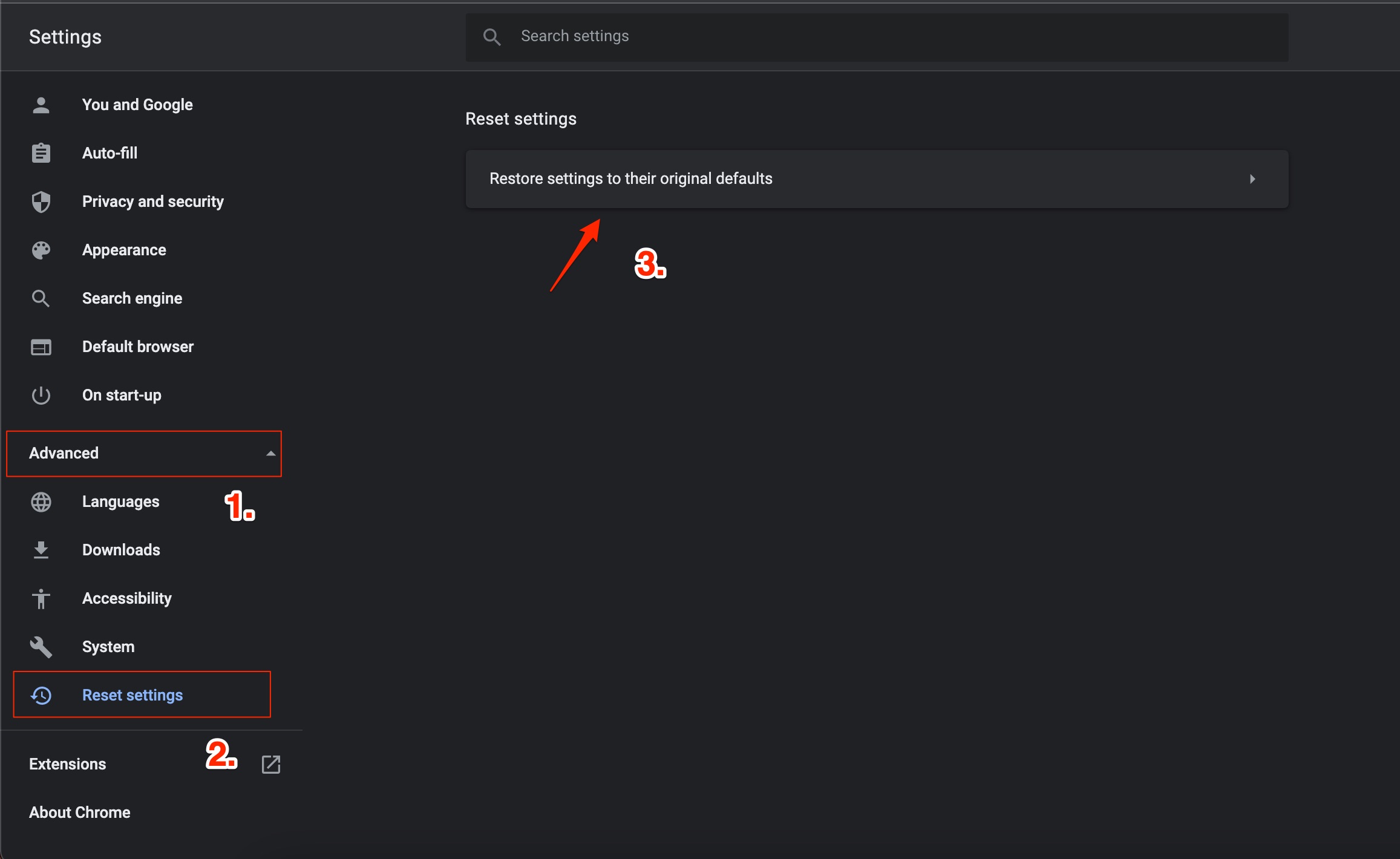
Вы можете сбросить браузер Chrome. Это восстановит настройки браузера и исправит все технические проблемы с браузером и решит проблемы загрузки ChatGPT в вашем браузере ПК.
- Откройте браузер Chrome.
- Перейдите в Chrome://Settings.
- Слева нажмите на Дополнительно.
- Нажмите на Сброс и очистка.
- Затем нажмите на Восстановить настройки до их оригинальных значений.
- Затем нажмите на Сбросить настройки в появившемся диалоговом окне.
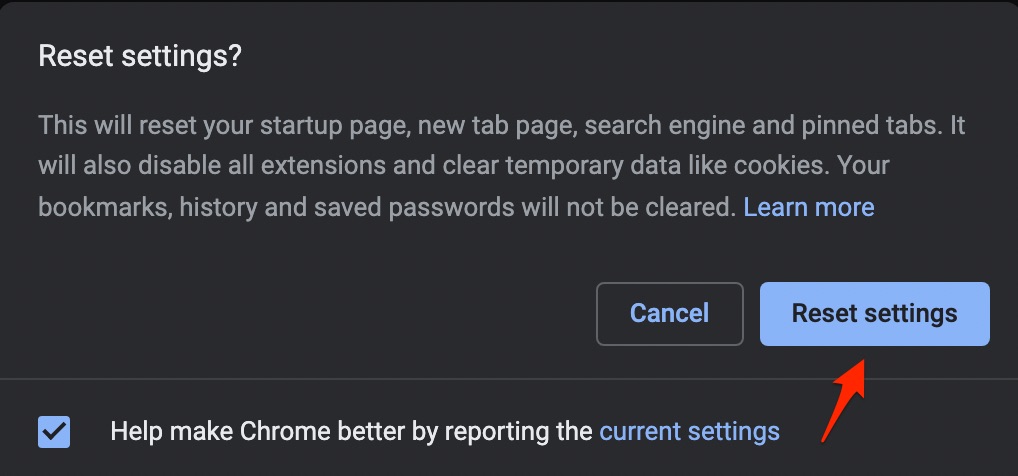
- Перезапустите браузер Chrome и попробуйте использовать ChatGPT.
8. Свяжитесь с поддержкой
Если проблема сохраняется, вы можете обратиться в OpenAI для получения решения.
- Электронная почта: Вы можете написать в OpenAI на @ ** ai.com для общих запросов или su * @ ** ai.com для технической поддержки.
- Форма обратной связи: У OpenAI есть форма обратной связи на их сайте по адресу https://openai.com/contact-us/. Вы можете заполнить форму с вашим сообщением, и кто-то из команды OpenAI ответит вам. Вы можете обратиться к ChatGPT по адресу https://help.openai.com/
Пожалуйста, обратите внимание, что OpenAI может не успеть ответить на все запросы из-за большого объема сообщений, которые они получают.
Заключение
Вот и все, с этим простым руководством вы можете исправить ошибку «Произошла ошибка. Если эта проблема сохраняется, пожалуйста, свяжитесь с нами через наш центр помощи на help.openai.com.
Если у вас есть мысли о Как исправить ошибку «Произошла ошибка при генерации ответа» в ChatGPT?, не стесняйтесь оставлять комментарии ниже. Также подписывайтесь на наш канал DigitBin на YouTube для видеоуроков. Удачи!
Get new posts in your inbox
No spam. Unsubscribe anytime.