Instagram · 6 min read · Dec 24, 2025
Как исправить "Эта история недоступна" в Instagram

Как и функция статуса WhatsApp, функция историй Instagram похожа на WhatsApp. Платформа позволяет людям загружать все, что они хотят, чтобы поделиться с аудиторией.
Многие пользователи часто используют эту функцию и заинтересованы в том, чтобы увидеть истории других людей.
Однако, когда они пытаются просмотреть чью-то историю, они видят: “Эта история больше недоступна.” Не волнуйтесь! Этот гид поможет вам решить эту проблему. Поэтому давайте начнем с руководства.
Что означает сообщение об ошибке “Эта история недоступна” в Instagram?
Истории Instagram могут быть недоступны, если вы пытаетесь их просмотреть. Вы не единственный, кто с этим столкнулся. Хотя это сообщение об ошибке может быть раздражающим, оно обычно не указывает на серьезную проблему. Существует несколько причин, по которым вы можете видеть это сообщение, и есть несколько вещей, которые вы можете сделать, чтобы это исправить.
История больше не существует. Она длится всего 24 часа в Instagram, поэтому, если вы пытаетесь просмотреть старую историю, вы увидите: “Эта история недоступна.”
Эта история была удалена с аккаунта, который ее опубликовал. Вы не сможете увидеть историю, если аккаунт, который ее опубликовал, был удален.
На ваш аккаунт был наложен блок со стороны аккаунта, который опубликовал историю. Хотя их истории могут быть доступны другим пользователям, вы не сможете увидеть их истории, если вас заблокировал аккаунт, который их опубликовал.
Ни вы, ни аккаунт, который опубликовал историю, не подписаны друг на друга. Если они не открыли свои истории для публики, вы не сможете увидеть их истории, если не подписаны на аккаунт.
Похоже, что ваше интернет-соединение не работает. Вы можете увидеть “Эта история недоступна”, если у вас проблемы с подключением к интернету.
У серверов Instagram возникла проблема. В редких случаях серверы Instagram могут не работать или иметь проблемы. Возможно, это так, и вы увидите сообщение “Эта история недоступна” для всех историй, а не только для одной конкретной истории.
Как исправить “Эта история недоступна” в Instagram
Итак, вот несколько решений для устранения сообщения “эта история больше недоступна”.
Исправление 1: Удалите и принудительно закройте приложение Instagram
Лента может не работать, если она находится в фоновом режиме. Если обновление не помогло, попробуйте удалить его с вашего компьютера. Чтобы принудительно закрыть приложение, выполните следующие шаги:
На Android:
Перейдите в Настройки.
Выберите Приложения.
Выберите Управление приложениями.
Найдите Instagram и откройте его.
Нажмите Принудительно остановить.
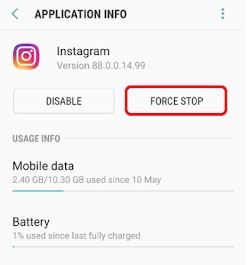
Возможно, название опции немного отличается в зависимости от устройства. В большинстве случаев шаги останутся прежними.
На iOS и iPad:
Откройте переключатель приложений.
Проведите вверх, чтобы найти приложение.
Исправление 2: Выйдите и войдите в систему
Некоторые ошибки Instagram могут возникать только у определенного круга пользователей, и если вы один из них, поздравляем! Как вы думаете? В любом случае, вы можете попробовать исправить это, выйдя из системы и снова войдя в Instagram. Вот как:
Вы можете получить доступ к своему профилю Instagram, нажав на правый нижний угол приложения.
В правом верхнем углу нажмите на меню гамбургер.
Перейдите в Настройки.
Нажмите Выйти в левом нижнем углу.
Если вы выберете сохранить свою информацию для входа, может появиться окно. Сделайте соответствующий выбор.
Чтобы подтвердить, нажмите выйти.
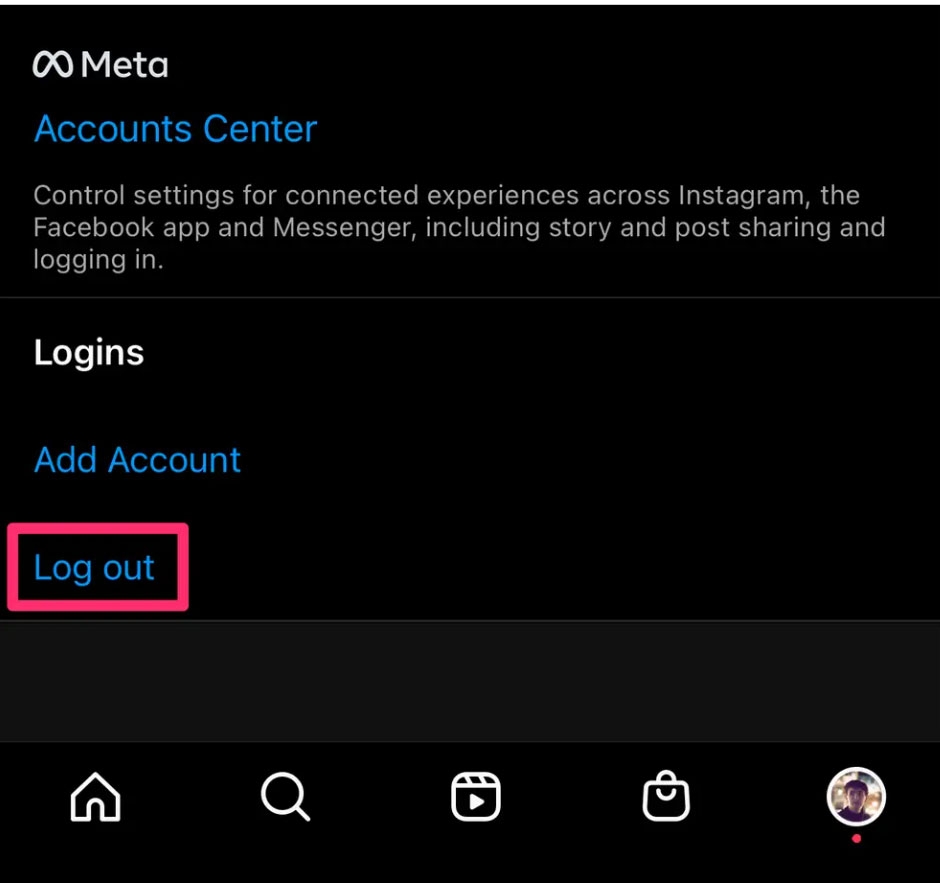
- Откройте приложение снова и войдите.
Исправление 3: Сообщите о проблеме в Instagram
Если ни одно из решений не помогло вам устранить ошибку “эта история недоступна”, можно обратиться в Instagram. В зависимости от серьезности проблемы вы можете быстро получить решение. Вот как сообщить о проблеме:
Откройте Instagram.
Попробуйте потрясти устройство.
Выберите Сообщить о проблеме.
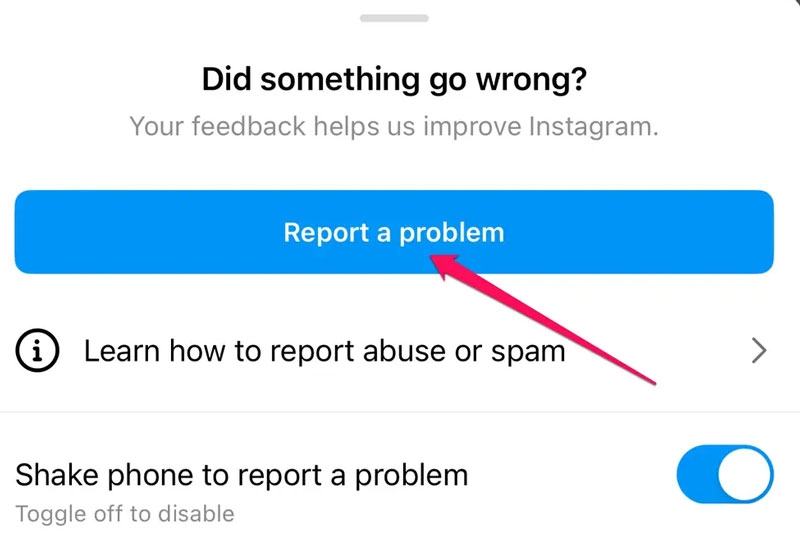
Убедитесь, что ваши журналы (деятельность) и диагностика включены.
В результате Instagram сможет быстрее найти проблему.
Затем объясните проблему и нажмите Отправить отчет.
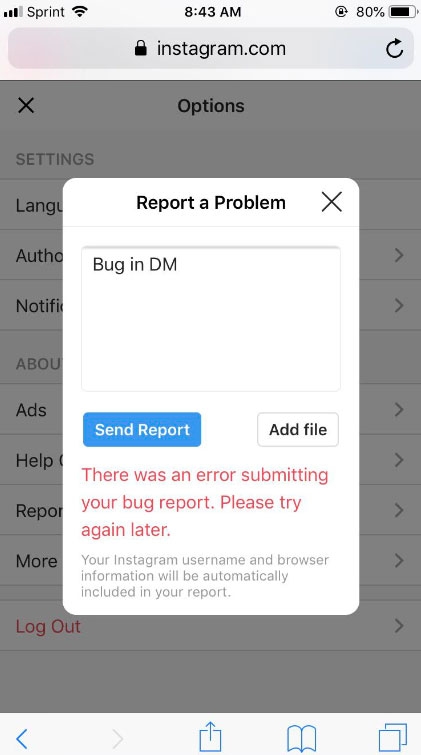
Исправление 4: Используйте стороннее приложение для просмотра вашей истории в Instagram
Еще один вариант, если ни одно из вышеуказанных исправлений не решает ошибку “история недоступна”, - использовать стороннее приложение. Поскольку сервис требует, чтобы вы вошли в систему с вашим Instagram ID, существует риск утечки данных. Обычно эти сервисы не могут предоставить помощь, если аккаунт пользователя является приватным.
Исправление 5: Очистите кэш Instagram на iPhone
Необходимо переустановить приложение Instagram на вашем iPhone, чтобы очистить кэш Instagram на вашем iPhone. Чтобы очистить кэш Instagram на вашем iPhone, выполните следующие шаги:
На вашем iPhone удерживайте приложение Instagram.
Выберите опцию удалить.
Выберите удалить приложение из меню.
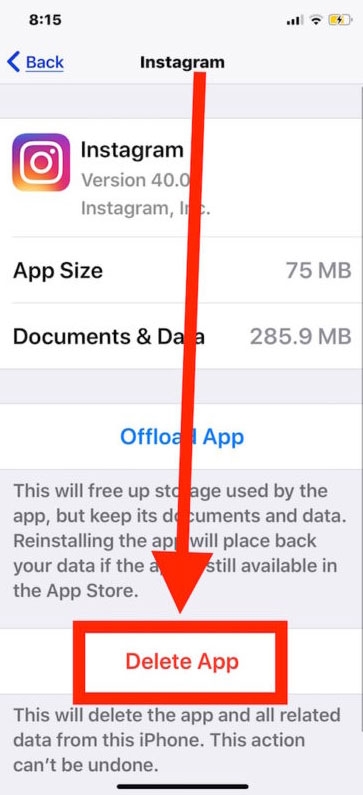
Перейдите в магазин приложений и найдите Instagram.
Чтобы установить Instagram, нажмите на иконку загрузки.
Теперь вам нужно будет войти в свою учетную запись Instagram.
Исправление 6: Убедитесь, что у вас хорошее интернет-соединение
К сожалению, вы не можете сделать много с медленной скоростью, если это вызывает проблему. Когда вы используете мобильные данные, вам следует –
Поместить телефон в режим полета на несколько минут.
Переключиться с мобильных данных на Wi-Fi.
Хорошая идея - переключиться на мобильные данные, если вы используете Wi-Fi.
Исправление 7: Обновите приложение Instagram
Если в Instagram есть ошибка, они выпустят новое обновление, чтобы ее исправить. Поэтому необходимо обновить Instagram до последней версии, чтобы получить последние функции.
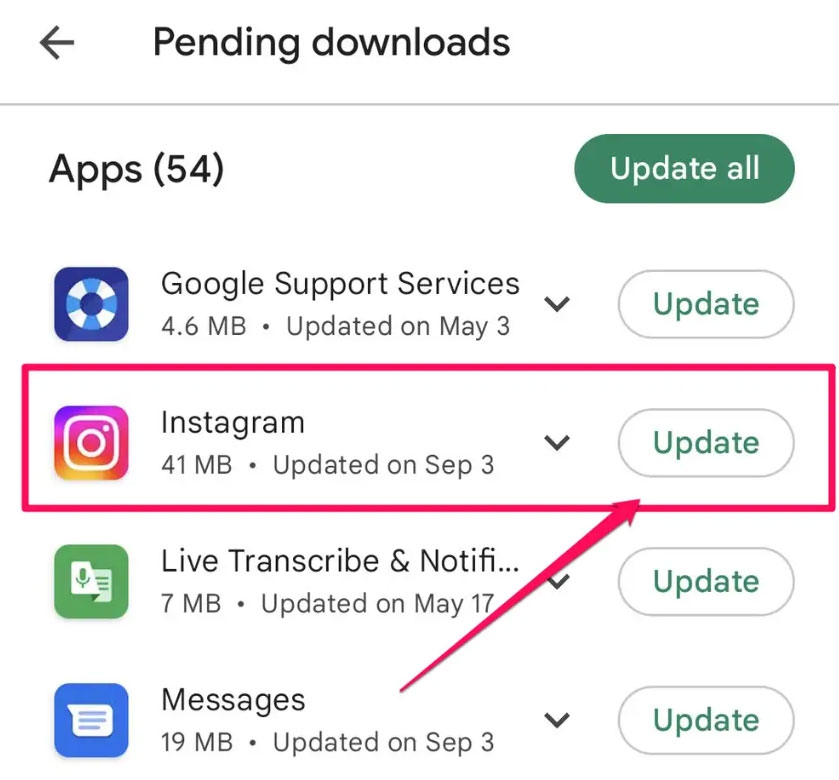
Чтобы обновить Instagram на Android, выполните следующие шаги:
На вашем Android телефоне откройте приложение Play Store.
Введите “ Instagram “ в строку поиска.
Нажмите на опцию Обновить для Instagram.
Чтобы обновить Instagram на вашем iPhone, выполните следующие шаги:
На вашем iPhone перейдите в магазин приложений.
Нажмите на иконку поиска.
Найдите Instagram в строке поиска.
Нажмите на кнопку Обновить для Instagram, когда он открыт.
Исправление 8: Проверьте, работают ли серверы Instagram
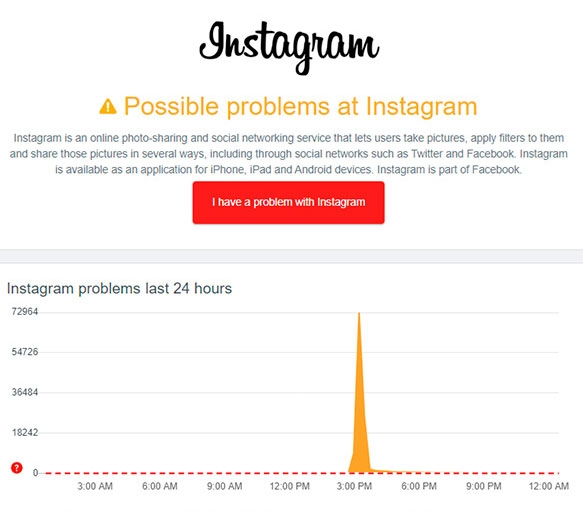
Вам следует проверить, работает ли Instagram, если вы все еще получаете ошибку “Эта история недоступна” в Instagram, несмотря на то, что все в порядке.
Большинство функций Instagram не будут работать, когда его серверы не работают, включая его функцию историй. Также возможны проблемы, такие как черный экран Instagram, неработающие истории Instagram и другие.
Если вы хотите проверить состояние серверов Instagram, посетите страницу состояния серверов Instagram на Downdetector.
Исправление 9: Переустановите приложение Instagram
Хорошая идея - переустановить Instagram, если все другие методы не помогли исправить ошибку “эта история больше недоступна”.
Переустановка может исключить все, что может мешать работе приложения Instagram, такие как ошибки, поврежденные файлы установки, сбои и неправильные настройки пользователя.
Кроме того, это устранит проблемы, такие как сбои приложения Instagram. Если вы хотите переустановить Instagram, вы можете нажать и удерживать значок Instagram на главном экране и выбрать Удалить из меню. После того, как приложение будет удалено, установите его снова из Google Play Store.
Подводя итог
Итак, это все, что мы можем предложить вам по поводу того, как исправить сообщение “эта история больше недоступна” в Instagram. Мы надеемся, что этот гид вам помог. Для получения дополнительной информации оставьте комментарий ниже и дайте нам знать.
Дополнительное чтение:
Что означает “Пользователь Instagram”?
Twitter переименован в букву “X” - RIP Синяя Птица
Instagram Ограничить против Блокировать | Все, что вам нужно знать
Get new posts in your inbox
No spam. Unsubscribe anytime.