Технические советы · 5 min read · Jan 17, 2026
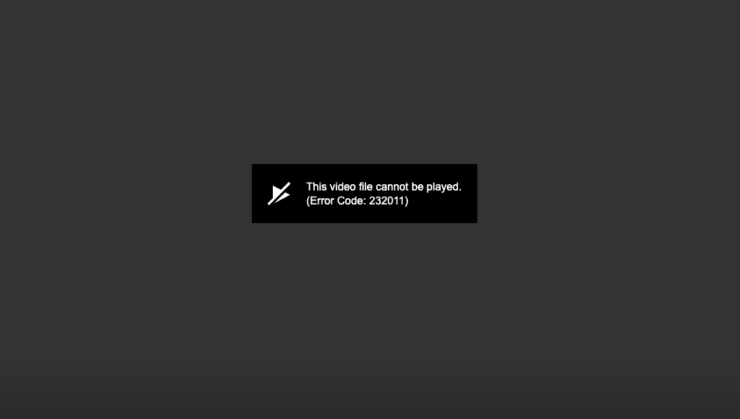
Как исправить ошибку ‘Этот видеофайл не может быть воспроизведен’ Код ошибки: 232011 для Windows?
В настоящее время многие веб-сайты и блоги предпочитают прикреплять видео к своему письменному контенту. Это не только помогает аудитории получить полное представление о предмете, но и позволяет издателям увеличить взаимодействие и вовлеченность с аудиторией. Это прямо переводится в ситуацию, выгодную для обеих сторон.
В этом отношении, когда дело доходит до встраивания видео на свою платформу, JW Player стал выбором многих разработчиков. Хотя он изначально был запущен как Open Source, следы его некоммерческой версии все еще доступны на GitHub. Более того, уже есть несколько крупных организаций, которые полностью используют этот медиаплеер.
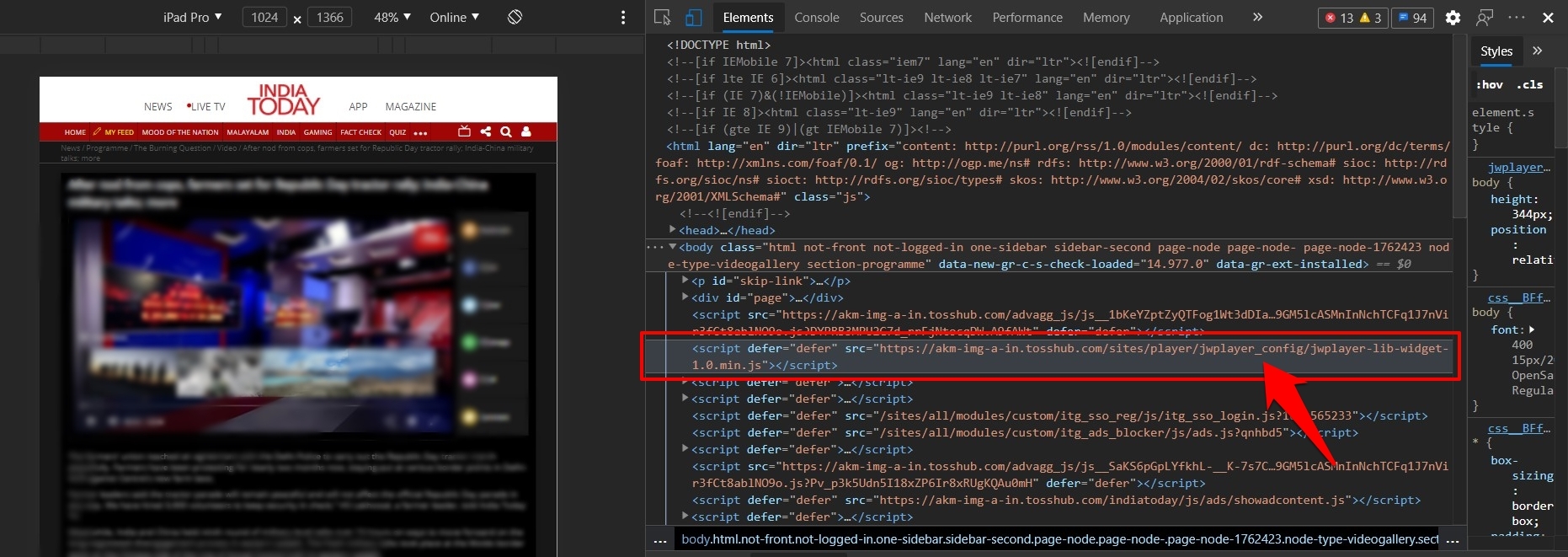
К ним относятся такие компании, как Fox, Viacom, USTVGO.TV и некоторые популярные новостные издания в Индии, такие как India Today. Однако, несмотря на все преимущества, он не свободен от своей доли проблем. Говоря о которых, “Этот видеофайл не может быть воспроизведен. Код ошибки: 232011” кажется одной из наиболее часто встречающихся. Если вы также сталкиваетесь с этой ошибкой, то этот гид здесь, чтобы помочь вам. Следуйте дальше для различных методов исправления этой проблемы раз и навсегда.
Исправить код ошибки: 232011 в браузере ПК
Вот лучшие методы для исправления этого видеофайла не может быть воспроизведен, код ошибки: 232011 на Windows 10, 8.1, 8, 7 ПК
Исправление 1: Удалите кэш и файлы cookie
Одна из самых распространенных причин этой проблемы возникает из-за накопления временных данных браузера. Хотя кэш и файлы cookie позволяют сайтам загружаться быстрее и экономят ваши усилия по повторному вводу ваших данных на различных сайтах соответственно, они также могут конфликтовать с правильным функционированием компонентов браузера.
Это обычно происходит, если за это время накопилось много таких данных. Поэтому всегда рекомендуется удалять их через регулярные промежутки времени. Ниже приведены инструкции по этому поводу в Chrome (это будет аналогично для других веб-браузеров на основе Chromium).
- Запустите Chrome и нажмите на значок переполнения, расположенный в правом верхнем углу.
- Затем выберите Настройки из меню и перейдите в раздел Конфиденциальность и безопасность.
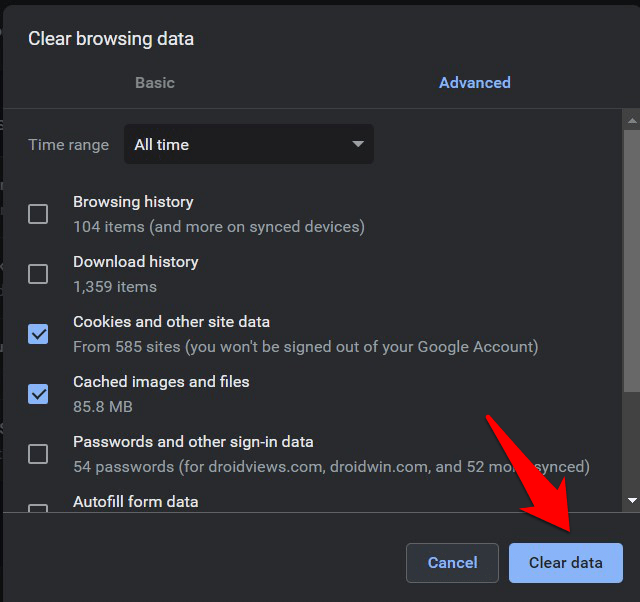
- Нажмите на Очистить данные браузера и выберите ‘ Файлы cookie и другие данные сайтов ’ и ‘ Кэшированные изображения и файлы ’.
- Наконец, нажмите кнопку Очистить данные. После этого перезапустите браузер.
- Теперь перейдите на сайт, который отображал ошибку встроенного видео JW Player с кодом: 232011 и посмотрите, была ли она исправлена.
Исправление 2: Отключите прокси/VPN
Некоторые пользователи хотят скрыть или замаскировать свои IP-адреса через прокси для безопасной и защищенной среды просмотра. В том же духе некоторые предпочитают направлять передачу своих пакетов данных через альтернативный канал с помощью VPN. Однако в некоторых случаях использование любого из этих двух сервисов может принести больше вреда, чем пользы.
Если вы пытаетесь воспроизвести видео через JW Player, но в то же время у вас включен либо VPN, либо прокси, это может создать конфликт. Это связано с тем, что плеер может не установить успешное соединение между вашим оригинальным IP-адресом и его сервером. Следовательно, в этом случае лучше всего отключить VPN и/или прокси. Вот необходимые инструкции для этого:
Отключите прокси в Windows
- Найдите Панель управления в меню Пуск.
- Измените тип просмотра на Крупные значки и затем нажмите на Свойства браузера.
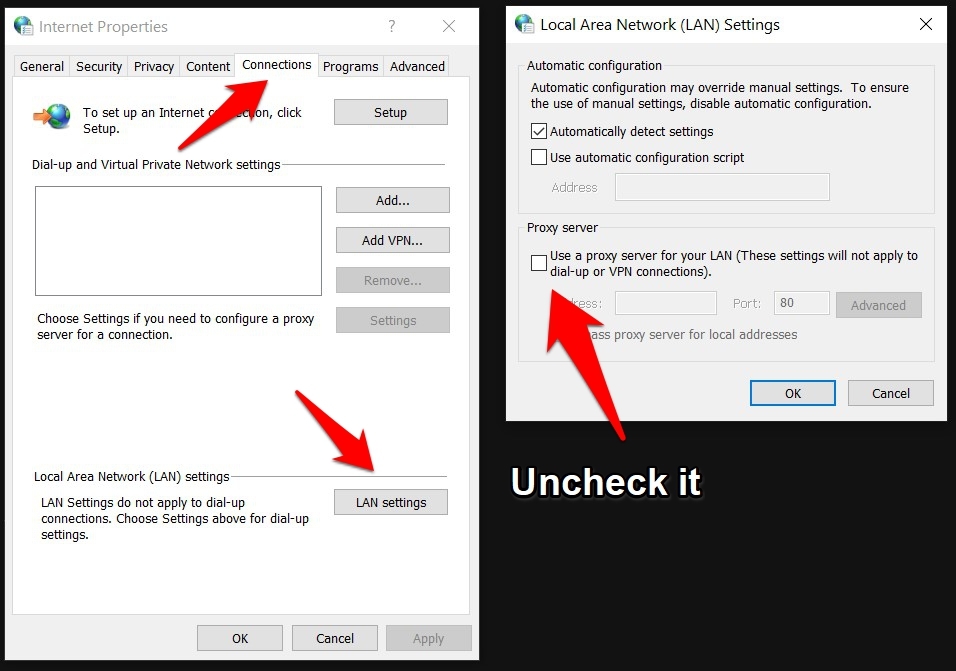
- Затем перейдите на вкладку Подключения и нажмите на Настройки LAN.
- Перейдите в раздел Прокси-сервер и снимите галочку с опции ‘ Использовать прокси-сервер для вашей локальной сети ’. Вот и все. Прокси-сервер отключен.
Удалите клиент VPN с вашего ПК
Различные сторонние VPN-сервисы обычно имеют возможность отключить свой сервис на определенный период времени. Однако, если такая опция недоступна в вашем VPN, вам, возможно, придется пойти на более агрессивный шаг и удалить клиент с вашего ПК.
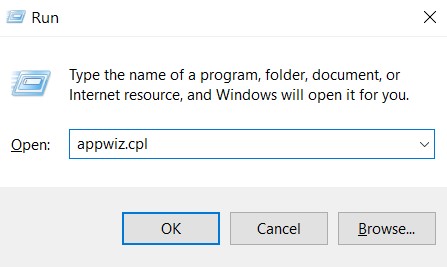
- Для этого запустите диалоговое окно Выполнить с помощью сочетания клавиш Windows+R.
- Затем введите appwiz.cpl и нажмите Enter. Это перенаправит вас к списку установленных приложений.
- Выберите приложение VPN из списка и нажмите Удалить.
Итак, это были шаги для отключения прокси и удаления VPN с вашего ПК. Проверьте, удалось ли выполнить вышеуказанную задачу и исправить ошибку JW Player с кодом: 232011. Если ваш ответ все еще отрицательный, то ниже приведены несколько других обходных путей, которые заслуживают вашего внимания.
Исправление 3: Отключите сторонние расширения
Расширения добавляют больше функциональности в ваш опыт просмотра. Более того, блокировщики рекламы и расширения для защиты конфиденциальности являются одними из самых популярных модулей в этой области. Однако, будучи чрезмерно защитными по своей природе, они иногда могут блокировать полезные трекеры и Java-скрипты.
Для сервисов потокового медиа это немедленно приведет к проблемам. Поэтому рекомендуется отключать такие типы расширений во время просмотра или потоковой передачи онлайн-медиа. Вот необходимые инструкции для этого, сосредоточив внимание на браузере Chrome.
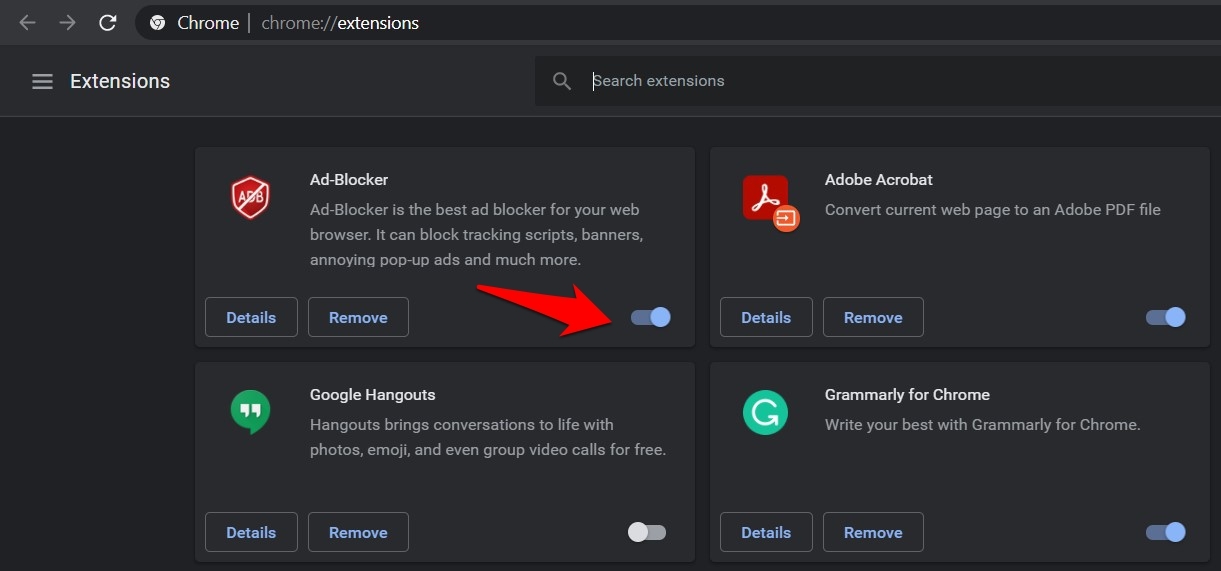
- Запустите браузер на вашем ПК и нажмите на три вертикальные точки в правом верхнем углу.
- Затем выберите Дополнительные инструменты > Расширения из меню.
- Теперь просто отключите все установленные расширения AdBlocker/Антивирус.
- Когда это будет сделано, перезапустите браузер и проверьте, исправляет ли это ошибку JW Player с кодом: 232011.
Исправление 4: Попробуйте другую сеть
Также может быть так, что встроенное видео, которое вы пытаетесь воспроизвести, может принадлежать к ограниченному IP-адресу. Другими словами, этот диапазон IP может быть заблокирован вашим интернет-провайдером. Самое простое решение обычно включает использование VPN или прокси-сервера. Но что касается текущей ситуации, оба из них могут не быть жизнеспособным вариантом (как уже обсуждалось в Исправлении 2). Так что еще можно сделать?
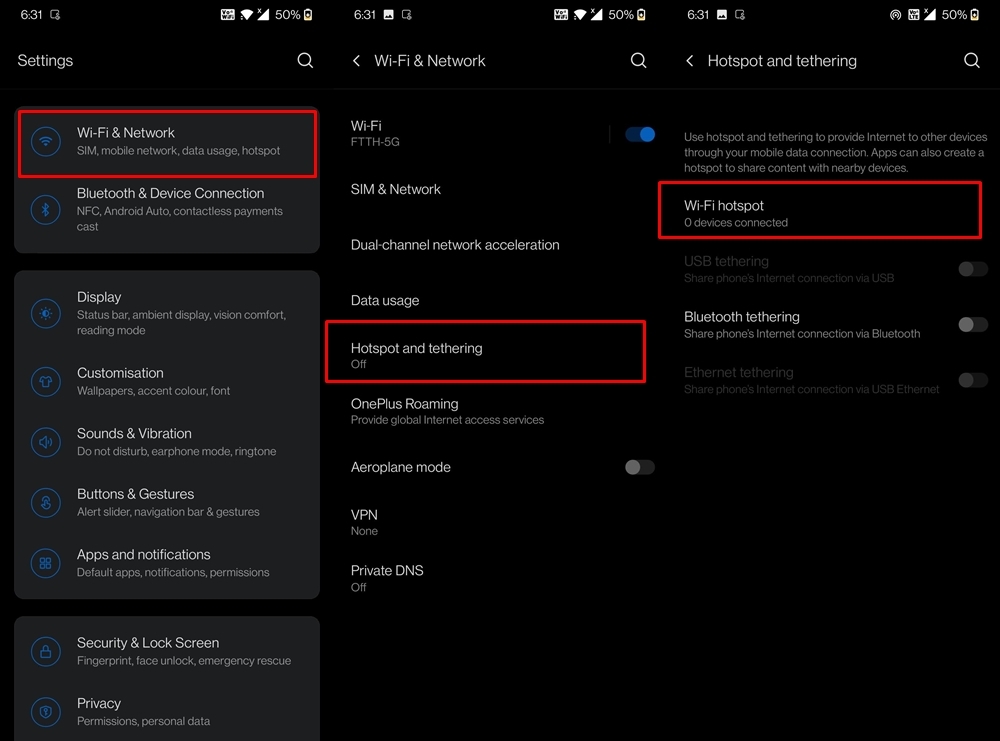
Что ж, вы можете попробовать переключиться на другую сеть. Например, вы можете просматривать этот сайт на своем смартфоне через сеть оператора. Точно так же вы можете создать точку доступа и поделиться данными устройства с вашим ПК. Попробуйте эти сетевые настройки и проверьте, удастся ли это исправить ошибку JW Player с кодом: 232011.
Исправление 5: Переключитесь на другой браузер
Если ни одно из вышеупомянутых обходных путей не дало положительных результатов, то проблема может быть связана с вашим браузером. Некоторые веб-браузеры не могут эффективно обрабатывать встроенные видеофайлы на сайтах.
В этом случае вам следует рассмотреть возможность попрощаться с вашим текущим браузером и переключиться на новый. К счастью, есть довольно много альтернатив на основе Chromium и не на основе Chromium, которые вы можете выбрать. К ним относятся такие браузеры, как Microsoft Edge, Firefox, Opera, Brave и другие. Так что попробуйте любой из них, и проблема может быть исправлена.
Заключение
На этом мы завершаем руководство о том, как исправить “Этот видеофайл не может быть воспроизведен. Код ошибки: 232011”, связанный с JW Player. Мы поделились пятью различными методами для исправления этой проблемы, любой из которых должен сработать в вашем случае. Дайте нам знать в разделе комментариев, какой из них оказался успешным для вас.
Если у вас есть какие-либо мысли о Как исправить ‘Этот видеофайл не может быть воспроизведен’ Код ошибки: 232011 для Windows?, не стесняйтесь оставлять их внизу в комментариях. Также, пожалуйста, подпишитесь на наш канал DigitBin на YouTube для видеоуроков. Удачи!
Get new posts in your inbox
No spam. Unsubscribe anytime.