Технологии · 4 min read · Dec 29, 2025
Как исправить проблему с активацией Touch ID на iPhone?
Touch ID оказался действительно полезной функцией для каждого пользователя iPhone с кнопкой Home на устройстве. Просто настройте свой отпечаток пальца и положите палец на кнопку Home, чтобы разблокировать устройство. Другими словами, это самый удобный способ управления устройством.
Тем не менее, редкие проблемы, такие как “ Touch ID не может быть активирован на этом iPhone “ или “ Не удается активировать Touch ID на этом iPhone “, могут значительно повлиять на пользовательский опыт. Хотя такие проблемы встречаются очень редко, многие люди сталкивались с этой проблемой до сих пор. И если мы взглянем на обсуждения на форумах, мы даже найдем пользователей, которые сталкиваются с такими проблемами уже несколько недель.
Хорошая новость заключается в том, что ошибка “Не удается активировать Touch ID на этом iPhone” в основном возникает из-за сбоя программного обеспечения. И это не обязательно означает, что ваша кнопка Home сломана каждый раз, когда вы сталкиваетесь с чем-то подобным. Поэтому, если вы следуете правильным советам, вы можете исправить это даже самостоятельно. Сегодня мы рассмотрим несколько методов устранения неполадок, с помощью которых вы можете легко решить эту проблему.
Лучшие способы исправить ошибку “Не удается активировать Touch ID на этом iPhone”
Каждый раз, когда вы включаете функции, для которых хотите использовать Touch ID, вы получаете сообщение об ошибке “Touch ID не может быть активирован на этом iPhone”. Итак, вот методы устранения неполадок, которые вы можете пройти, чтобы окончательно решить эту проблему.
Метод 1: Принудительная перезагрузка iPhone
Наше следующее решение предлагает вам принудительно перезагрузить ваш iPhone. Хотя сбои программного обеспечения очень редки на iPhone, они могут появляться время от времени. В этом случае простая принудительная перезагрузка должна решить проблему раз и навсегда. Процесс принудительной перезагрузки различается в зависимости от модели вашего iPhone. Поэтому, если вы не знакомы с тем, как принудительно перезагрузить, найдите шаги для вашей конкретной модели.
Метод 2: Очистите кнопку Home и палец
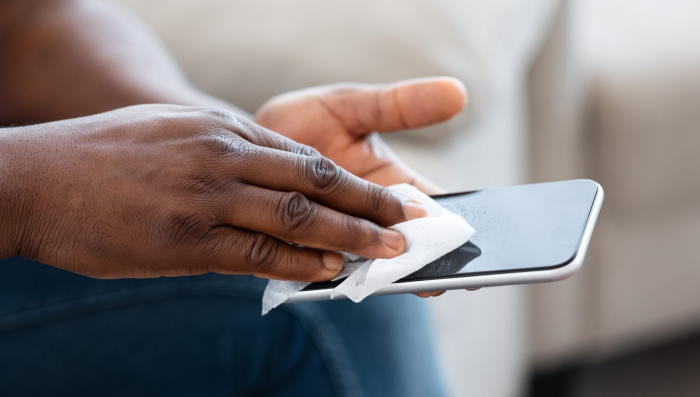
В большинстве случаев было замечено, что если вы пытаетесь использовать функцию Touch ID с грязным или влажным пальцем, iPhone не может распознать ваш отпечаток пальца. И в таких случаях он просто отображает сообщение об ошибке “Не удается активировать Touch ID на этом iPhone”.
Просто очистив кнопку Home и палец, вы можете избежать таких проблем. Используйте безворсовую ткань и аккуратно протрите кнопку Home, чтобы очистить ее. Также очистите свои пальцы и убедитесь, что кнопка Home и ваши пальцы оба сухие. Поэтому, прежде чем пробовать какой-либо другой трюк, убедитесь, что это не вызвано чем-то подобным.
Метод 3: Зарегистрируйте другой палец
Если конкретный палец не распознается, создайте другой отпечаток пальца, используя другой палец. Теперь закройте iPhone и попробуйте открыть его с помощью нового отпечатка пальца. Иногда, когда мы получаем порез на пальцах или что-то подобное, датчикам становится сложно распознать наш отпечаток пальца. В такие моменты попытка использовать новый отпечаток часто помогает.
Метод 4: Включите разблокировку iPhone и iTunes & App Store
iPhone позволяет вам выбирать параметры, для которых вы хотите включить Touch ID. Все, что вам нужно сделать, это убедиться, что вы включили функциональность для разблокировки iPhone и iTunes & App Store. Вот шаги, чтобы включить Touch ID для конкретных опций. Кроме того, убедитесь, что кнопка Home не сломана и работает правильно.
- Перейдите в Настройки устройства.
- Прокрутите вниз и нажмите на Touch ID и код-пароль.
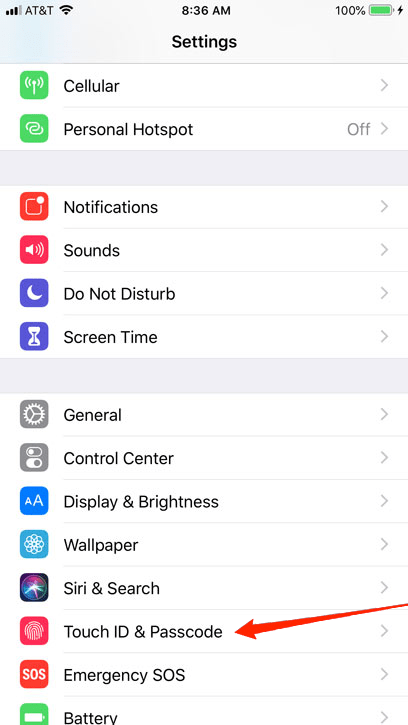
- Введите пароль экрана блокировки.
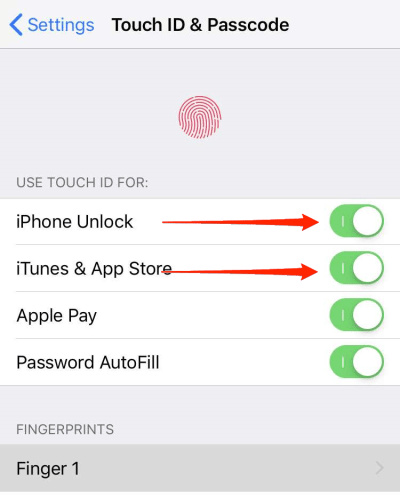
- Включите разблокировку iPhone и iTunes & App Store.
После того как вы включите это для обеих опций, закройте приложение Настройки и заблокируйте устройство. Теперь попробуйте разблокировать его с помощью Touch ID и проверьте, работает ли это.
Метод 5: Сбросить настройки
Если ни одно из вышеперечисленных решений не удалось исправить проблему, это также может быть неисправность из-за изменений, внесенных в Настройки. В таком случае попробуйте сбросить все настройки, чтобы вернуть устройство к его заводским настройкам. Шаги для сброса настроек приведены ниже:
- Откройте приложение Настройки.
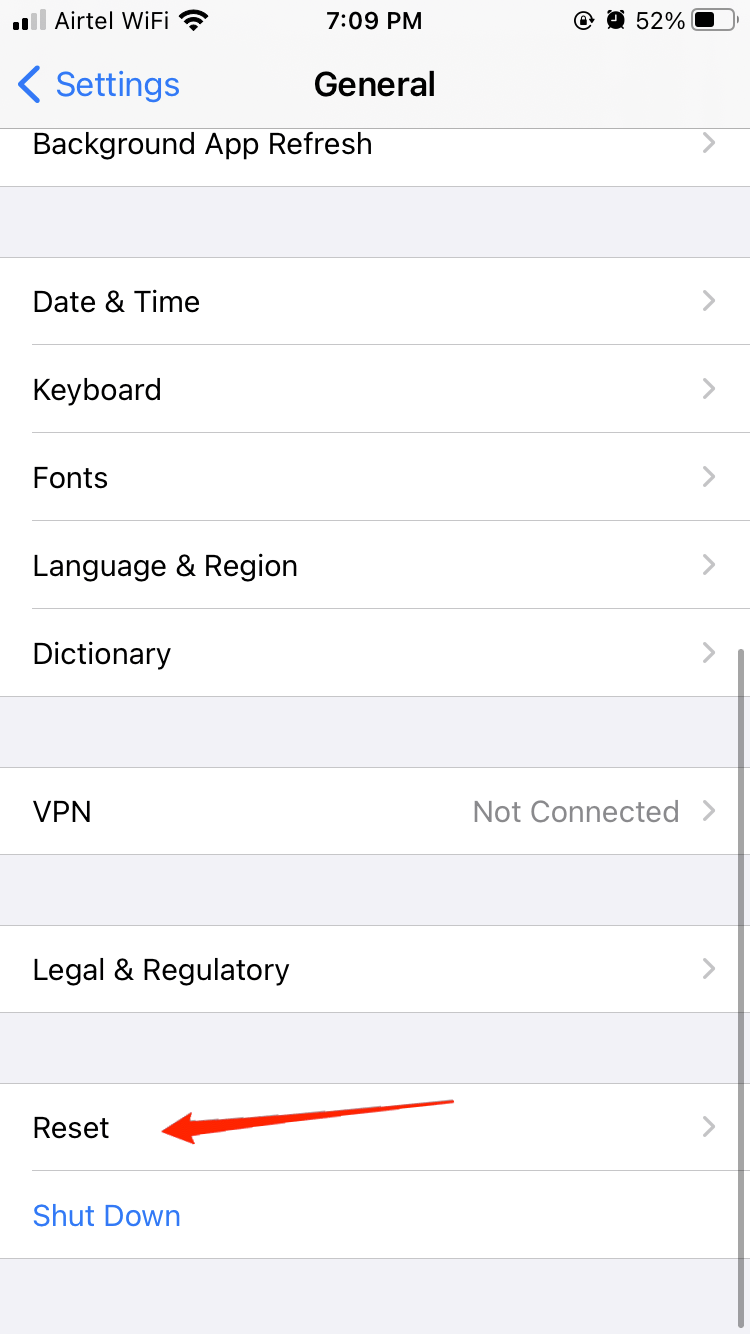
- Перейдите в Основные и нажмите на Сброс.
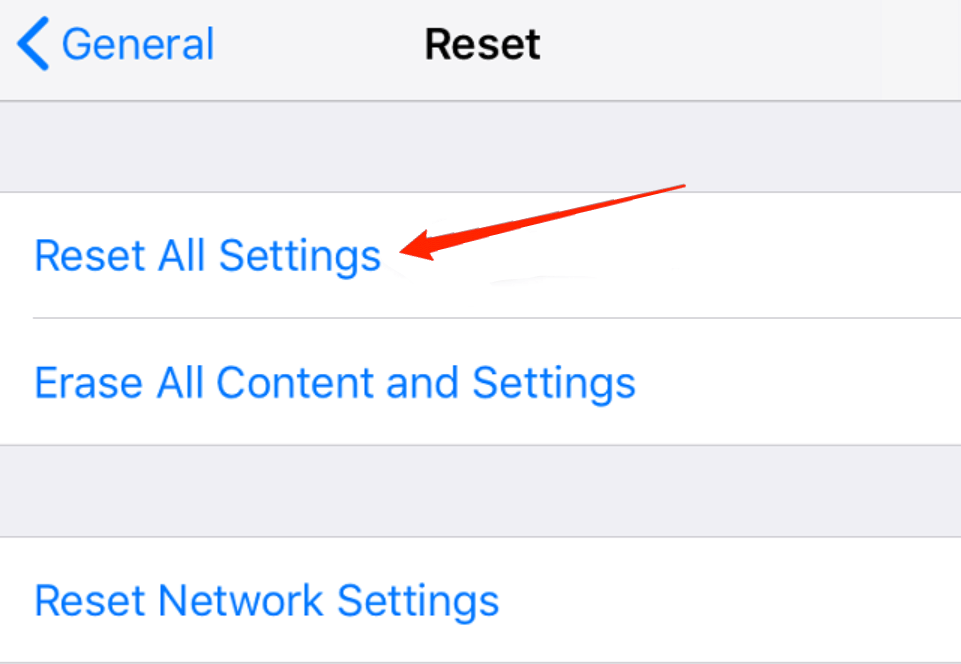
- Нажмите на Сбросить все настройки.
- Введите свой код доступа и нажмите кнопку Сбросить все настройки, чтобы подтвердить.
Метод 6: Переустановите/обновите iOS с помощью iTunes
Это своего рода последний вариант, если все остальные методы не дали результатов. Для этого решения вам понадобится компьютер с установленным iTunes. Как только у вас это будет, выполните следующие шаги, чтобы продолжить процесс.
- Подключите ваш iPhone к компьютеру через кабель.
- Теперь нажмите на значок iPhone на панели инструментов.
- Нажмите кнопку Обновить и дождитесь, пока она загрузится и установится.
- После загрузки iOS автоматически переустановится на вашем iPhone.
Отключите устройство после успешного обновления. Проверьте в Настройках и попробуйте использовать Touch ID, чтобы увидеть, все ли в порядке сейчас.
Заключительные слова
“Touch ID не может быть активирован на этом iPhone” — это не очень распространенная проблема. Это также причина, по которой пользователям трудно найти потенциальное решение. Даже если вы ищете что-то на форуме обсуждений, вам нужно немного удачи, чтобы найти что-то полезное. Тем не менее, пока это просто сбой программного обеспечения, вышеупомянутые решения должны быть достаточными, чтобы помочь вам исправить проблему. Но если ни одно из них действительно не оказывается полезным, мы советуем вам обратиться в ближайший сервисный центр для получения подлинного решения.
Если у вас есть мысли по поводу Как исправить проблему с активацией Touch ID на iPhone?, не стесняйтесь оставлять их в комментариях ниже. Также, пожалуйста, подпишитесь на наш канал DigitBin на YouTube для видеоуроков. Удачи!
Get new posts in your inbox
No spam. Unsubscribe anytime.