Игры · 5 min read · Dec 18, 2025
Как исправить ошибку TPM 2.0 в Valorant?
Если вы пытаетесь играть в Valorant и получаете сообщение об ошибке TPM 2.0, в котором говорится: “ Эта сборка Vanguard требует, чтобы версия TPM 2.0 и безопасная загрузка были включены для игры “. Не волнуйтесь – я здесь, чтобы помочь вам.
Ошибка TPM 2.0 может возникнуть в Valorant, когда безопасная загрузка отключена в Windows 11.
Когда у вас нет TPM 2.0 и безопасной загрузки, включенных на вашем ПК, вы получаете ужасную ошибку Vanguard TPM 2.0, которая блокирует вас от Valorant.
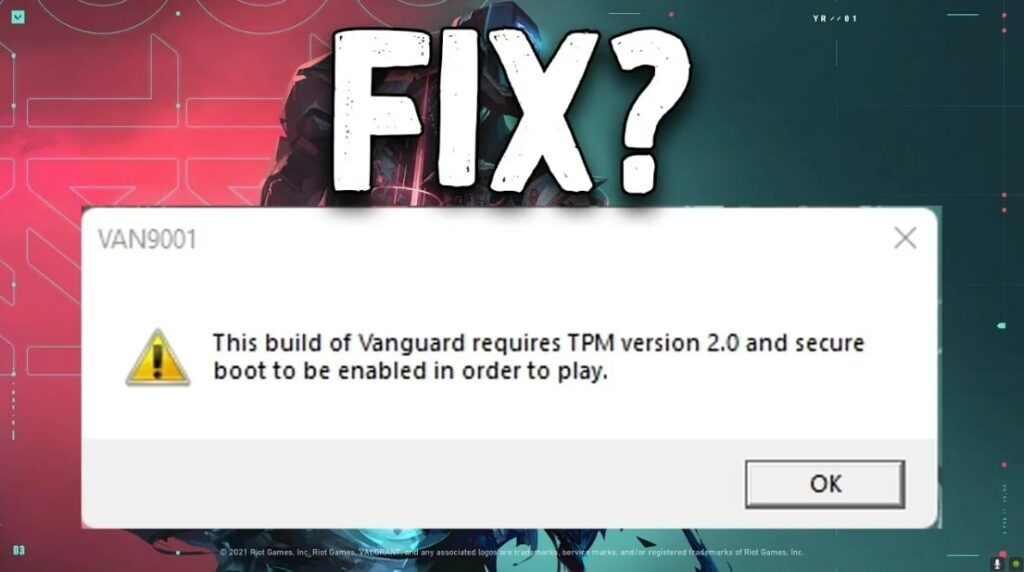
Многие игроки Valorant сообщили о проблемах с безопасной загрузкой и TPM 2.0 после обновления до Windows 11. Если вы получаете ошибку TPM 2.0 в Valorant, не паникуйте.
В этом посте мы проведем вас через шаги по исправлению этой ошибки и вернем вас в игру.
Итак, без лишних слов, давайте начнем!
Почему возникает ошибка TPM 2.0 в Valorant?
Когда вы хотите играть в Valorant на Windows 11, вам понадобятся два ключевых компонента, известных как безопасная загрузка и TPM 2.0.
Безопасная загрузка и TPM 2.0 – это технологии, которые обеспечивают дополнительные уровни безопасности для вашего ПК, гарантируя, что вредоносное ПО не сможет попасть на вашу систему.
Когда эти функции включены в Windows 11, Valorant может работать более безопасно и эффективно.
К сожалению, когда безопасная загрузка отключена или если у вас нет TPM 2.0, игра выдаст вам сообщение об ошибке, когда вы попытаетесь ее запустить.
Однако система, которая не поддерживает ни одну из этих функций, не сможет запустить Valorant.
Одной из функций последнего унифицированного расширяемого интерфейса прошивки UEFI является безопасная загрузка, которая защищает пользователей от угроз безопасности.
Использование Windows 11 требует применения аппаратных средств безопасности TPM 2.0. В большинстве случаев эта ошибка затрагивает игроков, использующих предварительные версии Windows 11.
Как исправить ошибку TPM 2.0 в Valorant?
Если вы сталкиваетесь с ошибкой, связанной с TPM 2.0 в Valorant, вам нужно выполнить следующие шаги:
Включите TPM 2.0 и безопасную загрузку
Первое, что вам нужно сделать, это убедиться, что безопасная загрузка и TPM 2.0 включены на вашей системе.
Вам нужно будет получить доступ к BIOS на вашем ПК или ноутбуке, чтобы сделать это.
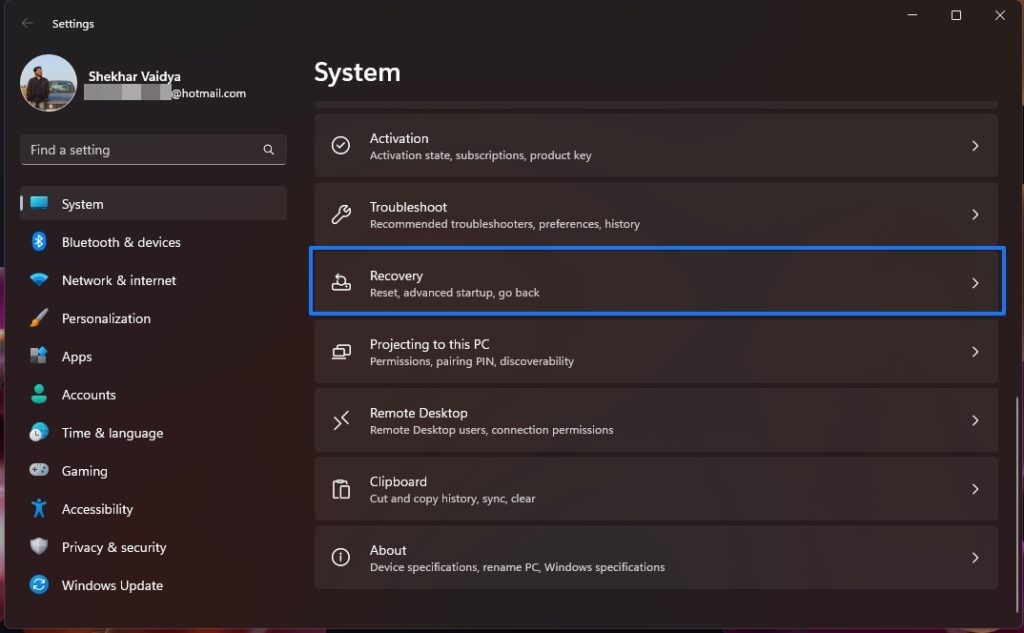
- Сначала перейдите в Настройки, затем нажмите на восстановление.
- После этого нажмите на Перезагрузить сейчас в разделе Расширенный запуск.
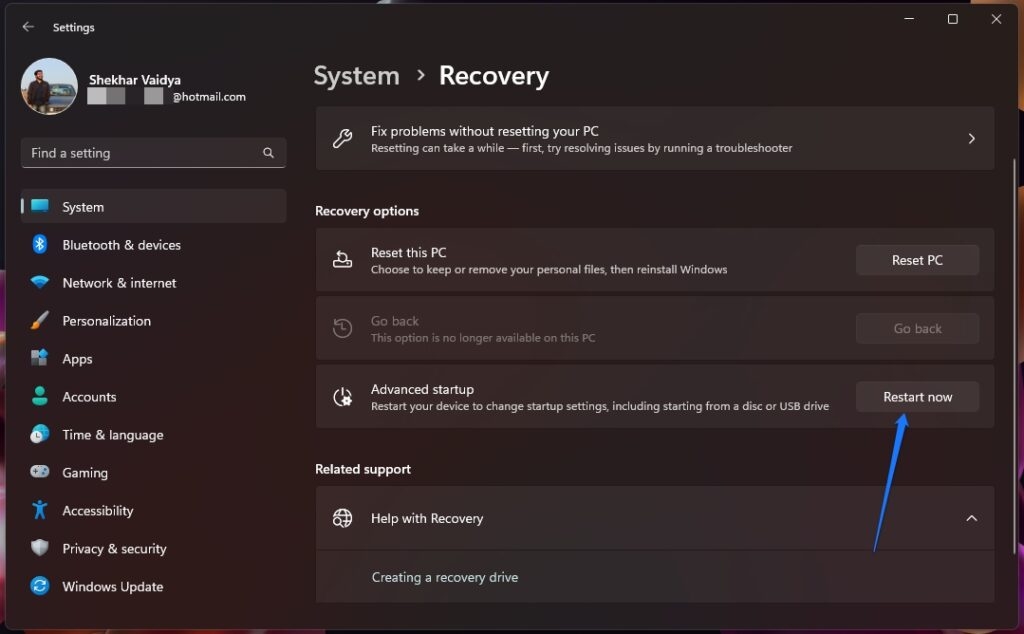
Нажмите клавишу DEL или F2, чтобы открыть меню BIOS, когда вы перезагрузите компьютер.
Теперь выберите Устранение неполадок > Расширенные параметры > Настройки прошивки UEFI и нажмите Перезагрузить.
Сделав это, вы получите доступ к BIOS.
Оказавшись в BIOS, убедитесь, что он находится в расширенном режиме, а затем убедитесь, что TPM включен.
В сборках AMD это будет отображаться как TPM, а в сборках Intel – как PTT.
После того как вы включили TPM, найдите Безопасную загрузку. Обычно она находится в разделе Опции загрузки, но это может варьироваться. После нахождения опции безопасной загрузки, включите ее. Вы должны установить безопасную загрузку в стандартный режим после ее включения.
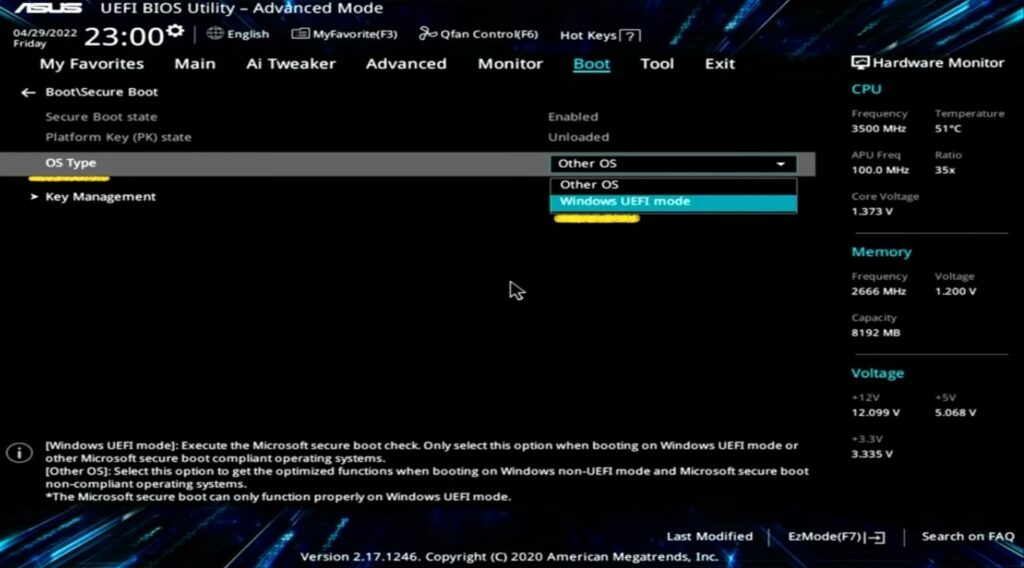
- После того как вы это сделали, Сохраните изменения и выйдите, и перезагрузите компьютер.
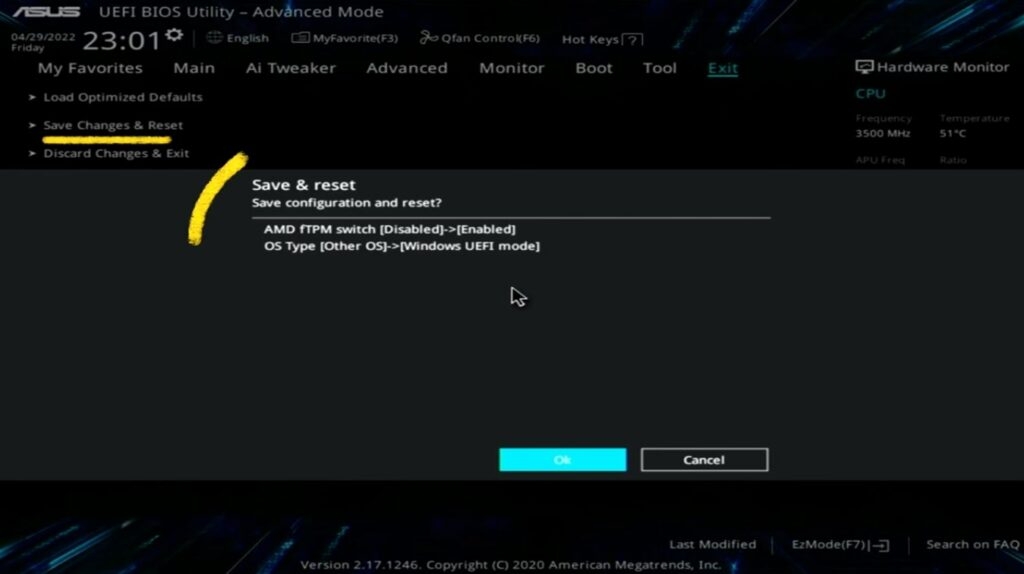
Теперь попробуйте снова запустить Valorant – если все было настроено правильно, сообщение об ошибке больше не должно появляться, и вы сможете играть.
Если у вас все еще возникают проблемы, возможно, стоит проверить совместимость аппаратного обеспечения вашего ПК с Valorant – даже если безопасная загрузка и TPM 2.0 включены, некоторые старые системы могут не соответствовать необходимым минимальным требованиям для запуска игры.
Отключите автоматическую загрузку Discord
Многие пользователи смогли быстро решить проблему, отключив автоматический запуск приложения Discord.
Вы определенно должны попробовать этот метод, если у вас приложение настроено на автоматический запуск при загрузке Windows.
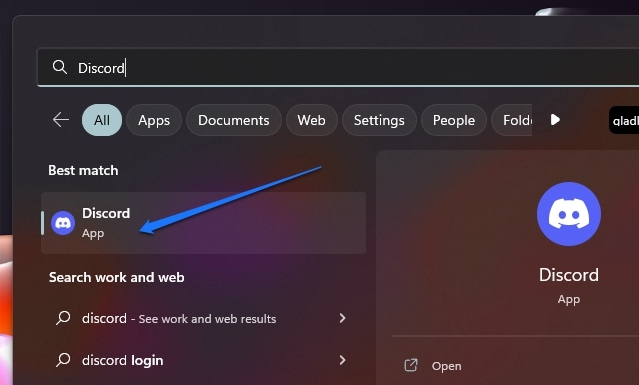
- Сначала откройте меню Пуск и введите Discord в строке поиска. Чтобы открыть Discord, нажмите на плитку Discord в результатах поиска.
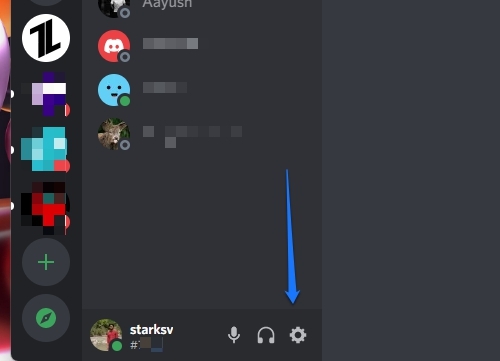
- Теперь нажмите на значок Настройки пользователя, расположенный в нижнем правом углу левой боковой панели окна Discord.
Затем прокрутите вниз по левой боковой панели экрана настроек и нажмите на вкладку Настройки Windows, чтобы продолжить.
После этого в правой части окна нажмите на переключатель рядом с ‘ Открыть Discord ‘, чтобы отключить его выключить.
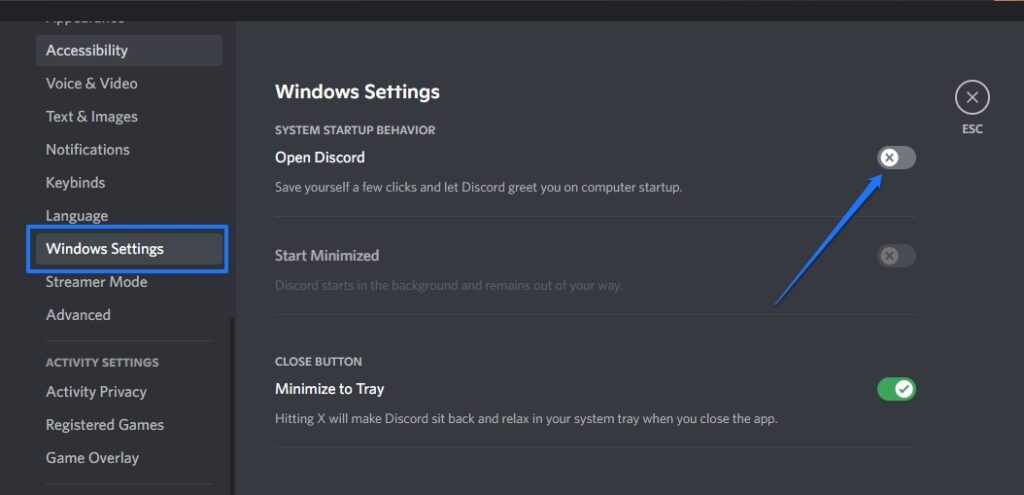
Теперь, в качестве меры предосторожности, отключите его доступ к диспетчеру задач.
Для этого нажмите меню Пуск и введите Диспетчер задач, чтобы найти его. Затем нажмите на плитку Диспетчер задач в результатах поиска. В противном случае вы также можете открыть его, нажав Ctrl+Shift+Esc на вашем компьютере.
Теперь, чтобы продолжить, нажмите на значок Автозагрузка в окне диспетчера задач.
После этого нажмите на запись ‘Discord’ в окне автозагрузки, чтобы выбрать ее. Затем выберите Отключить в верхнем правом углу окна, чтобы отключить приложение при запуске.
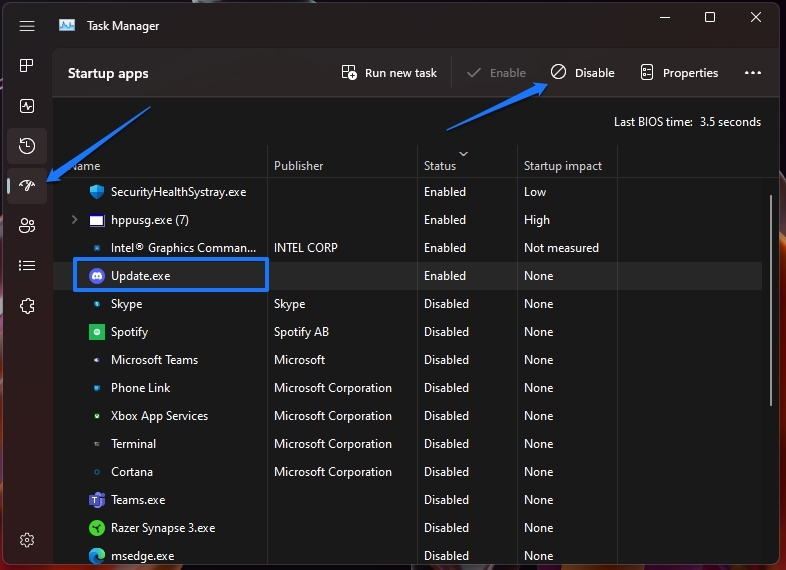
- После того как вы отключили приложение, попробуйте снова запустить игру, чтобы увидеть, решена ли проблема.
Проверьте наличие обновлений Windows
Вам следует проверить, чтобы все последние обновления Windows были установлены на вашей системе.
Для этого вернитесь на вкладку Обновление Windows в настройках и нажмите на кнопку “ Проверить наличие обновлений ”.
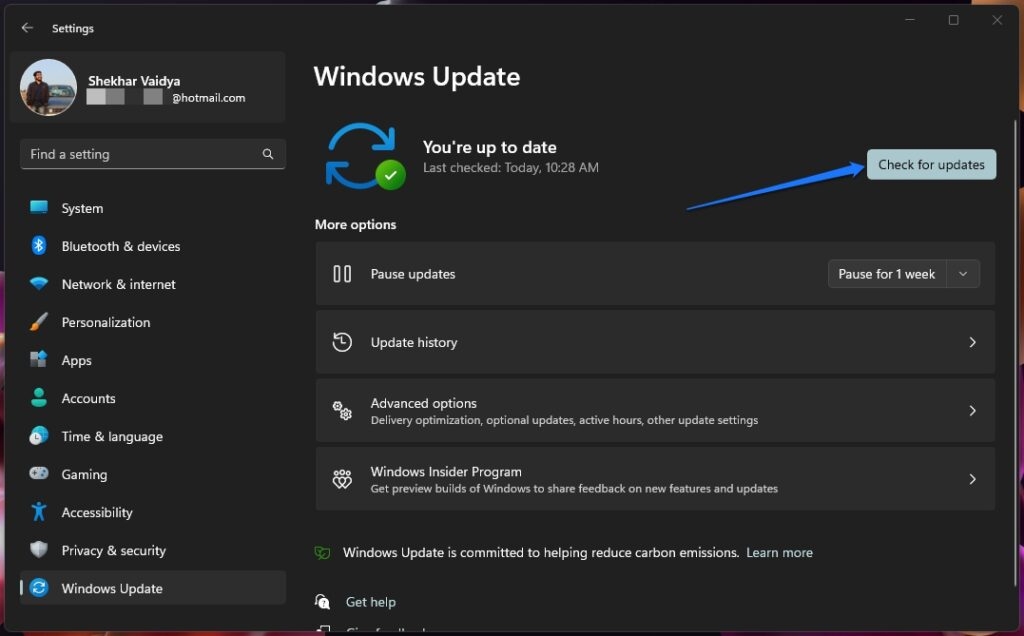
Если какие-либо обновления ожидают установки, загрузите и установите их, затем перезагрузите компьютер и снова запустите Valorant.
Надеюсь, это исправит ошибку TPM 2.0, и вы сможете снова начать играть в Valorant.
Свяжитесь с поддержкой Valorant
Если ничего не помогает, свяжитесь с поддержкой Valorant за помощью. Вы можете обратиться к ним на их официальном сайте или через официальное приложение игры, а затем отправить запрос по ошибке TPM 2.0.
После этого сотрудники поддержки дадут вам ответ на вашу проблему, которая не была решена после выполнения вышеуказанных инструкций.
Команда доступна круглосуточно и будет более чем счастлива помочь вам решить вашу проблему с ошибкой TPM 2.0 в Valorant.
Заключение
На этом мы завершаем наше руководство о том, как исправить ошибку TPM 2.0 в Valorant. Надеемся, один из шагов, которые мы описали выше, поможет вам вернуться к игре.
Убедитесь, что у вас включены безопасная загрузка и TPM 2.0 в BIOS, а также убедитесь, что все последние обновления Windows установлены, и вы должны снова быть в строю в кратчайшие сроки.
Если у вас есть дополнительные вопросы или отзывы по поводу этой инструкции, не стесняйтесь сообщить нам в комментариях ниже. Мы всегда готовы помочь вам!
Спасибо за чтение!
Get new posts in your inbox
No spam. Unsubscribe anytime.