Технологии · 7 min read · Nov 19, 2025
Как исправить проблему с отсутствием имен в Truecaller для входящих звонков на iPhone
![Как исправить проблему с отсутствием имени в Truecaller для входящего звонка на iPhone [2024]](https://cdn.digitbin.com/wp-content/uploads/How-To-Fix-Truecaller-Not-Showing-Name-for-Incoming-Call-on-iPhone-2024-740x414.png)
Trucaller — это очень полезное приложение для определения неизвестных абонентов и даже для избежания спам-звонков. Но иногда эта функция просто не работает на iPhone из-за ограничений конфиденциальности и других факторов. Когда я переходил с моего Samsung Galaxy S24 Ultra на iPhone 15, я понял, что Truecaller не показывает имя для входящих звонков на iPhone так, как это происходит на устройствах Android.
Тем не менее, становится очень неприятно возвращаться в приложение Truecaller, чтобы вручную искать номер. Если вы также столкнулись с подобной ситуацией, то вот руководство по устранению неполадок, чтобы исправить эту функцию на вашем устройстве iPhone.
Truecaller для iPhone имеет некоторые ограничения, так как iOS не позволяет приложениям использовать функции наложения. С другой стороны, iOS позволяет использовать функции идентификации абонента, которые приложение Truecaller использует для отображения соответствующей информации о звонящем, особенно если он не находится в вашем списке контактов.
Тем не менее, многие пользователи, включая меня, сталкивались с ситуациями, когда Truecaller просто перестает показывать имена абонентов для входящих звонков, что может быть разочаровывающим. Сегодня в этом руководстве мы поможем вам устранить эту ошибку и исправить функцию идентификации абонента.
Почему Truecaller на iOS не показывает имена для входящих звонков
Truecaller имеет функцию идентификации абонента, которая позволяет вам определять информацию о неизвестных звонящих. Но иногда эта функция не работает так, как ожидалось, и если вы также столкнулись с подобной ситуацией, вы не одиноки. Несмотря на широкую популярность приложения Truecaller, разработчики приложения не нашли способа предоставить пользователям iPhone бесшовный опыт определения неизвестных или спам-звонков.
В идеале Truecaller должен сообщать вам, кто звонит, но иногда он может ошибаться, возможно, ваш телефон не позволяет Truecaller видеть ваши контакты или информацию о идентификации абонента. Вам нужно разрешить Truecaller делать это в настройках вашего телефона.
Кроме того, Truecaller нуждается в доступе к интернету для определения неизвестных звонящих, поэтому, если ваше соединение слабое или не работает, он не сможет показать имена. Иногда у Truecaller просто нет информации о звонящем для номера в его базе данных. Это некоторые из распространенных причин, теперь давайте перейдем к их устранению по одному.
Способы исправить проблему с отсутствием идентификации абонента в Truecaller для входящих звонков на iOS
Приложение Truecaller широко известно своей способностью идентифицировать звонящих, но иногда приложение зависает, оставляя пользователей в неведении. Если вы также сталкиваетесь с проблемой отсутствия идентификации абонента в Truecaller на вашем iPhone, следуйте приведенному ниже руководству по устранению неполадок, чтобы исправить это.
1. Перезагрузите Truecaller и iPhone
Часто проблема возникает из-за сбоя в самом приложении. Из-за этого вы не будете получать обновления идентификации абонента. Чтобы исправить это, закройте приложение Truecaller и также удалите его из фоновых приложений. Затем запустите приложение снова и посмотрите, поможет ли это. Если приложение все еще не показывает идентификацию абонента, как ожидалось, перезагрузите ваш iPhone и попробуйте снова.
Шаги для перезагрузки Truecaller и iPhone:
- Проведите вверх от нижней части экрана и задержитесь в середине экрана, если у вас iPhone X или более поздняя версия.
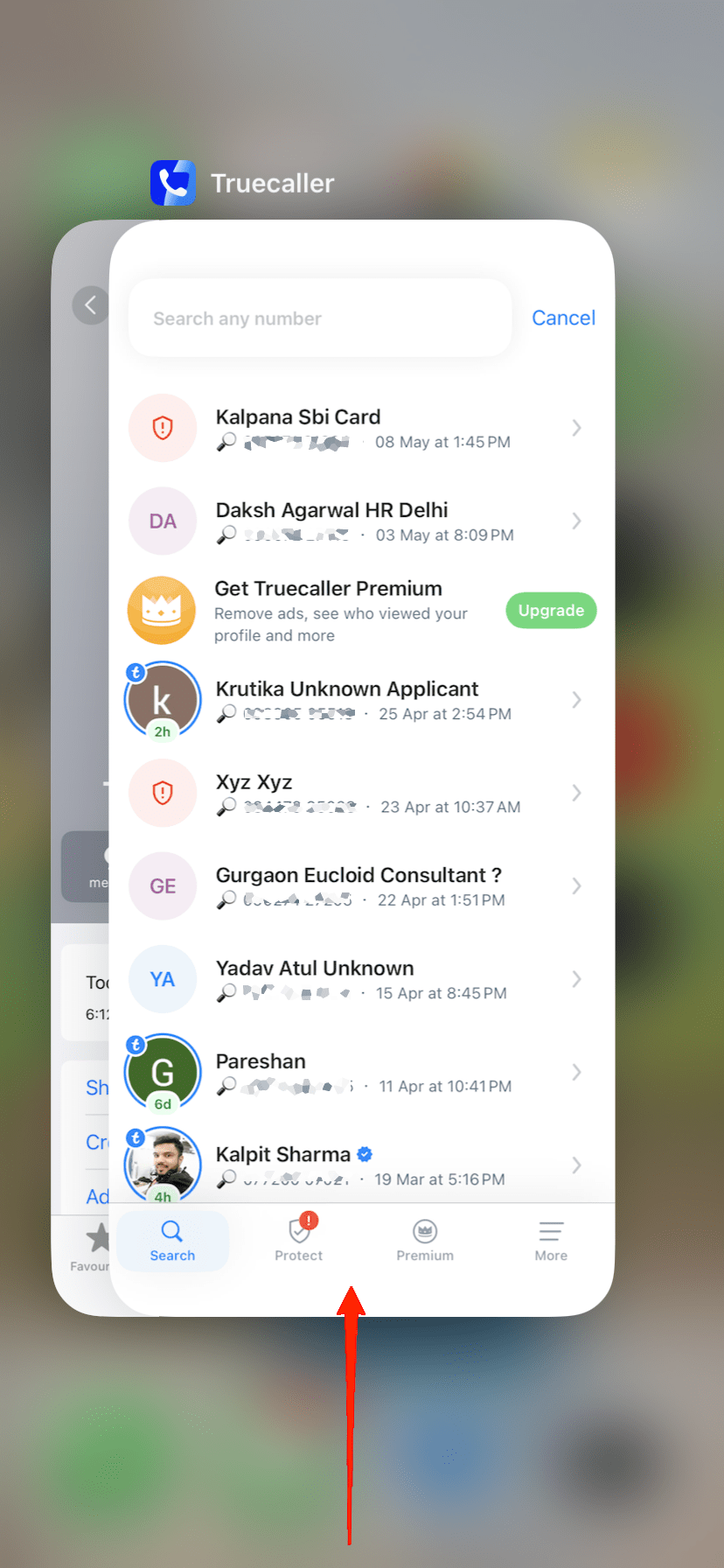
- Проведите вправо или влево, чтобы найти приложение Truecaller.
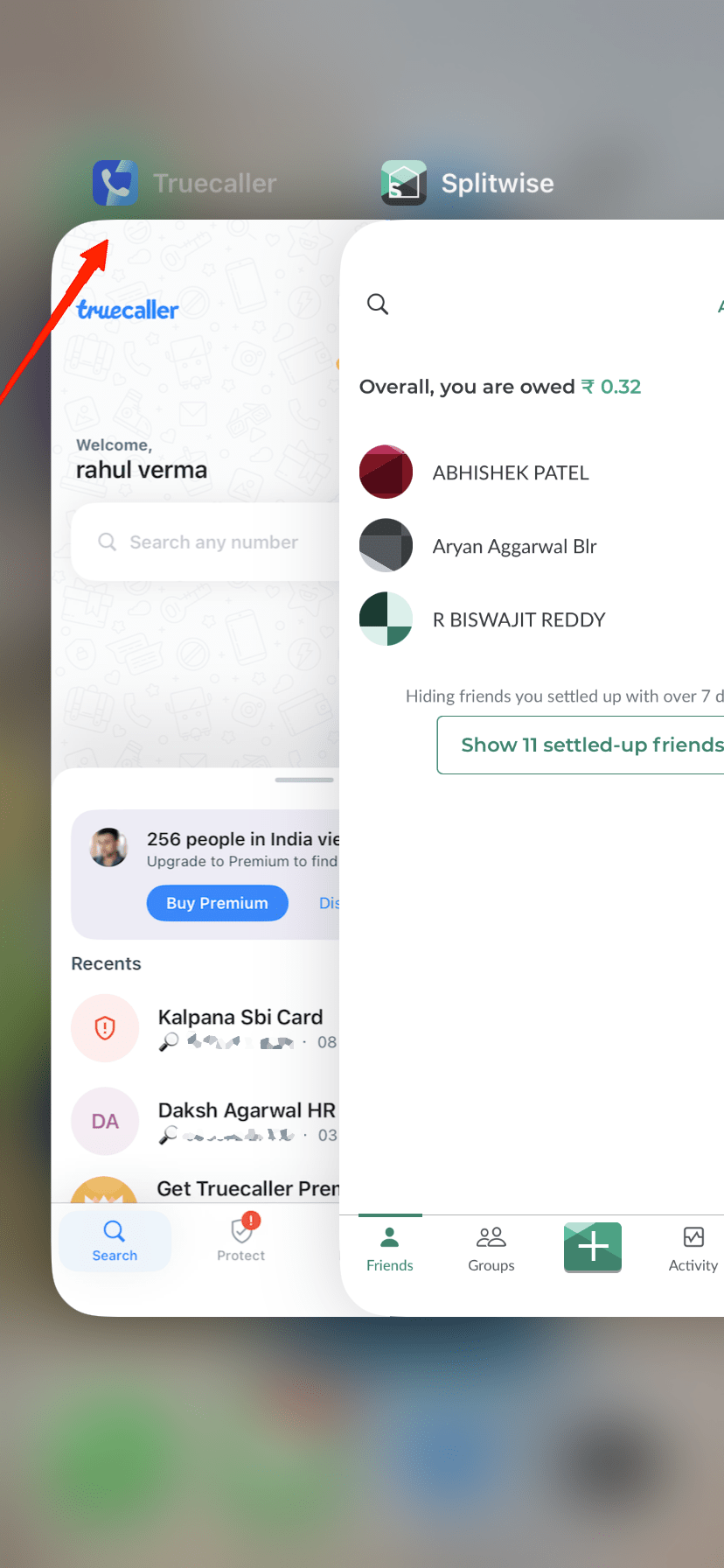
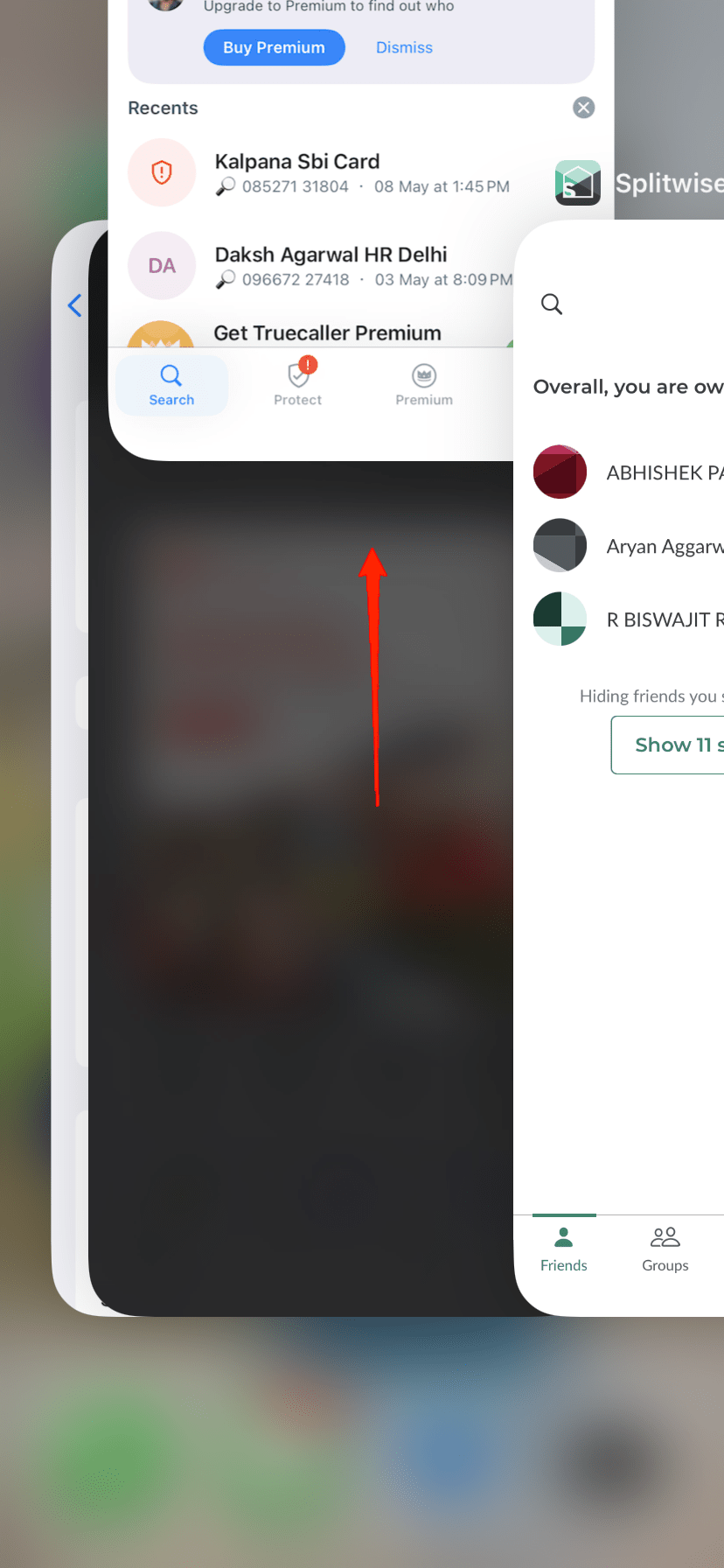
- Проведите вверх по предварительному просмотру приложения Truecaller, чтобы принудительно закрыть его.
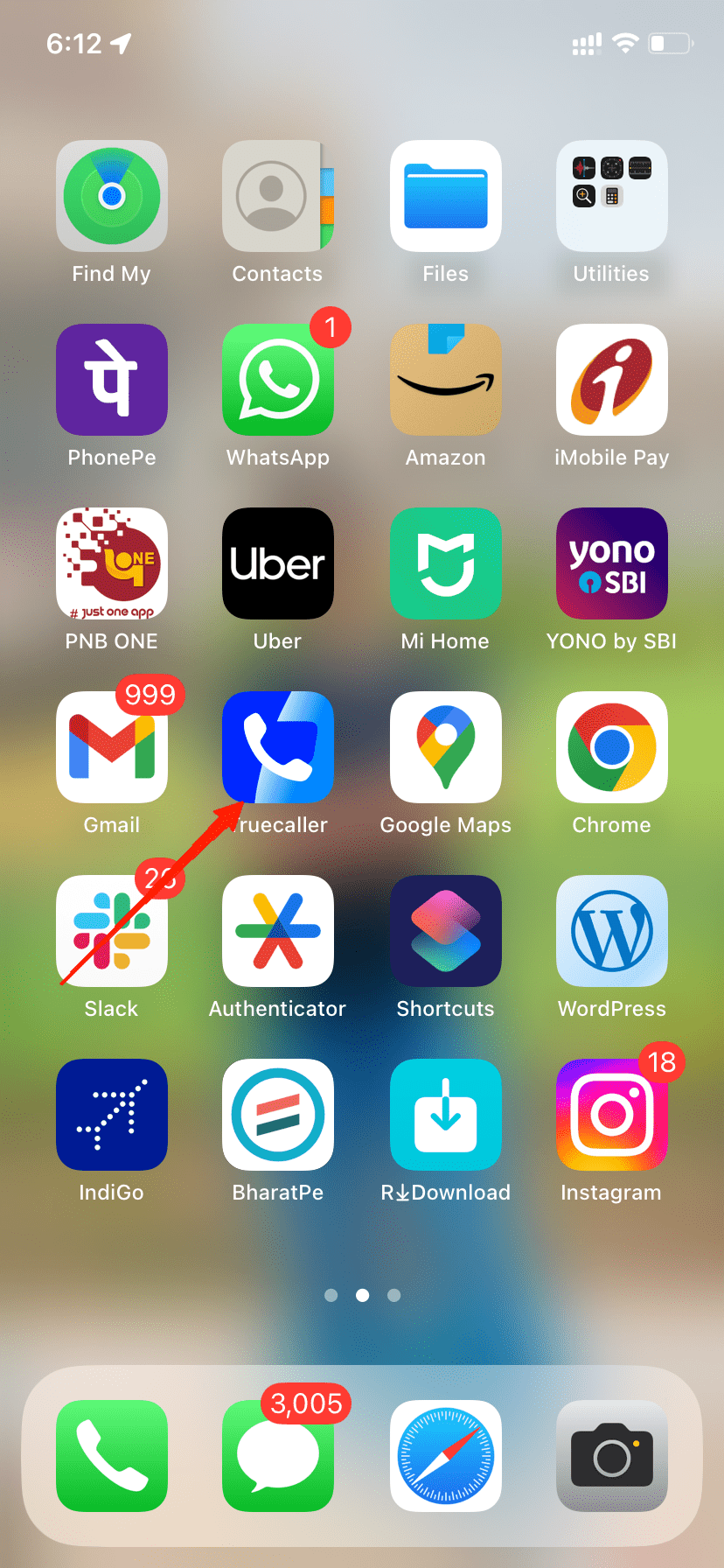
- Затем вернитесь на главный экран и нажмите на значок Truecaller, чтобы перезапустить приложение.
- Проверьте, работает ли теперь функция идентификации абонента, как ожидалось.
2. Подключение к интернету
Truecaller — это приложение для идентификации абонентов, которое нуждается в активном подключении к интернету для поиска идентификации входящих звонков. Поэтому убедитесь, что ваш iPhone подключен к надежной сотовой или Wi-Fi сети, чтобы функция работала без сбоев. Для пользователей iPhone с функцией двойной SIM попробуйте всегда держать активным сотовый вариант для обеих SIM-карт. Это обеспечит наличие активного интернет-соединения для приложения Truecaller, чтобы показывать вам входящие звонки и идентификацию абонента.
3. Держите Truecaller работающим в фоновом режиме
Согласно инструкциям Truecaller, приложение должно работать в фоновом режиме, чтобы помочь идентифицировать неизвестных звонящих на вашем iPhone. Функция иногда работает и без работающего в фоновом режиме приложения, но в идеале вы должны держать приложение работающим в фоновом режиме.
Шаги для того, чтобы держать Truecaller работающим в фоновом режиме:
Откройте приложение Truecaller и дождитесь его полной загрузки.
После загрузки нажмите кнопку «Домой», и приложение Truecaller перейдет в фоновый режим.
4. Проверьте разрешения
Truecaller имеет несколько настроек, связанных с функцией идентификации звонков. Без этих разрешений Truecaller не сможет точно отображать имена абонентов. Откройте настройки приложения Truecaller, чтобы убедиться, что функции идентификации абонента включены и настроены правильно.
Шаги для установки разрешений для приложения Truecaller:
- Откройте приложение «Настройки» на вашем iPhone и перейдите к опции Truecaller.
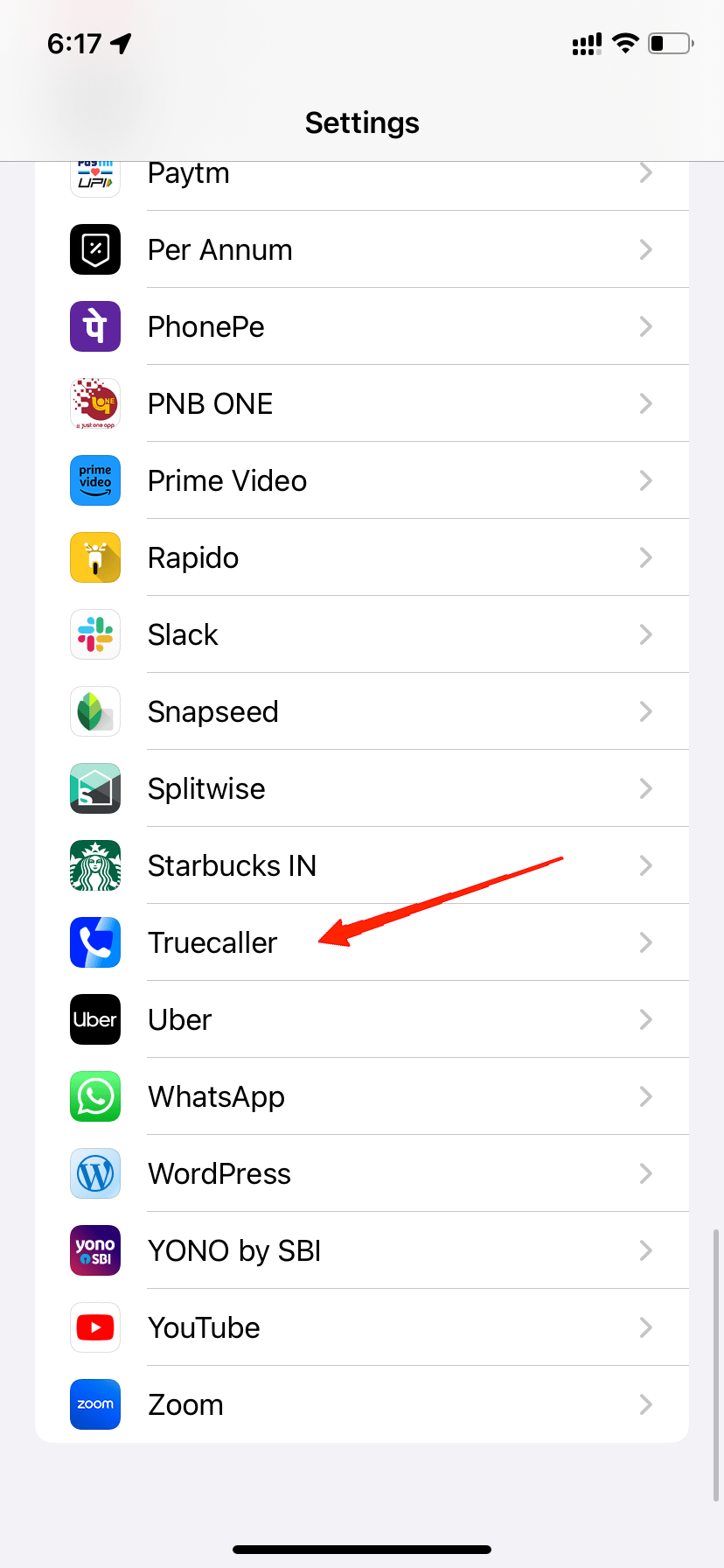
- Здесь нажмите на раздел уведомлений.
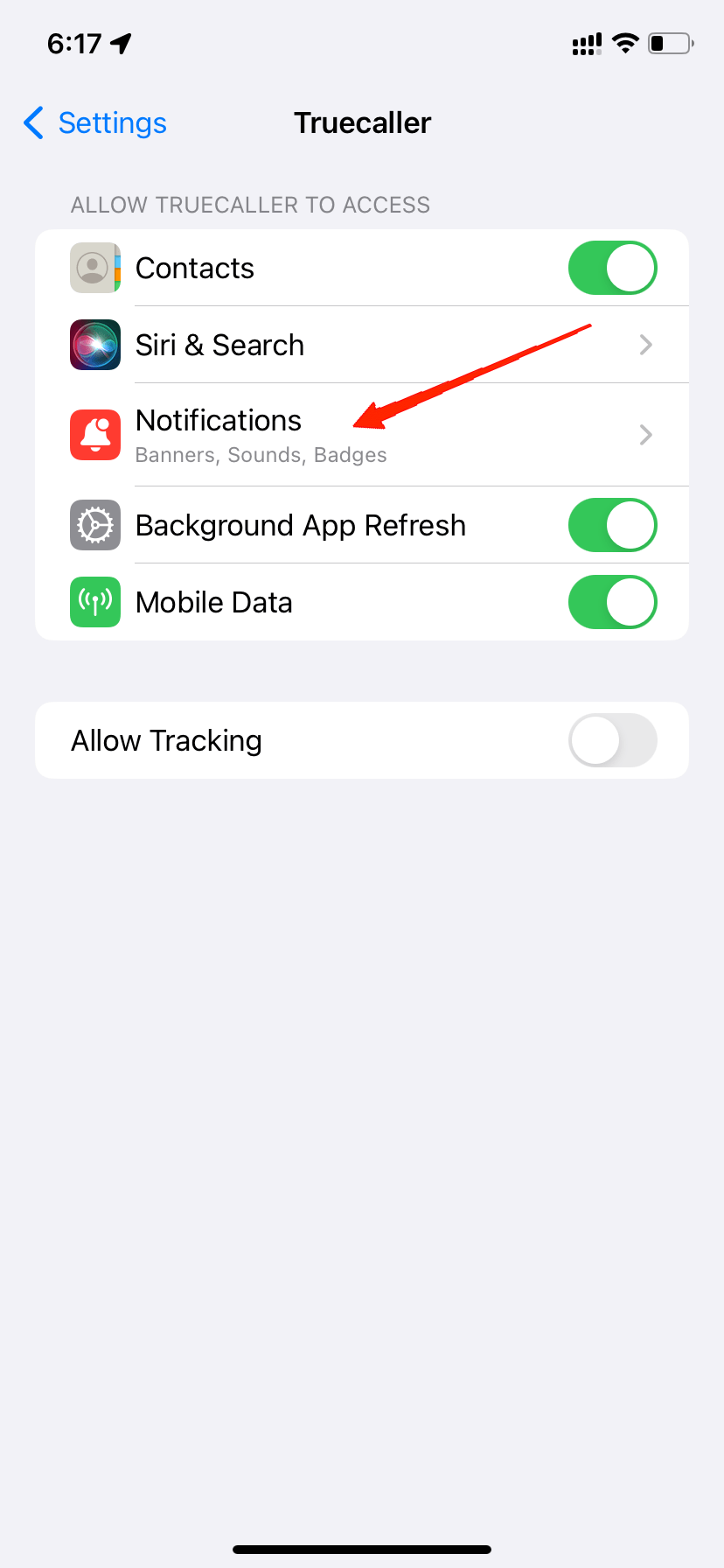
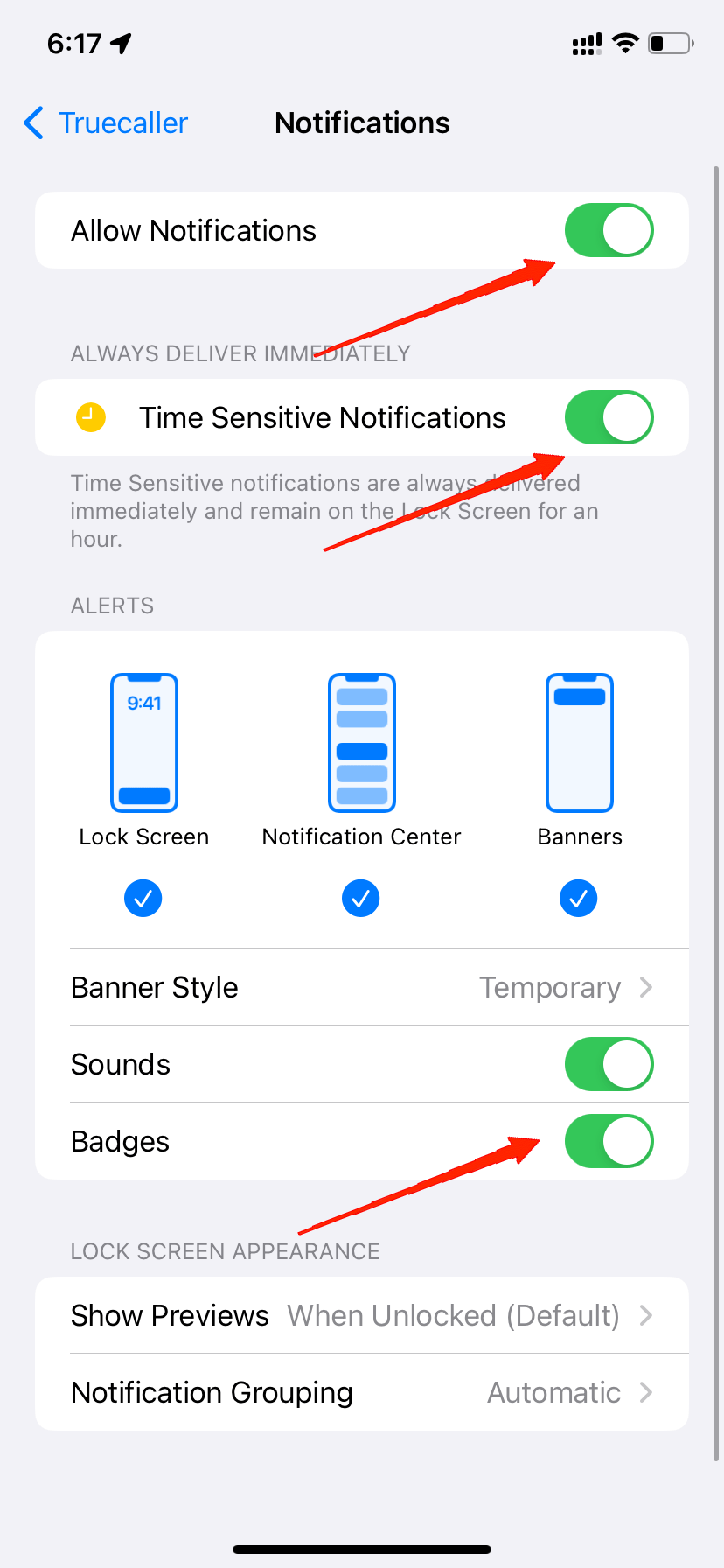
- Убедитесь, что вы включили все предпочтения уведомлений.
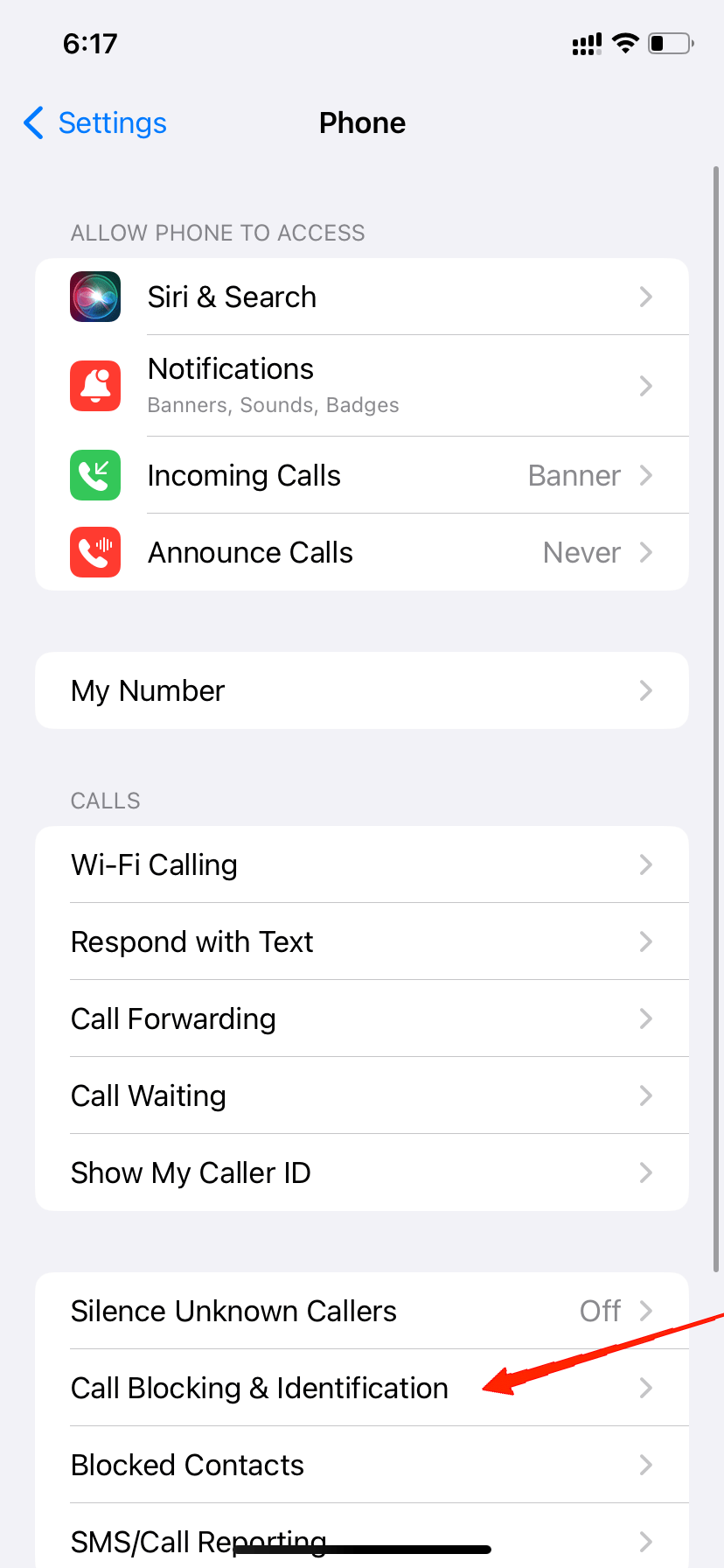
- Теперь вернитесь в приложение «Настройки» и перейдите в раздел «Телефон».
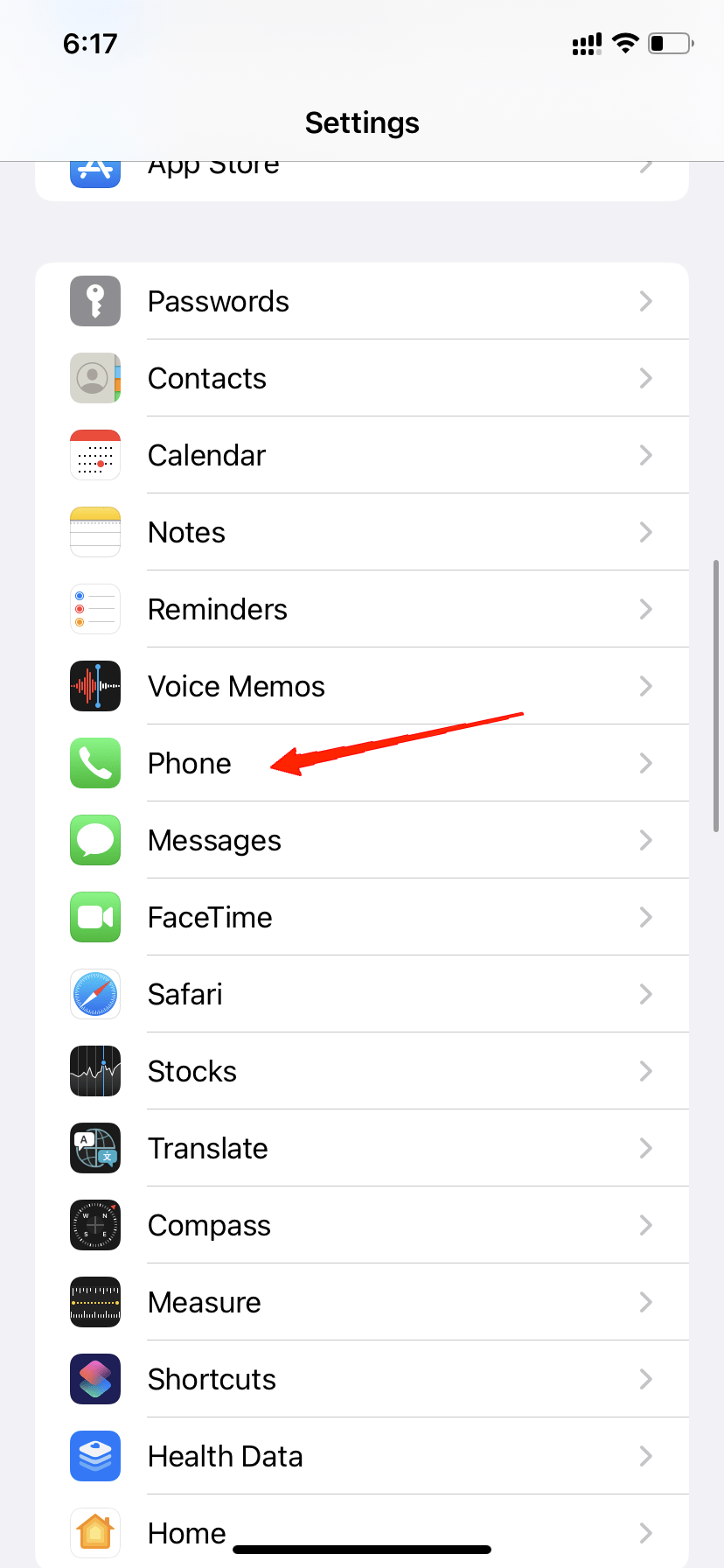
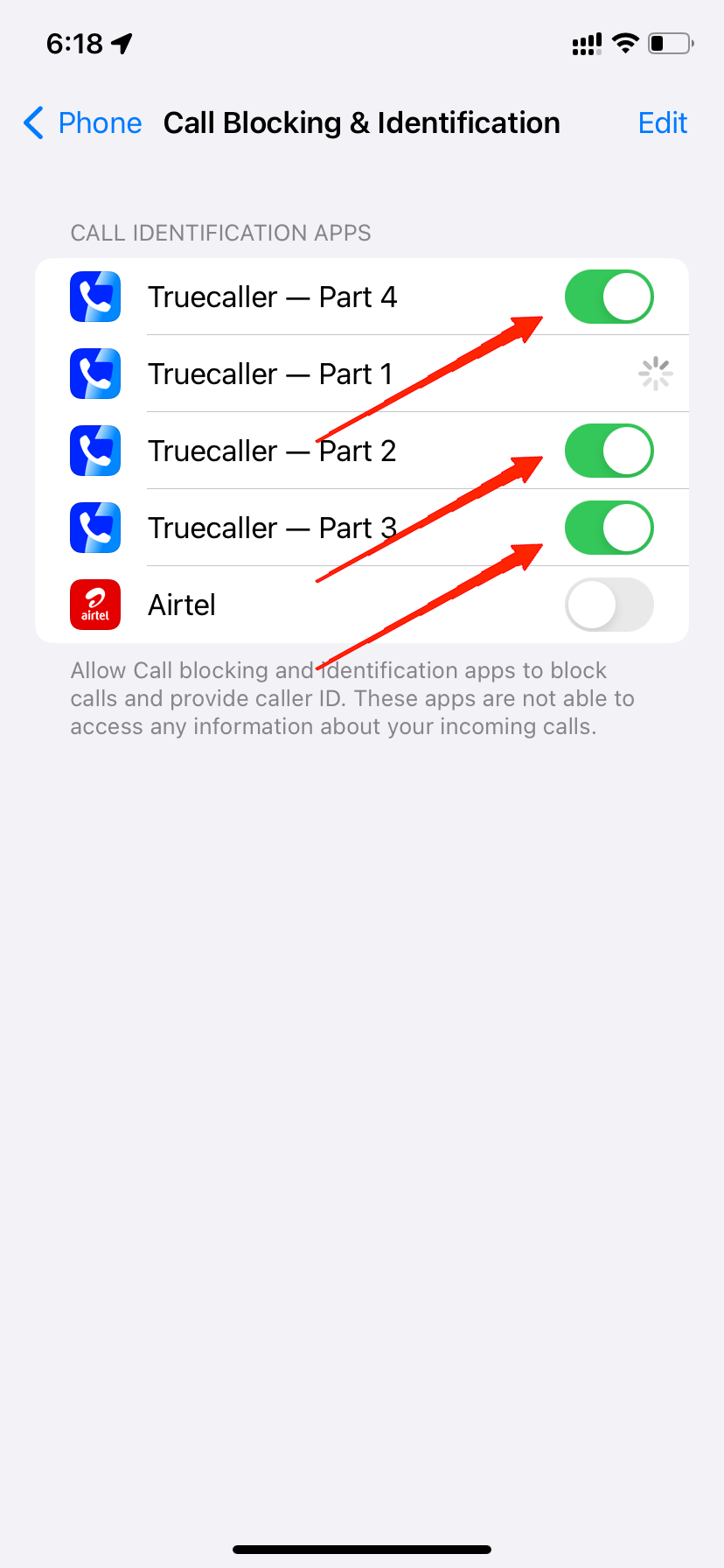
- Прокрутите вниз до раздела блокировки и идентификации звонков.
- Здесь убедитесь, что вы включили все части Truecaller для бесшовной идентификации абонента.
5. Отключите режим низкого заряда
Поскольку Truecaller является приложением для идентификации звонков, его службы должны работать в фоновом режиме, чтобы, когда поступает любой звонок, приложение могло идентифицировать и информировать о звонящем на экране вызова. Однако режим низкого заряда на вашем iPhone будет запрещать приложениям и службам работать в фоновом режиме, что мешает этому процессу, и часто именно это является причиной, почему Truecaller не показывает имя для входящих звонков на iPhone для многих пользователей.
Шаги для отключения режима низкого заряда на вашем iPhone:
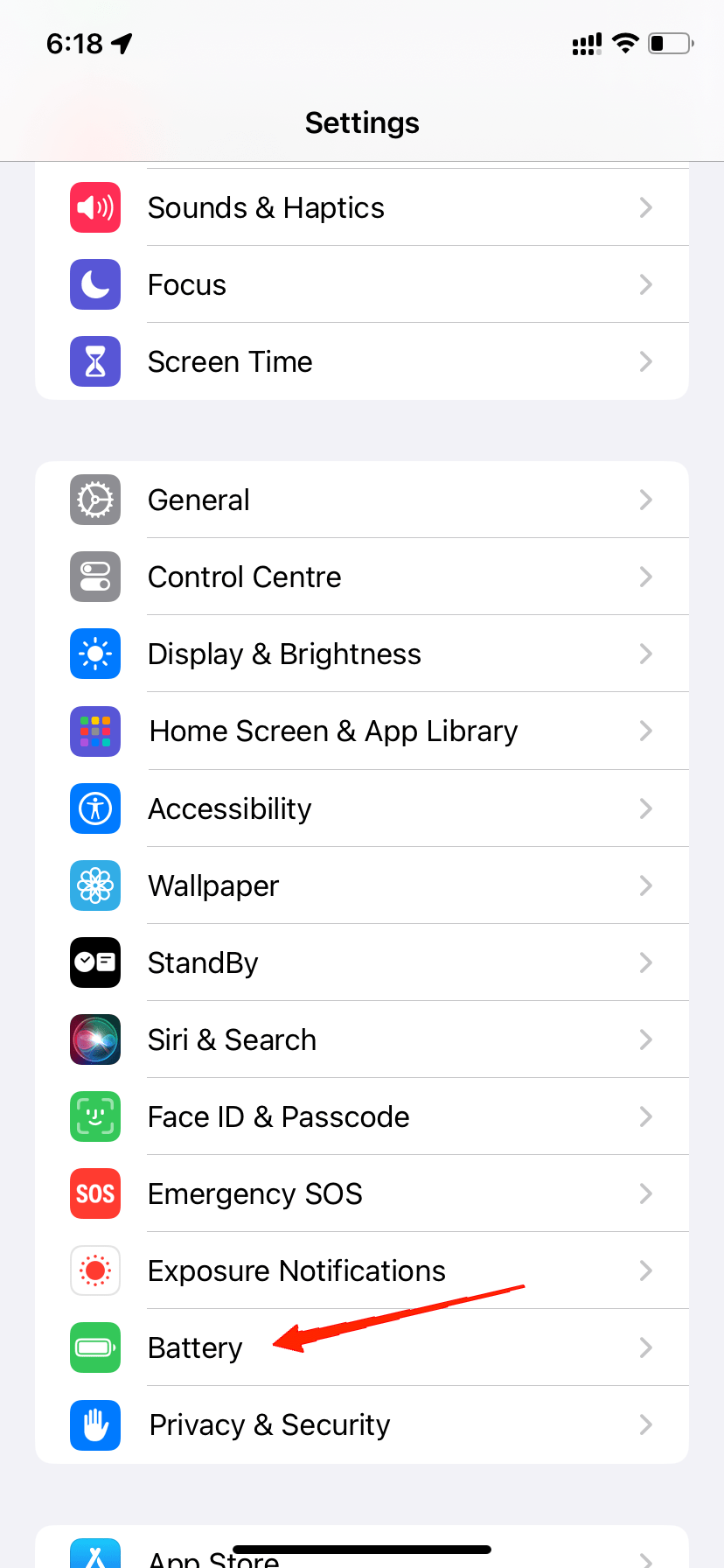
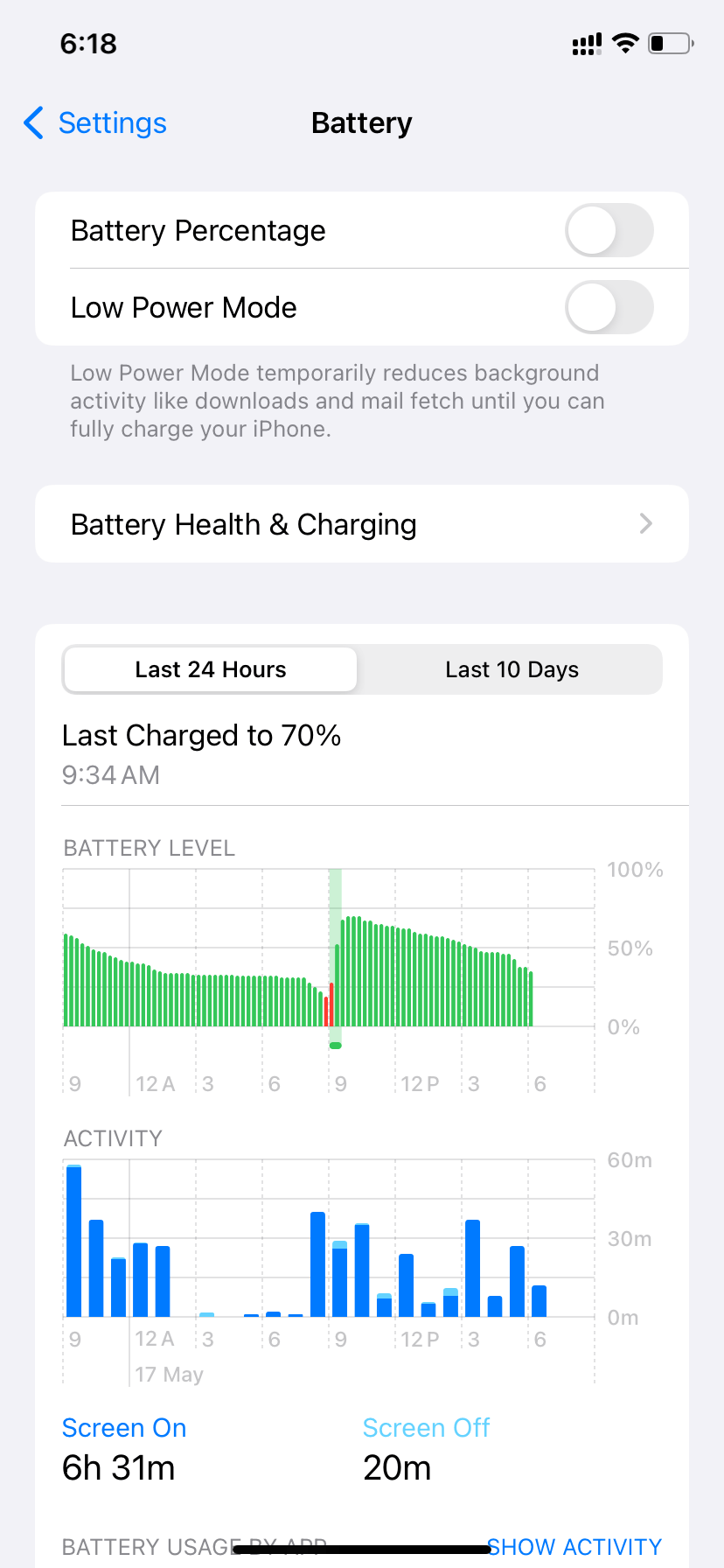
- Откройте приложение «Настройки» на вашем iPhone и перейдите в раздел «Батарея».
- Прокрутите до режима низкого заряда и отключите эту опцию.
6. Обновите Truecaller
Разработчики приложения Truecaller постоянно работают над улучшением удобства использования приложения и функциональности идентификации абонента. Обновления часто содержат исправления ошибок и улучшения, которые могут решить проблемы с идентификацией звонков. Поэтому убедитесь, что вы обновляете приложение Truecaller время от времени, чтобы наслаждаться новыми функциями, включая идентификацию абонента.
Шаги для обновления приложения Truecaller на iPhone:
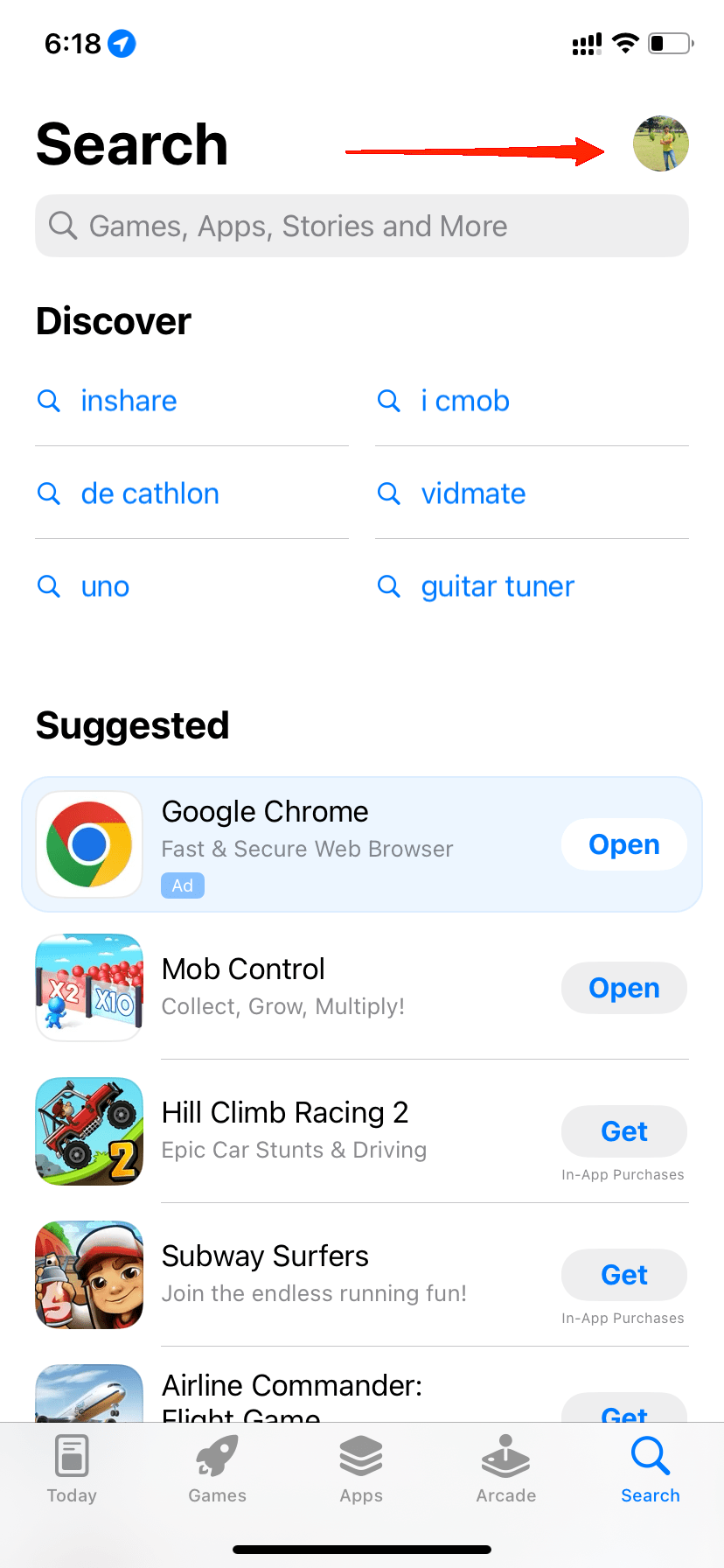
- Откройте App Store на вашем iPhone и перейдите к значку профиля в верхнем правом углу экрана.
- Прокрутите вниз, чтобы увидеть список приложений с доступными обновлениями. Если для Truecaller доступно обновление, оно появится здесь.
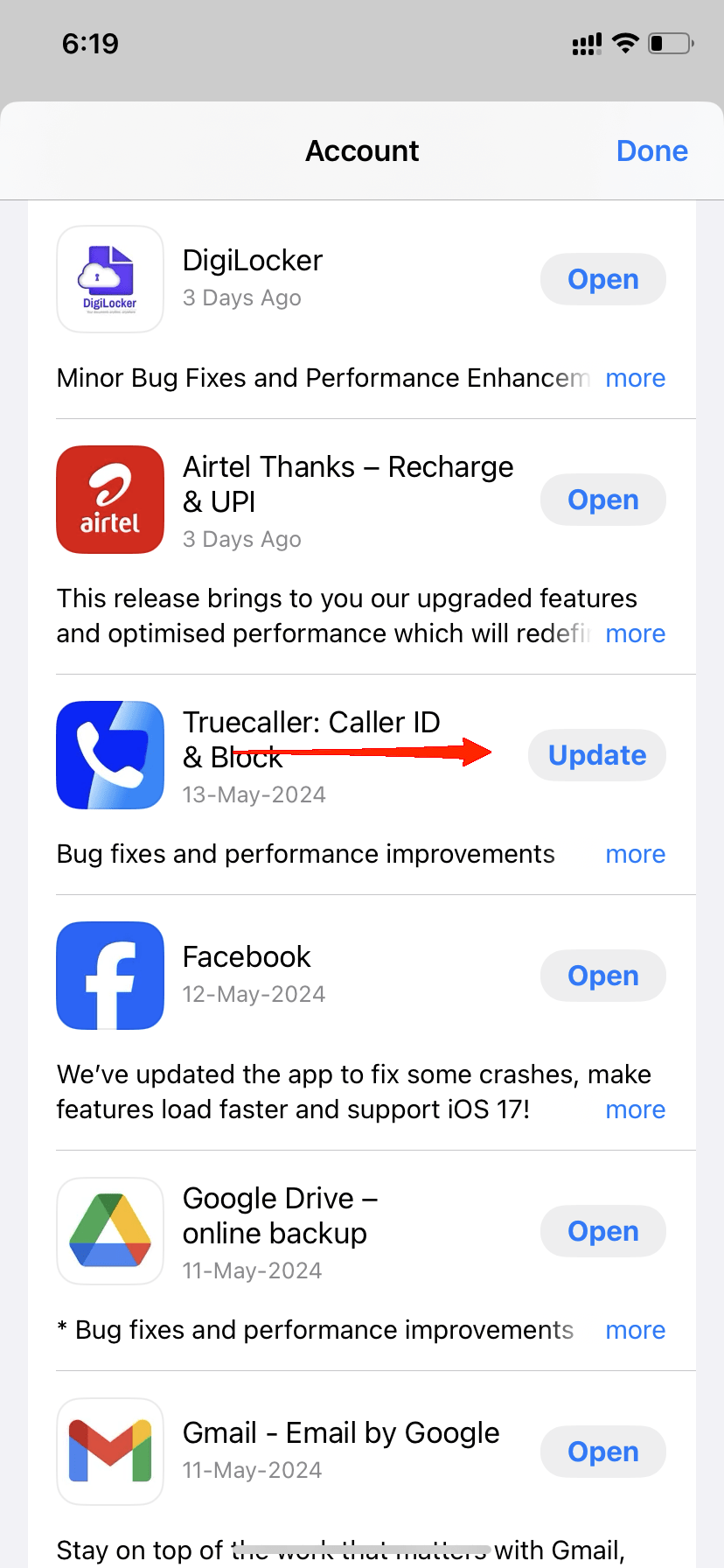
- Нажмите «Обновить» рядом с Truecaller. Если вы хотите обновить все свои приложения сразу, вы можете нажать «Обновить все».
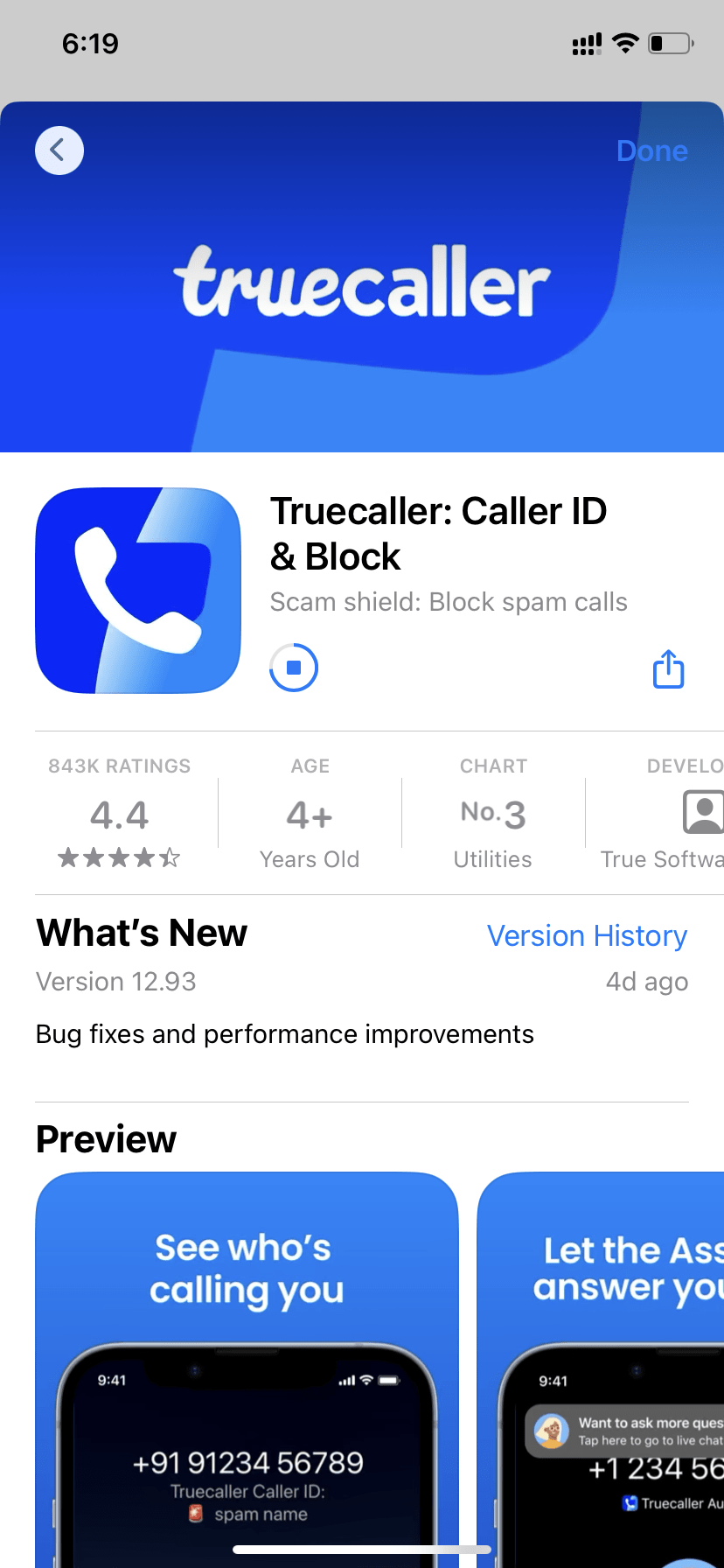
- Обновление будет загружено и установлено автоматически. После завершения обновления попробуйте, работает ли функция идентификации абонента снова.
7. Переустановите Truecaller
Если ни один из вышеперечисленных методов не сработал, попробуйте переустановить само приложение. Часто из-за плохой установки некоторые функции приложения не работают должным образом. После переустановки последней версии приложения Truecaller функция идентификации абонента начнет работать эффективно.
8. Свяжитесь с поддержкой Truecaller
Если ни один из вышеперечисленных шагов не решает проблему, подумайте о том, чтобы обратиться в службу поддержки Truecaller для получения дополнительной помощи. Часто проблема связана с вашей учетной записью Truecaller, и они могут предоставить конкретные шаги по устранению неполадок или выявить такие проблемы с их стороны.
Заключительные слова
Это подводит нас к концу этого руководства о том, как исправить проблему с отсутствием имени в Truecaller для входящих звонков на iPhone. Мы понимаем, что неработающая функция идентификации абонента может быть разочаровывающим опытом для многих из нас, особенно для тех, кто получает множество звонков в день. Тем не менее, приведенное выше руководство по устранению неполадок поможет вам решить проблему и вернуть ее в рабочее состояние.
Если у вас есть какие-либо мысли о Как исправить проблему с отсутствием имен в Truecaller для входящих звонков на iPhone, не стесняйтесь оставлять их в комментариях ниже. Также, пожалуйста, подпишитесь на наш канал DigitBin на YouTube для видеоуроков. Удачи!
Get new posts in your inbox
No spam. Unsubscribe anytime.