Технические советы · 3 min read · Sep 08, 2025
Как исправить неработающий Twitch Desktop на Windows 11?
Не работает приложение Twitch на Windows 11? Тогда вам нужно следовать нескольким советам по устранению неполадок, чтобы гарантировать, что ваша трансляция или просмотр не будут затронуты на этой платформе. Когда программная отрисовка отключена в настольном приложении, оно может не загрузиться. Также, если ваше сетевое соединение нарушено или слабое, приложение Twitch не загрузится.
Иногда пользователи сообщают, что, когда они не запускают Twitch от имени администратора, они часто сталкиваются с зависанием или сбоями настольного приложения. Также были случаи, когда один или несколько ошибок в приложении Twitch вызывали его неотзывчивость или сбой во время использования. Советы по устранению неполадок в этом руководстве были тщательно объяснены, чтобы вы могли исправить Twitch и продолжить стримить без усилий.
Советы по исправлению неработающего Twitch Desktop на Windows 11
Не имеет значения, являетесь ли вы создателем контента или зрителем; знание советов по устранению неполадок поможет вам исправить любые проблемы с Twitch, если он не отвечает.
1. Обновите Twitch
Чтобы устранить любые ошибки и получить все последние обновления функций на Twitch, установите обновление версии из Microsoft Store.
- Запустите Microsoft Store.
- Нажмите на Библиотека в нижнем левом углу.
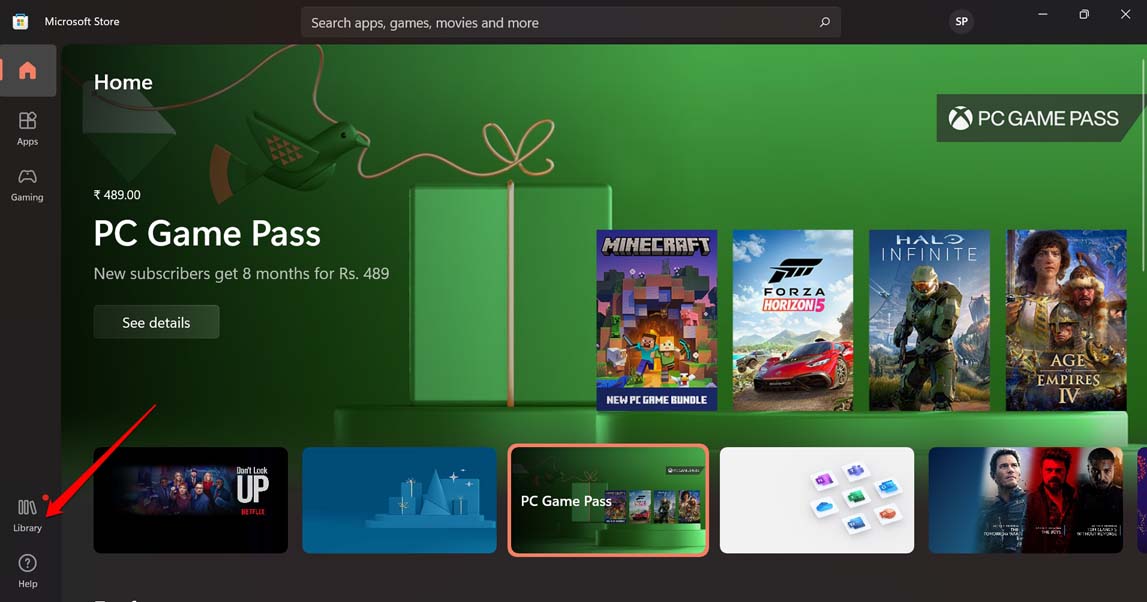
- Затем проверьте, есть ли у приложения Twitch ожидающее обновление.
- Если в библиотеке Microsoft Store найдена новая версия Twitch, нажмите кнопку Обновить рядом с Twitch. Это обновит Twitch до новой версии.
2. Перезагрузите ПК
Вот одно из распространенных решений, которое, похоже, сработало для большинства пользователей Twitch. Это просто перезагрузка компьютерной системы. Вы также можете попробовать это.
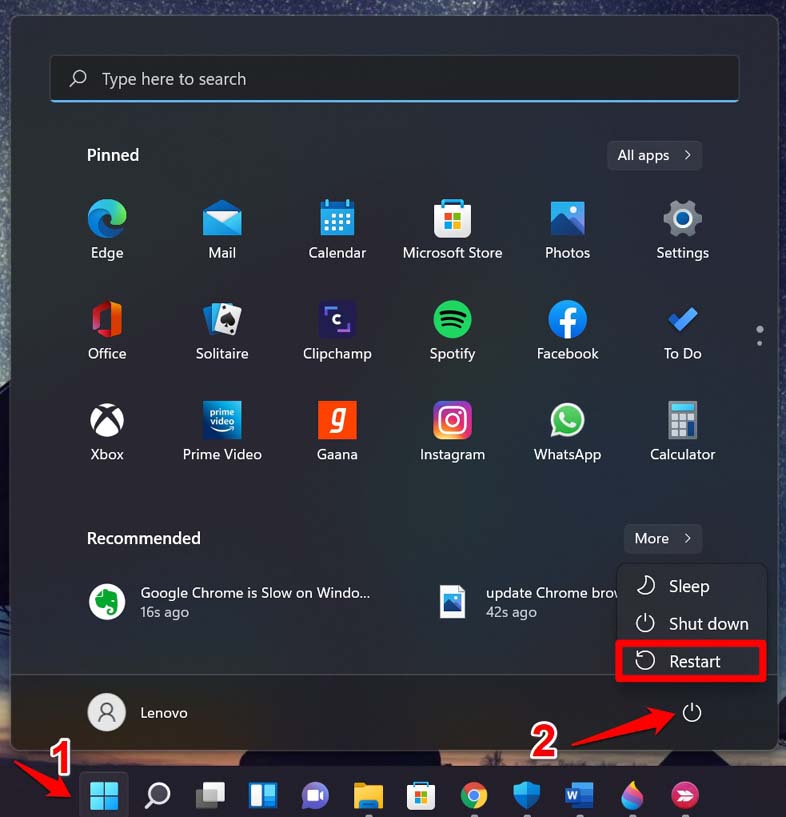
- Нажмите клавишу Windows.
- В консоли поиска нажмите Иконка питания.
- Появится меню. Выберите опцию Перезагрузка.
3. Исправьте ваше интернет-соединение
Работает ли ваш WiFi, и можете ли вы выполнять другие интернет-активности на вашем ПК? Если нет, то ваш WiFi, вероятно, нуждается в исправлении. Свяжитесь с вашим интернет-провайдером и попросите их о помощи. Их серверы могут быть отключены для обслуживания, что приводит к нарушению интернет-соединения.
Подключите ваш ПК к любой альтернативной WiFi и проверьте, сможете ли вы теперь войти в Twitch. Тем временем зарегистрируйте жалобу у вашего интернет-провайдера, чтобы исправить основную сеть. Вы также можете следовать инструкциям от вашего провайдера и вручную сбросить WiFi-роутер.
4. Выйдите и войдите в Twitch
Это простое решение, которое вы можете предпринять. Вот шаги, чтобы быстро выйти и снова войти в Twitch.
- Убедитесь, что Twitch запущен.
- Нажмите на аватар профиля, чтобы развернуть меню.
- В меню нажмите на опцию Выйти.
- Через несколько секунд нажмите на Войти и введите свои учетные данные для доступа к вашему аккаунту Twitch.
5. Запустите Twitch от имени администратора
Чтобы полностью активировать системные ресурсы для Twitch, вам нужно запустить его от имени администратора. Вот шаги, которые вы можете выполнить.
- Запустите Twitch.
- Нажмите на кнопку меню в верхнем правом углу дисплея ПК.
- Затем выберите Файлы > нажмите на Настройки.
- Далее нажмите на опцию Общие, которую вы увидите в следующем разделе.
- Перейдите к опции Запускать Twitch от имени администратора и нажмите переключатель рядом с ней.
6. Включите программную отрисовку в Twitch
Вы можете включить программную отрисовку в настройках настольного приложения Twitch. Вот шаги для этого.
- Запустите настольное приложение Twitch на вашем ПК.
- Нажмите на кнопку меню в верхнем правом углу дисплея.
- Затем в меню, которое развернется из кнопки меню, нажмите на Файлы > затем нажмите на Настройки.
- Когда вы будете перенаправлены в другой раздел, нажмите на опцию Общие.
- Перейдите к опции Режим программной отрисовки и нажмите переключатель рядом с ней, чтобы включить его.
Это полностью отрисует графику приложения через ЦП, а не через графический драйвер на вашем ПК.
7. Удалите и переустановите Twitch
Одним из последних средств является удаление Twitch с вашего ПК и его переустановка. Не беспокойтесь, ваши данные аккаунта будут в безопасности.
- Перейдите в Панель управления с помощью поиска Windows.
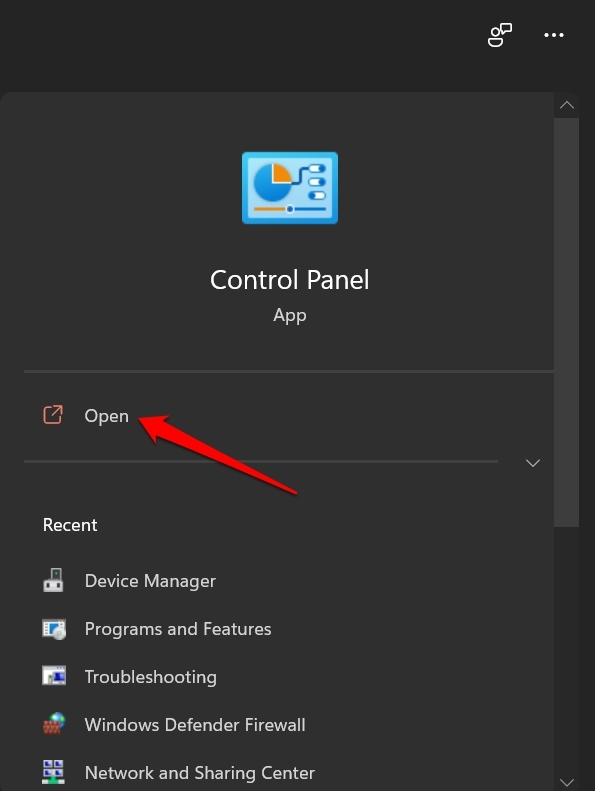
- Нажмите на Программы и компоненты.
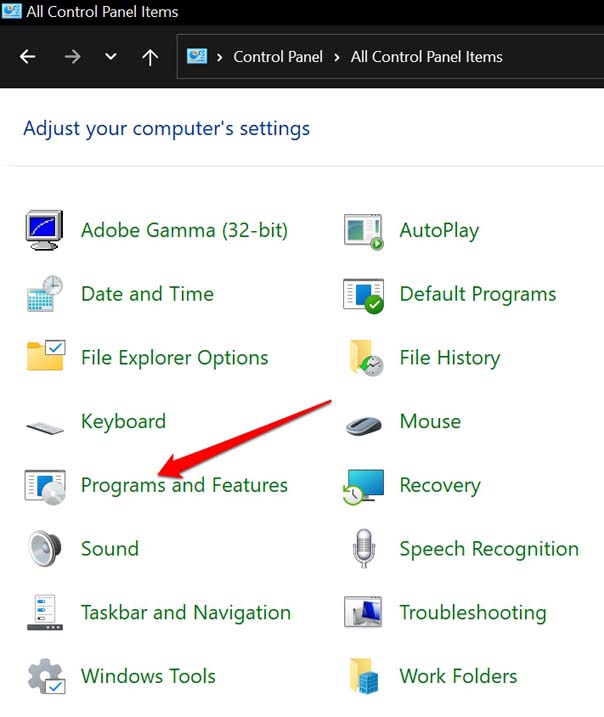
- Перейдите к Twitch > щелкните правой кнопкой мыши на нем и выберите Удалить/Изменить.
- Если появится всплывающее окно с просьбой подтвердить изменения, примите его.
- Теперь запустите Microsoft Store и найдите Twitch.
- После нахождения Twitch нажмите кнопку Получить, чтобы загрузить приложение на ваше устройство.
Заключение
Не пропустите стримы ваших любимых создателей на Twitch. Если настольное приложение Twitch не работает на ПК с Windows 11, используйте советы по устранению неполадок из этого руководства, чтобы исправить это и продолжить наслаждаться стримингом.
Если у вас есть мысли о Как исправить неработающий Twitch Desktop на Windows 11?, не стесняйтесь оставлять их в комментариях ниже. Также, пожалуйста, подпишитесь на наш канал DigitBin на YouTube для видеоуроков. Удачи!
Get new posts in your inbox
No spam. Unsubscribe anytime.