Технические проблемы · 5 min read · Dec 15, 2025
Как исправить ошибку Twitch 2000?

Существует множество пользователей, которые сталкиваются с ошибкой Twitch 2000 при попытке транслировать свой любимый контент на Twitch. Особенно когда вы находитесь в середине захватывающей трансляции, это может быть разочаровывающим.
К счастью, есть несколько способов устранить и решить эту ошибку. Поэтому, если вы хотите узнать об этих исправлениях, обязательно прочитайте руководство до конца.
Что такое ошибка Twitch 2000?
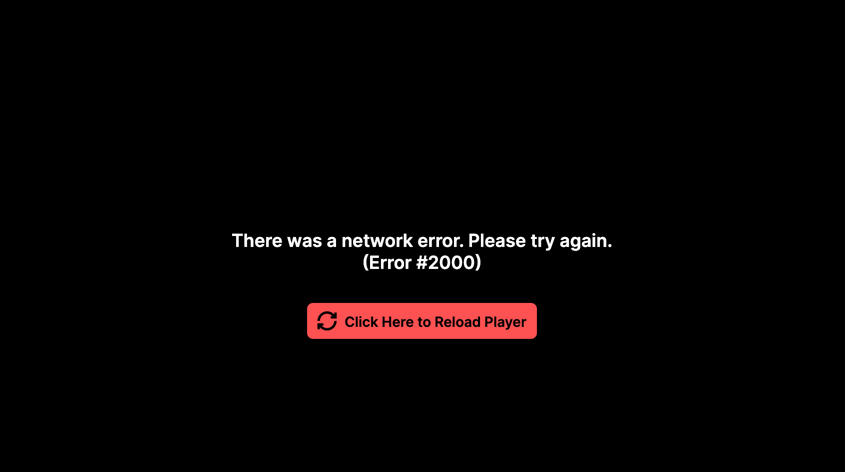
Ошибка 2000 Twitch — это сетевая ошибка. Нестабильности в интернет-соединении, небезопасные соединения или другие причины могут привести к этой проблеме.
Хорошая новость заключается в том, что есть способы избавиться от такой ошибки. Вот подробные инструкции для каждого из этих полезных исправлений.
В статье мы рассмотрели все эти полезные исправления и предоставили инструкции для каждого из них отдельно.
Почему возникает ошибка Twitch 2000
Скорее всего, это вызвано проблемой с подключением между вашим устройством и серверами Twitch, что и вызывает ошибку Twitch 2000. Вы можете столкнуться с этой проблемой по следующим причинам:
Сервера Twitch и ваше устройство могут не иметь возможности общаться, если ваше интернет-соединение медленное или нестабильное.
Возможно, вы столкнетесь с проблемами загрузки веб-страниц, когда ваш браузер накапливает кэш и куки.
Брандмауэр или антивирусная программа, настроенная слишком агрессивно, могут предотвратить доступ к серверам Twitch.
Может быть сложно разрешить адреса серверов Twitch, если у вас есть проблемы с вашим DNS-сервером.
Могут возникнуть проблемы с подключением к серверам Twitch из-за технического обслуживания или простоя.
Как исправить ошибку Twitch 2000?
Вот несколько исправлений, которые помогут вам решить ошибку Twitch 2000 на вашем ПК:
Исправление 1: Очистить кэш и куки браузера
Вы можете получить ошибку Twitch 2000, если у вас слишком много кэша и куки в вашем браузере. Чтобы исправить проблему, очистите кэш и куки в вашем браузере.
Google Chrome является примером того, как их можно очистить в разных браузерах почти одинаково.
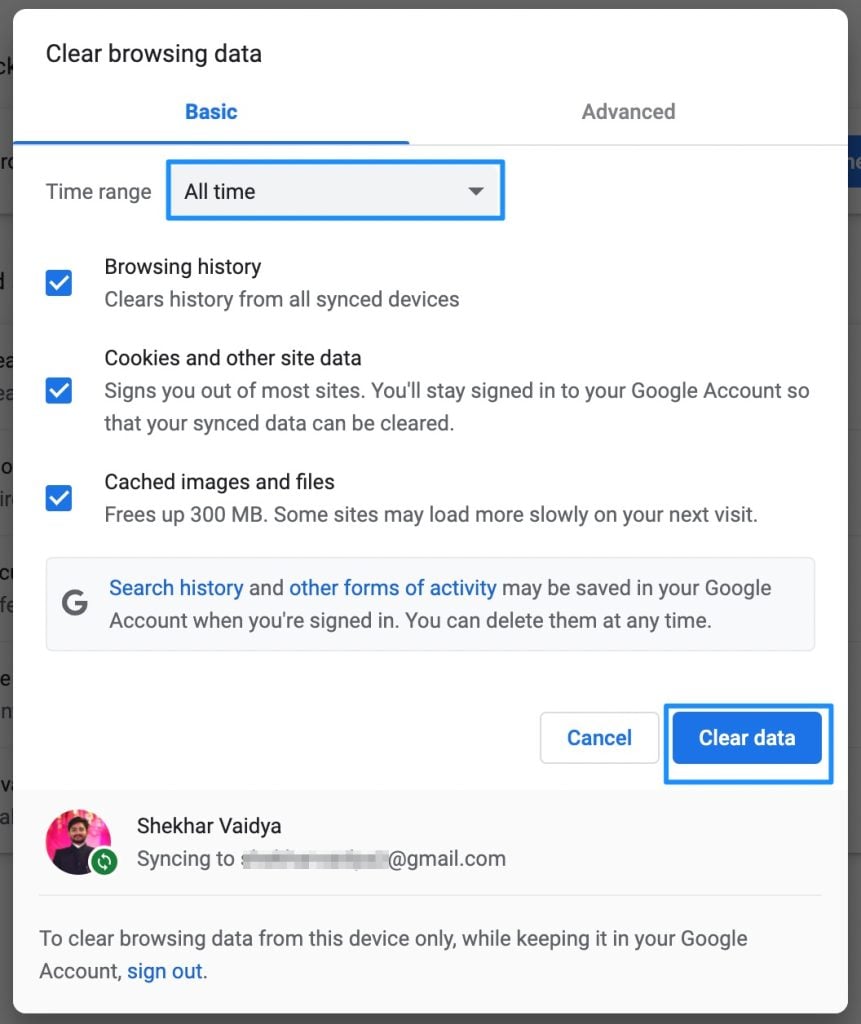
Сначала откройте Google Chrome и нажмите на меню три точки в правом верхнем углу.
Нажмите Дополнительные инструменты > Очистить данные о просмотрах.
Измените Диапазон времени в всплывающем окне на За все время. Убедитесь, что куки, другие данные сайтов и кэшированные изображения и файлы отмечены.
Чтобы удалить выбранные элементы, нажмите Очистить данные.
Исправление 2: Отключить расширения
Вы можете улучшить свой опыт просмотра, добавив некоторые расширения в ваш браузер. Тем не менее, некоторые расширения могут быть ответственны за сетевую ошибку Twitch 2000.
В этом случае может потребоваться отключить ваши расширения. Вот что вы можете сделать.
Откройте меню Chrome, нажав на значок три точки, и перейдите в Дополнительные инструменты > Расширения.
Используя переключатель, отключите все перечисленные расширения.
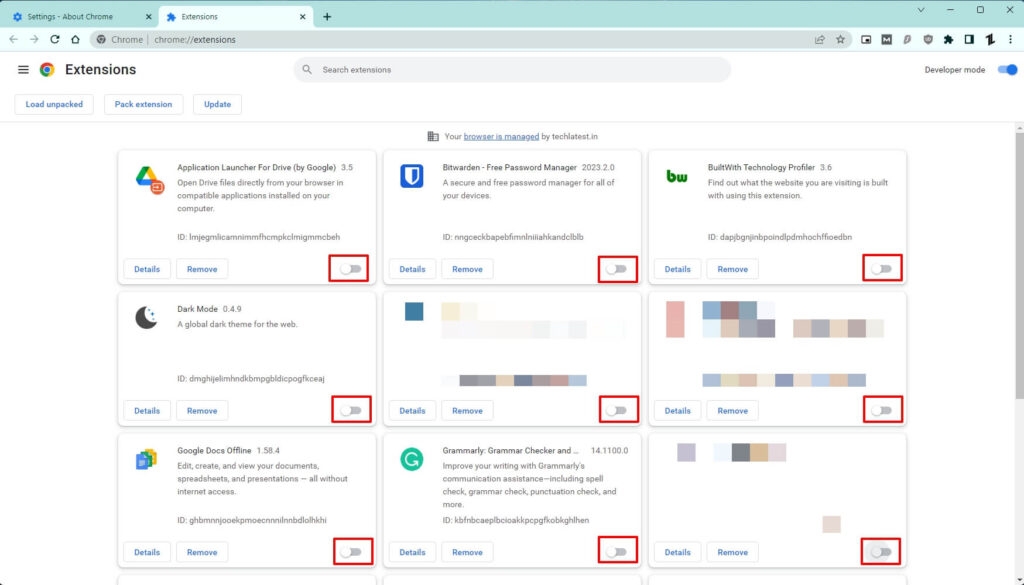
Проверьте Twitch и попробуйте смотреть трансляции там. В этом случае ваши расширения, похоже, не являются причиной проблемы, поэтому вы можете перейти к следующему шагу. Следуйте приведенным ниже шагам, если вы можете смотреть трансляцию без каких-либо проблем.
Чтобы найти проблемное расширение, включайте каждое по одному. Чтобы удалить его, нажмите кнопку Удалить.
Исправление 3: Использовать другой браузер
Бывает, что проблема может быть вызвана браузером. В зависимости от расширения, блокировщика рекламы или поврежденного кэша или куки, хранящихся в вашем браузере, они могут мешать или блокировать файлы и программы.
Рекомендуется запустить Twitch в другом браузере, таком как Mozilla Firefox или другом подобном браузере. Если хотите, вы также можете переключиться на инкогнито-режим или режим частного просмотра.
В главном меню выберите Инкогнито-режим (в Edge InPrivate). В этом окне откройте Twitch и войдите в систему. Проверьте, сохраняется ли ошибка. Если этот метод не сработает, вы можете попробовать следующий.
Читать: Топ 5 лучших браузеров для Windows
Исправление 4: Отключить HTML 5 плеер
HTML5 видеоплеер — это тип видеоплеера, который состоит из некоторой функциональности, позволяющей воспроизводить видео непосредственно с веб-страниц, без необходимости в дополнительных видеоплеерах.
HTML 5 может, однако, вызывать некоторые сбои при использовании с контентом Twitch из-за своей функциональности, что приводит к ошибке Twitch 2000.
Перейдите на веб-страницу и транслируйте любой контент Twitch, который вам нравится.
Вы можете получить доступ к настройкам Twitch, переместив курсор мыши в правый нижний угол его страницы трансляции. Нажмите на него.
Нажмите на Расширенные настройки.
Это отключает HTML 5.
Исправление 5: Использовать клиент Twitch для ПК
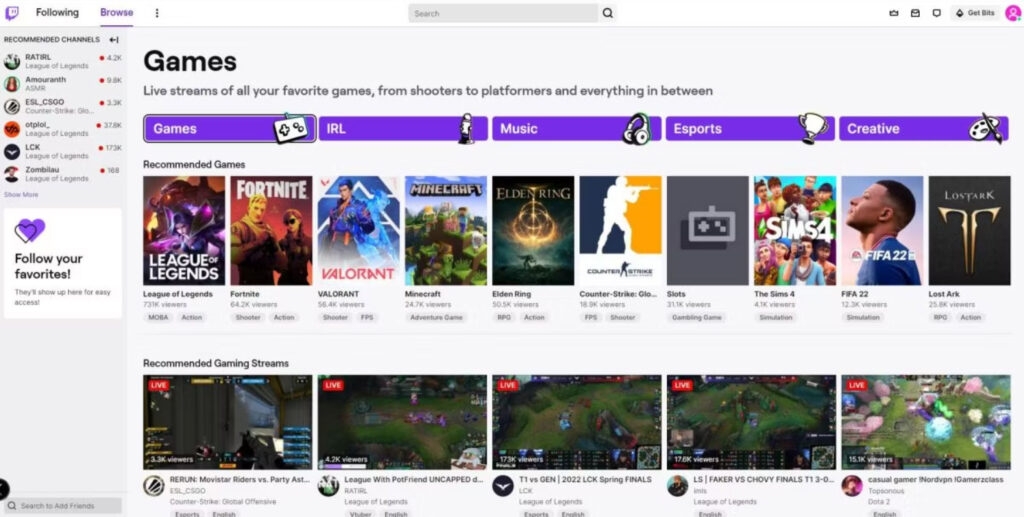
Вы также можете столкнуться с этой проблемой из-за сбоя или универсальной ошибки на Twitch. Клиент Twitch для ПК может быть вариантом, если этот сценарий применим:
Перейдите на страницу загрузки Twitch и нажмите Скачать для Windows.
Затем установите программу, двойным щелчком по загруженному файлу и следуя инструкциям на экране.
Теперь вы можете войти с помощью ваших учетных данных Twitch (имя пользователя и пароль).
Исправление 6: Удалить любую стороннюю антивирусную программу
Может быть полезно временно отключить вашу стороннюю антивирусную/защитную программу, чтобы увидеть, сохраняется ли проблема.
Чтобы решить сетевую ошибку 2000 на Twitch, выполните следующие шаги, чтобы полностью удалить вашу защитную/брандмауэр программу:
Сначала откройте команду выполнить, и одновременно нажмите Windows + R.
Введите appwiz.cpl в поле команды выполнить.
Затем щелкните правой кнопкой мыши на сторонней антивирусной программе и выберите Удалить.
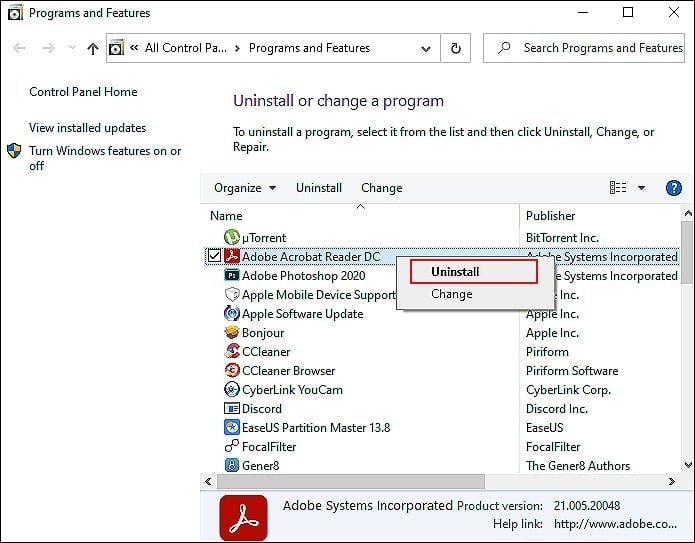
Чтобы завершить удаление, следуйте инструкциям на экране.
Убедитесь, что проблема сохраняется, перезагрузив компьютер.
Исправление 7: Отключить IPv6 и установить пользовательские адреса DNS-серверов
Протокол IPv6 часто можно отключить, а DNS-серверы можно настроить для устранения ошибки Twitch 2000, чтобы она больше не возникала.
Вы можете сделать это как на Windows, так и на Mac, следуя этому пошаговому руководству.
Сначала откройте диалоговое окно Выполнить и нажмите Windows + R.
Затем введите control ncpa.cpl и нажмите Enter.
Затем щелкните правой кнопкой мыши на активном сетевом соединении и выберите Свойства.
Затем выберите флажок Интернет-протокол версии 6 (TCP/IPv6), а затем выберите свойства Интернет-протокола версии 4 (TCP/IPv4).
Затем, если вы выберете “ Использовать следующие адреса DNS-серверов “ и введите следующий адрес, вы будете перенаправлены на DNS-серверы Google:
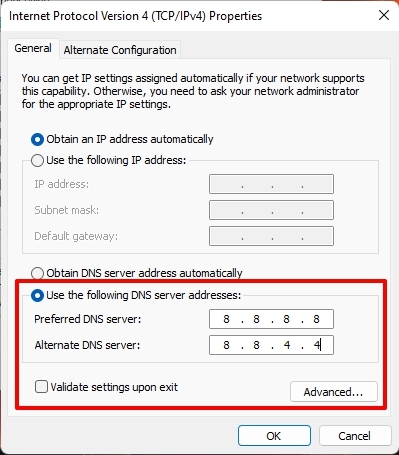
8.8.8.8
8.8.4.4
Чтобы закрыть свойства сети, нажмите OK дважды.
Попробуйте перезагрузить компьютер, чтобы увидеть, сохраняется ли проблема.
Исправление 8: Отключить блокировку рекламы или другие конфликтующие плагины
Ошибки сети при трансляции вызваны некоторыми расширениями браузера для блокировки рекламы, которые блокируют ссылки сетевой трансляции.
Если это не сработает, отключите конфликтующее расширение. Чтобы управлять расширениями, нажмите на значок расширения. Как только расширение будет найдено, удалите его.
Итак, это все, что мы можем рассказать вам о том, как исправить код ошибки Twitch 2000. Мы надеемся, что вы нашли это руководство полезным. Если у вас есть какие-либо вопросы, пожалуйста, оставьте комментарий ниже.
Get new posts in your inbox
No spam. Unsubscribe anytime.