Технические советы · 4 min read · Jan 09, 2026
Как исправить проблему с Twitch в Chrome?
В этом руководстве мы выделим советы и рекомендации о том, как исправить проблему с работой Twitch в браузере Chrome. Браузер Google очень популярен благодаря своим безопасным и удобным функциям. Однако пользователи Twitch сообщают, что не могут запустить Twitch в этом браузере. Часто они застревают на прямой трансляции или иногда Twitch просто вылетает.
Общей причиной может быть кэш браузера, заполненный временными файлами, который необходимо очистить. Часто это может быть неисправный WiFi-модем или медленный интернет-провайдер, который периодически нарушает сеть. Иногда серверы Twitch могут быть недоступны в определенном регионе или по всему миру. Использование VPN может привести к плохой сети из-за нагрузки на удаленные сетевые серверы, которые не могут справиться с большим количеством запросов. Некоторые или все эти причины могут вызвать проблемы с работой Twitch в Chrome.
Лучшие способы исправить проблему с Twitch в Chrome
Давайте рассмотрим советы по устранению неполадок, чтобы внести изменения в браузер Chrome или другие приложения, такие как VPN, и даже исправить сеть, чтобы наслаждаться прямыми трансляциями Twitch без проблем.
1. Проверьте интернет-соединение
Начните с проверки, работает ли WiFi-сеть. Попробуйте получить доступ к другим веб-сайтам в Chrome и посмотрите, загружаются ли они. Кроме того, свяжитесь с вашим интернет-провайдером, чтобы попросить о помощи. Возможно, есть проблемы на стороне провайдера. Вы можете обратиться в службу поддержки провайдера и перезагрузить WiFi-роутер. Попробуйте подключить ваш ПК к другой доступной WiFi-сети.
2. Закройте и перезапустите браузер Chrome
Простое решение, которое часто помогает многим пользователям, — это закрытие браузера Chrome через Диспетчер задач и его последующий перезапуск.
- Нажмите Ctrl + Alt + Delete, чтобы открыть Диспетчер задач.
- Затем перейдите на вкладку Приложения.
- Щелкните правой кнопкой мыши на браузере Chrome и выберите Завершить задачу.
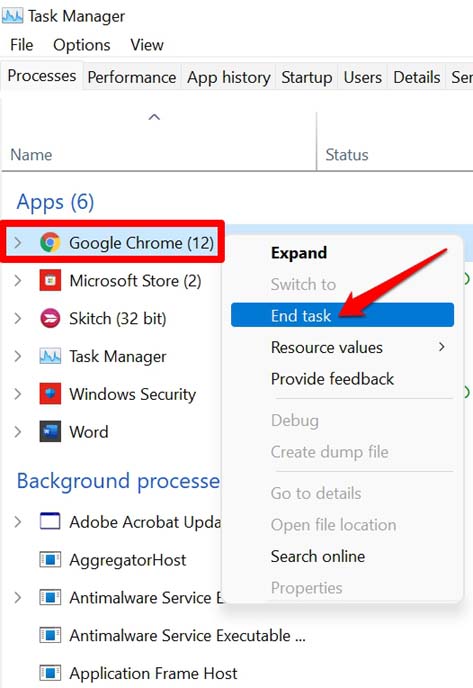
- Через несколько секунд перезапустите браузер Chrome.
- Получите доступ к Twitch, и он должен теперь работать без каких-либо проблем.
Если вы все еще сталкиваетесь с проблемами с Twitch, попробуйте следующие советы по устранению неполадок, упомянутые в этом руководстве.
3. Измените DNS
DNS — это каталог, который хранит всю информацию об IP-адресах. Если Google Chrome не загружает стримы Twitch, то изменение DNS решит проблему. По умолчанию DNS устанавливается вашим интернет-провайдером. Вы можете изменить DNS в настройках Chrome; это не повлияет на скорость вашего интернета.
- Откройте Настройки Chrome.
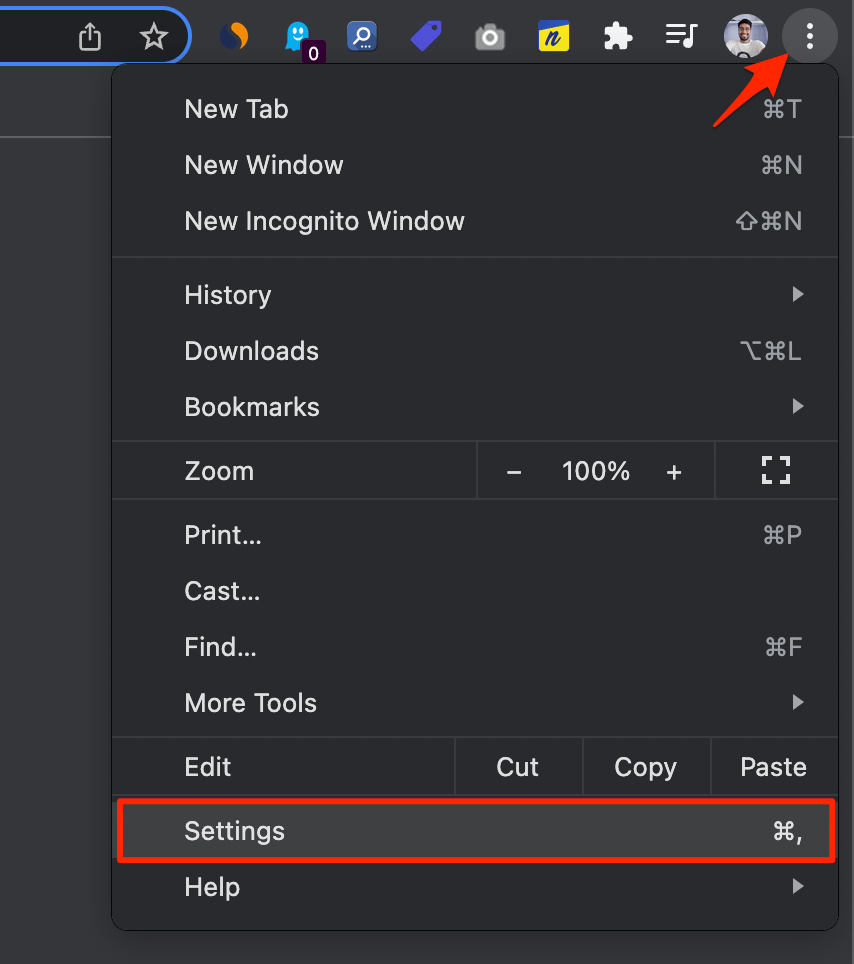
- Нажмите на Безопасность и конфиденциальность.
- Нажмите на опцию Безопасность.
- Выберите настраиваемый DNS. Вы можете добавить пользовательский DNS или использовать любой из перечисленных DNS из выпадающего меню.
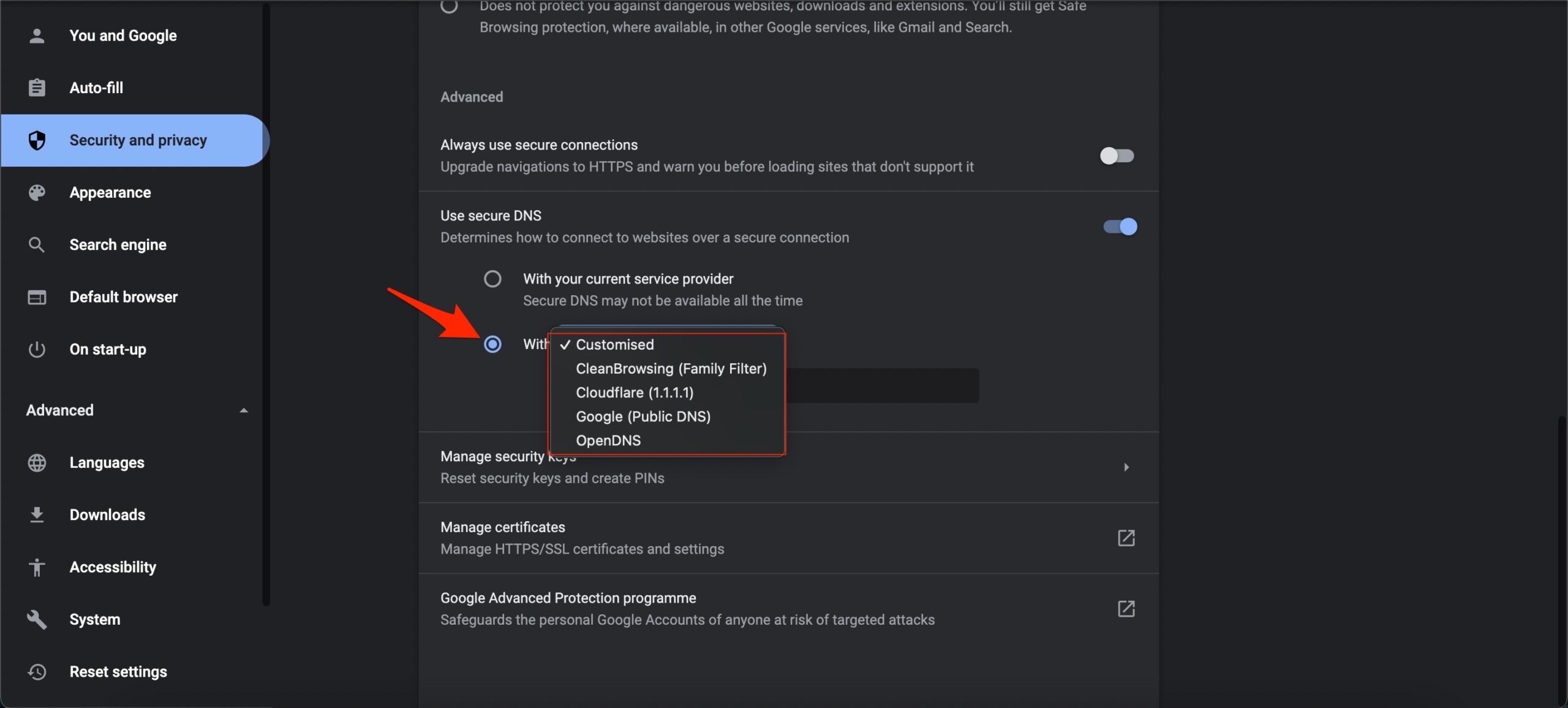
- Проблема будет решена.
4. Очистите кэш браузера Chrome
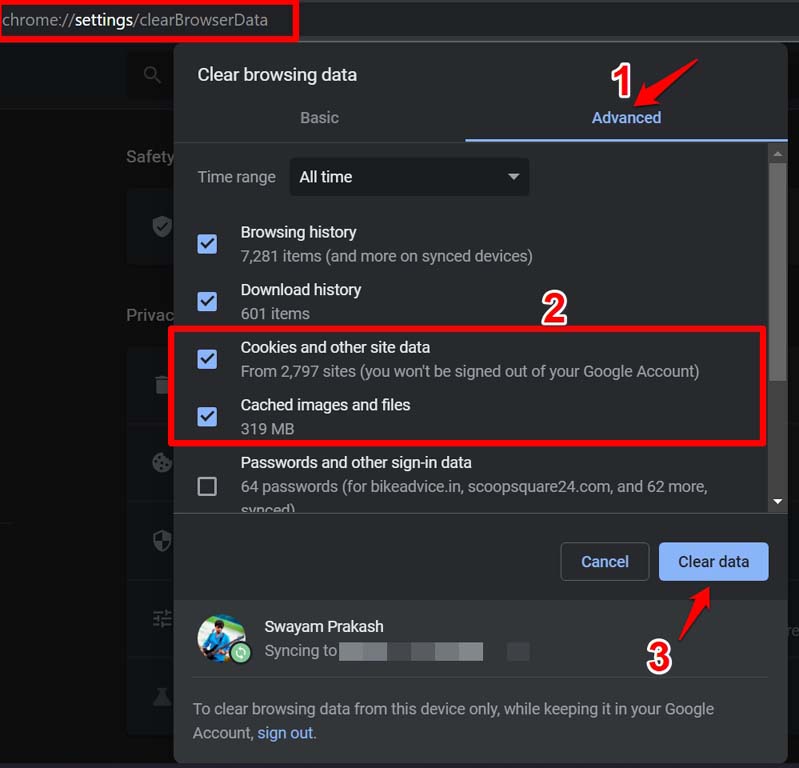
Очистка кэша браузера обновит временные ненужные данные, которые излишне потребляют память и делают браузер менее производительным.
- Запустите браузер Chrome.
- Нажмите сочетание клавиш Ctrl + Shift + Delete.
- Появится диалоговое окно Очистка данных браузера. Установите Диапазон времени на За все время.
- Убедитесь, что выбраны Файлы cookie, Другие данные сайта и Кэшированные изображения. [выбрано по умолчанию]
- Затем нажмите Очистить данные, чтобы очистить данные браузера.
5. Сервер Twitch может быть недоступен
Вы можете посетить сайт DownDetector, чтобы проверить, не отключен ли сервер Twitch из-за каких-либо ошибок или срочного обслуживания. Там будут отчеты от других пользователей по всему миру, указывающие, есть ли аналогичные проблемы с работой Twitch в Chrome, как у вас.
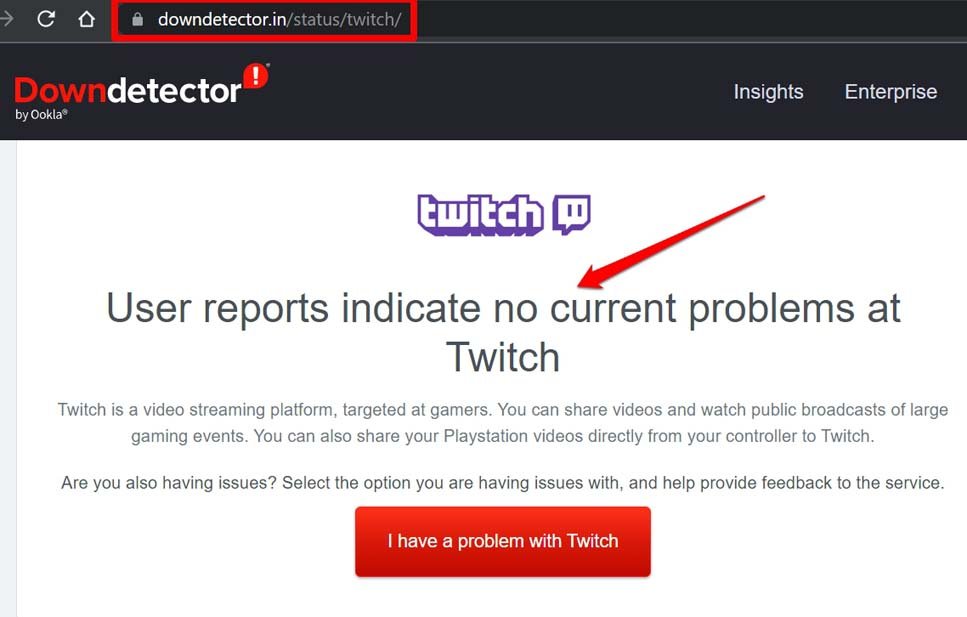
В противном случае вы также можете обратиться к социальным сетям и напрямую отметить поддержку Twitch, чтобы спросить, есть ли проблемы с официальными серверами.
6. Обновите браузер Chrome
Браузер Chrome обычно обновляется автоматически, когда ПК подключен к интернету. Тем не менее, вам нужно проверить, не ожидает ли установка новое обновление.
- Запустите браузер Chrome и в адресной строке введите Chrome://settings.
- На левой панели нажмите на О Chrome.
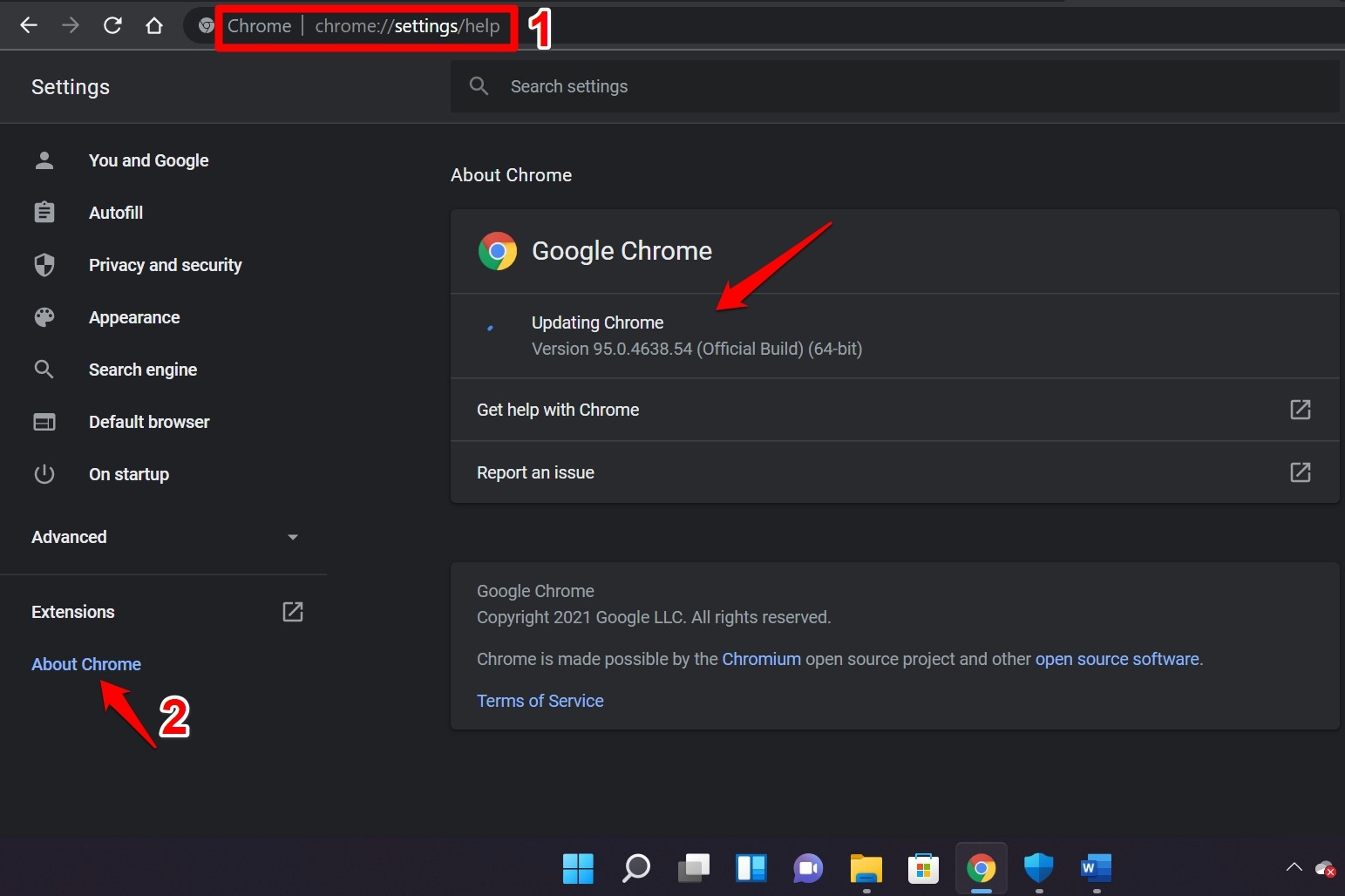
- Браузер должен автоматически начать обновление, если ваш ПК подключен к интернету.
- Процесс обновления может занять несколько секунд.
- После завершения обновления вам нужно перезапустить браузер Chrome, чтобы интегрировать новые функции и исправления ошибок.
7. Отключите VPN
Вот как отключить VPN в вашем браузере.
- Запустите браузер Chrome.
- Откройте расширение VPN, расположенное в крайнем правом углу адресной строки.
- Нажмите переключатель, чтобы отключить его.
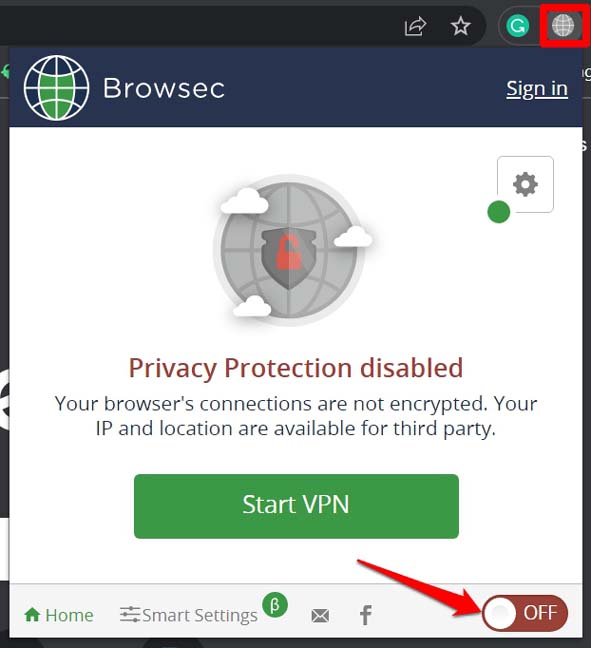
- Перезапустите браузер Chrome и войдите в свою учетную запись Twitch.
8. Не используйте подозрительные расширения браузера
Всегда используйте доверенные расширения веб-браузера, доступные в интернет-магазине Chrome. Избегайте загрузки случайных расширений откуда-либо, нажимая на внешние ссылки на других веб-сайтах или приложениях. Это может привести к установке вредоносного ПО на ваш ПК. Это может позже привести к сбоям браузера или к тому, что Twitch и другие сайты не будут работать в браузере Chrome.
Чтобы удалить неиспользуемые или подозрительные плагины из браузера Chrome, выполните следующие шаги.
- Откройте браузер Chrome.
- В адресной строке введите Chrome://extensions и нажмите Enter.
- Из списка установленных расширений Chrome нажмите Удалить, чтобы удалить плагины, которые, по вашему мнению, могут быть подозрительными.
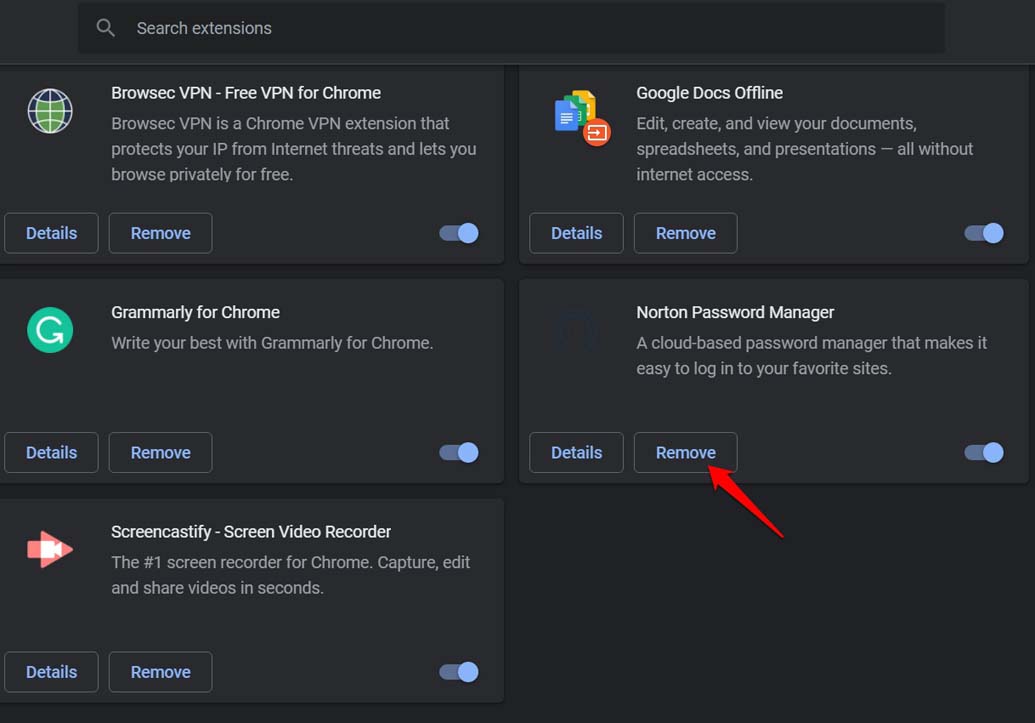
- Перезапустите браузер Chrome, войдите в Twitch и проверьте, работает ли он.
Заключение
Twitch составляет серьезную конкуренцию YouTube, когда дело касается прямых трансляций игровых событий. С таким количеством действий, происходящих на прямых трансляциях Twitch, вы не должны это пропустить. Следуйте советам по устранению неполадок в этом руководстве и исправьте проблему с работой Twitch в браузере Chrome.
Если у вас есть мысли о Как исправить проблему с Twitch в Chrome?, не стесняйтесь оставлять комментарии ниже. Также подпишитесь на наш канал DigitBin на YouTube для видеоуроков. Удачи!
Get new posts in your inbox
No spam. Unsubscribe anytime.