Безопасность Windows · 3 min read · Nov 24, 2025
Как исправить невозможность доступа к безопасности Windows?
Вы только что обновили Windows и теперь не можете получить доступ к безопасности Windows? Если да, то здесь вы узнаете, как это исправить, если вы не можете получить доступ к безопасности Windows на ПК с Windows 11.
Антивирус Microsoft Defender поставляется с безопасностью Windows и встроен в Windows. (Безопасность Windows была известна как Центр безопасности Windows Defender в ранних версиях Windows 10). Тем не менее, для защиты вашего устройства от подозрительной активности, вирусов, вредоносных программ и т. д. безопасность Windows имеет решающее значение.
Но когда вы не можете получить доступ к безопасности Windows, ваш ПК может быть в опасности. Однако, поскольку у нас есть несколько решений для устранения этой ошибки, вам не нужно беспокоиться сейчас. Поэтому обязательно выполните все необходимые исправления, которые мы упомянули ниже.
Как исправить неработающую безопасность Windows 11?
Лучшие способы исправить невозможность открыть безопасность Windows 11
Да! Есть несколько доступных исправлений, которые вы можете использовать, чтобы решить проблему, если вы не можете открыть безопасность Windows 11. Поэтому давайте рассмотрим различные доступные исправления:
Исправление 1: Перезагрузите устройство
Если вы только что обновили Windows и еще не перезагрузили устройство, то немедленно перезагрузите его, так как есть вероятность, что новое обновление не было применено, так как требуется перезагрузка. Итак, вы можете просто перезагрузить устройство, щелкнув значок Windows на панели задач. Затем нажмите кнопку питания и выберите опцию Перезагрузка. Однако после перезагрузки устройства вы снова сможете получить доступ к безопасности Windows.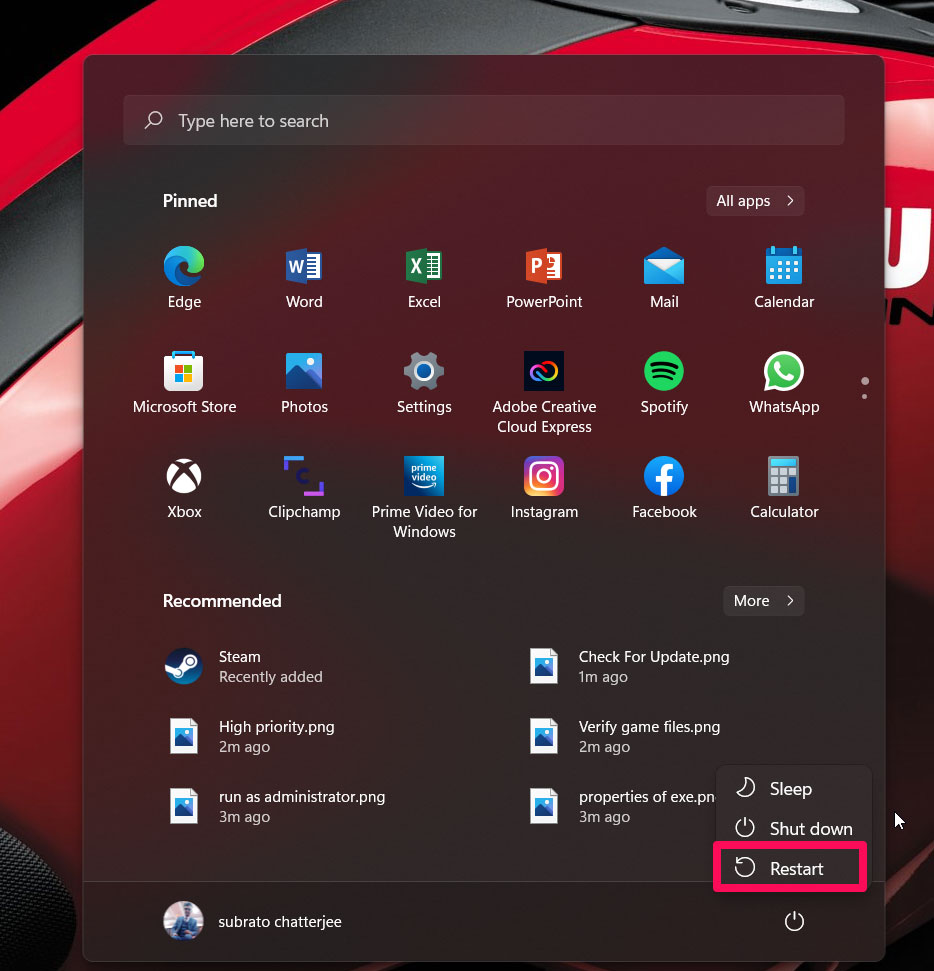
Исправление 2: Удалите последние обновления
Многие пользователи сообщили, что невозможность доступа к безопасности Windows началась после последнего обновления патча Windows 11. Поэтому вам следует попробовать удалить последние обновления, используя следующие шаги:
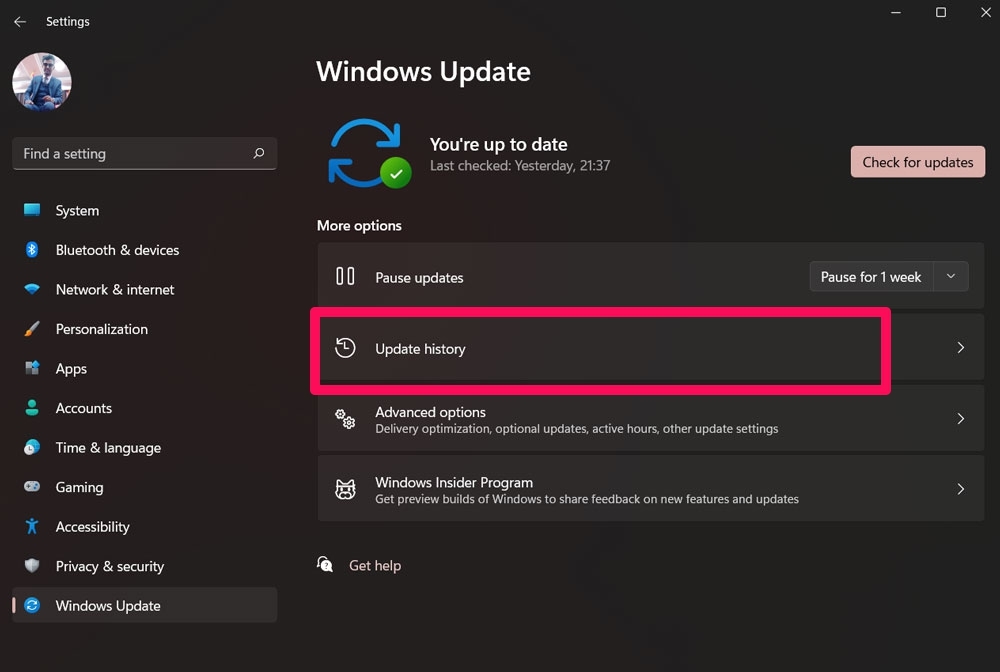
- Сначала откройте настройки Windows и нажмите на Обновление Windows.
- Теперь прокрутите вниз и нажмите на Историю обновлений.
- Затем снова прокрутите вниз и нажмите на Удалить обновления.
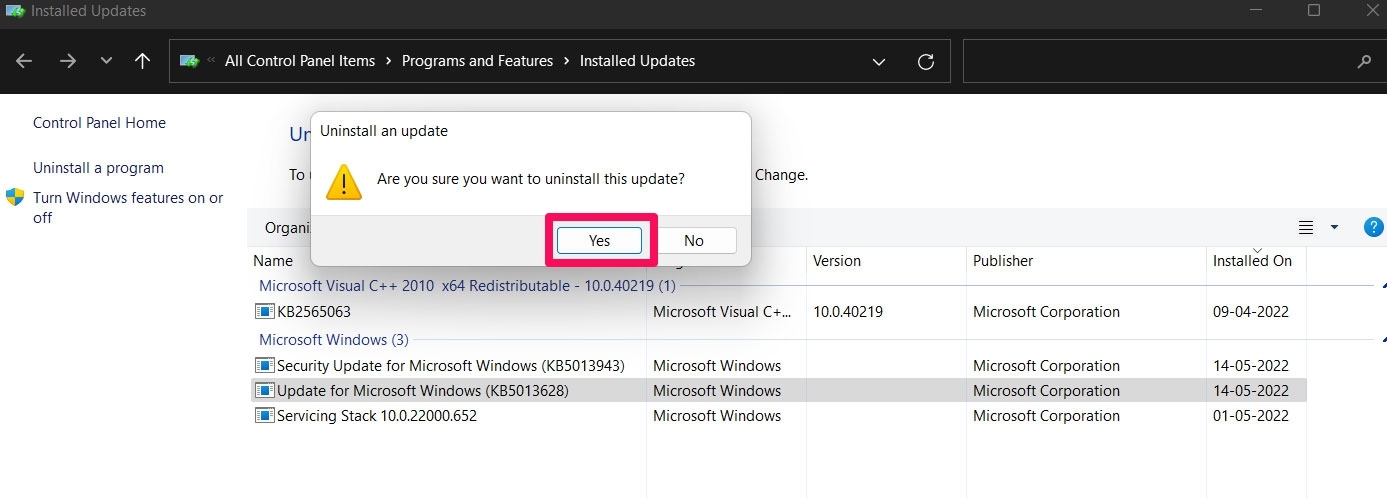
- После этого выберите обновление, которое, по вашему мнению, может быть виновником этой проблемы, и удалите его.
Исправление 3: Обновите Windows
Если вы все еще не можете получить доступ к безопасности Windows, просто удалив обновления, то обязательно проверьте наличие обновлений Windows снова и установите их на своем ПК. Однако перед проверкой обновления мы рекомендуем вам перезагрузить устройство, а затем выполнить следующие шаги:
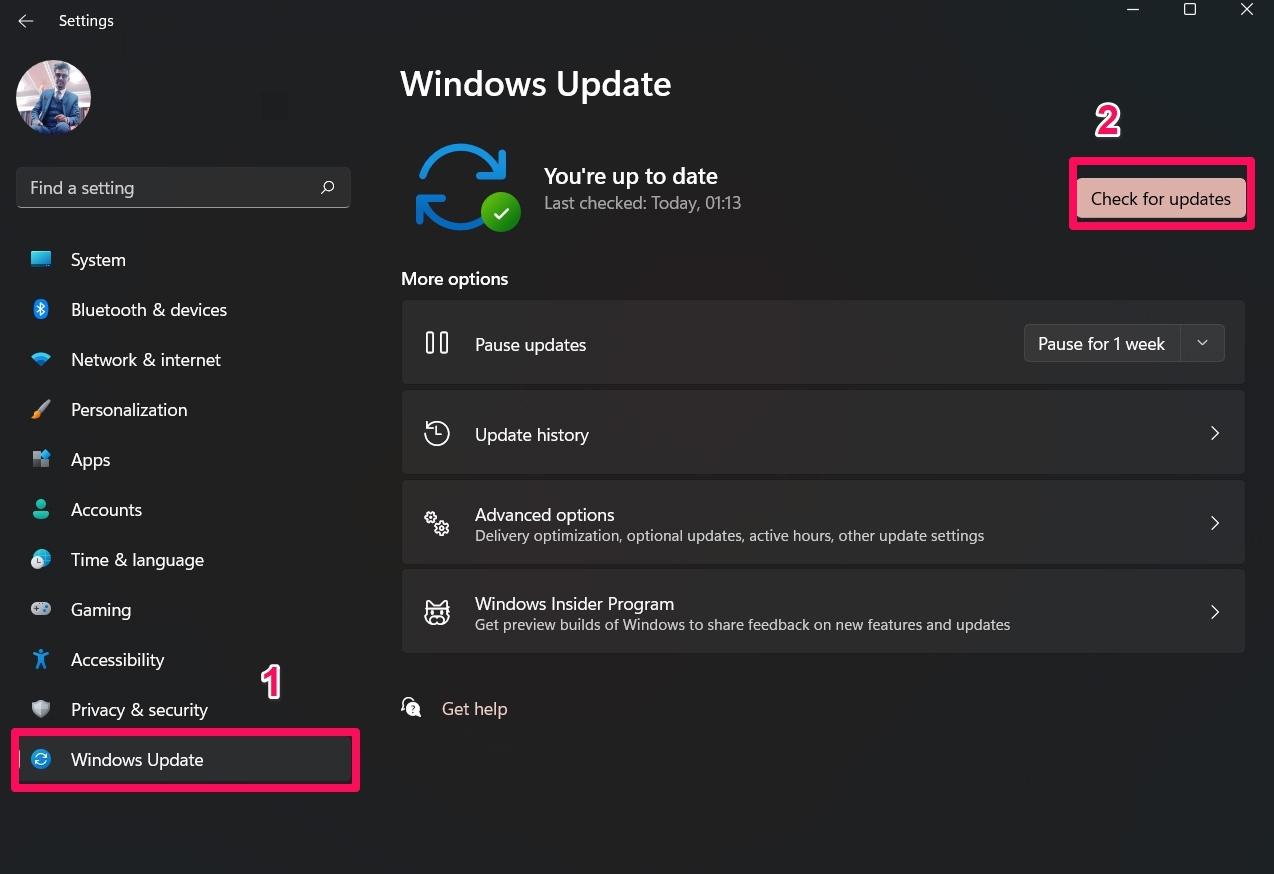
- Откройте страницу Настройки.
- Теперь нажмите на Обновление Windows.
- Затем нажмите кнопку Проверить наличие обновлений.
Исправление 4: Отключите антивирус третьих сторон
Также возможно, что вы используете антивирусное программное обеспечение третьих сторон, которое может конфликтовать с безопасностью Windows и мешать ее нормальному функционированию на вашем ПК. Поэтому будет полезно попробовать отключить его, а затем проверить снова, сможете ли вы получить доступ к безопасности Windows или нет.
Исправление 5: Сбросьте приложение безопасности Windows
Используя один из этих методов, вы можете восстановить приложение безопасности Windows, если оно не открывается, вылетает или не функционирует должным образом.
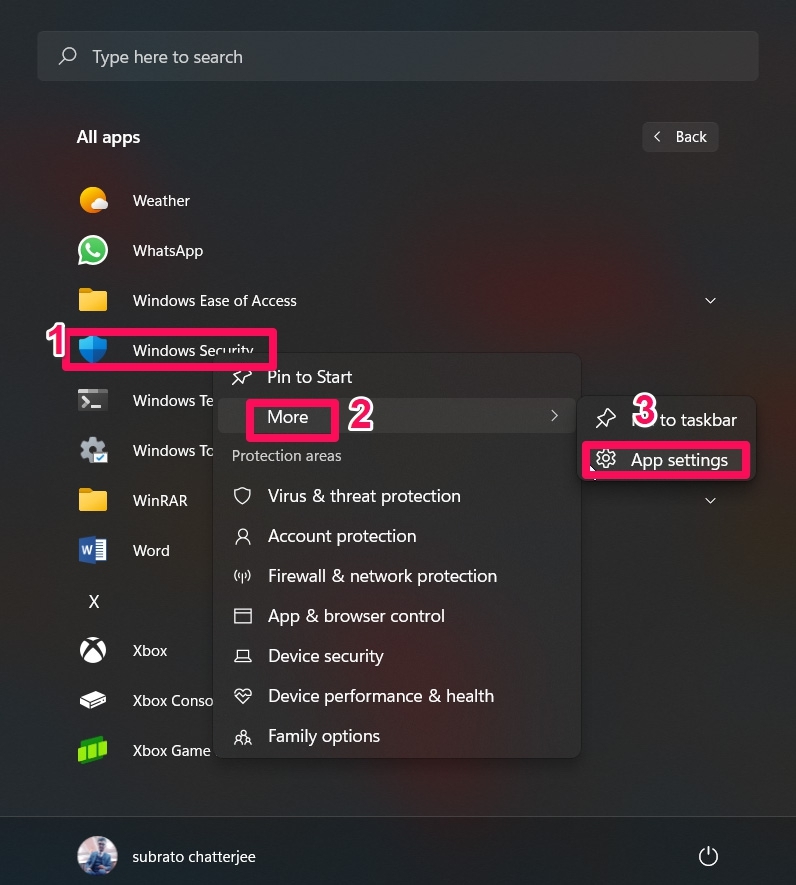
- Нажмите кнопку Пуск.
- Перейдите к месту, где находится ярлык Безопасность Windows, и щелкните правой кнопкой мыши по нему.
- Выберите Дополнительно > Настройки приложения.
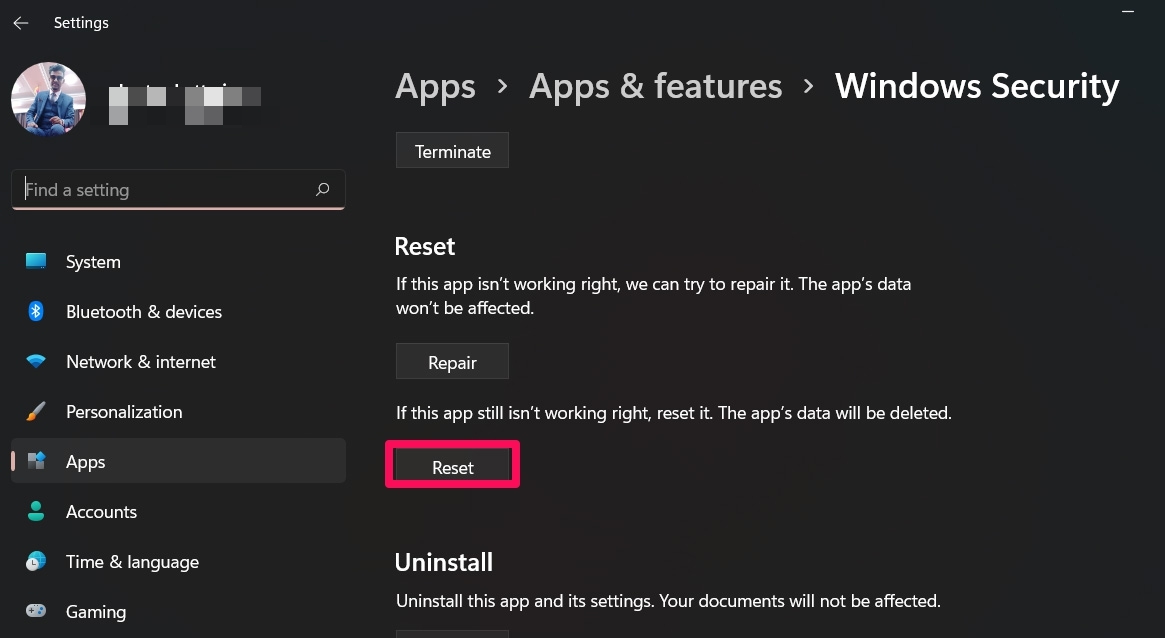
- Откроются дополнительные параметры безопасности Windows. Перейдите в раздел Сброс.
- Выберите Сброс, затем подтвердите это действие.
Исправление 6: Используйте SFC и DISM
Мы рекомендуем вам попробовать этот метод, если все вышеперечисленные методы не помогли в решении этой ошибки. Многие пользователи сталкивались с подобной ошибкой. Тем не менее, после выполнения сканирования SFC или DISM с помощью командной строки они смогли устранить ошибку невозможности доступа к безопасности Windows на ПК с Windows 11. Поэтому вам следует попробовать этот метод. Однако, если вы не уверены, как его использовать, эти шаги помогут:
Для сканирования SFC:
- Запустите командную строку от имени администратора.
- После этого выполните следующую команду:
sfc /scannowДля DISM:
- Сначала запустите командную строку с правами администратора.
- Затем выполните эти команды:
DISM.exe /Online /Cleanup-image /Restorehealth

DISM.exe /Online /Cleanup-Image /RestoreHealth /Source:C:\RepairSource\Windows /LimitAccess
Исправление 7: Сбросьте ПК
Если эти методы не работают для вас, у вас нет другого выбора, кроме как сбросить всю систему. Поэтому вам следует попробовать сбросить устройство Windows и проверить, решена ли проблема с доступом к безопасности Windows или нет. Для этого:
- Сначала откройте настройки Windows.
- Затем нажмите на Обновление Windows > Дополнительные параметры.
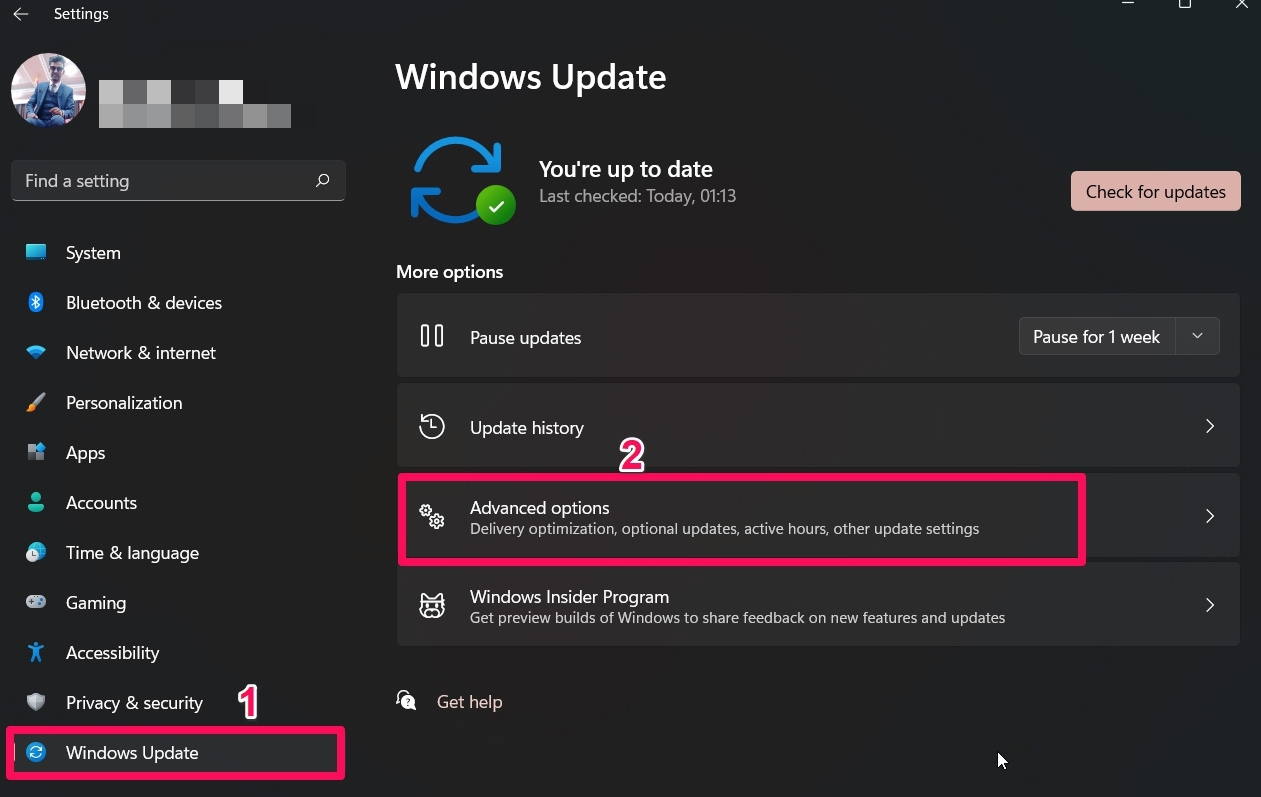
- Теперь прокрутите вниз и выберите Параметры восстановления.
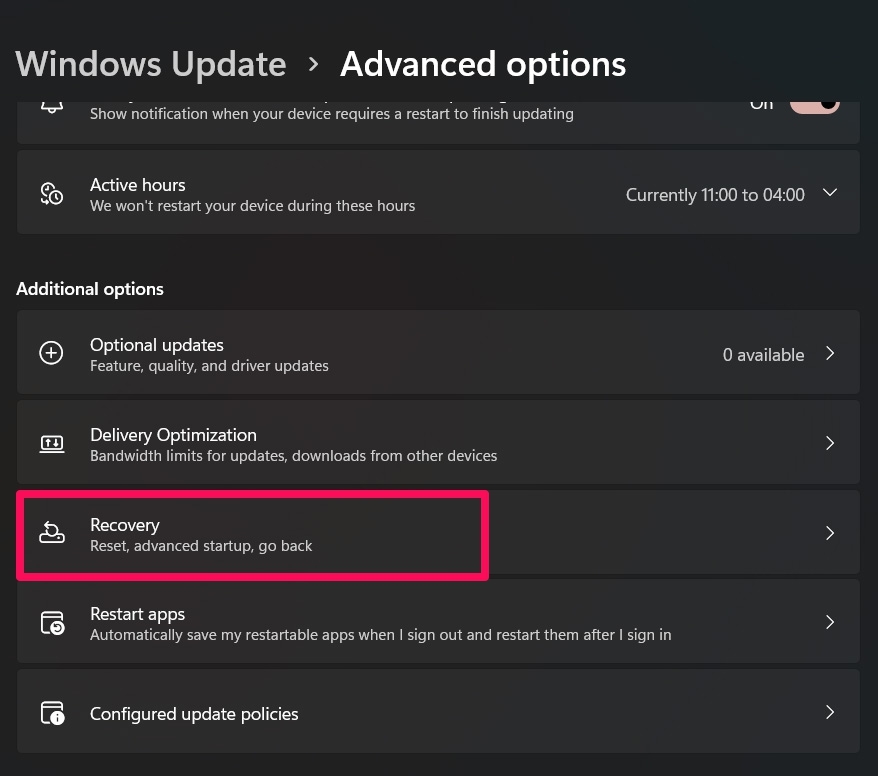
- После этого нажмите на Сбросить ПК.
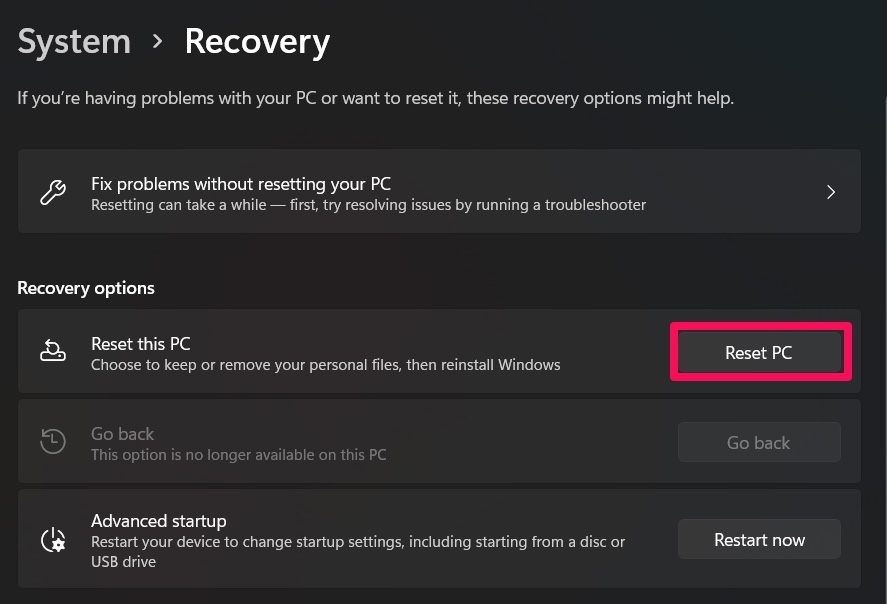
Вы закончили. Процесс сброса займет несколько минут. После этого снова запустите безопасность Windows, чтобы проверить, сможете ли вы успешно получить к ней доступ или нет.
Если у вас есть мысли о Как исправить невозможность доступа к безопасности Windows?, не стесняйтесь оставлять их в комментариях ниже. Также, пожалуйста, подпишитесь на наш канал DigitBin на YouTube для видеоуроков. Удачи!
Get new posts in your inbox
No spam. Unsubscribe anytime.