Технические советы · 4 min read · Sep 07, 2025
Как исправить проблему с невозможностью ответить на входящие звонки на iPhone?
Становится ли телефонный звонок неотзывчивым, когда вы пытаетесь ответить на входящий звонок на вашем iPhone? Хотя сенсорный экран может работать или не работать, экран перестает реагировать на любые действия при нажатии кнопки ответа. В этом руководстве я поделился несколькими простыми советами по устранению неполадок, чтобы исправить эту проблему на вашем iPhone.
Также дайте нам знать немного о том, почему вы не можете ответить на звонки на вашем iPhone. Часто это может происходить из-за ошибок в iOS. Обычно, когда вы используете бета-версию iOS для разработчиков, ошибки продолжают появляться почти во всех сборках, которые вы установили на iPhone. Если рассмотреть другие причины, SIM-карта может быть неправильно вставлена в держатель SIM-карты iPhone. Таким образом, сеть не устанавливается должным образом.
Согласно отчетам некоторых пользователей, экран иногда зависает, когда на экране появляется входящий звонок. В результате вы не можете ответить на звонок. Теперь давайте рассмотрим различные способы, которые могут помочь вам решить эту проблему и позволить вам отвечать на телефонные звонки.
Вот лучшие методы для исправления проблемы с невозможностью ответить на звонки на iPhone.
1. Перезагрузите iPhone
Начните процесс исправления, перезагрузив ваш iPhone. Это базовая процедура устранения неполадок, которая обычно решает случайные технические сбои.
- Нажмите кнопку питания iPhone.
- На экране появится опция Сдвиньте, чтобы выключить. Нажмите и перетащите ползунок.
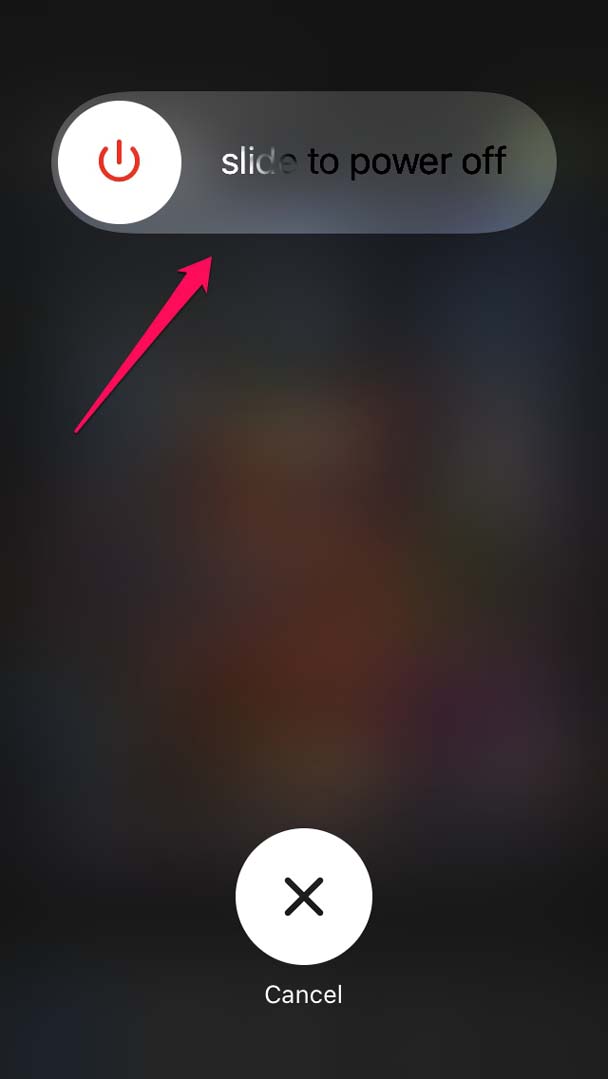
- Устройство выключится. Подождите несколько секунд и снова нажмите кнопку питания iPhone, чтобы включить его.
- Теперь подождите входящего звонка и посмотрите, сможете ли вы его принять.
2. Обновите iOS до последней версии
Это еще одно обычное решение, которое вы можете попробовать. Чтобы избавиться от любых ошибок в iOS, вы можете обновиться до последней сборки. Обычно с каждой последующей сборкой iOS, будь то бета или стабильная, разработчики исправляют ошибки и делают ее более эффективной.
- Запустите приложение Настройки.
- Теперь перейдите в Основные и нажмите на него.
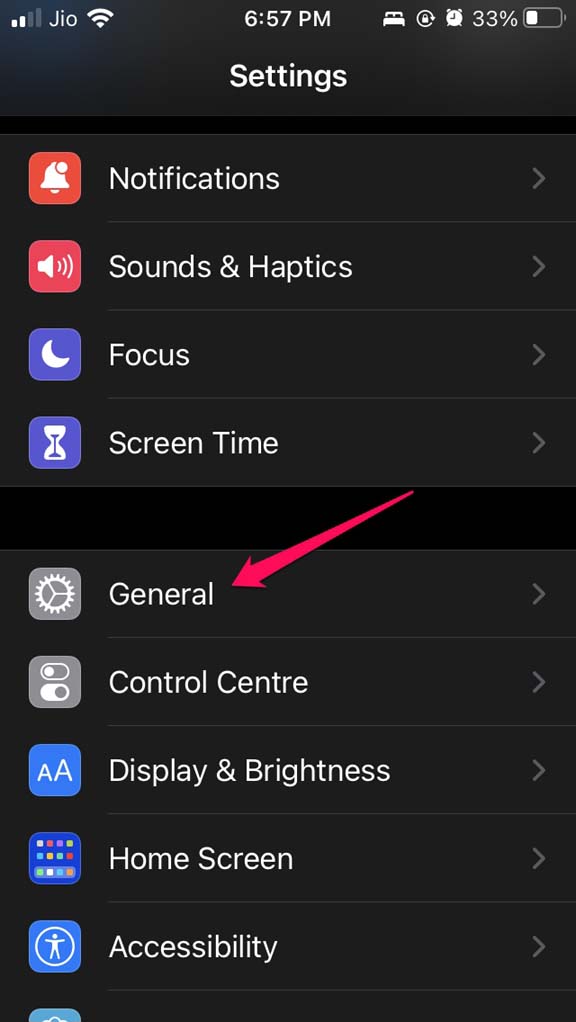
- Далее нажмите на Обновление ПО.
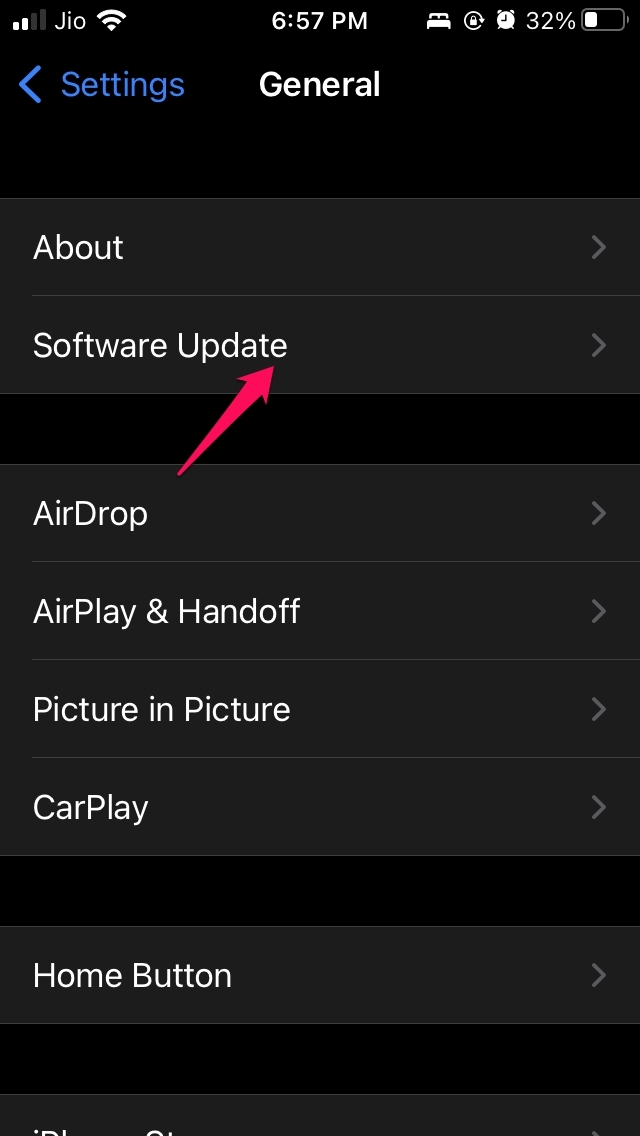
- Устройство начнет поиск новой доступной сборки iOS.
- Вам будет сообщено о новом обновлении с опцией Скачать и установить. Нажмите на нее.
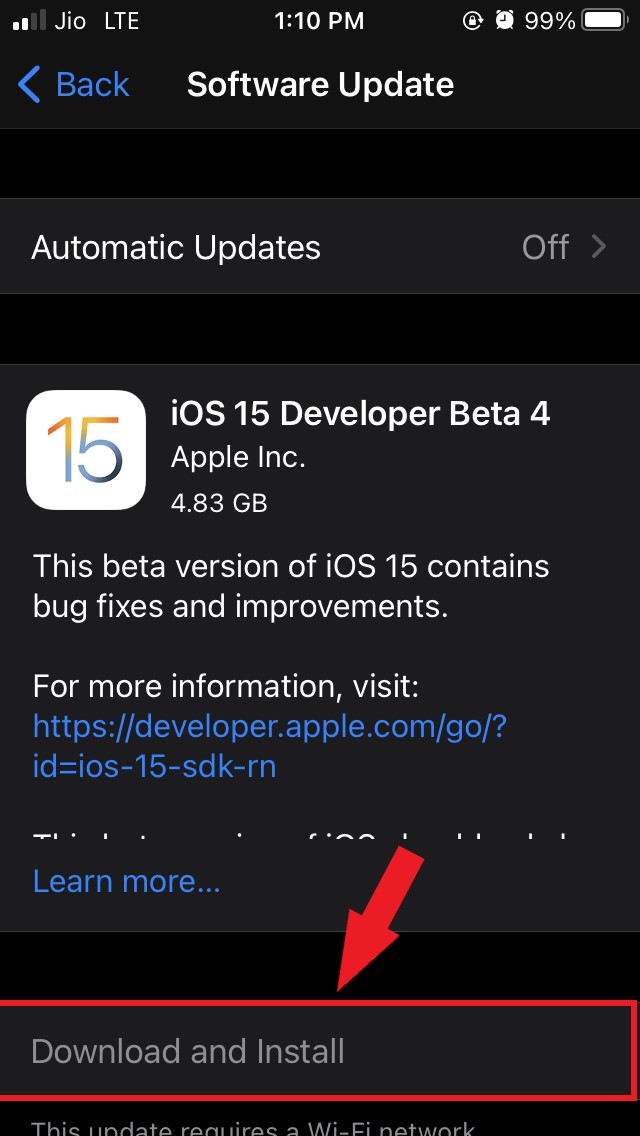
После того как iPhone обновится до последней сборки, вы должны иметь возможность отвечать на телефонные звонки без каких-либо проблем.
3. Переключите режим полета
Вот еще одно интересное решение, которое вы можете применить. Включите режим полета, а затем отключите его. Я заметил, что когда какая-либо функция зависает на iPhone, переключение между режимом полета, включая его и отключая, решает проблему.
- Откройте центр управления на вашем iPhone.
- Нажмите на кнопку режима полета [ та, что с символом самолета ]
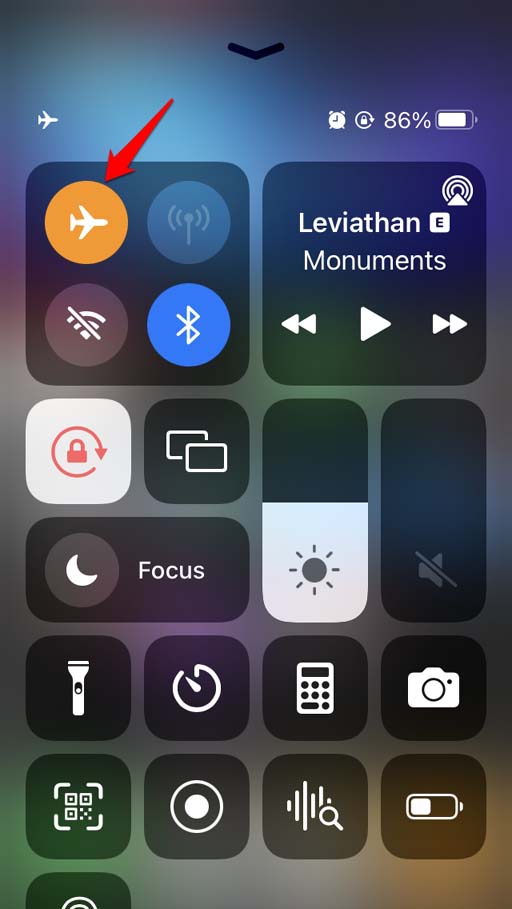
- Через несколько секунд снова нажмите кнопку режима полета, чтобы отключить его.
- Подождите входящего телефонного звонка. Посмотрите, сможете ли вы его принять. Это решение помогает решить проблему с невозможностью ответить на звонки на iPhone.
4. Проверьте, не перегревается ли iPhone
Ваш iPhone перегревается? Часто, когда iPhone нагревается выше определенного температурного предела, функции начинают зависать. Это также может произойти с телефонным звонком, который может стать неотзывчивым, если устройство перегревается.
Также избегайте совершения или получения телефонных звонков, когда iPhone находится на зарядке. Это опасная практика. Во время зарядки iPhone нагревается. Поэтому при такой температуре функции могут стать неотзывчивыми.
5. Извлеките SIM-карту и вставьте ее обратно
Чтобы убедиться, что вы правильно вставили SIM-карту в ее держатель в iPhone, вы можете извлечь SIM-карту и вставить ее обратно. Также вы можете очистить SIM-карту обычной мягкой тканью, пока она находится вне своего отсека. Затем снова вставьте SIM-карту в ее держатель.
6. Сбросьте все настройки iPhone
Если другие методы устранения неполадок, упомянутые в руководстве, не дают результата, вы можете попробовать полностью сбросить iPhone. Имейте в виду, что это действие удалит все данные, находящиеся на вашем iPhone. Если вы регулярно делали резервные копии, то не должно возникнуть никаких проблем, и вы сможете восстановить данные на вашем iPhone после сброса.
Процесс сброса сделает iPhone совершенно новым, как в первый раз, когда вы его распаковали после покупки. Вот шаги для выполнения полного сброса iPhone.
Перейдите в приложение Настройки.
Теперь нажмите на Основные.
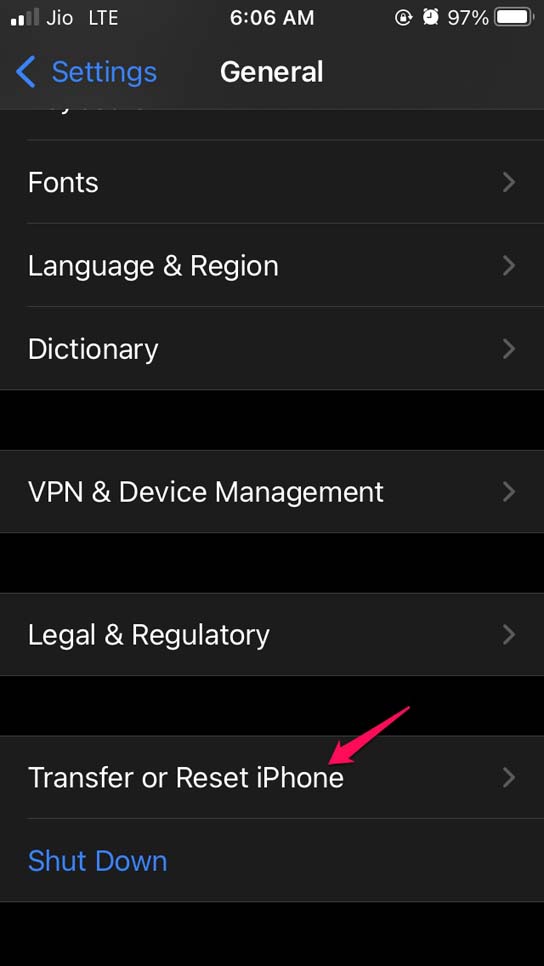
Затем перейдите к опции Перенос и сброс iPhone и нажмите на нее.
Нажмите на Сброс.
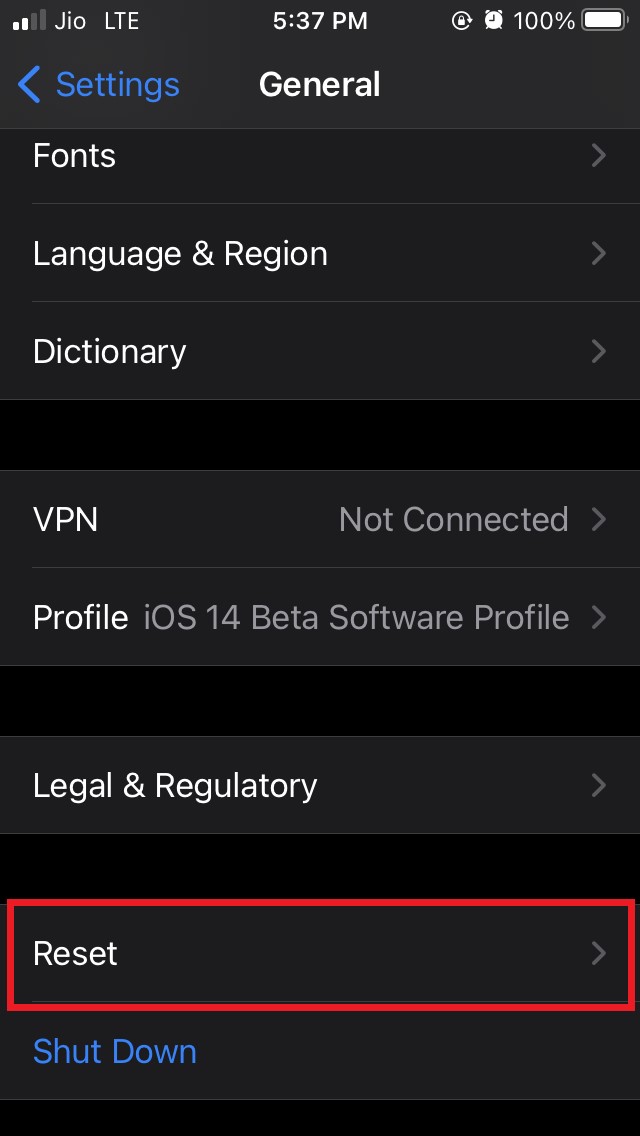
И в меню, которое появится, выберите Сбросить все настройки.
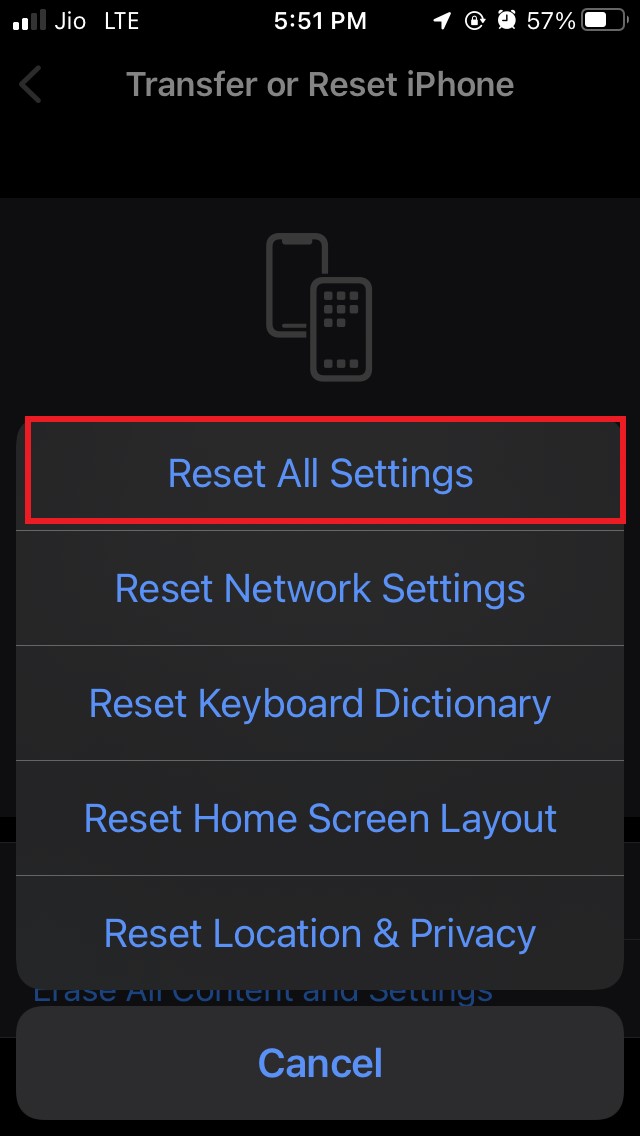
Вам будет предложено ввести код доступа, чтобы продолжить сброс.
Это должно в основном исправить проблему с неотзывчивым экраном, когда вы пытаетесь ответить на входящий телефонный звонок.
7. Сбросьте настройки сети на вашем устройстве
Вы также можете попробовать исправить сетевые проблемы, сбросив сеть iPhone. Вот как это сделать.
Откройте приложение Настройки.
Перейдите в Основные и нажмите на него.
Под этим нажмите на Перенос или сброс iPhone.
Далее нажмите на Сброс.
В меню выберите Сбросить настройки сети.
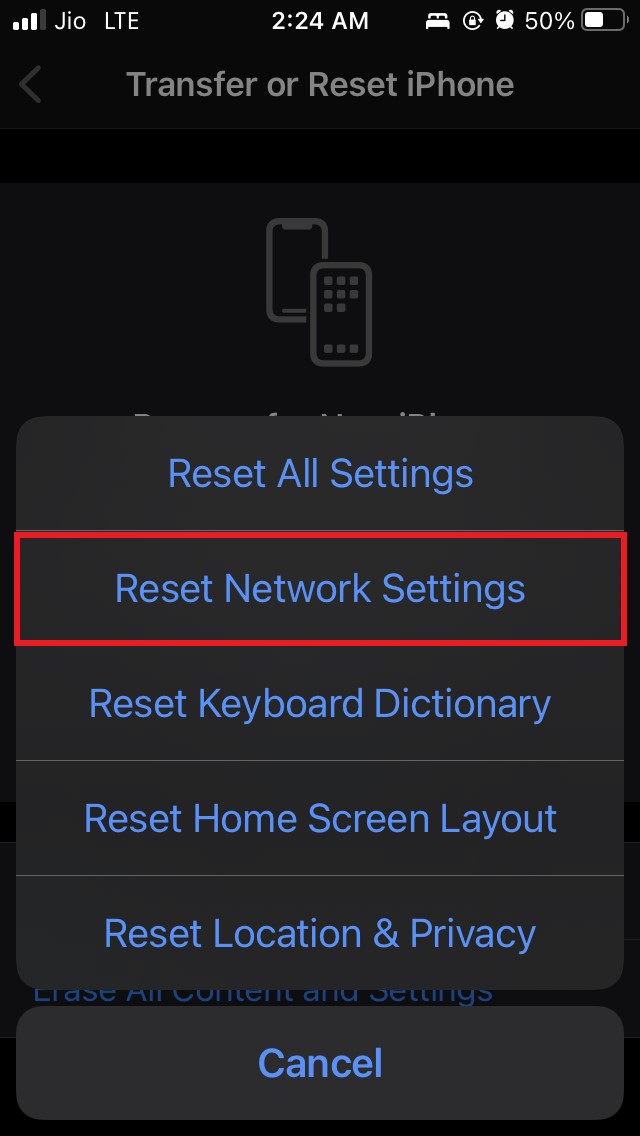
Введите код доступа, когда будет предложено, и дайте процессу начаться.
После завершения сброса вы можете проверить, сможете ли вы принимать звонки без каких-либо проблем.
Телефонные звонки всегда важны, и не идеально пропускать их. Поэтому, если вы не можете ответить на звонки на iPhone по различным причинам, следуйте этому руководству, чтобы исправить это. Надеюсь, это было полезно.
Если у вас есть какие-либо мысли о Как исправить проблему с невозможностью ответить на входящие звонки на iPhone?, не стесняйтесь оставлять комментарии ниже. Также, пожалуйста, подпишитесь на наш канал DigitBin на YouTube для видеоуроков. Удачи!
Get new posts in your inbox
No spam. Unsubscribe anytime.