Windows · 4 min read · Oct 21, 2025
Как исправить невозможность изменить фон рабочего стола в Windows
Если вы не можете изменить фон рабочего стола на своем ПК с Windows, у меня есть несколько советов по устранению неполадок, которые помогут вам решить эту проблему. С эпохи Windows XP и до сегодняшнего дня установка классного обоев на ПК — это практика, которой все следуют.
Когда файл изображения поврежден, вы не можете установить его в качестве обоев рабочего стола. Если версия Windows, установленная на вашем компьютере, не активирована, это также может помешать вам изменить фон рабочего стола. Ошибки и сбои в операционной системе Windows 11 могут помешать вам переключиться на новые обои.
Лучшие советы по исправлению невозможности изменить фон рабочего стола в Windows
Давайте начнем устранение неполадок. Вот различные решения, которые вы можете реализовать.
1. Перезагрузите компьютер
Начните с самого простого из всех решений — перезагрузки ПК.
- Нажмите клавишу Windows.
- В консоли поиска Windows нажмите значок питания.
- В меню нажмите Перезагрузка.
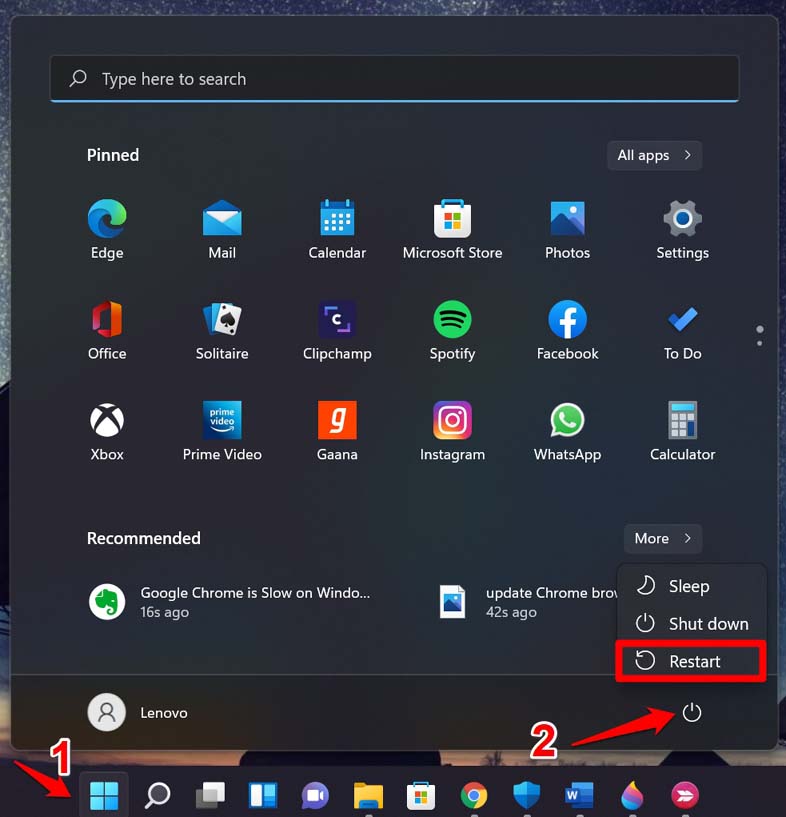
После перезагрузки компьютера попробуйте изменить фон рабочего стола. Если это была случайная ошибка, проблема должна быть решена.
2. Обновите операционную систему Windows
Всегда убедитесь, что Windows 11 работает на последней версии программного обеспечения. Выполните ручное обновление программного обеспечения, чтобы освободить систему от ошибок.
- Нажмите Windows + I, чтобы получить доступ к системным настройкам.
- В левой боковой панели нажмите Обновление Windows.
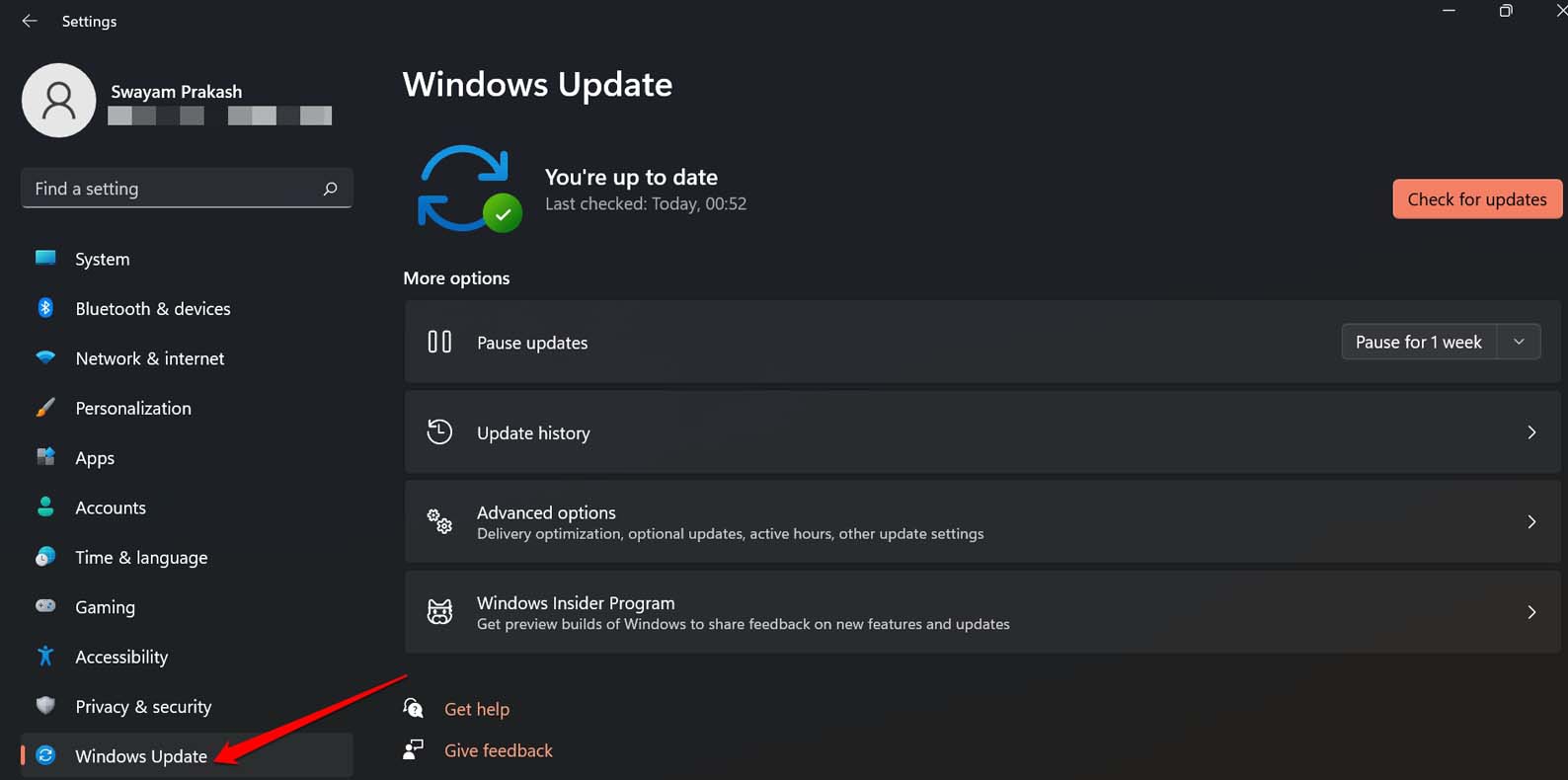
- Далее нажмите Проверить наличие обновлений, чтобы начать поиск доступных обновлений.
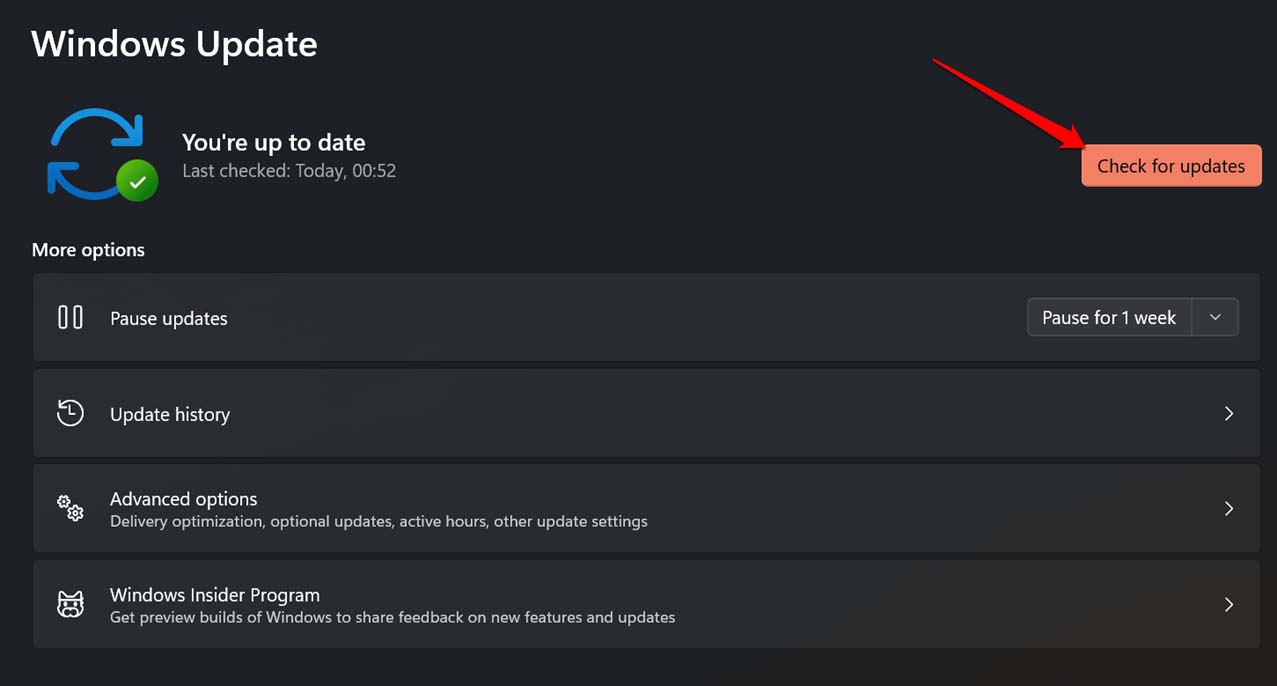
- Если установка нового обновления ожидает, нажмите Скачать сейчас, чтобы начать загрузку нового программного обеспечения Windows 11.
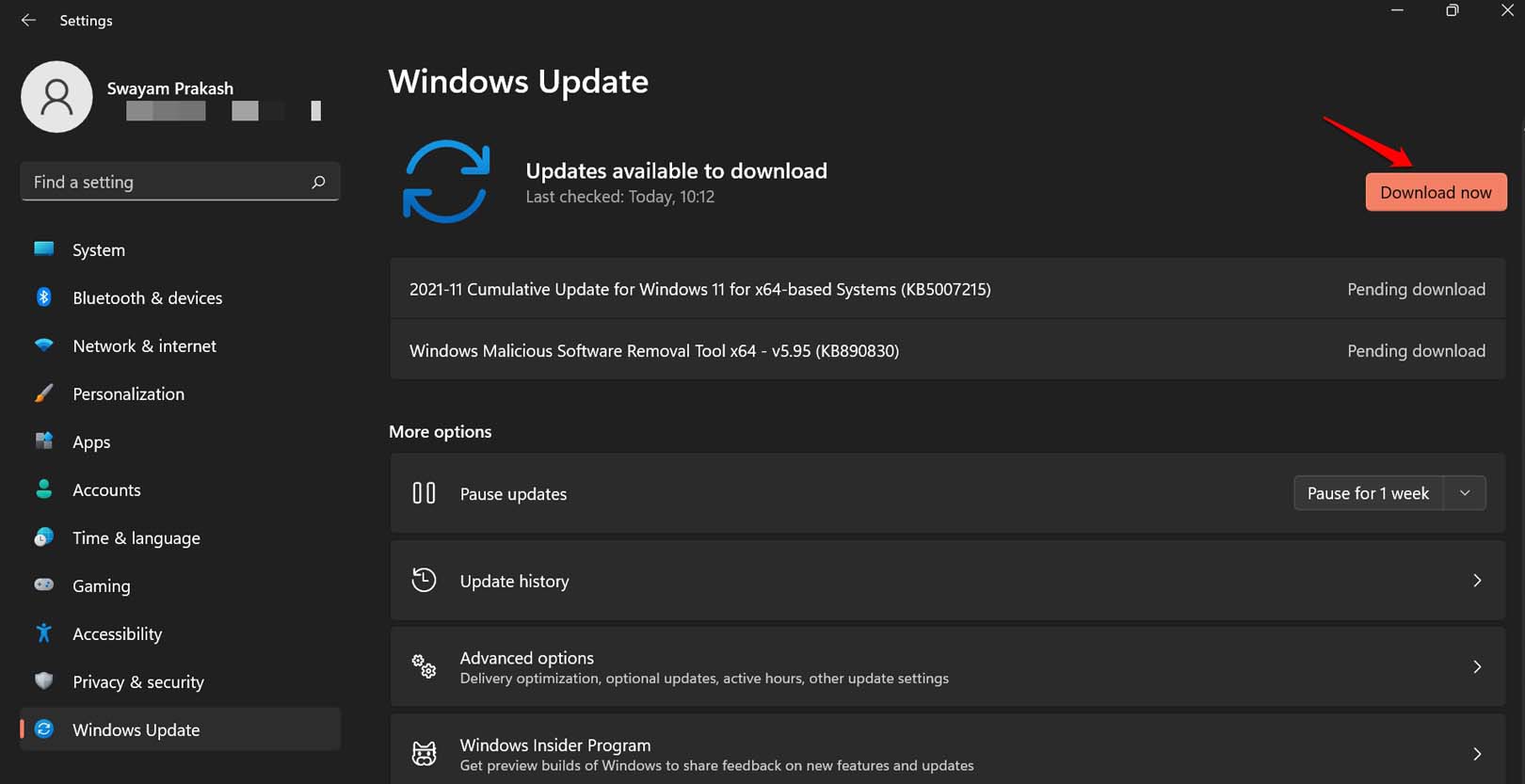
С устранением скрытой ошибки с помощью нового обновления программного обеспечения вы сможете легко изменить фон рабочего стола на своем ПК.
3. Проверьте, активирована ли операционная система Windows
Если версия операционной системы Windows, установленная на вашем ПК, не активирована, это ограничит вас в изменении фонового изображения на рабочем столе.
Чтобы проверить, активирована ли ваша операционная система Windows,
- Нажмите Windows + I, чтобы перейти к настройкам.
- Нажмите Активация.
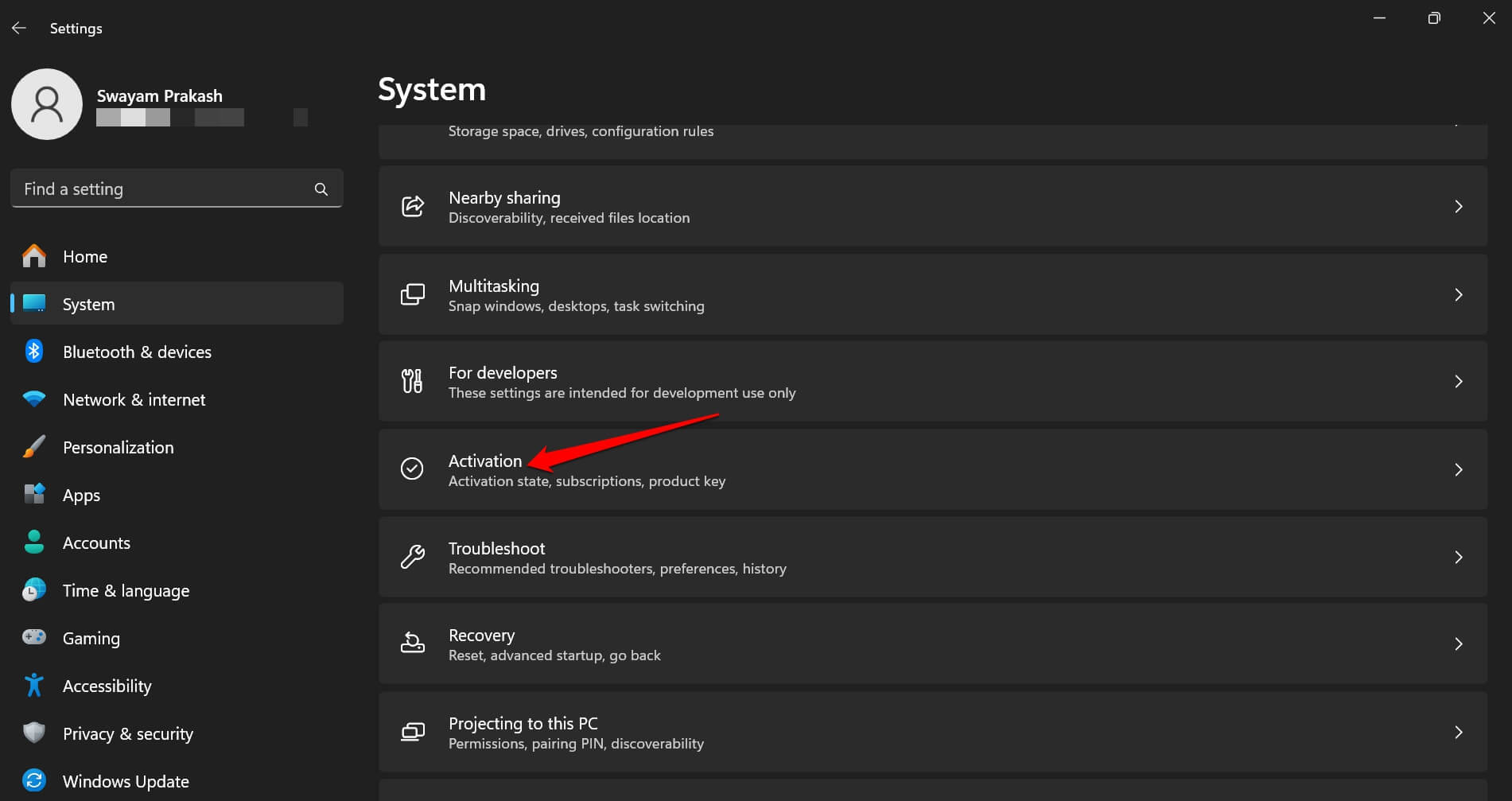
- Прокрутите до Состояние активации и проверьте статус.
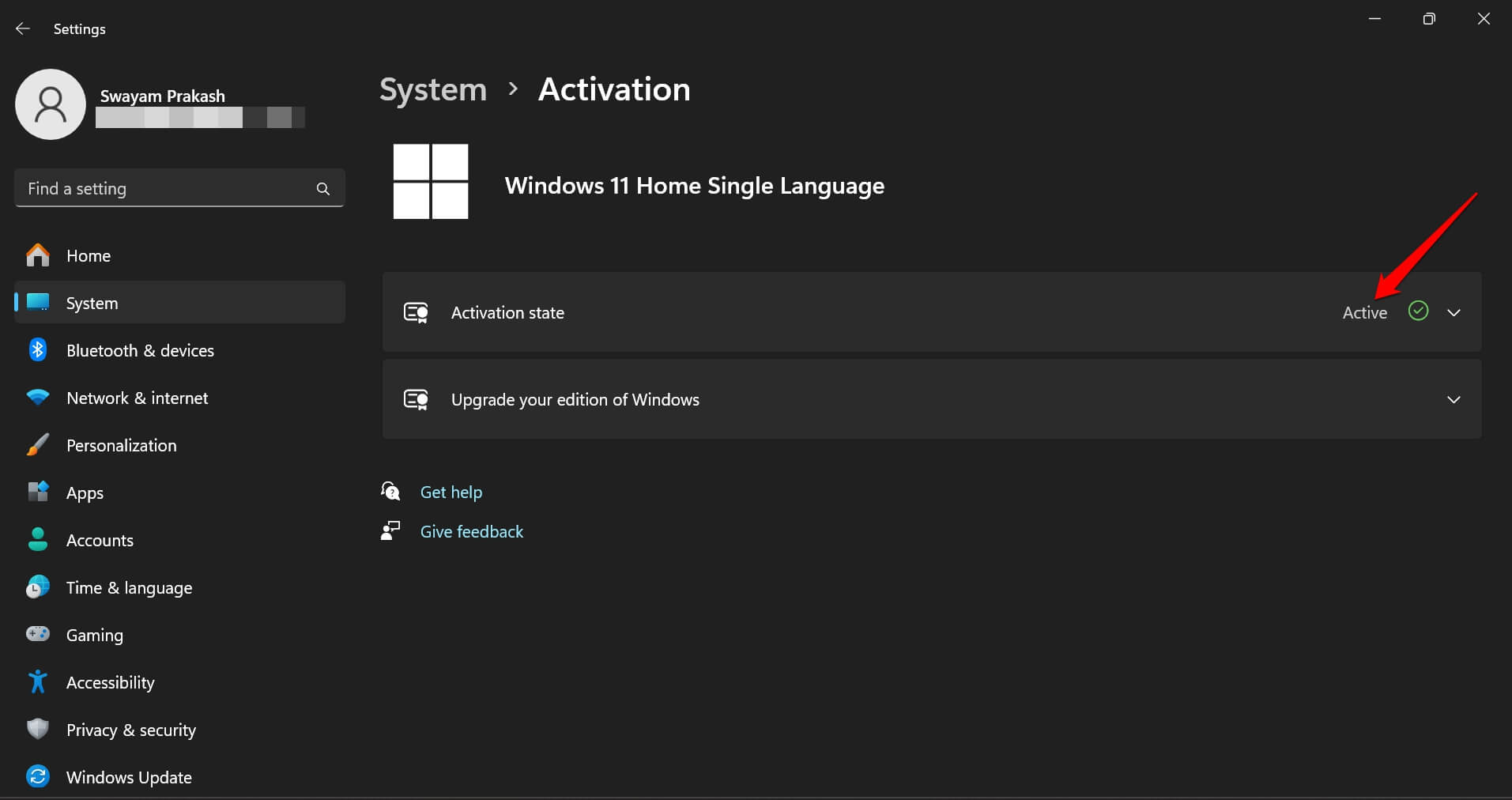
Если статус активен, значит, используемая вами операционная система Windows активирована. В противном случае вам нужно купить лицензию для установленной на вашем ПК версии Windows. Для получения дополнительной информации о получении ключа продукта для Windows 11 нажмите здесь.
4. Переустановите обои
Вы скачали обои с веб-сайта или аналогичного форума? Если загрузка была остановлена или прервана, файл мог не загрузиться полностью на ваш компьютер. Это причина, по которой файл обоев мог стать поврежденным.
Такая же проблема может возникнуть, если вы копируете обои с одного устройства на другое, и процесс прерывается. Рабочее решение для этой проблемы — повторно загрузить файл или скопировать файл и убедиться, что файл загружается/перемещается на целевое устройство без каких-либо прерываний.
5. Переименуйте СТАРЫЙ файл
Обои в операционной системе Windows сохраняются как транскодированные файлы с расширением OLD. Если файл изображения обоев стал поврежденным, даже если вы установили его в качестве фона рабочего стола, он не будет применен. Попробуйте переименовать файл обоев.
- Откройте окно Выполнить, нажав Windows + R.
- Введите следующий адрес и нажмите Enter
%USERPROFILE%\AppData\Roaming\Microsoft\Windows\Themes\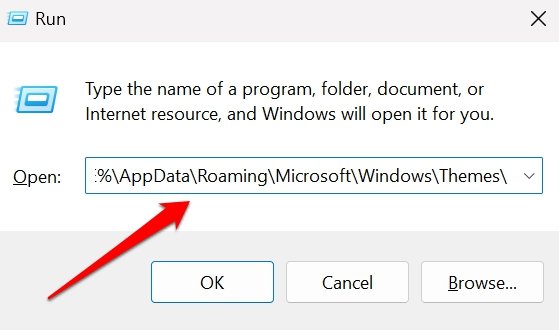
- Щелкните правой кнопкой мыши на файле TranscodedWallpaper и выберите Переименовать в контекстном меню.
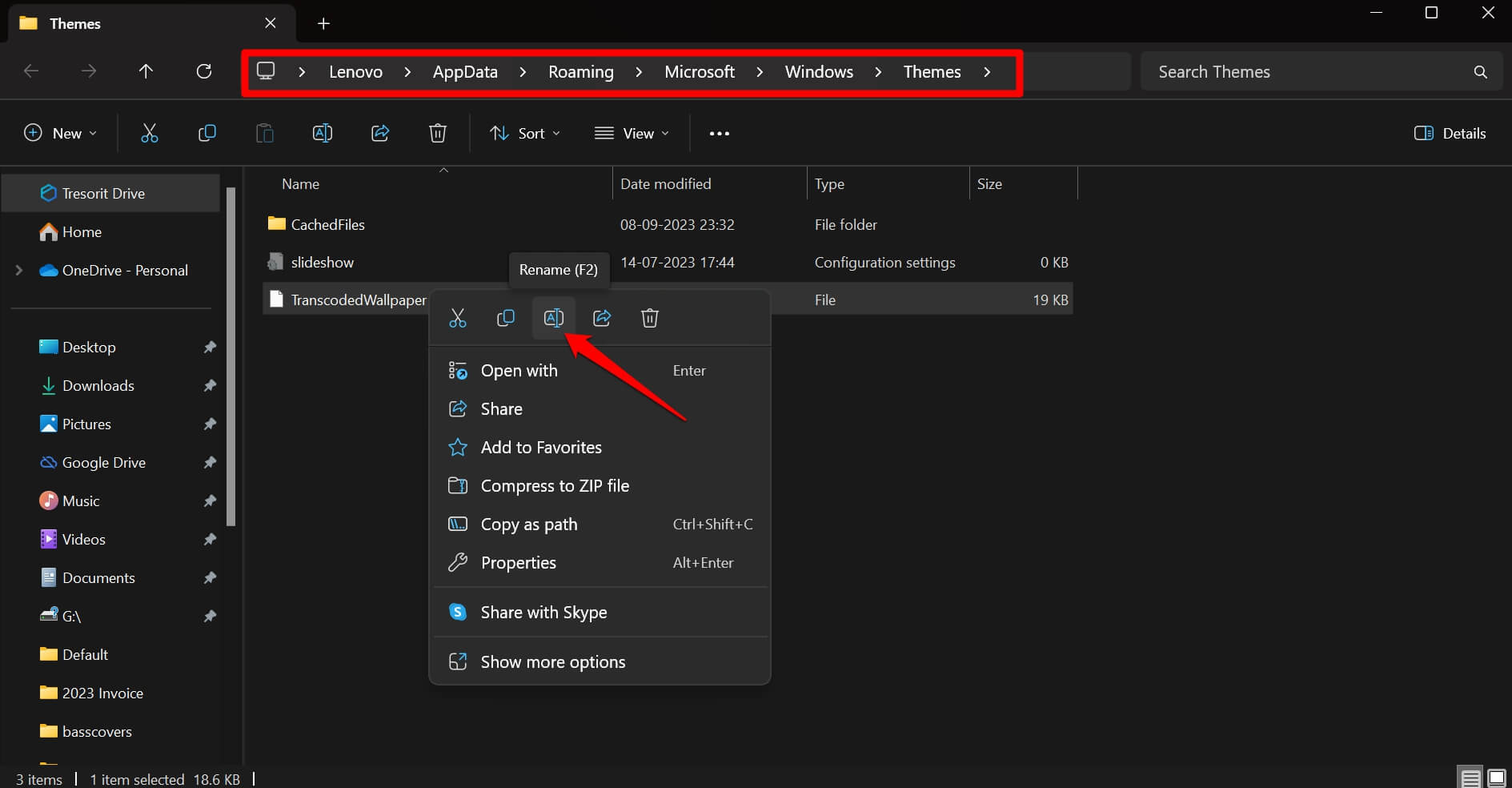
- Установите любое имя по вашему выбору с расширением OLD.
6. Включите изображения фона
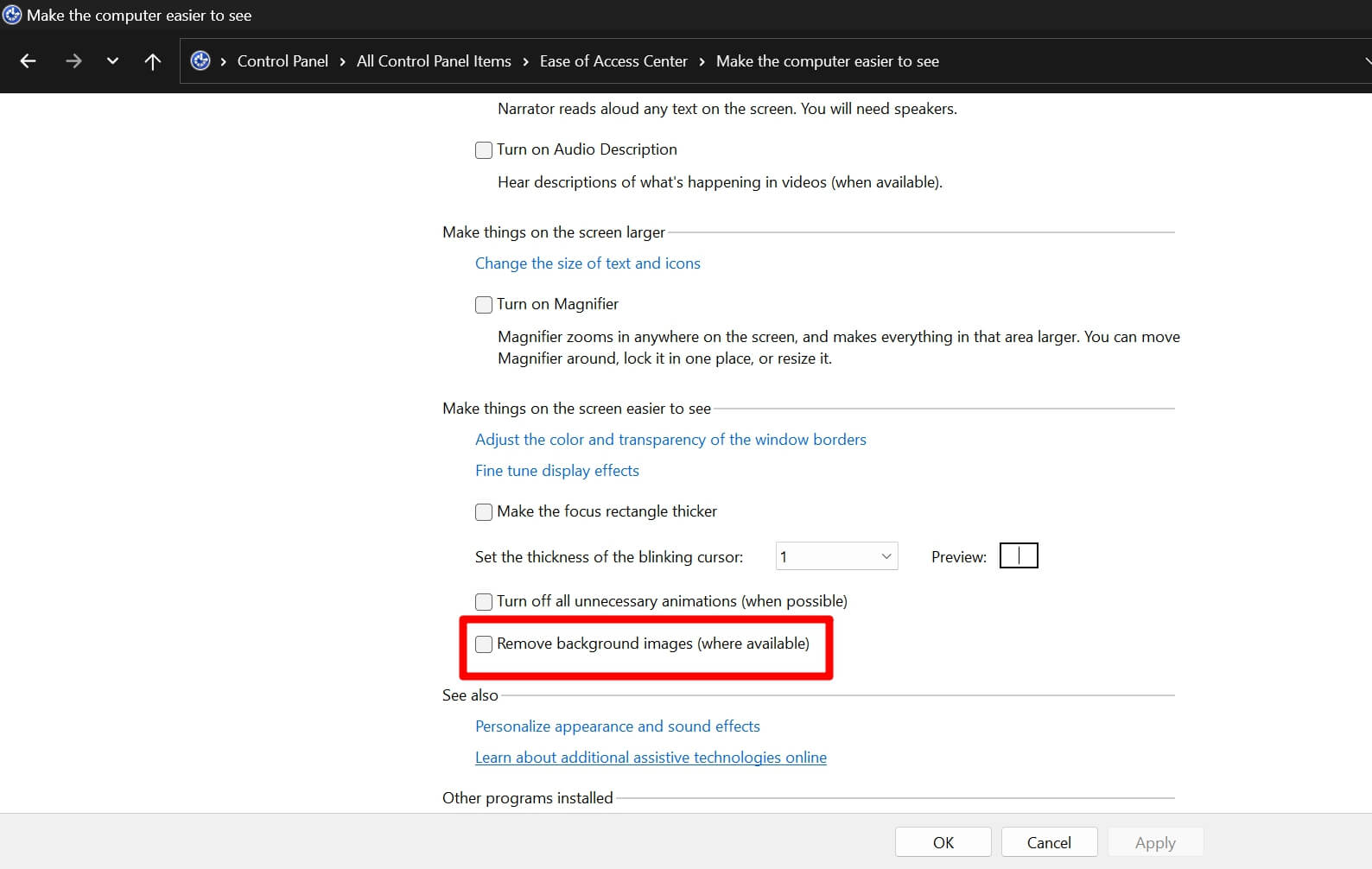
Включите отображение изображений фона в настройках специальных возможностей в Панели управления.
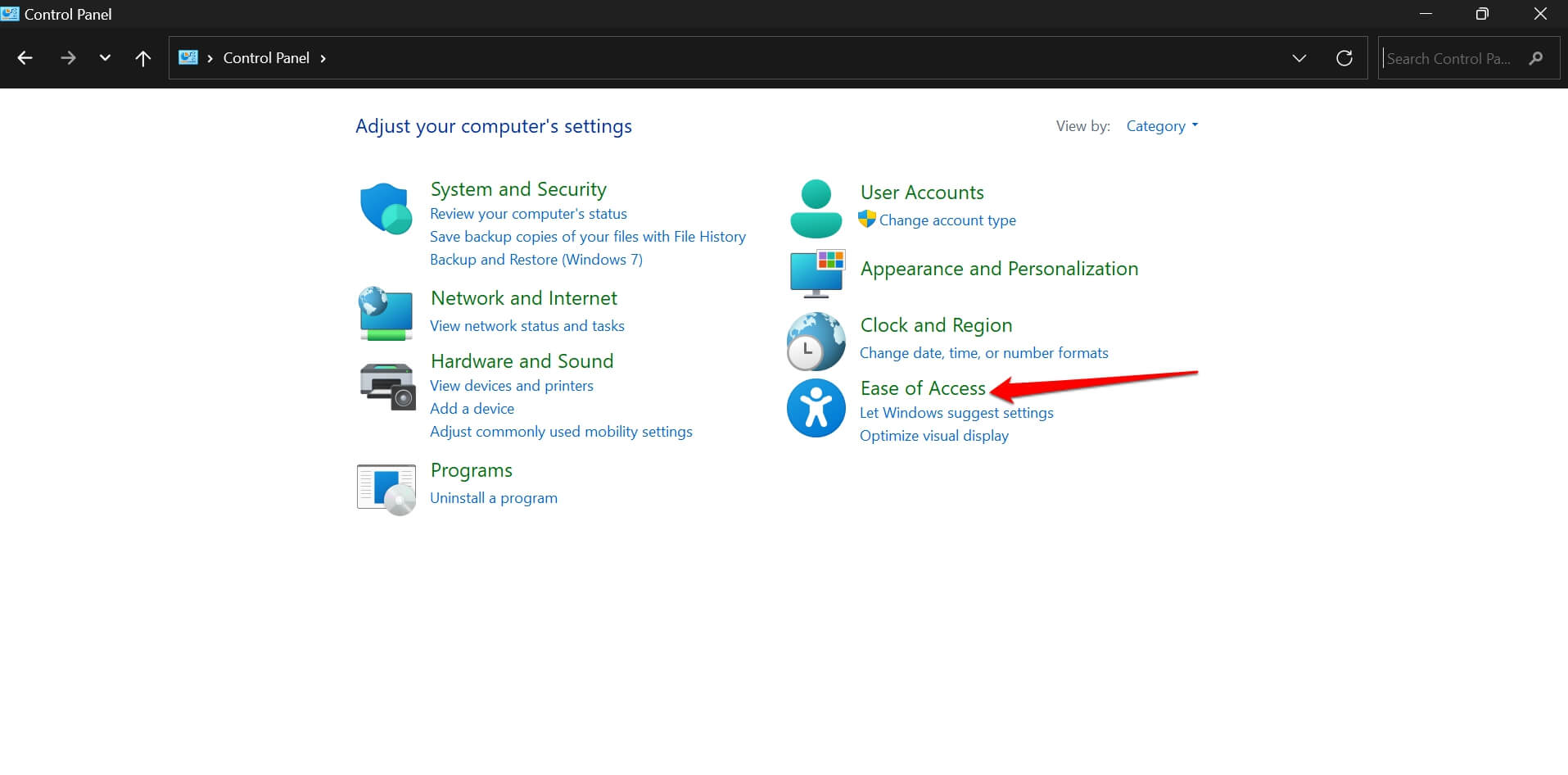
- Откройте Панель управления.
- В панели выберите Специальные возможности.
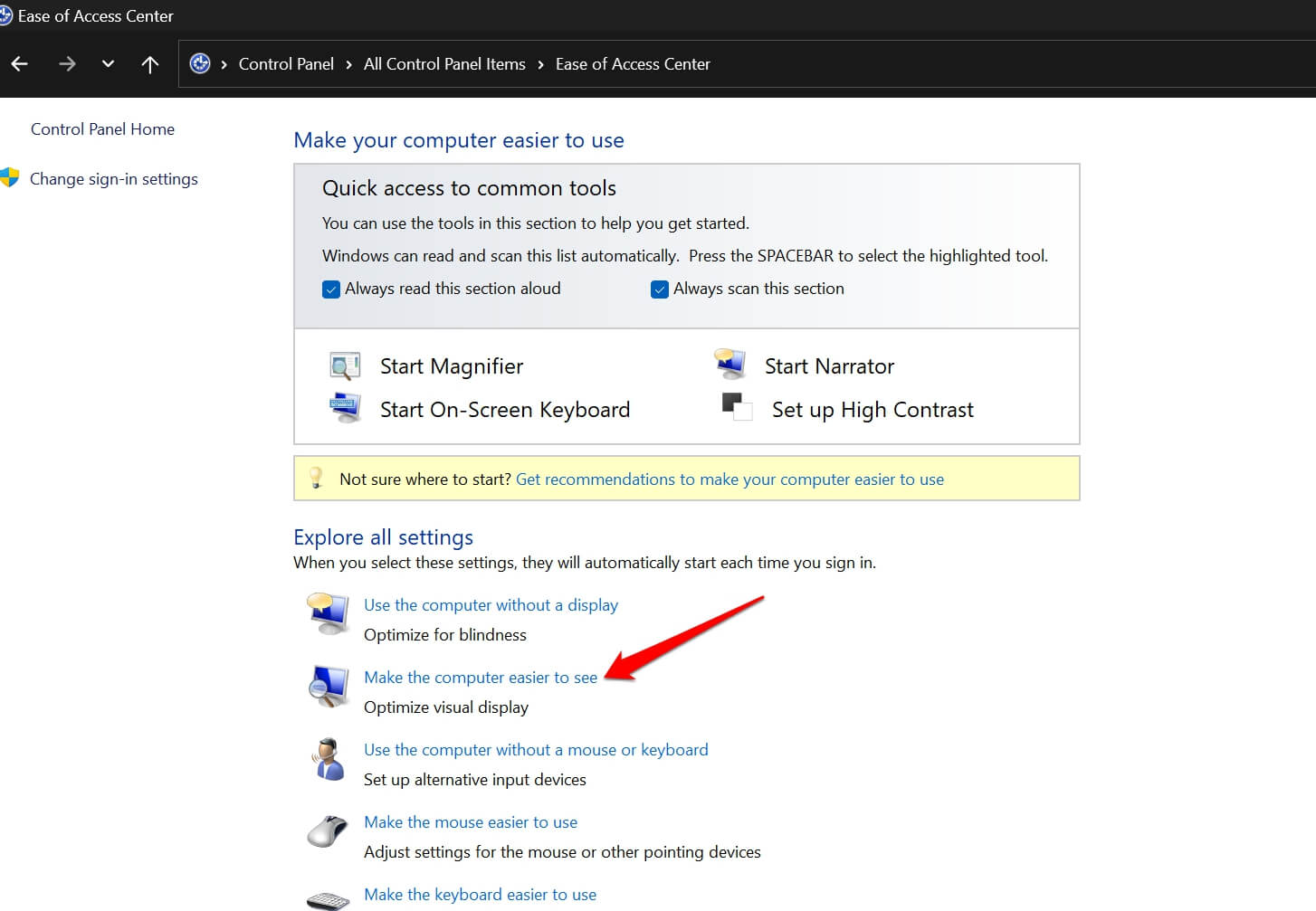
- Нажмите Упростить работу с компьютером.
- Прокрутите до Удалить изображения фона (где доступно) и снимите отметку.
- Нажмите Применить > ОК, чтобы сохранить изменения.
7. Отключите групповую политику для установки фона рабочего стола
Вы не можете установить новое изображение фона рабочего стола, если включена групповая политика «Запретить изменение фона рабочего стола». Используйте редактор групповой политики, чтобы отключить соответствующую политику.
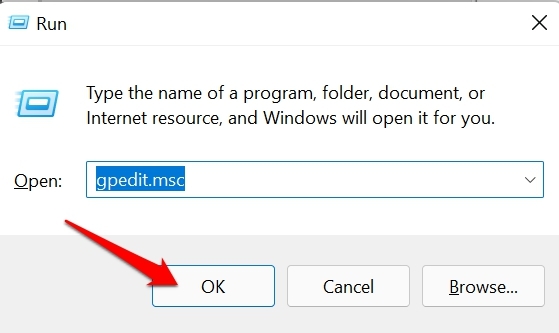
- Откройте Редактор локальной групповой политики, используя Windows + R.
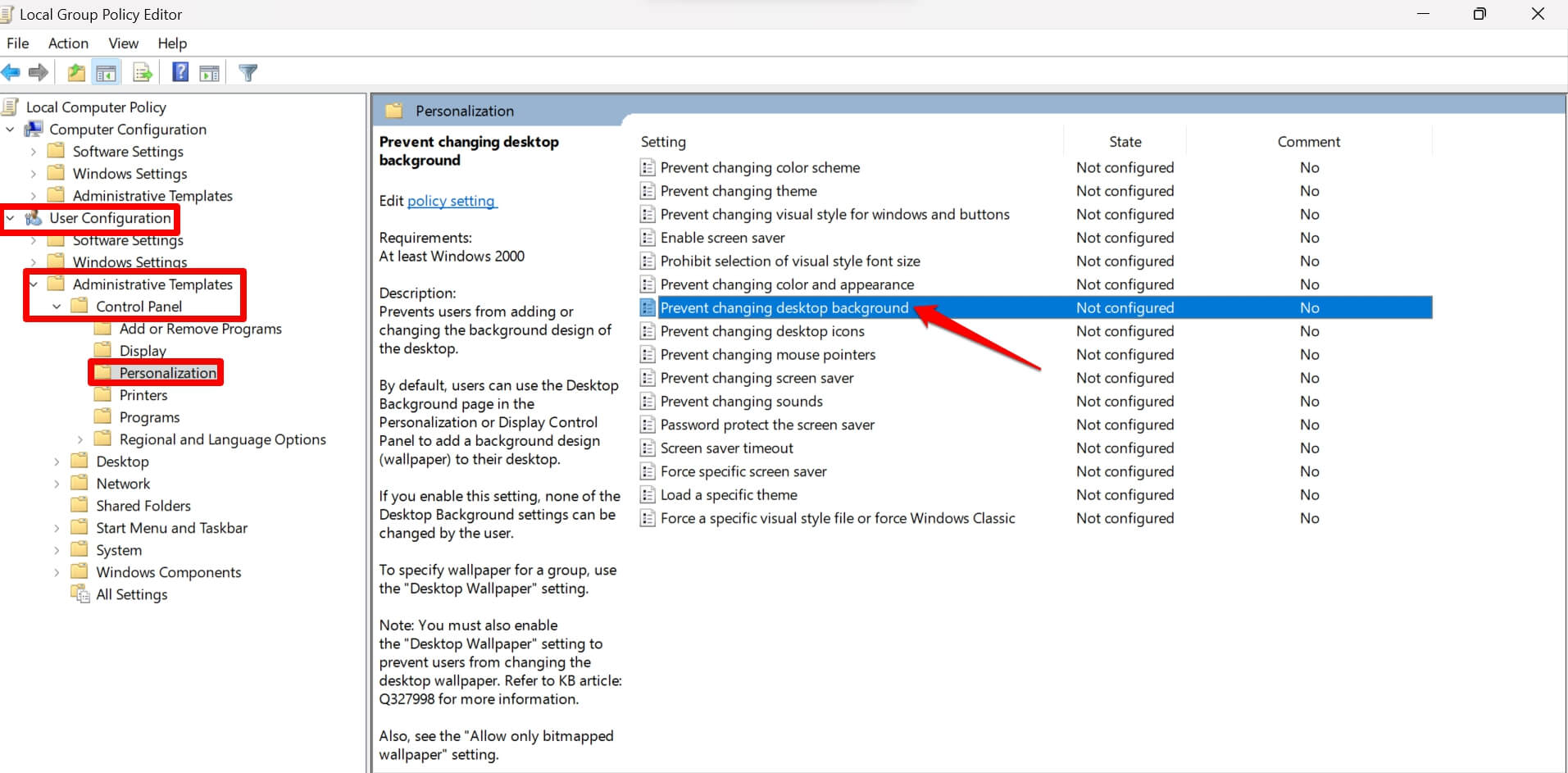
- Перейдите по следующему пути.
Конфигурация пользователя\Административные шаблоны\Панель управления\Персонализация** - С правой стороны дважды щелкните на Запретить изменение фона рабочего стола.
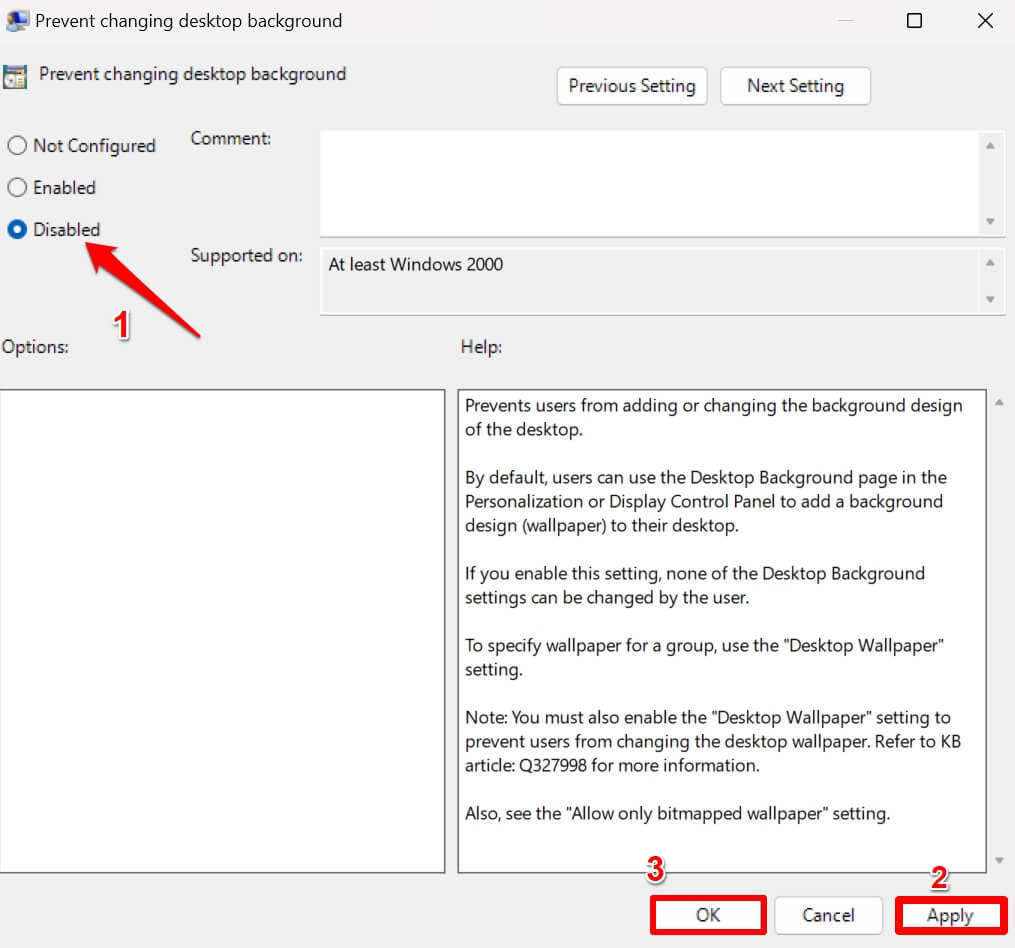
- Установите статус политики на Отключено. Нажмите Применить > ОК, чтобы сохранить изменения.
- Перезагрузите компьютер.
ПРИМЕЧАНИЕ: В Windows 11 вы можете получить доступ к редактору групповой политики в версиях Windows 11 Pro, Education или Enterprise.
Установите фон рабочего стола без ошибок
Когда вы видите интересное изображение, вы можете захотеть установить его в качестве фона рабочего стола вашего компьютера. Ошибки или сбои могут помешать вам сделать это. Теперь это не так. С этими советами по устранению неполадок вы можете решить проблему и изменить фон рабочего стола без каких-либо проблем.
Если у вас есть мысли о Как исправить невозможность изменить фон рабочего стола в Windows, не стесняйтесь оставлять их в комментариях ниже. Также подписывайтесь на наш канал DigitBin на YouTube для видеоуроков. Удачи!
Get new posts in your inbox
No spam. Unsubscribe anytime.