Устранение неполадок · 4 min read · Nov 16, 2025
Как исправить невозможность переименования папок в Windows 11?
Не можете переименовать папки в Windows 11? Проверьте эти методы устранения неполадок, чтобы решить эту проблему сейчас. Правильное название или переименование папки помогает вам организовать содержимое на вашем ПК. Это, в свою очередь, облегчает поиск папок среди десятков папок, сохраненных на вашем ПК.
Иногда, если папка используется, вы не можете ее переименовать. Также, если в Проводнике Windows есть какие-то проблемы, такие как ошибка, это может вызвать проблемы с переименованием файлов. Кроме того, если доступ к контролируемым папкам включен, вы не сможете вносить изменения в папки на ПК. Часто в офисе только сетевой администратор или менеджер имеет разрешение на внесение изменений в папку. Не каждый может переименовать папку. Даже наличие вирусов или вредоносных программ на вашем ПК может помешать вам переименовать папку в Windows 11.
Советы по исправлению невозможности переименования папок в Windows 11
Давайте начнем устранение неполадок, чтобы исправить проблему с переименованием папок на ПК с Windows.
1. Обновите Windows 11
Чтобы исправить любые ошибки, установите любое новое обновление, которое может быть доступно для Windows 11.
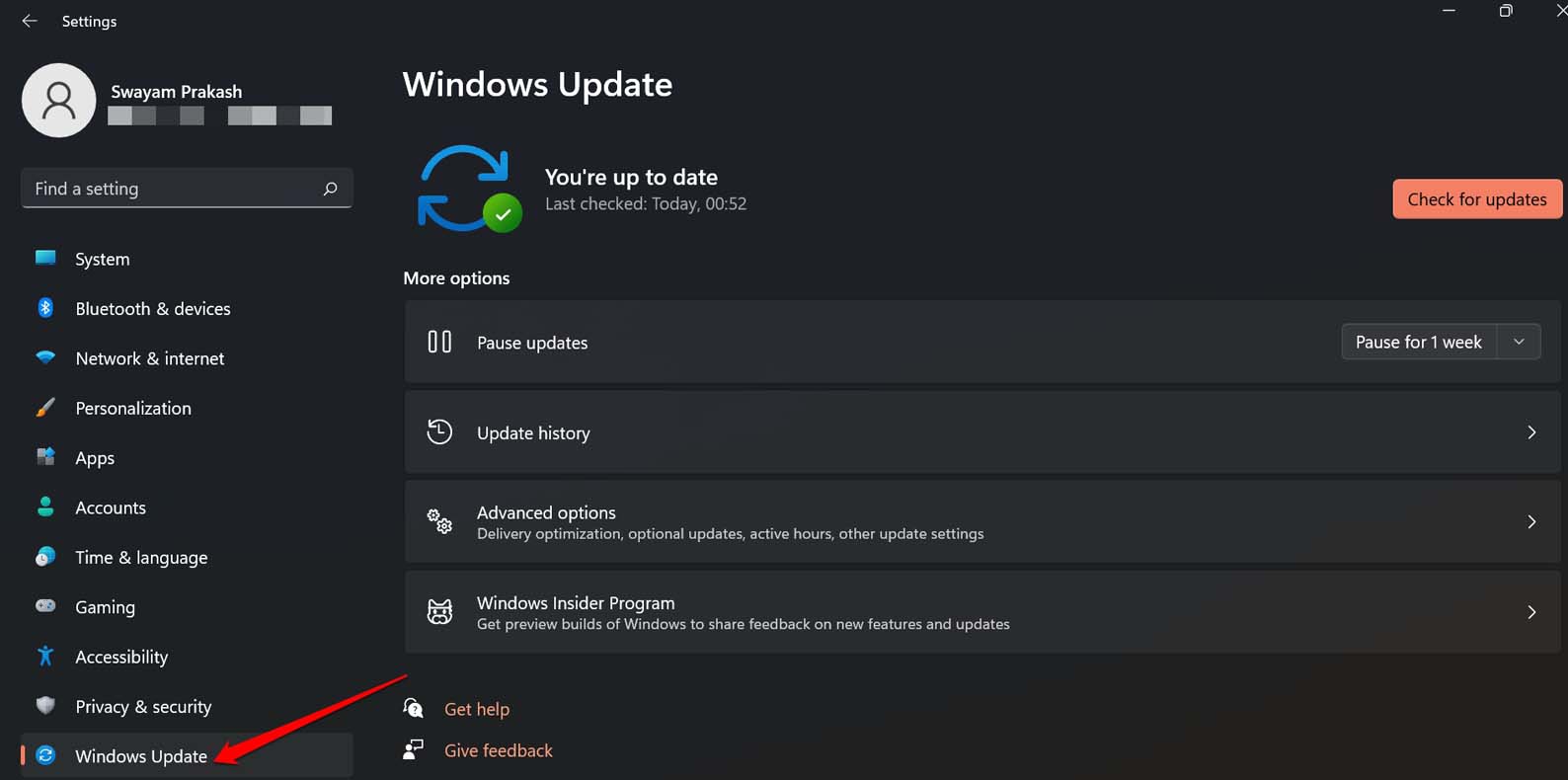
- Перейдите в настройки, нажав Windows + I.
- Нажмите Обновление Windows.
- Затем нажмите Проверить наличие обновлений.
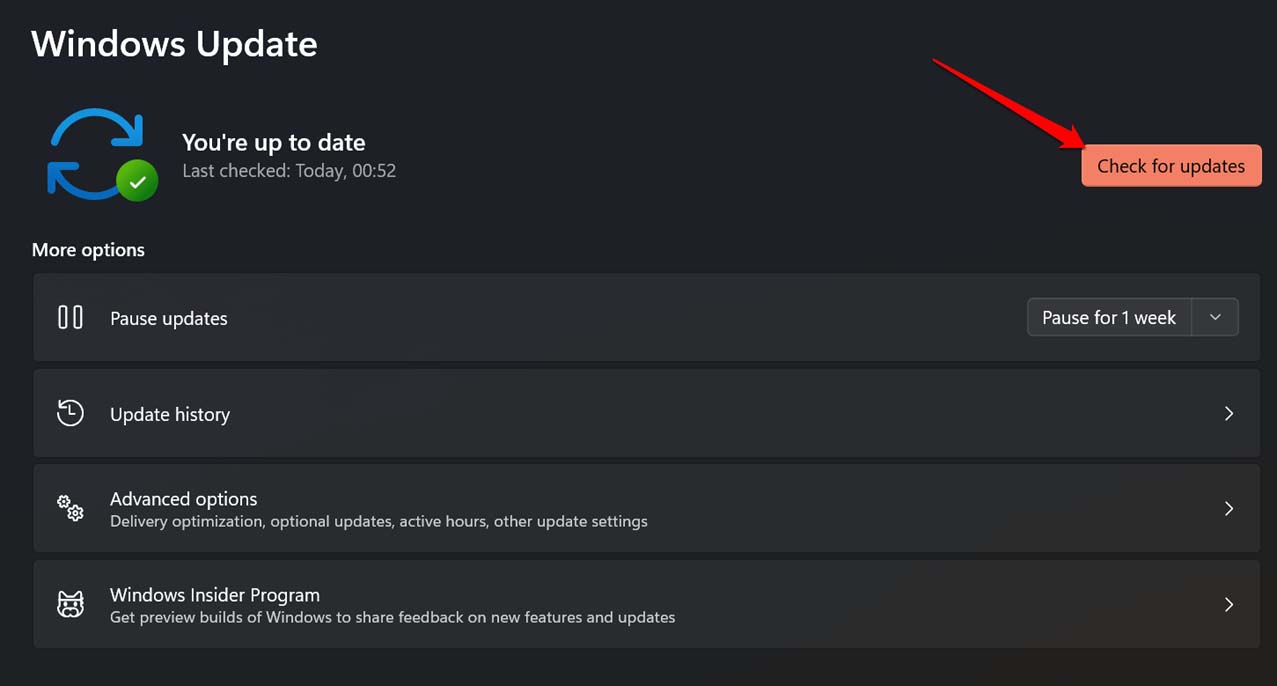
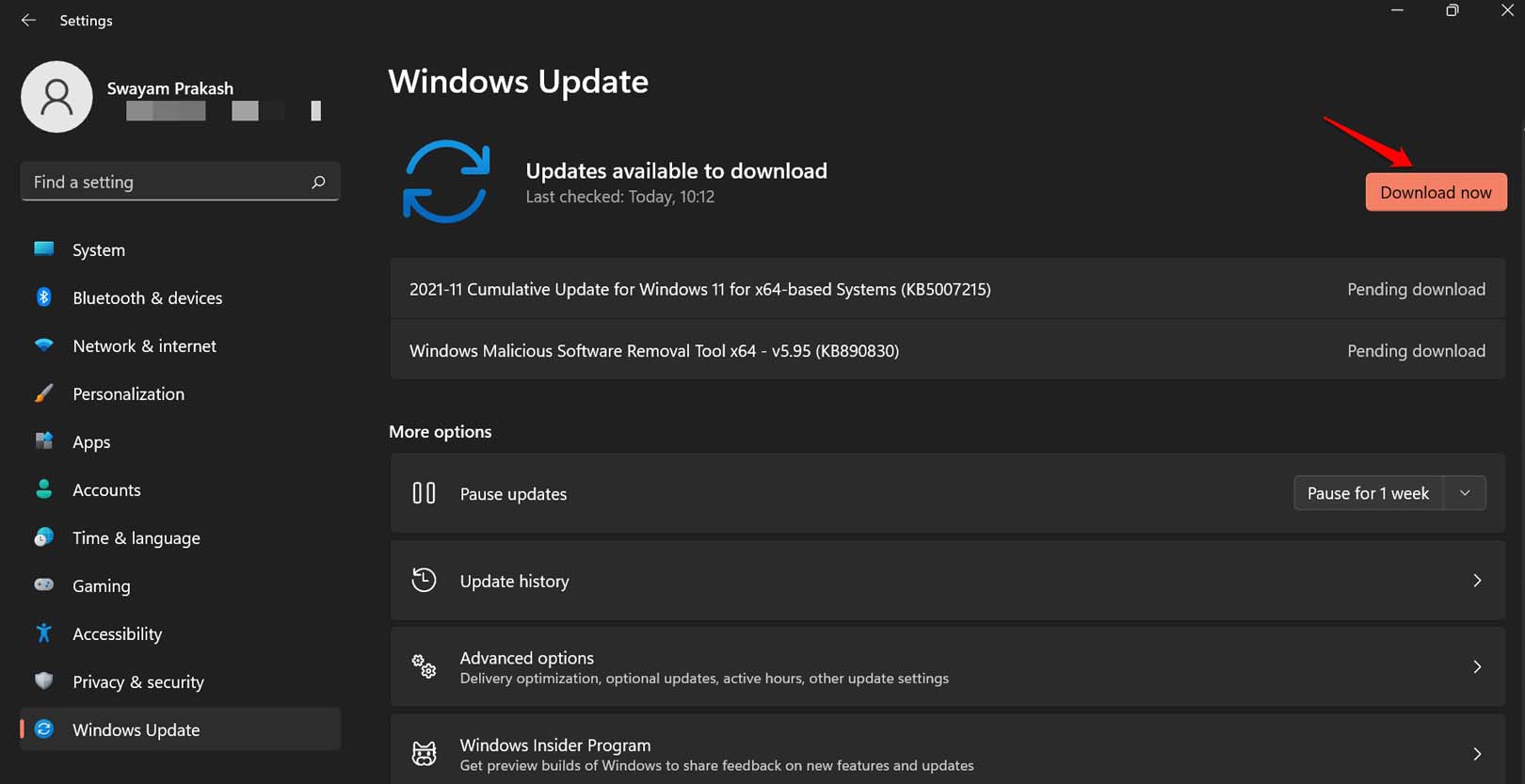
- Позвольте системе найти доступную новую сборку Windows 11.
- Нажмите Скачать сейчас, чтобы начать загрузку обновления.
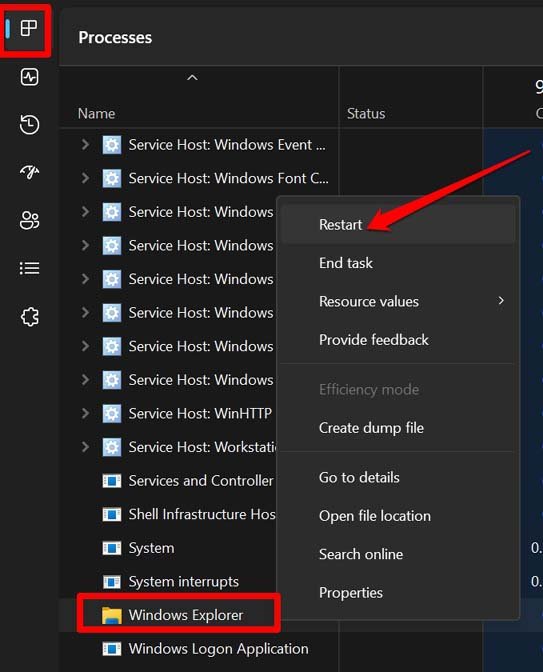
2. Перезапустите Проводник Windows
Чтобы исправить любые сбои в Проводнике Windows, вы можете перезапустить его. Следуйте приведенным ниже шагам.
- Запустите Диспетчер задач, нажав Ctrl + Shift + Esc.
- Нажмите на вкладку Процессы.
- Теперь из списка процессов найдите Проводник Windows.
- Щелкните правой кнопкой мыши и выберите Перезапустить.
3. Папка используется?
Перед тем как пытаться переименовать любую папку, закройте ее, если она уже используется. Вам не разрешат переименовать папку, если она открыта в какой-либо программе на ОС Windows. Это относится к любой папке, которая может находиться на жестком диске вашего ПК или подключена к вашему компьютеру через внешний USB-накопитель.
4. Папка находится на внешнем диске
Когда вы вставляете внешний диск в ПК и используете папку с него, папка может по-прежнему отображаться в разделе недавно открытых папок в Проводнике Windows. Это происходит, когда вы уже извлекли внешний диск.
Теперь, если вы щелкните на этой папке, она откроет пустую папку, так как внешний носитель был удален. В таком состоянии вы не можете переименовать папку, если не скопировали ее на ПК или USB-накопитель все еще подключен.
5. Просканируйте ваш ПК на наличие вирусов
Возможно, ваш ПК заражен компьютерными вирусами или вредоносными программами. Это распространенная причина, по которой вы не можете переименовать папки в Windows 11. Вы можете случайно заметить, что папка ведет себя странно, и вы не можете ее переименовать.
Хотя Защитник Windows достаточно умен, чтобы обнаружить наличие вредоносных программ на вашем ПК, вы также можете вручную его проверить. Вот как это сделать.
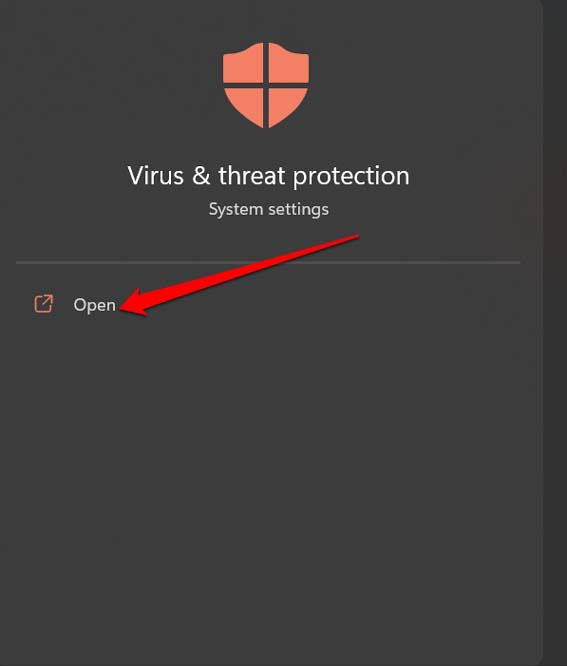
- Нажмите клавишу Windows, чтобы открыть консоль поиска.
- Введите Защита от вирусов и угроз. Нажмите Открыть, когда элемент появится.
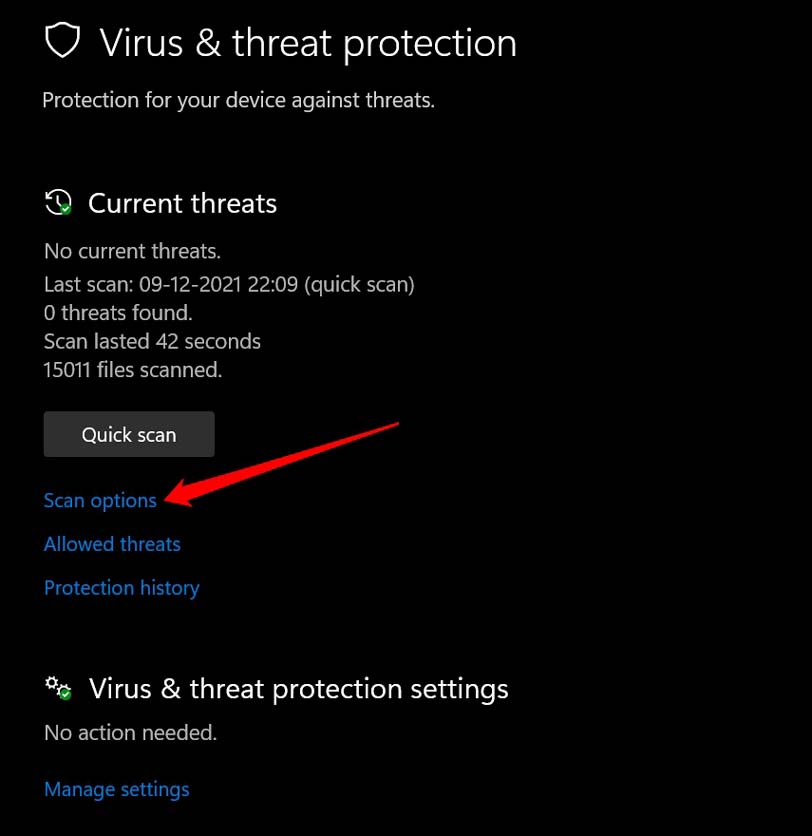
- Теперь нажмите на Параметры сканирования.
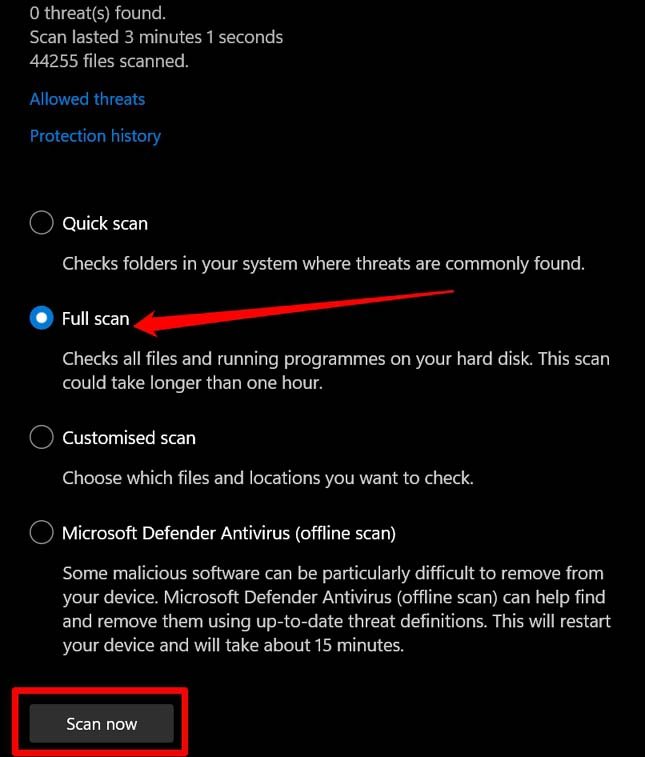
- Выберите Полное сканирование > Нажмите Сканировать сейчас.
6. Выполните чистую загрузку
Проблема с ошибками и другими системными процессами, которые повреждены, обычно возникает, когда вы устанавливаете несколько сторонних приложений на ПК. Чтобы это исправить, вы можете выполнить чистую загрузку в Windows 11.
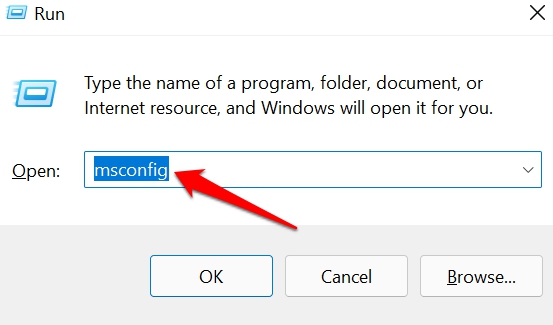
- Нажмите Windows + R, чтобы открыть диалоговое окно Выполнить.
- Введите msconfig и нажмите Enter.
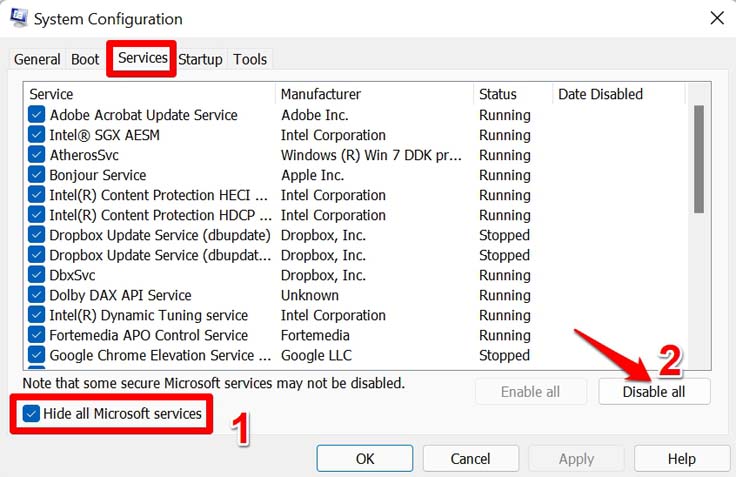
- Нажмите на вкладку Службы.
- Найдите Скрыть все службы Microsoft и установите флажок.
- Также нажмите Отключить все.
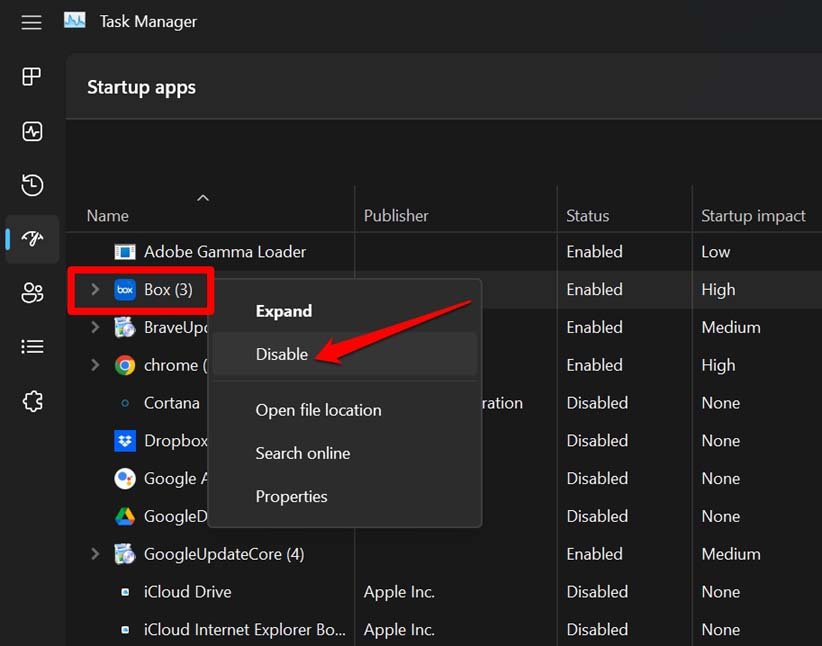
- Нажмите на вкладку Автозагрузка > Нажмите Открыть Диспетчер задач.
- Вы будете перенаправлены на список сторонних приложений, установленных на вашем ПК.
- Щелкните правой кнопкой мыши на любом стороннем приложении и выберите Отключить в контекстном меню.
- Вы можете повторить предыдущие шаги для других сторонних приложений.
После выполнения вышеуказанных шагов перезагрузите компьютер. Теперь попробуйте переименовать папки на нем. Это должно работать без каких-либо проблем.
7. Управление правами собственности на папку
Вот как вы можете изменить права собственности на папку.
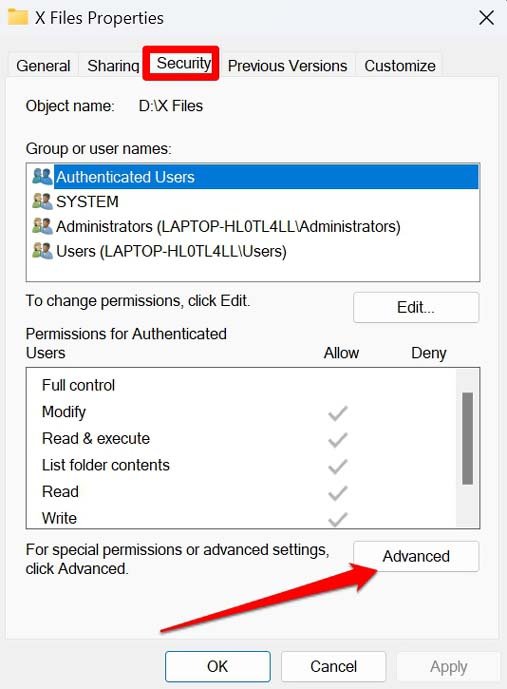
- Щелкните правой кнопкой мыши на папке > Выберите Свойства.
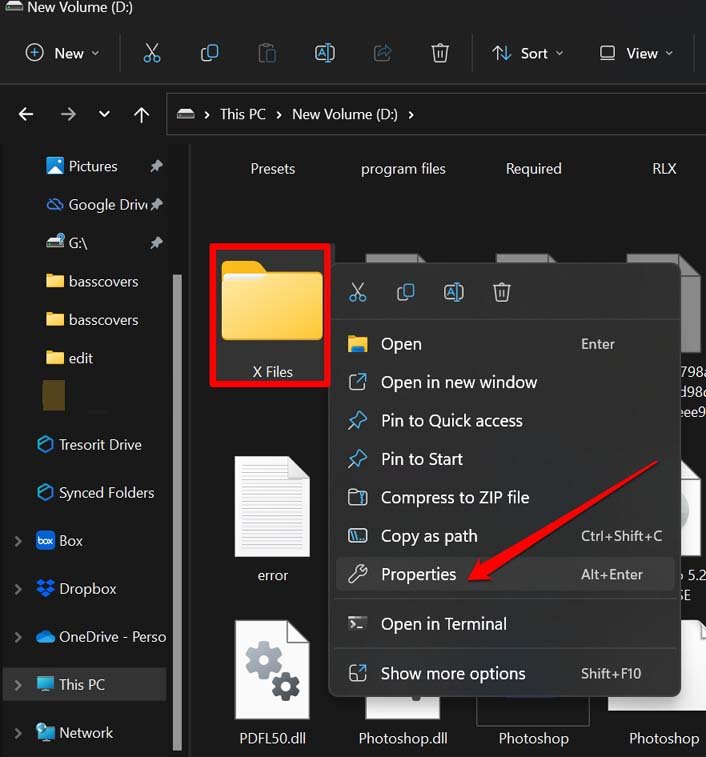
- Затем в диалоговом окне свойств нажмите на вкладку Безопасность > нажмите на Дополнительно.
- Теперь нажмите на Изменить.
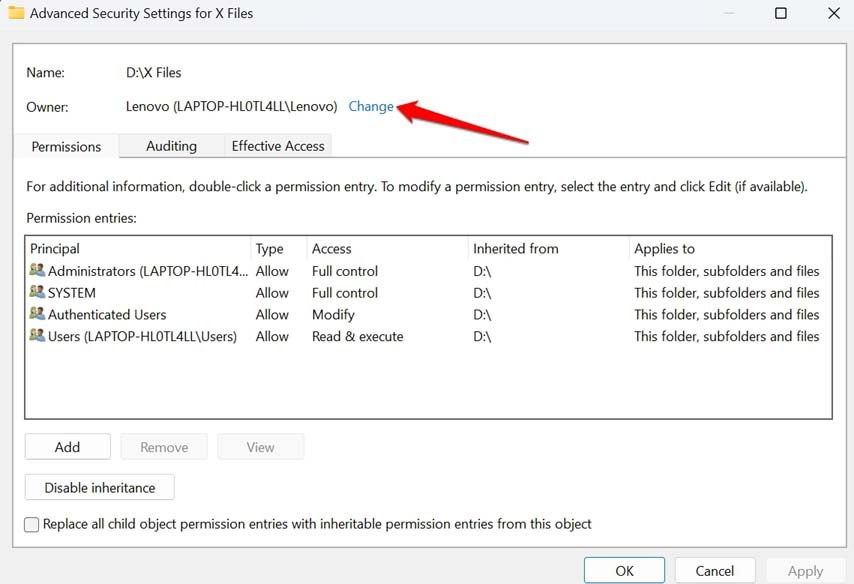
- Выберите Да, когда появится запрос с просьбой подтвердить, что вы хотите внести изменения в разрешения папки.
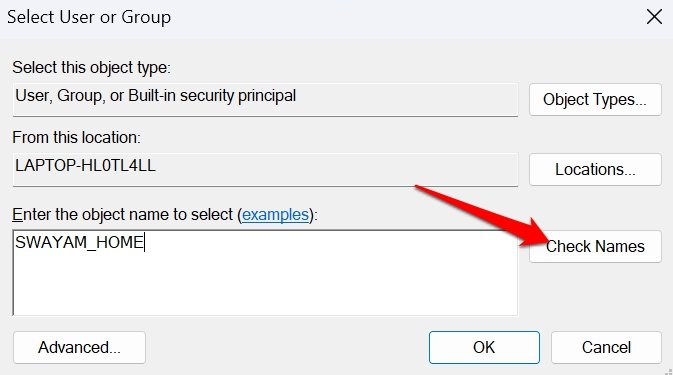
- Введите имя пользователя, которое у вас есть в диалоговом окне группы пользователей, и нажмите Проверить имена.
- Нажмите ОК.
- Теперь установите флажок рядом с опцией “ Заменить владельца на подкаталоги и объекты “.
- Нажмите Применить и нажмите ОК, чтобы завершить процесс.
8. Отключите контролируемый доступ к папкам в Windows 11
Контролируемый доступ к папкам — это хорошая функция в Windows 11, чтобы остановить кого-либо от внесения изменений в папку. Вам нужно отключить его на вашем ПК, если вы хотите взять под контроль папки и переименовать их.
Откройте раздел Защита от вирусов и угроз в настройках Windows.
Нажмите на Управление защитой от программ-вымогателей.
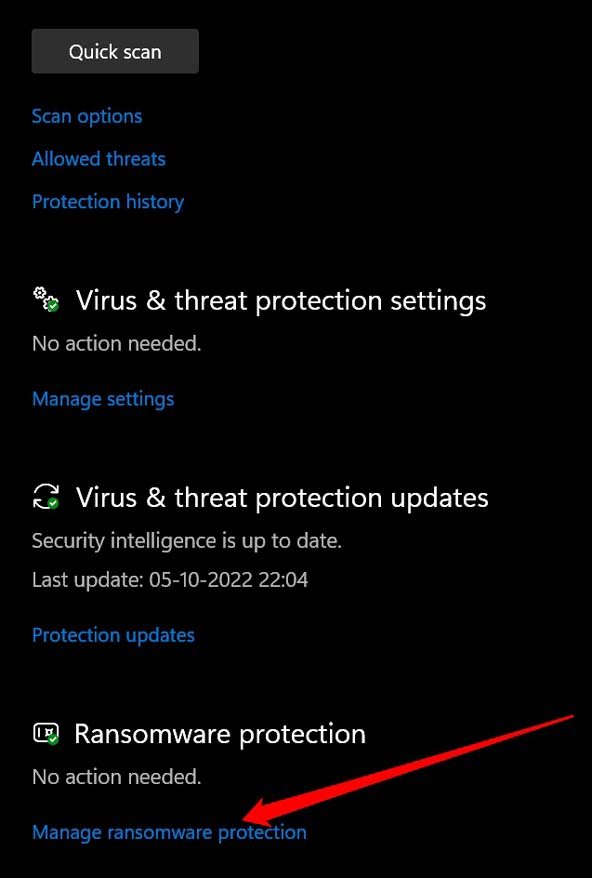
Теперь нажмите переключатель рядом с Контролируемый доступ к папкам, чтобы отключить его.
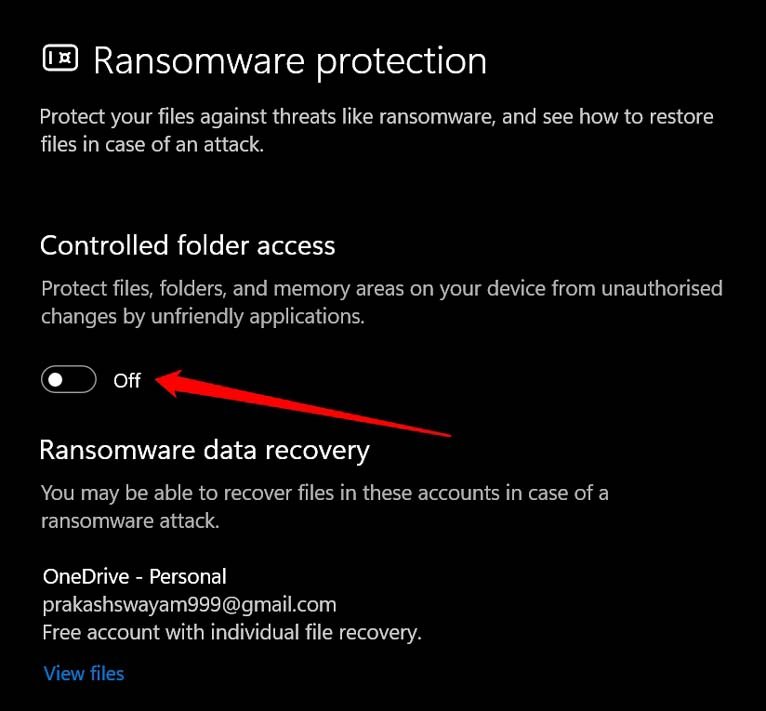
Переименуйте папки в соответствии с вашими требованиями.
После завершения переименования выполните шаги с 1 по 3 и повторно включите контролируемый доступ к папкам в Windows 11.
Заключение
Чтобы поддерживать данные на вашем ПК в организованном виде и облегчить доступ, вы должны иметь возможность называть или переименовывать свои папки. В Windows 11, если вы не можете переименовать папки, следуйте советам, которые я поделился в этом руководстве. Вы можете исправить проблемы за короткое время.
Если у вас есть мысли о Как исправить невозможность переименования папок в Windows 11?, не стесняйтесь оставлять комментарии ниже. Также, пожалуйста, подпишитесь на наш канал DigitBin на YouTube для видеоуроков. Удачи!
Get new posts in your inbox
No spam. Unsubscribe anytime.