Игровые советы · 6 min read · Nov 27, 2025
Как исправить зависание Undisputed на бесконечном экране загрузки?

Это популярная игра в жанре файтинг на протяжении многих лет, которая нравится большой аудитории геймеров. Но, к сожалению, сообщается, что некоторые игроки застревают на бесконечном экране загрузки при загрузке игры. Вы можете чувствовать себя расстроенным, особенно если хотите сразу же погрузиться в действие. Хорошая новость заключается в том, что есть несколько решений, которые вы можете попробовать, чтобы исправить проблему и снова начать играть в Undisputed.
Что вызывает проблему бесконечного экрана загрузки?
Давайте подробнее рассмотрим, что вызывает бесконечный экран загрузки, прежде чем перейти к решениям. Undisputed может застрять на экране загрузки по нескольким причинам, включая:
- Проблемы с сервером: Иногда Undisputed может испытывать проблемы с сервером, из-за чего экран загрузки остается зависшим.
- Поврежденные файлы игры: Поврежденный файл игры может вызвать неправильную загрузку Undisputed.
- Устаревшая версия игры: Старые версии Undisputed могут загружаться неправильно, оставляя вас застрявшим на экране загрузки.
- Проблемы с подключением: Медленные или нестабильные интернет-соединения могут помешать Undisputed подключиться к серверам, что приводит к бесконечным экранам загрузки.
Учитывая, что вызывает проблему бесконечного экрана загрузки, давайте рассмотрим некоторые решения.
Лучшие способы исправить зависание Undisputed на экране загрузки
Итак, вот несколько решений, которые помогут вам устранить проблему зависания Undisputed на бесконечном экране загрузки. Поэтому, если вы сталкиваетесь с этой проблемой, проверьте эти исправления:
Исправление 1: Перезапустите игру
Когда дело доходит до решения проблемы, иногда самое простое решение — лучшее. Вам может понадобиться перезапустить игру, если вы застряли на бесконечном экране загрузки в Undisputed. Это может помочь вам сбросить настройки игры, а также решить любые проблемы, которые могут вызывать эту проблему. Лучше всего полностью закрыть игру, а затем снова открыть ее, чтобы перезапустить игру.
Исправление 2: Проверьте статус сервера
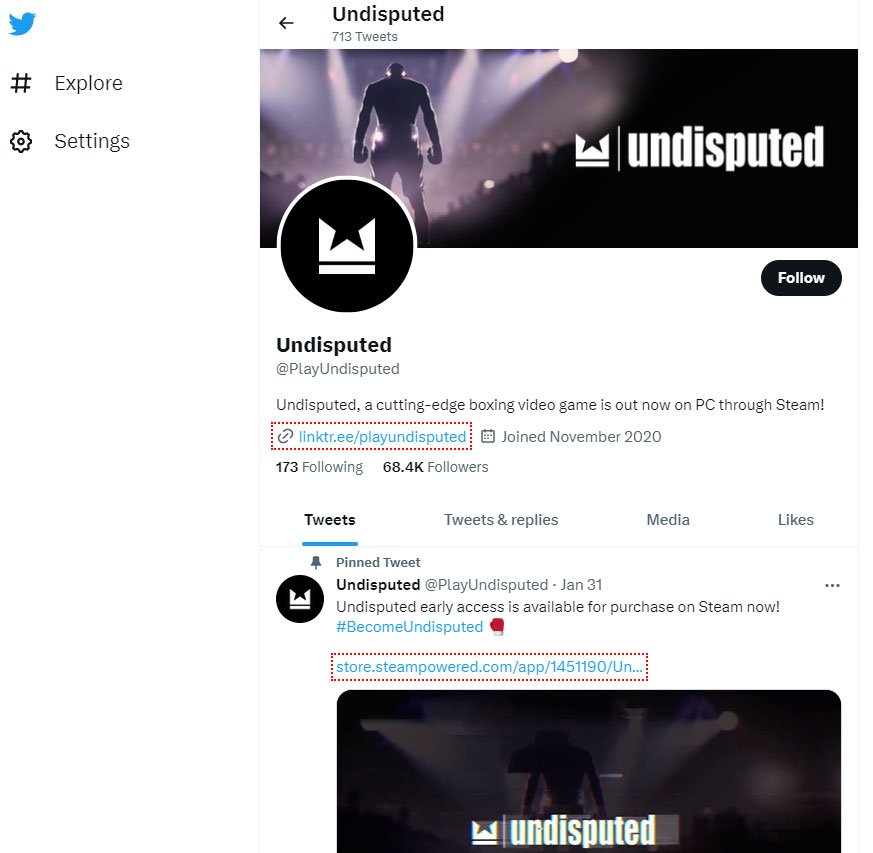
Следующее, что вам следует сделать, если перезапуск игры не сработал, — это проверить статус сервера. Если Undisputed застревает на экране загрузки из-за проблем с сервером, это можно исправить только тогда, когда серверы снова начнут работать. Существует несколько способов проверки статуса сервера игры, включая посещение веб-сайта разработчика или использование социальных сетей. Вам нужно будет подождать, пока серверы снова не станут доступными, прежде чем играть в Undisputed, если они не работают.
Исправление 3: Проверьте файлы игры
Обычно проблемы с файлами игры, которые вызывают бесконечный экран загрузки в Undisputed, исправляются проверкой файлов игры. Эта функция Steam просканирует файлы игры и исправит любые проблемы, которые могут вызывать эту проблему, проверяя файлы игры. Для этого выполните следующие шаги:
- Откройте клиент Steam и перейдите в свою библиотеку.
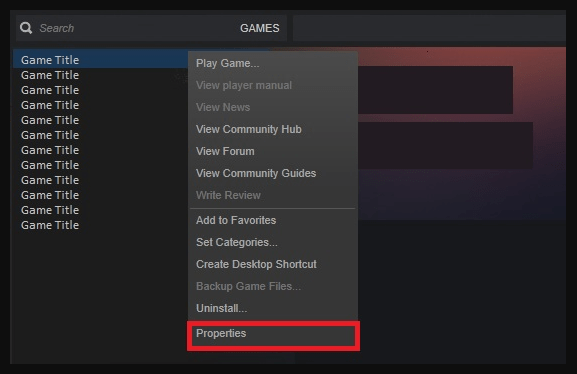
- Щелкните правой кнопкой мыши на Undisputed и выберите “ Свойства.”
- Нажмите на вкладку “ Локальные файлы “.
- Нажмите на “ Проверить целостность файлов игры.”
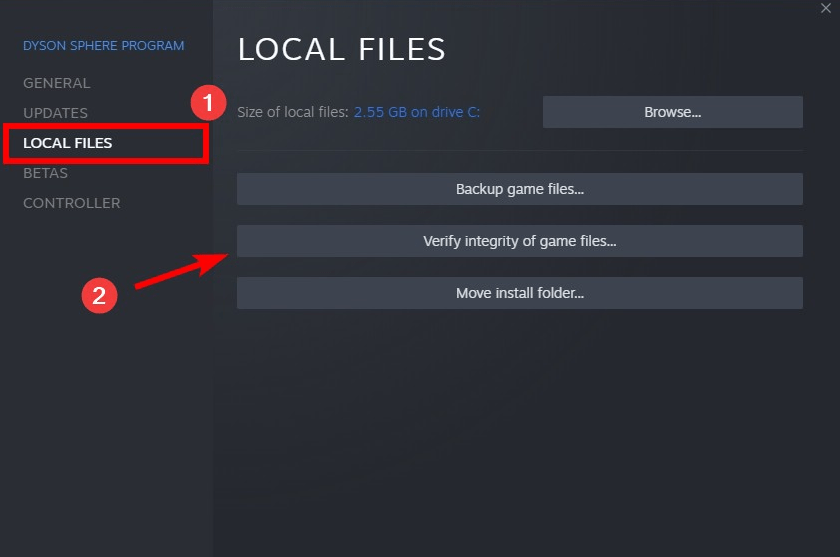
В результате файлы игры будут просканированы, и любые проблемы, вызывающие бесконечный экран загрузки, будут устранены.
Исправление 4: Обновите игру
Вы можете застрять на экране загрузки Undisputed, если играете в устаревшую версию игры. Чтобы исправить это, вам нужно будет обновить игру. Однако для этого выполните следующие шаги:
- Откройте клиент Steam и перейдите в свою библиотеку.
- Щелкните правой кнопкой мыши на Undisputed и выберите “ Свойства.”
- Нажмите на вкладку “ Обновления “.
- Выберите “ Всегда поддерживать эту игру в актуальном состоянии.”
Таким образом, Undisputed всегда будет актуальным, и вы не столкнетесь с проблемами экрана загрузки.
Исправление 5: Проверьте ваше интернет-соединение
Если вы испытываете бесконечный экран загрузки в Undisputed, вам необходимо проверить ваше интернет-соединение. Медленные или нестабильные интернет-соединения могут помешать Undisputed подключиться к серверам, что приводит к проблемам с бесконечным экраном загрузки.
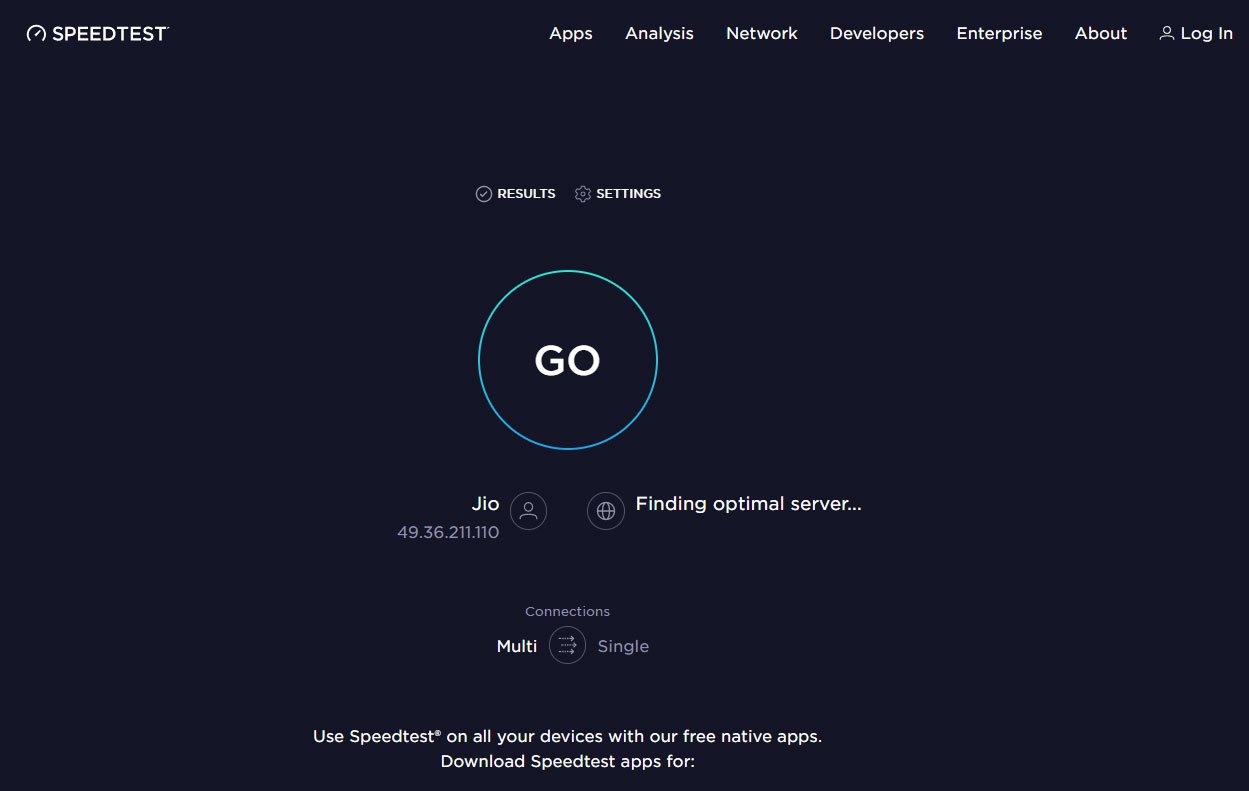
Чтобы проверить скорость и стабильность вашего интернет-соединения, выполните тест скорости или свяжитесь с вашим интернет-провайдером. Ваше интернет-соединение может быть медленным или нестабильным, если вы не обновили свой тарифный план или не устранили неполадки вашего маршрутизатора.
Исправление 6: Удалите и переустановите игру
Переустановка игры может исправить проблему бесконечного экрана загрузки в Undisputed, если ни одно из предыдущих решений не сработало. Для этого:
- Сначала перейдите в свою библиотеку Steam.
- Затем щелкните правой кнопкой мыши на Undisputed.
- Выберите “ Удалить локальный контент,” затем переустановите игру из вашей библиотеки Steam.
Цель этого — убедиться, что у вас чистая установка игры, свободная от поврежденных файлов или настроек.
Исправление 7: Отключите антивирусное программное обеспечение
Проблема бесконечного экрана загрузки в Undisputed иногда может быть вызвана вмешательством антивирусного программного обеспечения в подключение к серверам. Чтобы исправить проблему, попробуйте временно отключить ваше антивирусное программное обеспечение. Затем вам может понадобиться убедиться, что ваше антивирусное программное обеспечение исключает Undisputed, чтобы избежать вмешательства в подключение игры к серверу.
Исправление 8: Установите высокий приоритет для игры в диспетчере задач
Если вы установите приоритет игры на “высокий” в диспетчере задач, больше ресурсов ЦП будет доступно для использования игрой. Для этого выполните следующие шаги:
- Запустите Undisputed и минимизируйте его.
- Затем нажмите Ctrl + Shift + Esc, чтобы открыть диспетчер задач.
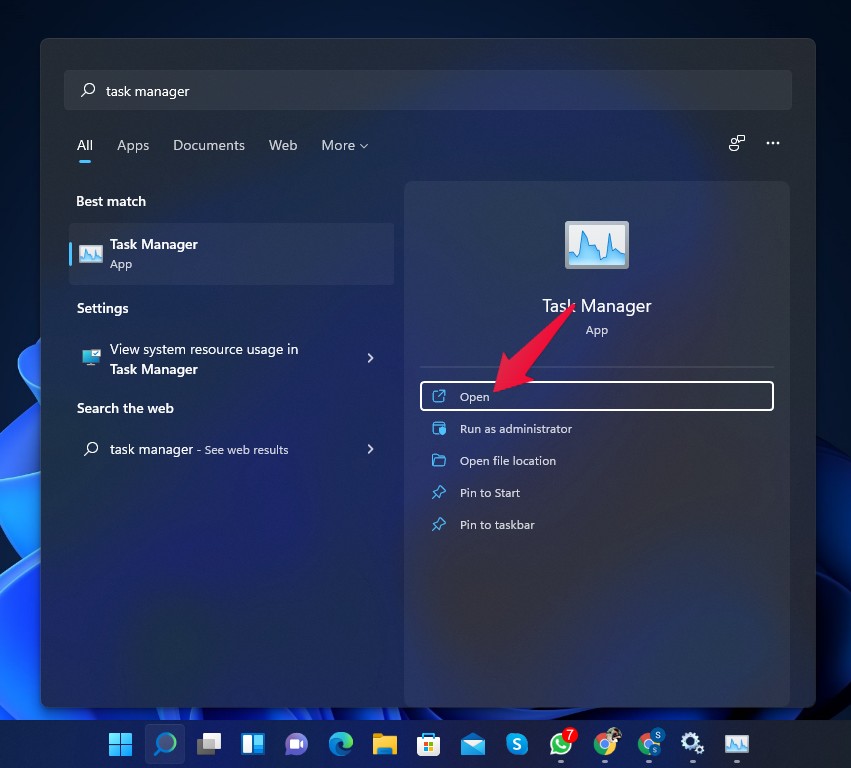
- Нажмите на вкладку “ Подробности “ в диспетчере задач.
- Найдите процесс, соответствующий Undisputed, приоритет которого вы хотите изменить.
- Щелкните правой кнопкой мыши на процессе и выберите “ Установить приоритет.”
- Выберите “ Высокий “ из списка вариантов приоритета.
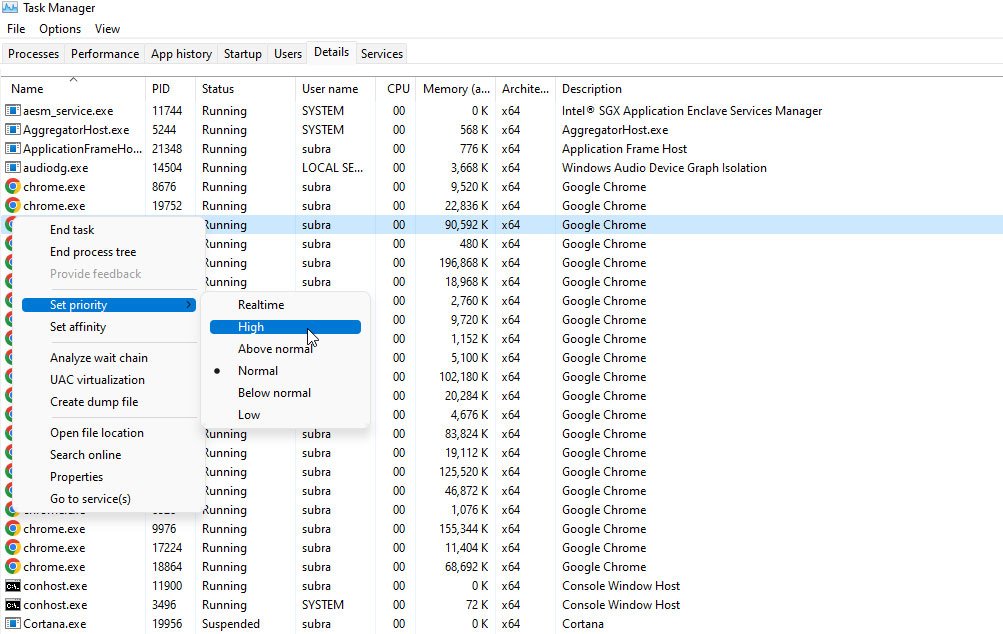
- Чтобы изменить настройку приоритета, нажмите “ Изменить приоритет “.
Готово! С новым приоритетом игра теперь должна работать быстрее.
Исправление 9: Закройте фоновые процессы
Вы можете столкнуться с медленной производительностью игры, если на вашей системе работает слишком много фоновых процессов во время игры. Вам следует закрыть ненужные фоновые процессы, чтобы улучшить производительность вашей игры. Итак, на Windows 10/11 вот как закрыть фоновые процессы:
- Сначала нажмите Ctrl + Shift + Esc, чтобы открыть диспетчер задач.
- Нажмите кнопку “ Дополнительные сведения “ в диспетчере задач, чтобы развернуть его.
- Перейдите на вкладку “ Процессы “.
- Определите процессы, которые потребляют больше всего системных ресурсов, отсортировав по использованию “ ЦП “ или “ Память “.
- Затем выберите его и нажмите “ Завершить задачу “.
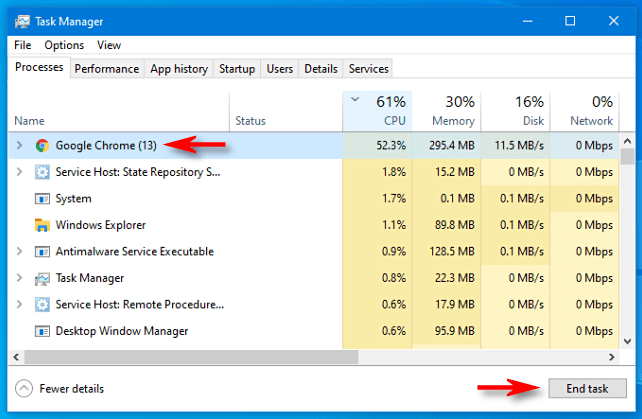
- Если есть другие ненужные процессы, повторите шаги 5 и 6.
Важно быть осторожным при закрытии процессов, так как некоторые из них могут быть критически важны для функциональности вашей системы.
Исправление 10: Обновите драйверы вашей видеокарты
Если вы играете в Undisputed на ПК, возможно, решить проблему бесконечного экрана загрузки можно, обновив драйверы видеокарты. Неисправный драйвер видеокарты может вызвать проблемы в различных играх, включая бесконечный экран загрузки в Undisputed. Перейдите на веб-сайт производителя вашей видеокарты и загрузите последние драйверы для вашей видеокарты. Кроме того, вы также можете выполнить следующие шаги вручную, чтобы проверить наличие обновлений:
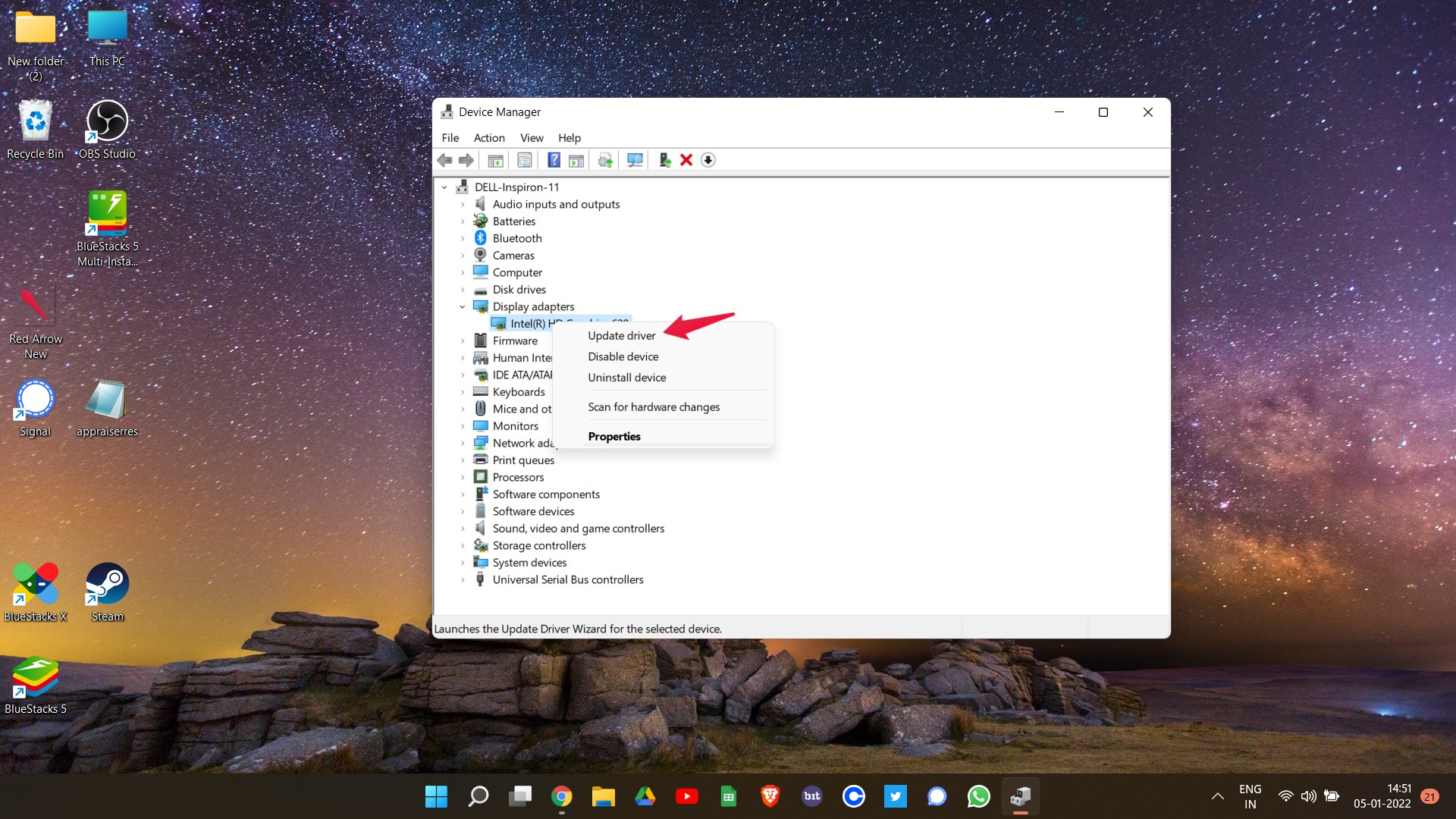
- Откройте Диспетчер устройств.
- Затем разверните Адаптер дисплея.
- Теперь щелкните правой кнопкой мыши на названии GPU.
- Затем выберите Обновить драйвер, затем Автоматический поиск драйверов.
Исправление 11: Сбросьте настройки сети
Возможно, решить проблему бесконечного экрана загрузки в Undisputed можно, сбросив настройки сети. Вот как:
- Перейдите в настройки вашего компьютера.
- Затем перейдите в Сеть и интернет > Расширенные сетевые настройки > Сброс сети.
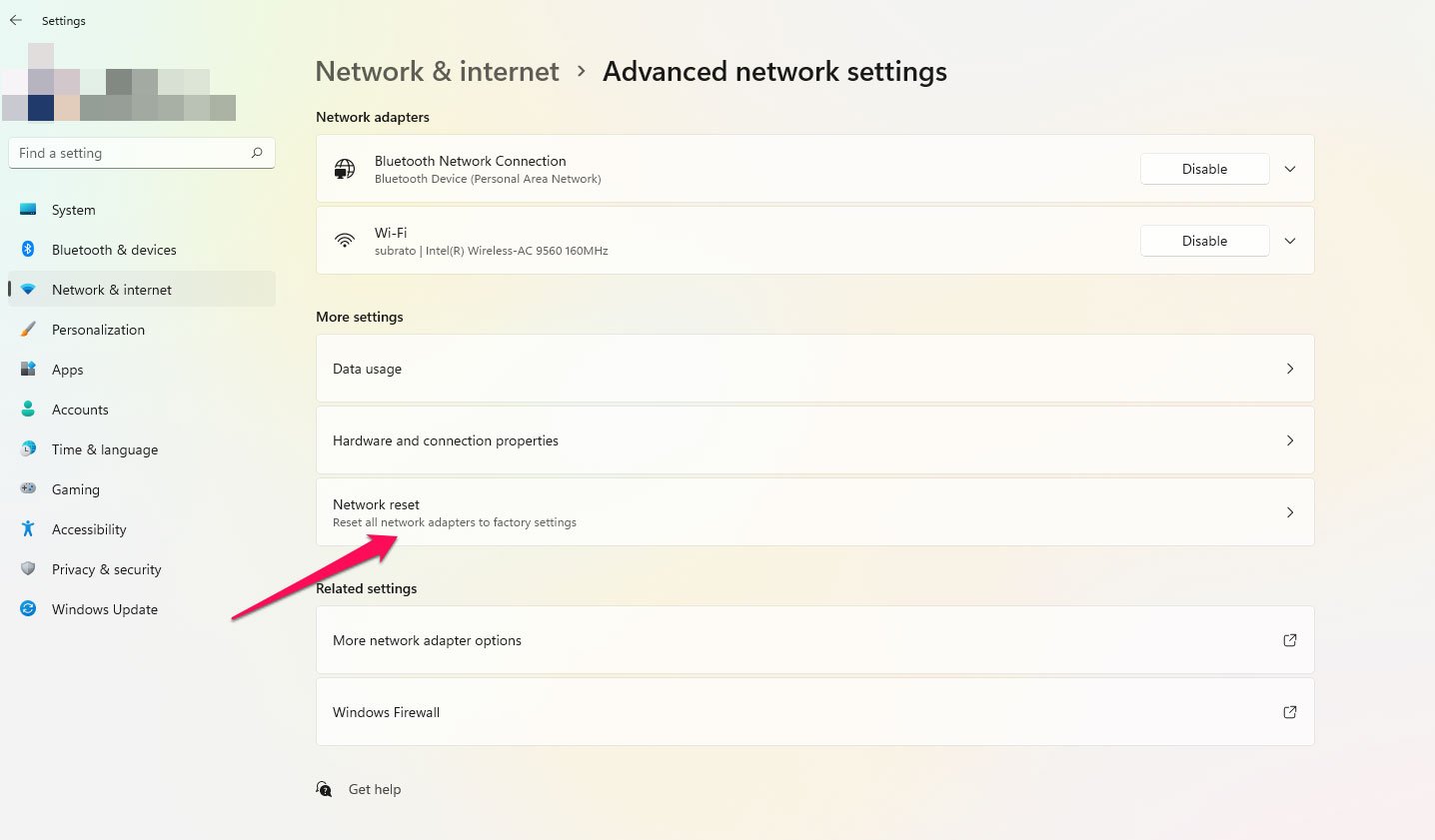
Вы можете сделать это, чтобы устранить любые сетевые проблемы, мешающие подключению игры к серверам.
Исправление 12: Свяжитесь с поддержкой
Для получения дополнительной помощи вам может понадобиться обратиться в службу поддержки Undisputed. Их экспертиза может помочь вам определить коренную причину и решить проблему или предоставить вам более подробные решения.
Тем не менее, их предложенные решения, вероятно, помогут вам исправить проблему бесконечного экрана загрузки в Undisputed и позволят вам продолжить играть в игру без каких-либо проблем.
Заключение
В заключение, существует несколько решений проблемы бесконечного экрана загрузки в Undisputed, которые могут облегчить разочарование. Если вы следуете этим решениям, вы сможете играть в Undisputed без каких-либо проблем с экраном загрузки.
Если у вас есть мысли о Как исправить зависание Undisputed на бесконечном экране загрузки?, не стесняйтесь оставлять комментарии ниже. Также подписывайтесь на наш канал DigitBin на YouTube для видеоуроков. Удачи!
Get new posts in your inbox
No spam. Unsubscribe anytime.