Ошибки Windows · 6 min read · Nov 02, 2025
Как исправить неизвестную жесткую ошибку в Windows 11?
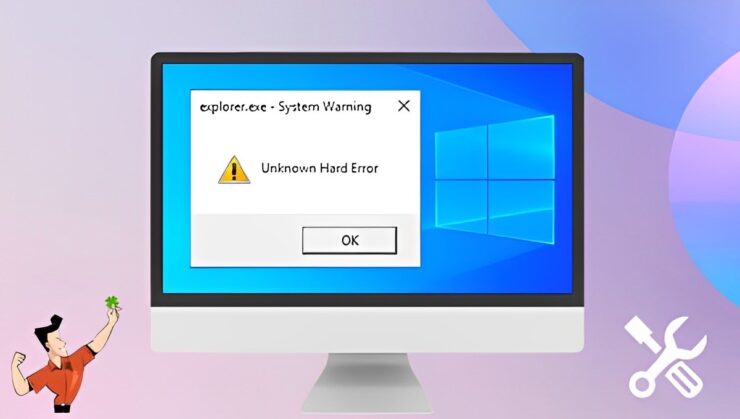
Вы сталкивались с “неизвестной жесткой ошибкой” в Windows 11? Сразу после загрузки ПК вы видите это сообщение об ошибке. “Неизвестная жесткая ошибка” также может появиться, когда вы запускаете приложение после загрузки. Это сообщение об ошибке появляется, когда исполняемый файл, связанный с операционной системой Windows, стал поврежденным или не работает по каким-то причинам.
Я собрал несколько советов и рекомендаций в этом руководстве, чтобы помочь вам исправить “неизвестную жесткую ошибку” на вашем ПК с Windows 11. Кроме поврежденных исполняемых файлов в системе, на жестком диске вашего ПК могут быть некоторые ошибочные файлы. Это может быть связано с наличием вредоносного ПО на вашем компьютере.
Когда у конкретного приложения есть ошибки, это может вызвать “неизвестную жесткую ошибку” в Windows 11. Если вы не установили обновления системы, это может быть явным признаком программных ошибок, вызывающих такие ошибки в операционной системе.
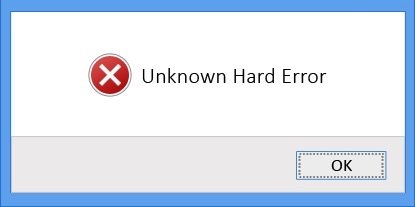
Советы по исправлению неизвестной жесткой ошибки в Windows PC
Вот необходимые советы по устранению неполадок для исправления сообщения “неизвестная жесткая ошибка” на вашем ПК с Windows.
1. Установите обновление Windows
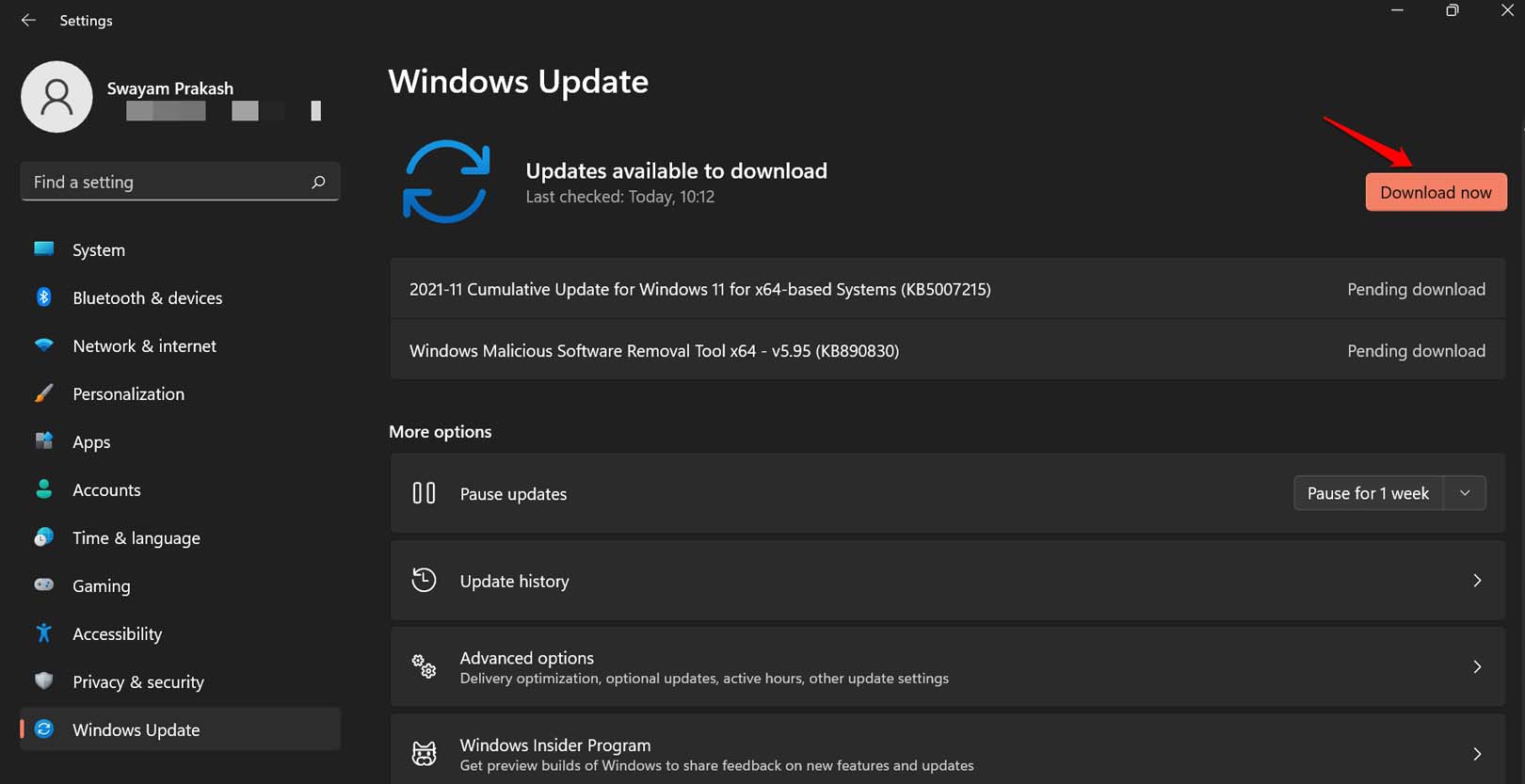
Начните устранение неполадок с установки ожидающих обновлений системы. Сначала вам нужно проверить доступные обновления.
- Нажмите Windows + I, чтобы получить доступ к настройкам Windows.
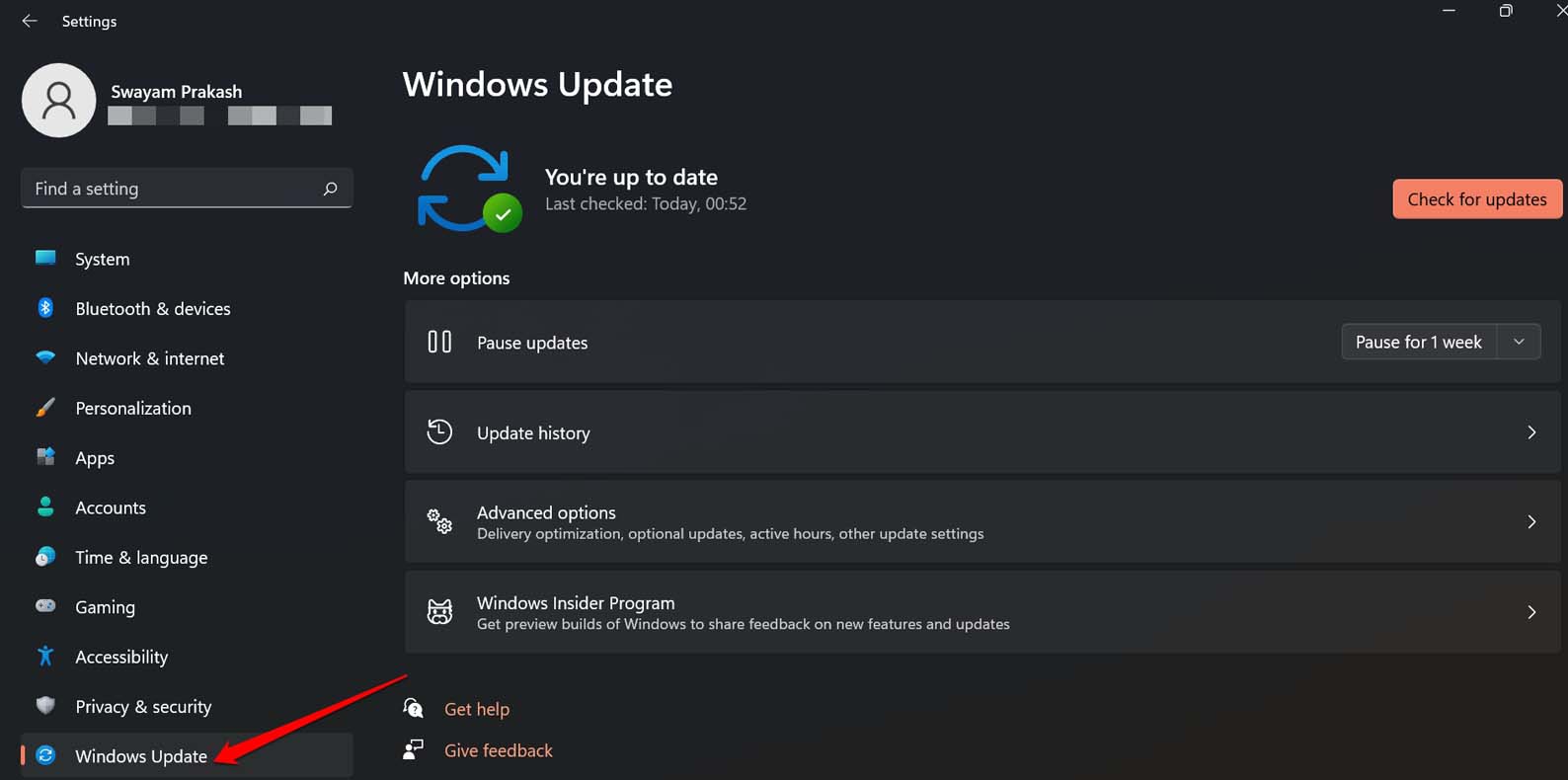
- В левой боковой панели нажмите Обновление Windows.
- Далее нажмите Проверить наличие обновлений в верхней части экрана.
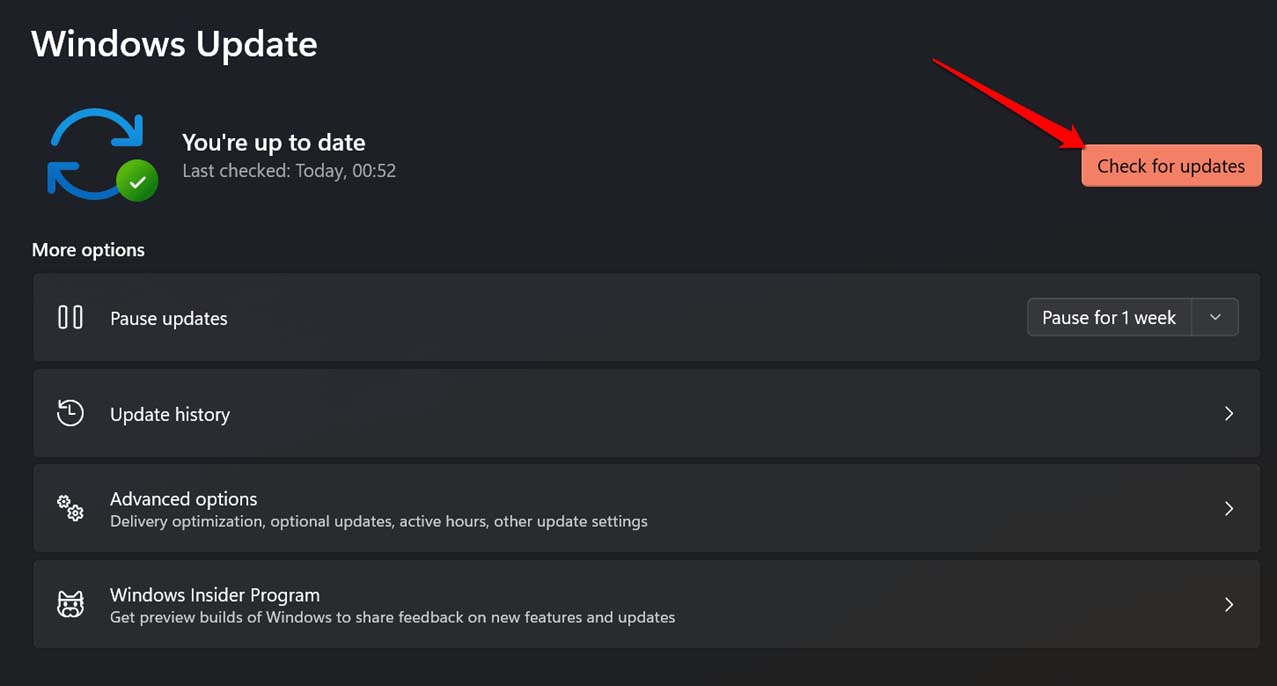
- Если доступно новое обновление, нажмите Скачать сейчас.
2. Проверьте наличие вредоносного ПО
Хотя Защитник Windows очень способен обнаруживать вредоносное ПО и вредные файлы на ПК, иногда определенное вредоносное ПО или зараженные файлы могут незаметно проникнуть на устройство, обходя радары Защитника Windows. В таких случаях, если вы сталкиваетесь с странными ошибками, то вручную проверьте наличие вредоносного ПО.
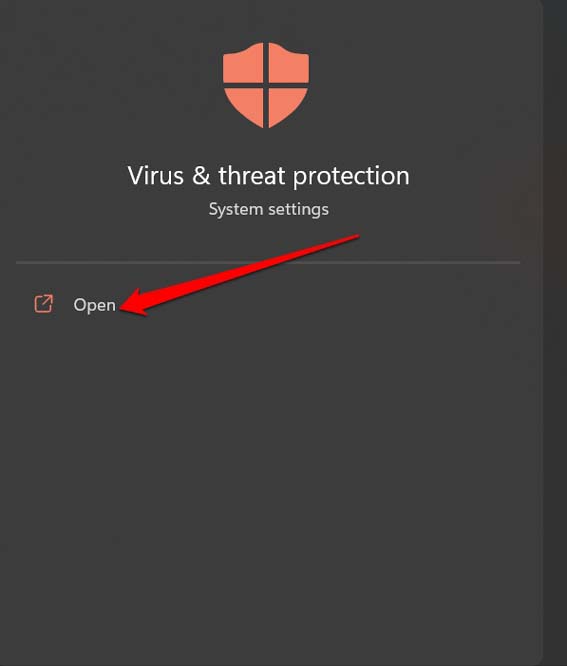
- Нажмите клавишу Windows, чтобы открыть поиск.
- Введите “ Защита от вирусов и угроз “ в поле поиска и нажмите Открыть.
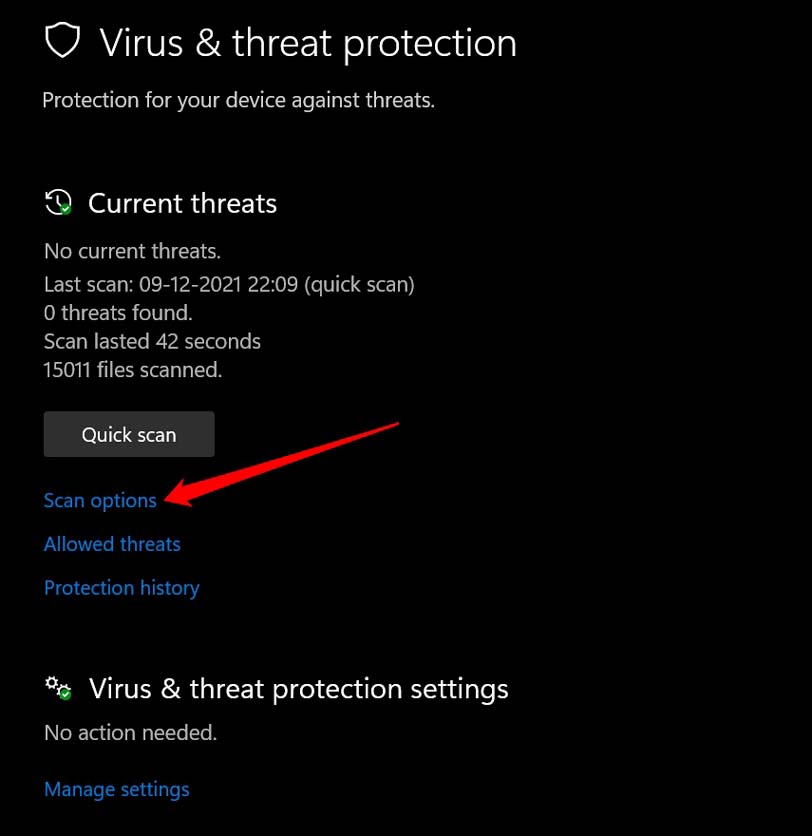
- Нажмите на Параметры сканирования.
- Выберите Полное сканирование и нажмите Сканировать сейчас.
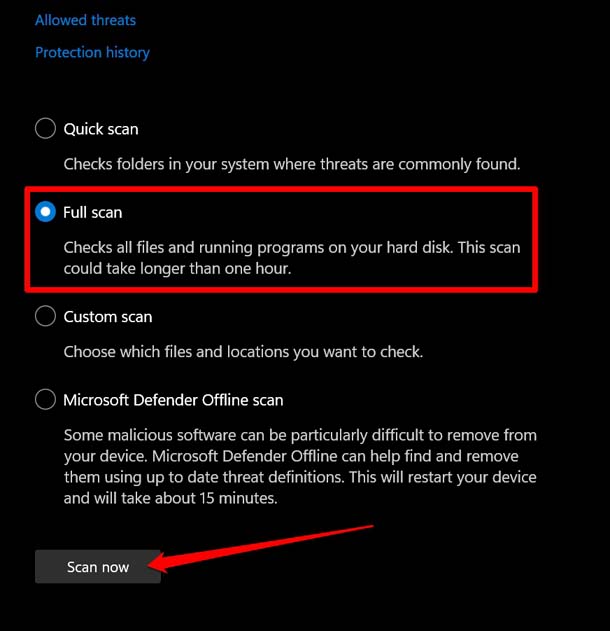
В зависимости от данных, находящихся на жестком диске вашего ПК, сканирование на наличие вредоносного ПО может занять некоторое время. Поэтому вам нужно подождать терпеливо, пока оно завершится. Если будет найдено какое-либо вредоносное ПО или зараженные файлы, удалите их, следуя инструкциям, представленным Защитником Windows.
3. Сканируйте на наличие поврежденных системных файлов
Чтобы просканировать на наличие поврежденных системных файлов на вашем ПК, вам нужно выполнить сканирование SFC и DISM. Для этого вам нужно использовать командную строку и ввести определенные команды.
- Запустите командную строку на вашем ПК, используя поиск Windows (Win + S, затем введите cmd)
- Далее введите следующую команду.
sfc/scannow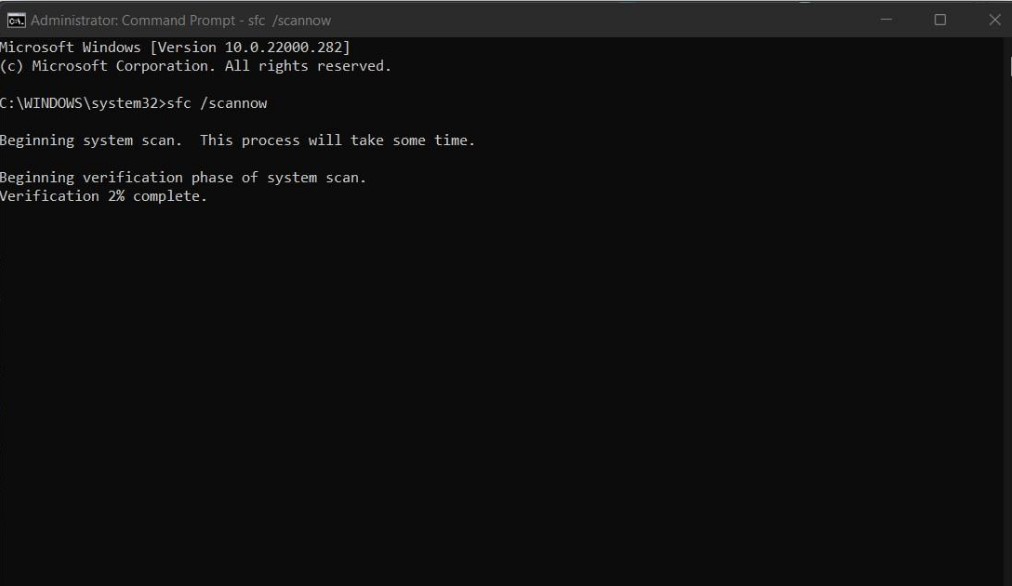
- Позвольте системе искать поврежденные системные файлы и исправлять их.
Не прерывайте процесс и ждите, пока он завершится.
Теперь вам нужно инициировать сканирование DISM, используя командную строку.
- Выполните эти команды одну за другой, как указано на скриншоте ниже.
DISM/Online/Cleanup-Image/CheckHealth DISM/Online/Cleanup-Image/ScanHealth DISM/Online/Cleanup-Image/RestoreHealth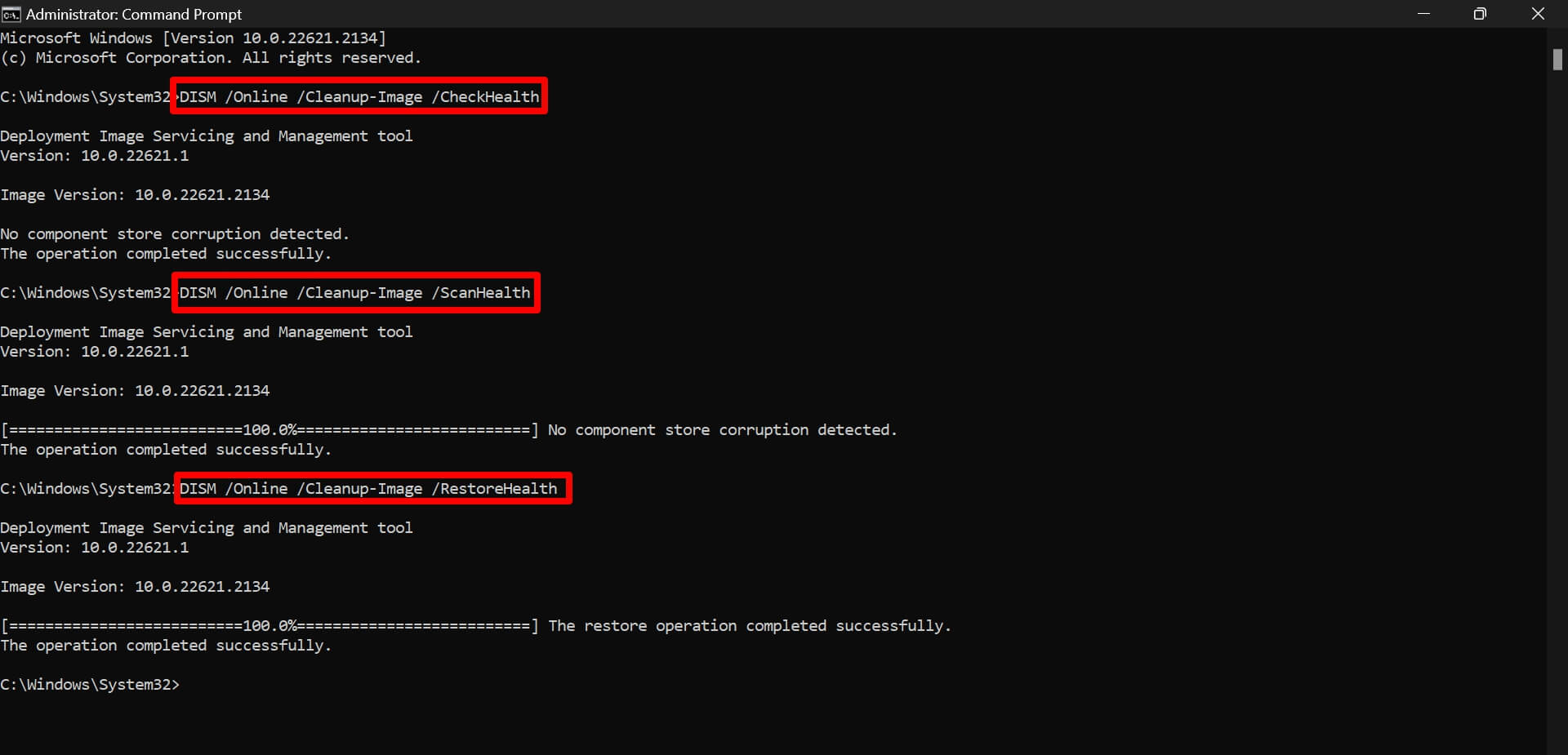
После завершения всех сканирований и исправления поврежденных файлов перезагрузите систему. Теперь проверьте, сталкиваетесь ли вы все еще с проблемой “неизвестной жесткой ошибки”.
4. Проверьте жесткий диск на наличие ошибок
Используйте терминал Windows с правами администратора, чтобы проверить наличие поврежденных секторов на жестком диске вашего ПК.
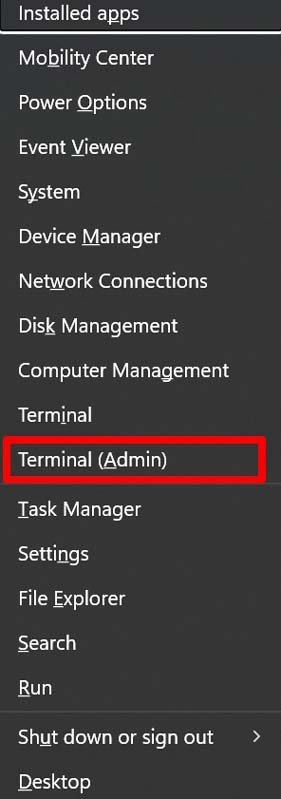
- Нажмите сочетание клавиш Windows + X.
- В меню выберите Терминал (Администратор).
- Когда появится запрос контроля учетных записей (UAC), нажмите Да.
- Введите следующую команду
chkdsk c: /r /scan /perf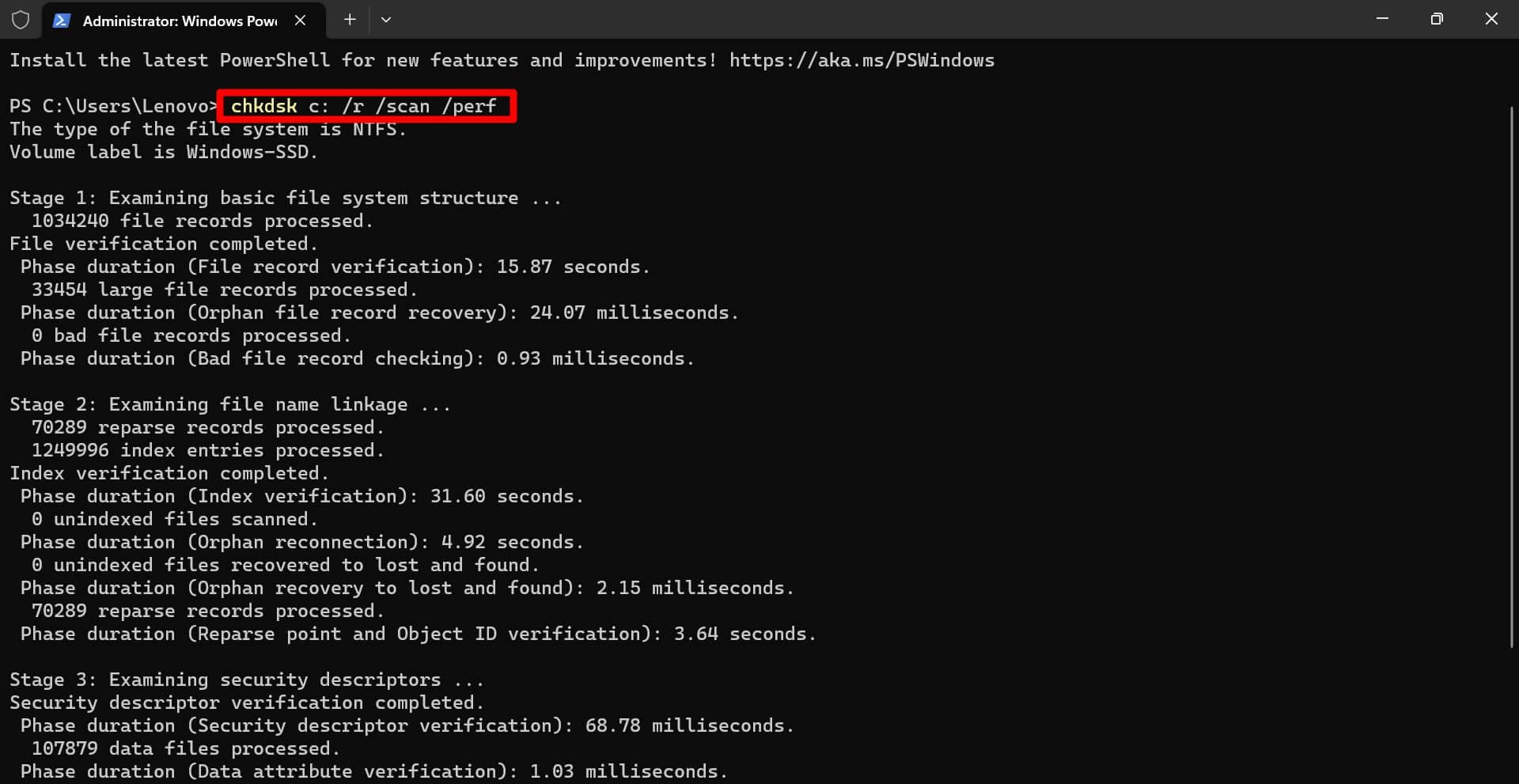
Подождите, пока проверка диска завершится, и любые скрытые проблемы с диском будут исправлены.
5. Выполните чистую загрузку
Чистая загрузка позволит запускать только службы и приложения от Microsoft. Никакие сторонние приложения не будут запущены, что обеспечит возможность выяснить, является ли сторонняя программа причиной “неизвестной жесткой ошибки” на ПК. Это позволит вам удалить проблемное приложение с вашего ПК, обновить его или переустановить по вашему желанию.
Чтобы выполнить чистую загрузку в Windows 11,
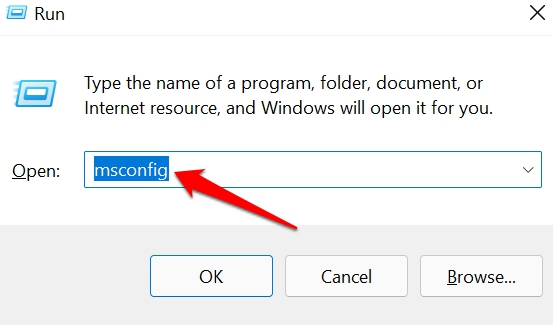
- Запустите окно “Выполнить”, нажав сочетание клавиш Windows + R.
- Введите msconfig и нажмите Enter.
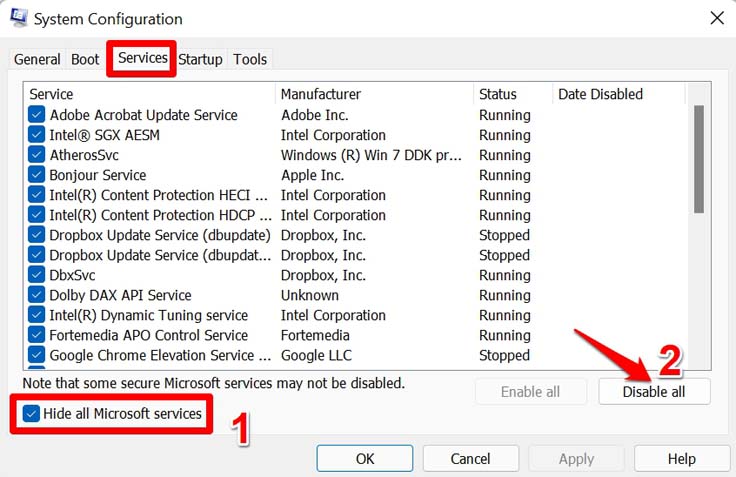
- Перейдите на вкладку Службы и установите флажок рядом с “ Скрыть все службы Microsoft “.
- Нажмите кнопку Отключить все.
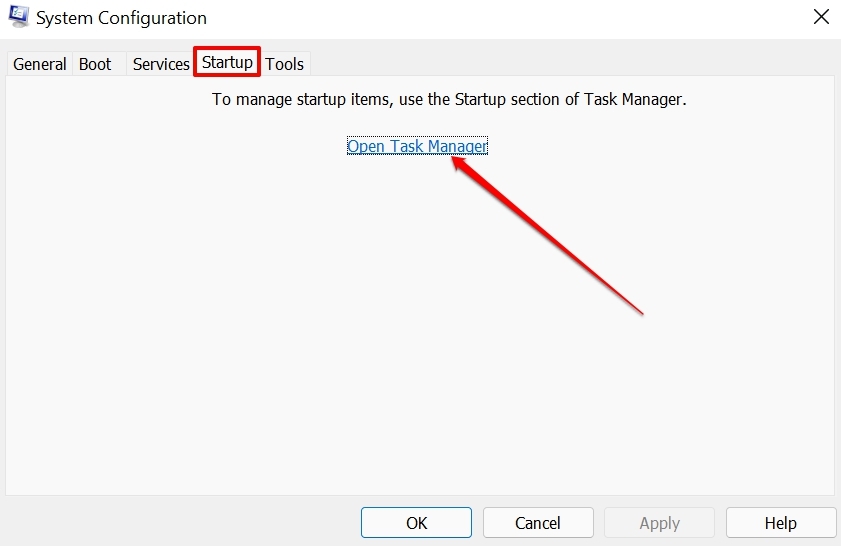
- Нажмите на вкладку Автозагрузка и нажмите Открыть Диспетчер задач.
- Выделите стороннее приложение и нажмите Отключить.
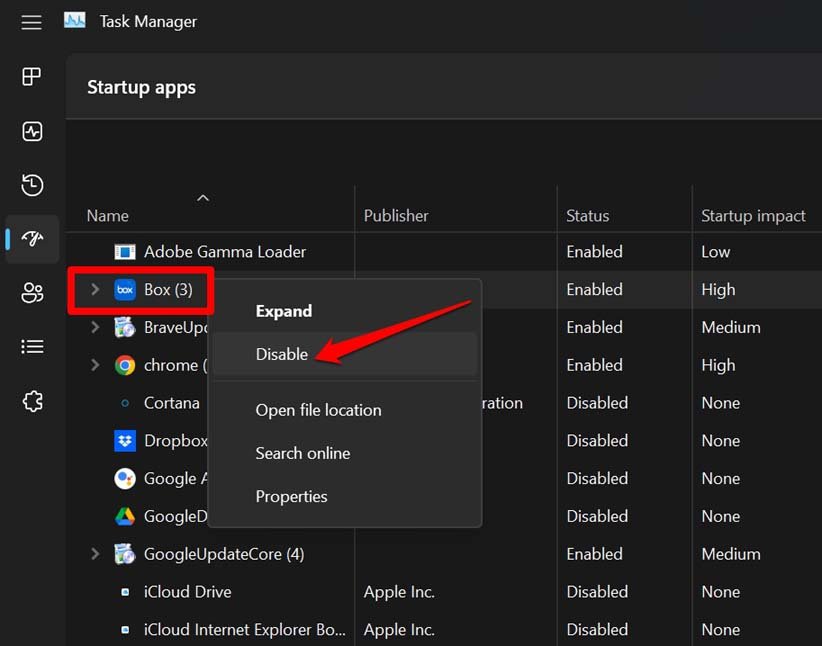
- Повторите предыдущий шаг, чтобы отключить все остальные сторонние программы.
- Перезагрузите ПК.
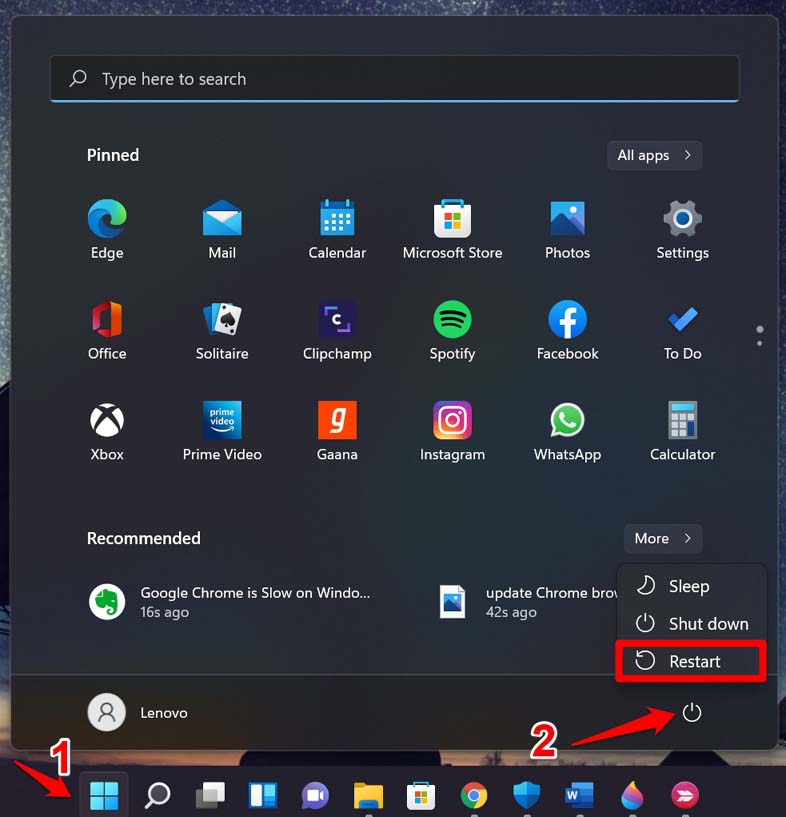
После перезагрузки ПК, если вы не видите “неизвестную жесткую ошибку”, это означает, что какое-либо из сторонних приложений имеет сбой, который вызывал появление вышеуказанной ошибки. Вы можете удалить сторонние приложения одно за другим, чтобы проверить, какое приложение является виновником. Действительно, это трудоемкий процесс.
С другой стороны, если вы подозреваете, что какое-либо недавнее установленное приложение является проблемным и вызывает “неизвестную жесткую ошибку”, ознакомьтесь с следующим советом по устранению неполадок.
6. Удалите и переустановите проблемные приложения
Если вы недавно установили какое-либо приложение на своем ПК, после чего начали испытывать “неизвестную жесткую ошибку”, вы можете удалить соответствующее приложение.
Это просто для проверки, если после удаления вы все еще сталкиваетесь с “неизвестной жесткой ошибкой”. Позже вы можете переустановить приложение.
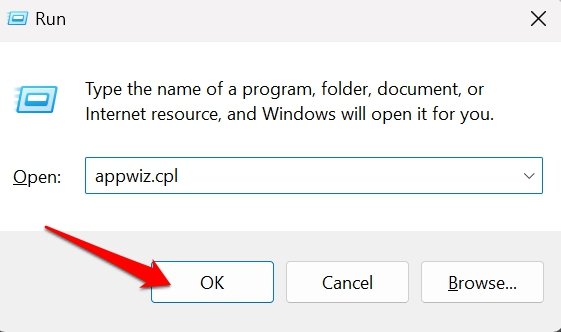
- Нажмите Windows + R, чтобы открыть окно “Выполнить”.
- Введите appwiz.cpl и нажмите Enter.
- Прокрутите до программы, которую вы хотите удалить, и щелкните по ней правой кнопкой мыши.
- Нажмите Удалить.
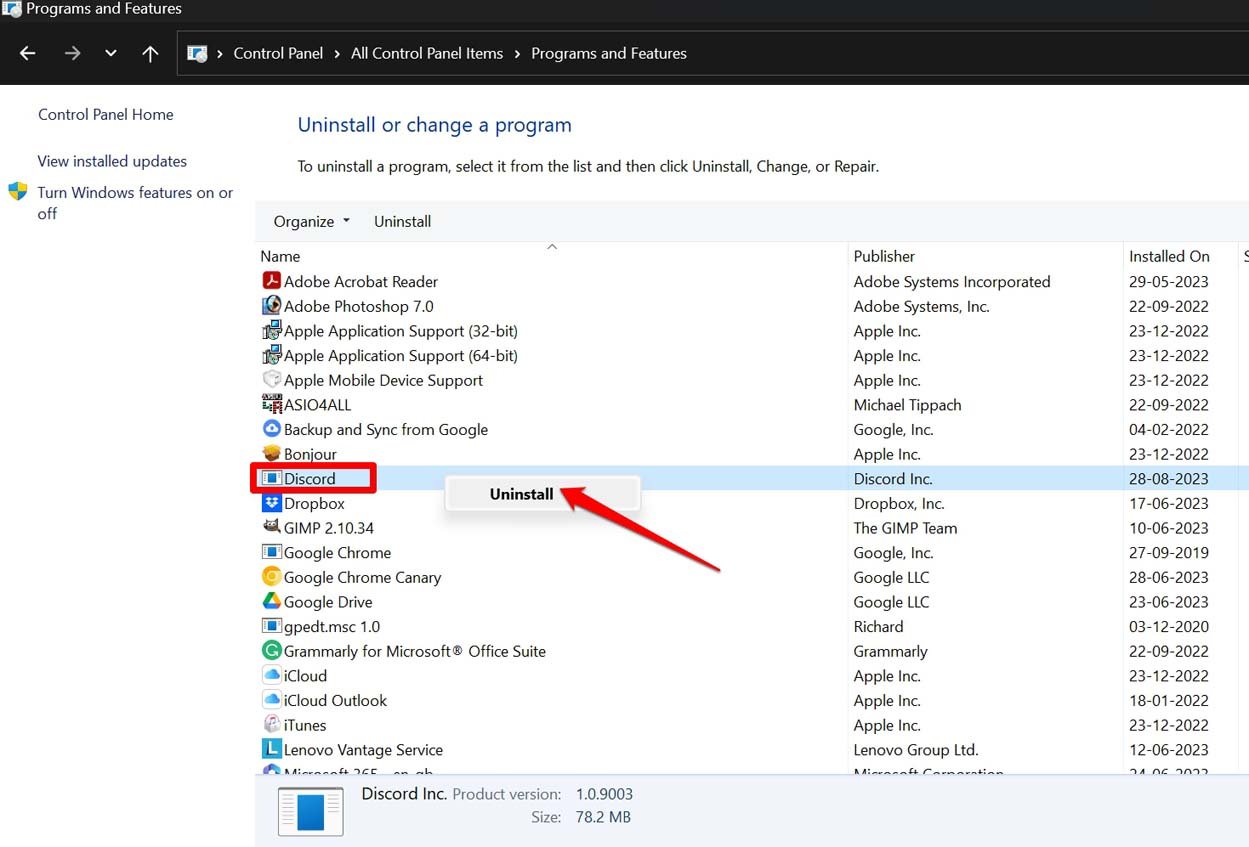
- Теперь перезагрузите ваш ПК и проверьте, отображается ли сообщение об ошибке.
Если вы продолжаете видеть сообщение об ошибке даже после удаления приложения, свяжитесь с поддержкой Microsoft. Вы также можете предпринять другие советы по устранению неполадок, упомянутые в этом руководстве.
Для многих пользователей простое удаление приложения с помощью вышеуказанных шагов и его повторная установка решило проблему “неизвестной жесткой ошибки” на их ПК с Windows 11. Вы также можете следовать этому пути.
7. Восстановите систему до предыдущей точки
Когда другие советы не дают результата, вы можете восстановить систему до предыдущего времени, когда неизвестная жесткая ошибка не появлялась после перезагрузки ПК. Вот шаги для выполнения восстановления системы.
- Нажмите клавишу Windows, чтобы открыть поиск Windows.
- Введите восстановить в консоли поиска.
- Когда появится Создать точку восстановления, нажмите Открыть.
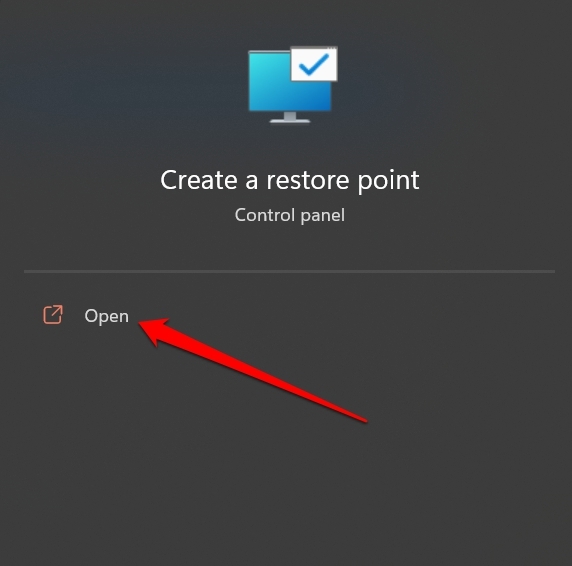
- В диалоговом окне Свойства системы нажмите Защита системы > нажмите кнопку Восстановление системы.
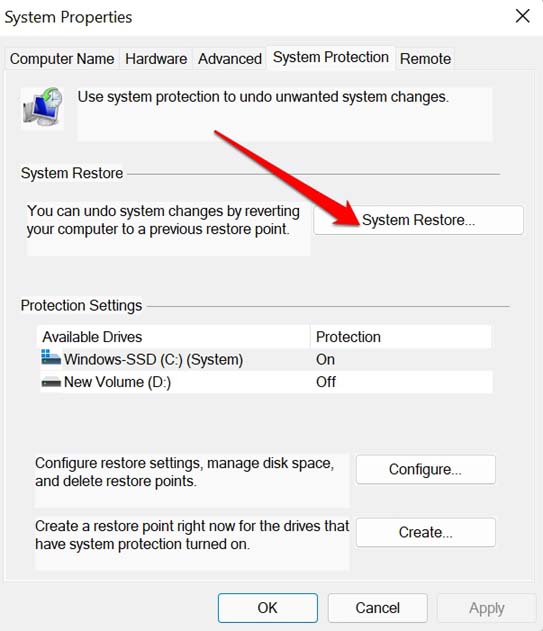
- Нажмите Применить.
- Выберите точку восстановления и нажмите Далее.
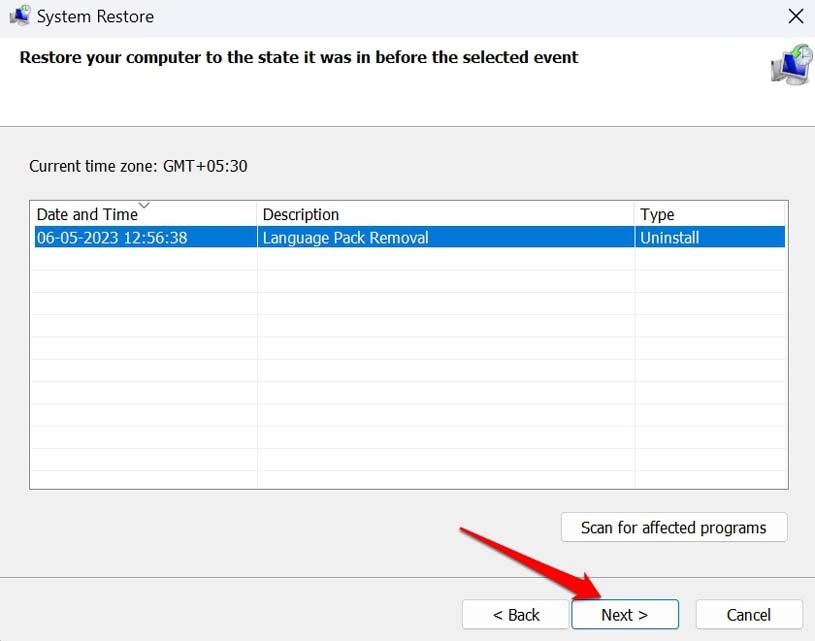
- Нажмите Сканировать на наличие затронутых программ, чтобы увидеть список программ и служб, которые будут удалены в процессе. Обратите внимание на названия приложений, которые были удалены.
- После проверки точки восстановления нажмите Завершить.
С восстановленной системой до предыдущей фазы вы должны избавиться от неизвестной жесткой ошибки в Windows 11 навсегда. Переустановите затронутые программы на вашем ПК, которые были удалены во время восстановления системы.
Улучшите пользовательский опыт Windows, устраняя ошибки
Надеюсь, эти советы по устранению неполадок помогут исправить “неизвестную жесткую ошибку” в Windows 11. Если ни одно из исправлений не сработало для вас, свяжитесь с поддержкой Microsoft. В противном случае отнесите ПК в авторизованный сервисный центр (в зависимости от бренда ПК), чтобы исправить его с помощью технических специалистов.
Если у вас есть мысли о Как исправить неизвестную жесткую ошибку в Windows 11?, не стесняйтесь оставлять комментарии внизу. Также подписывайтесь на наш канал DigitBin на YouTube для видеоуроков. Удачи!
Get new posts in your inbox
No spam. Unsubscribe anytime.