Ошибки Windows · 5 min read · Jan 05, 2026
Как исправить 'Неопределенную ошибку' при копировании файла или папки в Windows?

Вы получаете “неопределенную ошибку” при копировании файлов или папок в операционной системе Windows? В этом руководстве я поделился различными советами по устранению неполадок, чтобы решить эту проблему. Неопределенные ошибки при копировании файла или папки могут возникнуть, если на целевом диске недостаточно места.
Копирование на внешний диск, который не находится в формате NTFS, может затруднить процесс копирования файла/папки, что приведет к неопределенной ошибке. Если на целевом диске, на который копируются данные, включена защита от записи, то процесс копирования не может быть завершен.
Часто, когда копируемый файл(ы) поврежден, это может не позволить вам завершить процесс копирования и вставки в операционной системе Windows. Важно знать, разрешено ли копировать файл или папку, которую вы копируете.
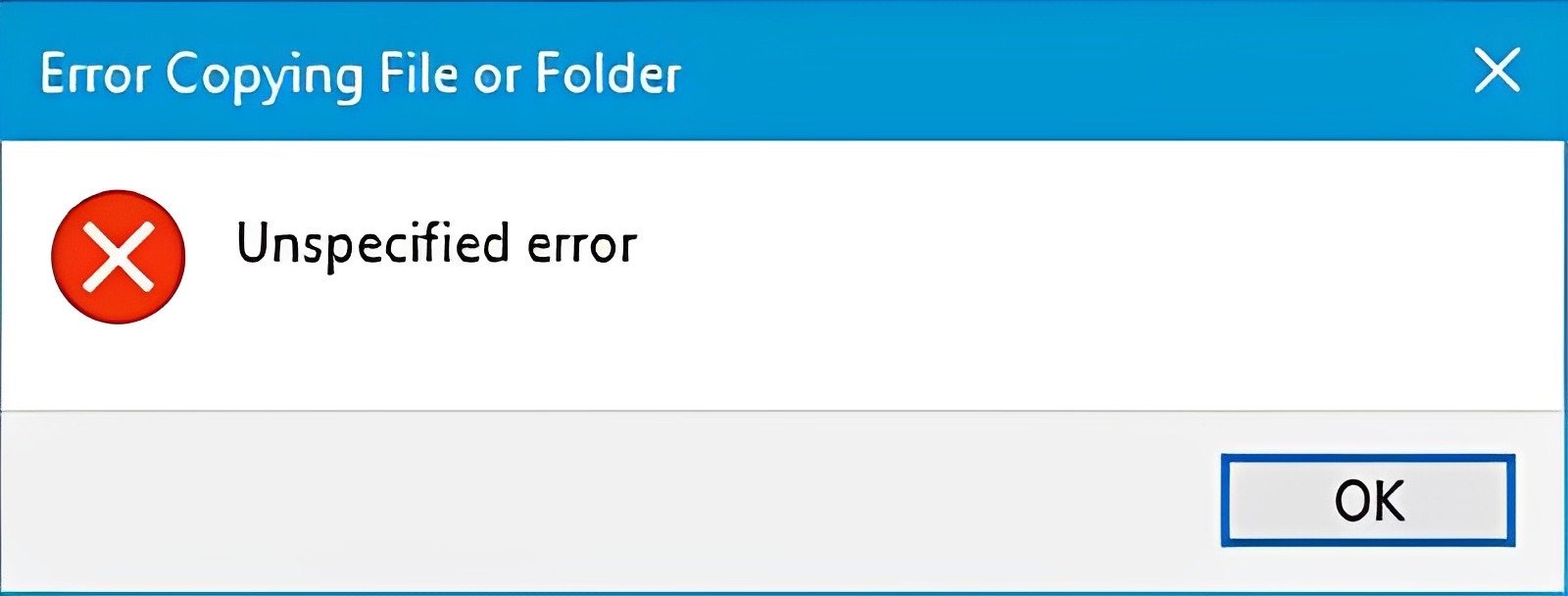
В некоторых сетях систем только администратор может иметь разрешение на копирование файлов или папок. Таким образом, пользователь, который не является администратором, не может завершить процедуру копирования и вставки на ПК, подключенном к этой сети.
Исправление ‘Неопределенной ошибки’ при копировании файла или папки в Windows 11
Выполните эти исправления, чтобы успешно завершить копирование ваших данных на ПК с Windows.
1. Разрешите полный доступ для изменения файлов или папок на ПК
Имея полный доступ к файлу или папке, вы сможете читать или записывать его в соответствии с вашими требованиями.
- Щелкните правой кнопкой мыши на проблемном файле или папке и выберите Свойства.
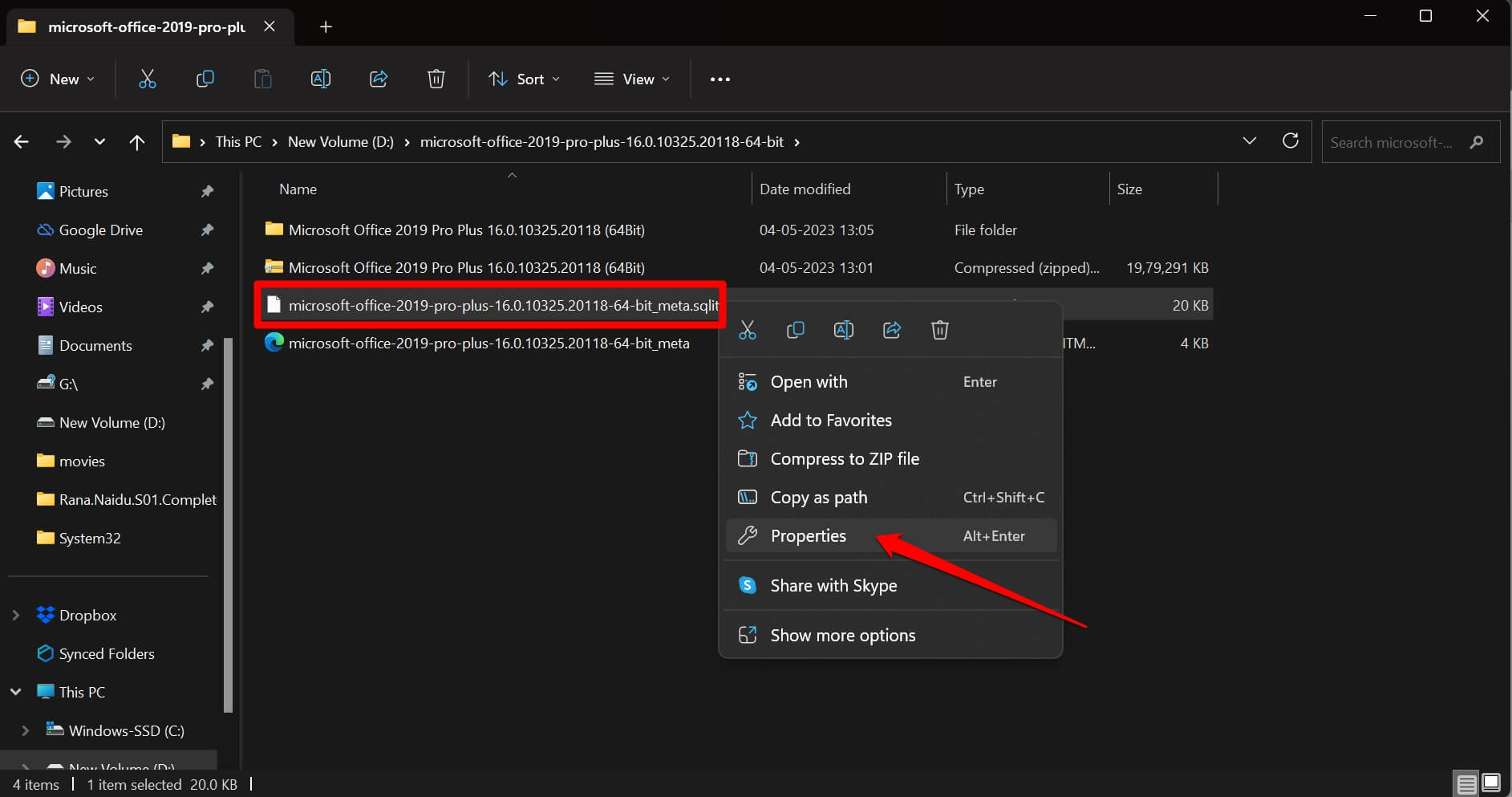
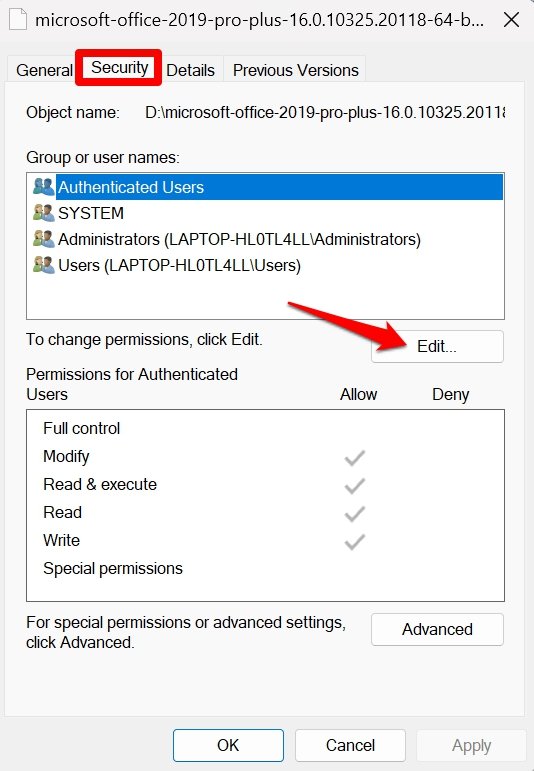
- На вкладке Безопасность нажмите кнопку Изменить.
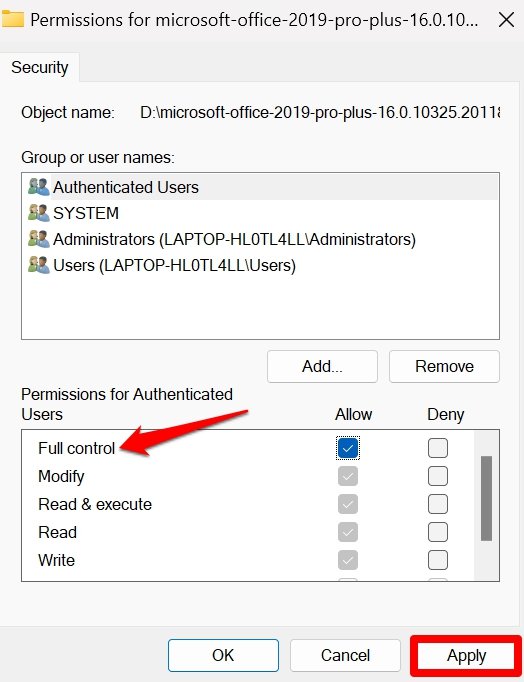
- Установите флажок Разрешить рядом с Полный доступ.
- Чтобы подтвердить изменения, нажмите Применить > ОК.
2. Перезагрузите компьютер
Для устранения случайных технических неполадок перезагрузка должна быть достаточной. Во многих случаях этот простой совет по устранению неполадок сработал для многих пользователей Windows.
- Нажмите клавишу Windows на вашем ПК.
- В консоли поиска нажмите Значок питания в правом нижнем углу.
- В меню нажмите Перезагрузка.
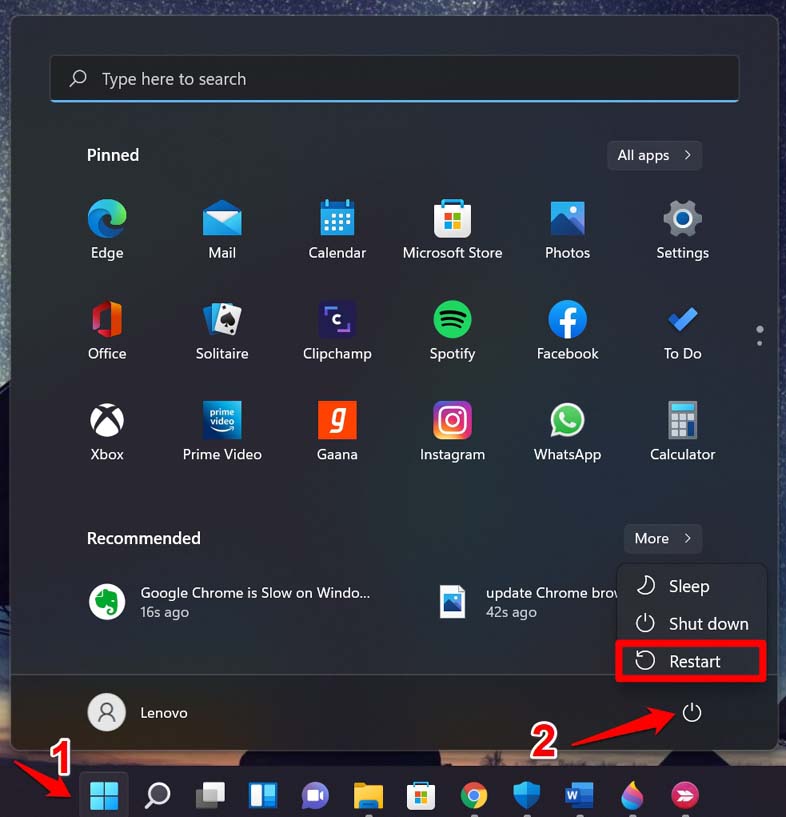
После перезагрузки компьютера попробуйте скопировать и вставить необходимые файлы или папки и проверьте, отображается ли все еще “неопределенная ошибка”.
3. Используйте средство устранения неполадок файлов и папок
Операционная система Windows имеет несколько специализированных инструментов для устранения проблем с различными ее элементами. Есть одно такое средство устранения неполадок файлов и папок. Вы можете использовать его для поиска поврежденных или проблемных файлов и папок на вашем ПК и подключенных внешних устройствах. Оно исправит эти файлы, позволяя вам плавно копировать файлы внутри ПК или на внешние директории.
- Скачайте средство устранения неполадок файлов и папок на ваш ПК.
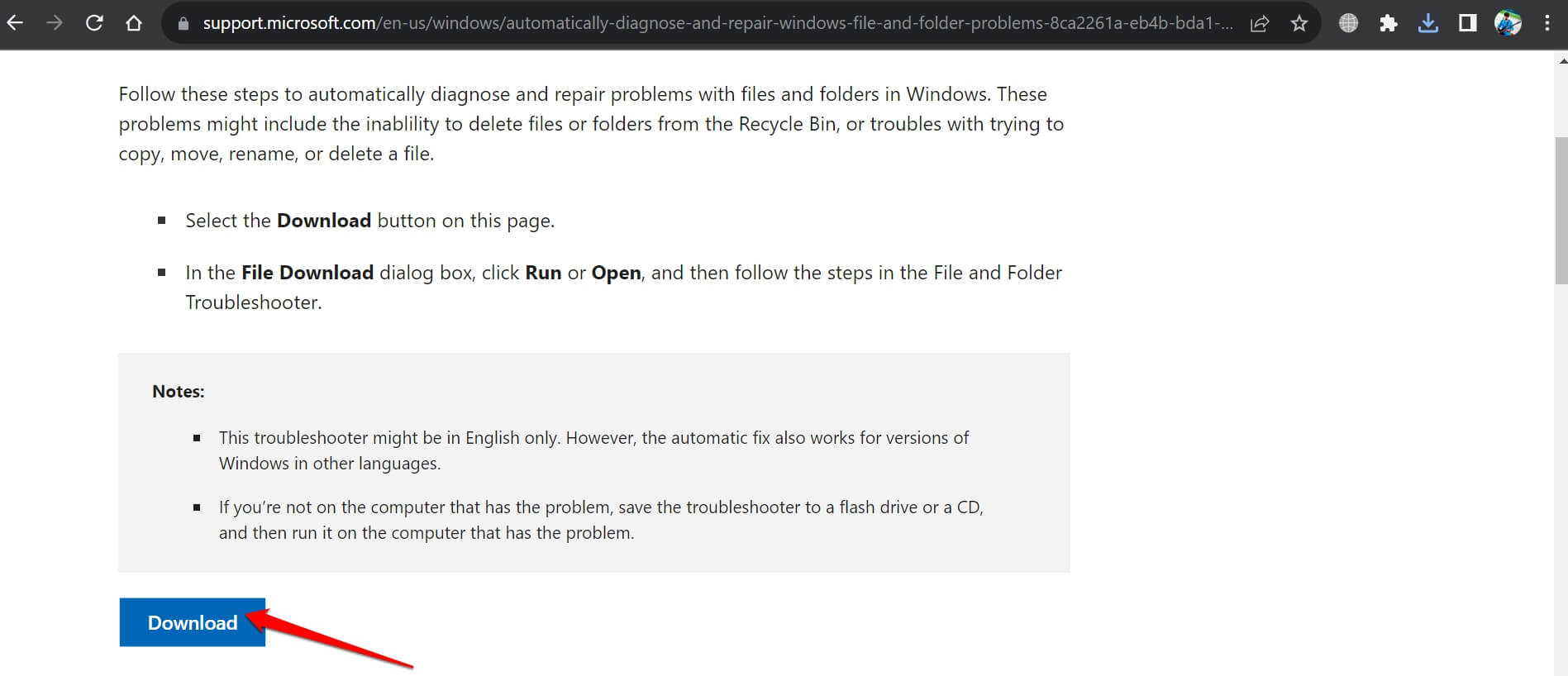
- Запустите средство устранения неполадок.
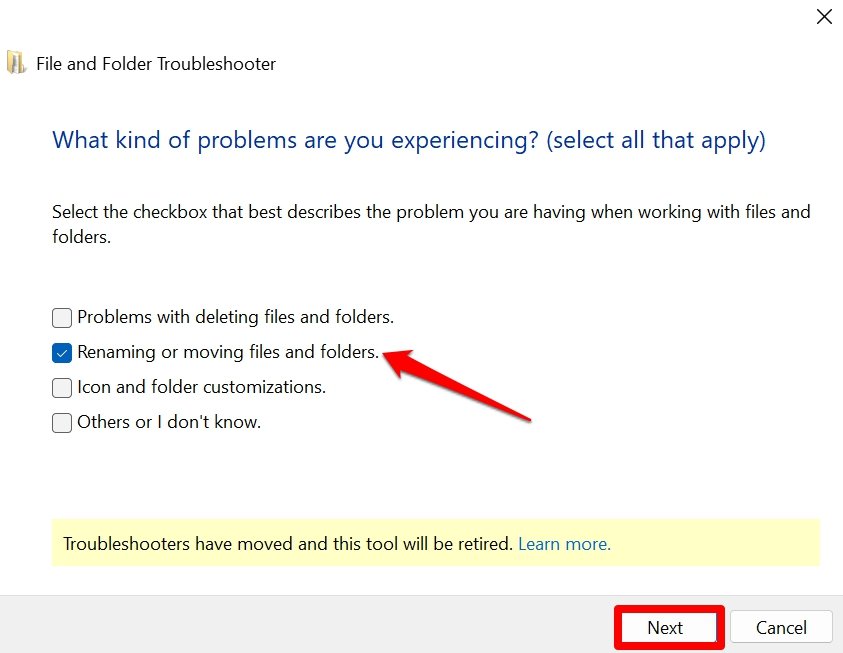
- Затем нажмите Далее, чтобы начать устранение неполадок.
- Выберите опцию Переименование или перемещение файлов и папок.
- Нажмите Далее, чтобы продолжить.
4. Удалите защиту от записи с диска
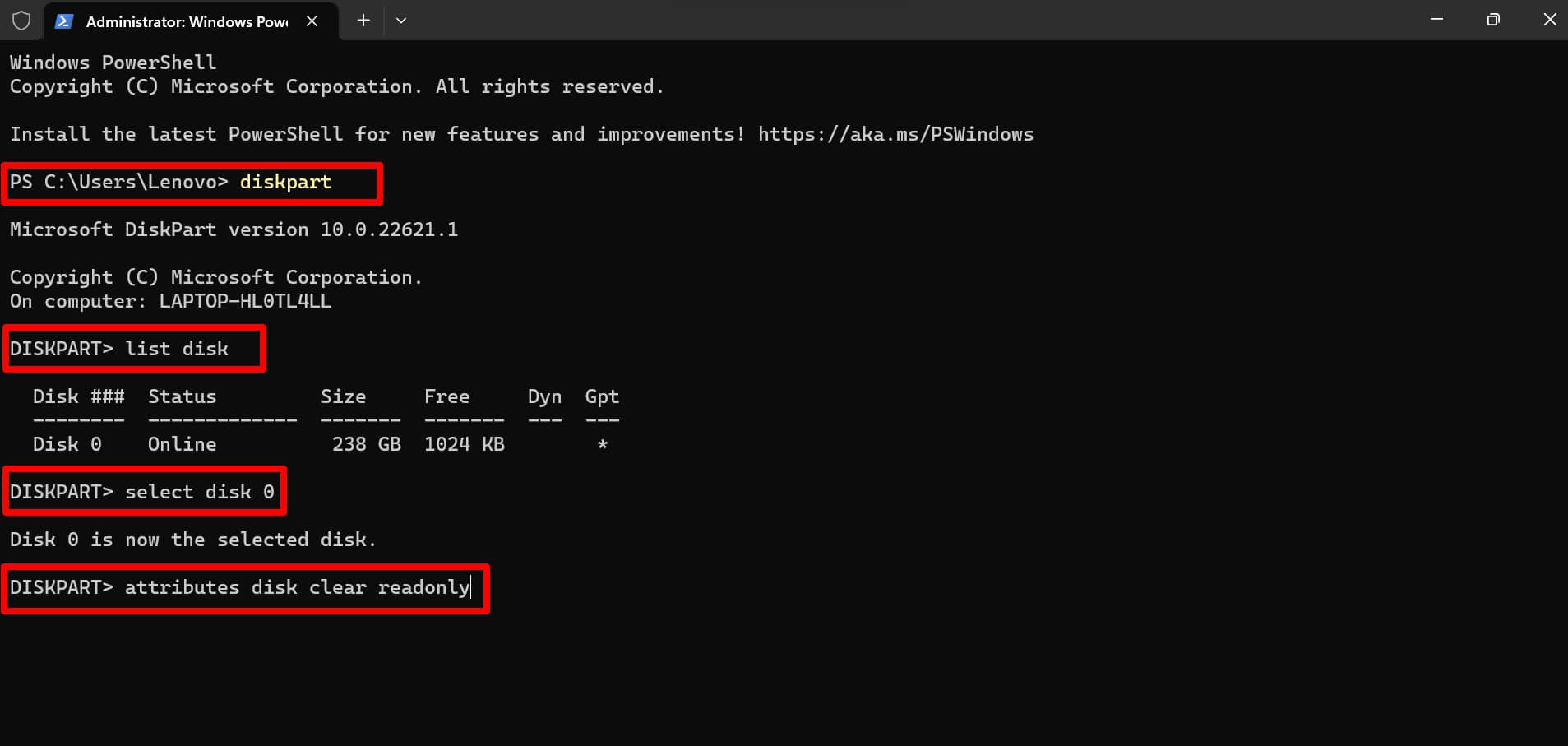
Используйте терминал с правами администратора, чтобы удалить защиту от записи на целевом диске, на который вы копируете файл или папку в операционной системе Windows.
- Нажмите Windows + X, чтобы открыть меню пользователя с правами администратора.
- выберите Терминал (Администратор) из меню.
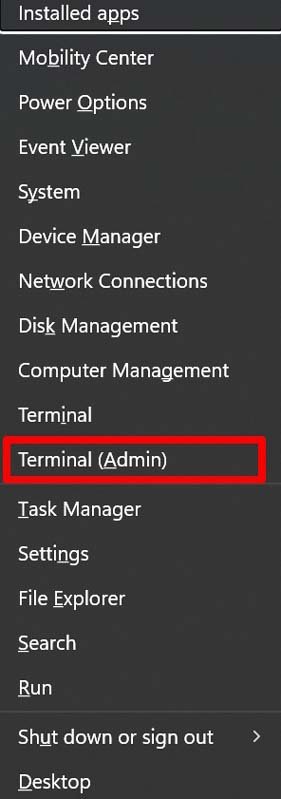
- Нажмите Да, когда появится диалоговое окно Контроль учетных записей пользователей.
- Далее введите следующую команду и нажмите Enter.
diskpart - Теперь введите команду и нажмите Enter. Она покажет диски и внешние диски, подключенные к вашему ПК.
list disk - Чтобы получить доступ к диску, для которого вы хотите удалить защиту от записи, введите
Select disk X
PS: ‘X’ является заполнительным символом для фактического номера, представляющего диск, защиту от записи которого вы планируете удалить.
- Теперь, чтобы удалить защиту от записи для выбранного диска, введите команду.
attributes disk clear readonly - Нажмите Enter.
5. Проверьте формат файла диска
Если вы пытаетесь скопировать данные на внешний диск, он должен быть в формате файловой системы NTFS. Если он типа FAT32, копирование файла не будет успешным, и это приведет к “неопределенной ошибке”. Чтобы проверить, является ли целевой диск формата NTFS или нет,
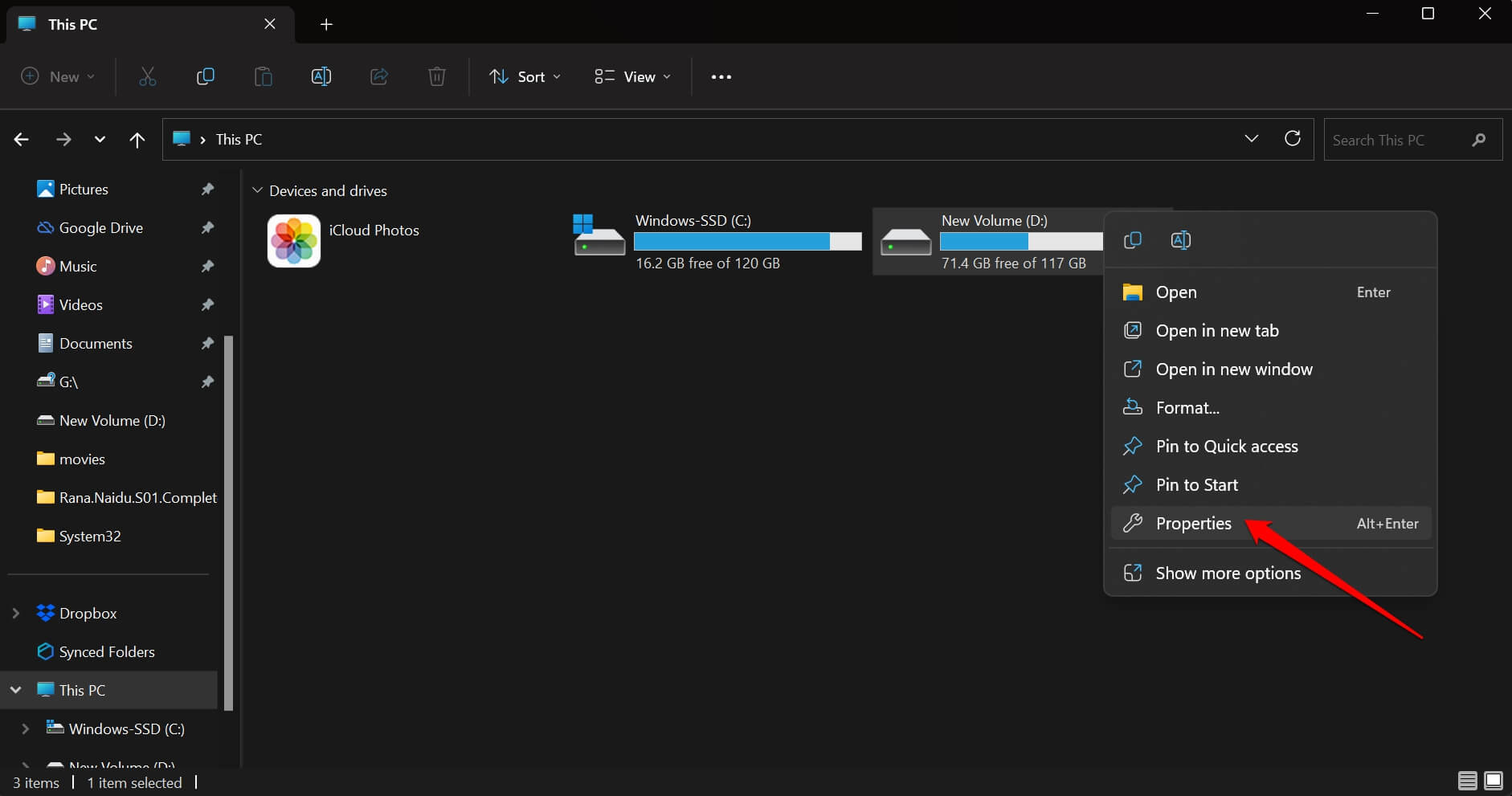
- Откройте проводник файлов, нажав Windows + E.
- Щелкните правой кнопкой мыши на диске, который вы хотите проверить на формат файла, и выберите Свойства.
- Нажмите на вкладку Общие в диалоговом окне свойств.
- Проверьте раздел Файловая система, чтобы узнать поддерживаемый формат.
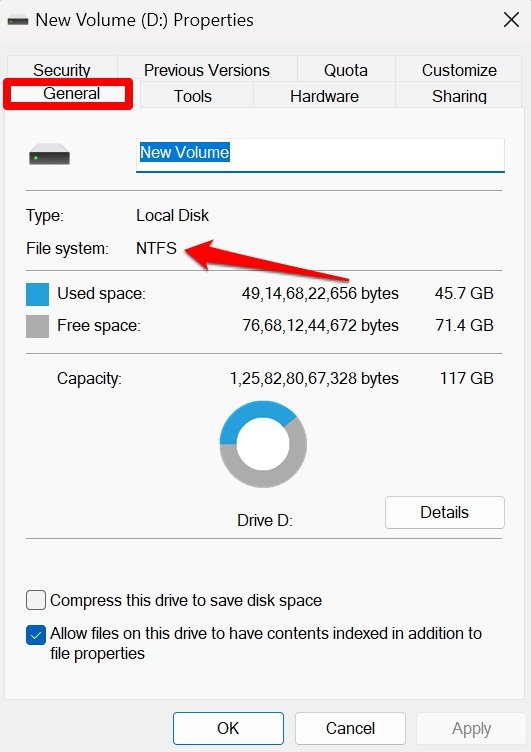
Если устройство хранения имеет тип FAT32, вам нужно отформатировать его, чтобы изменить его на систему NTFS, чтобы продолжить копирование и вставку ваших данных.
6. Проверьте наличие вредоносного ПО
Часто наличие вредоносного ПО на определенном диске или файле или папке может остановить его копирование внутри компьютера или на внешний диск. Это может привести к тому, что Windows выдаст “Неопределенную ошибку” во время неудачной попытки копирования.
Вам нужно вручную проверить ваш компьютер на наличие возможного вредоносного ПО, которое Windows Defender мог пропустить, и избавиться от него.
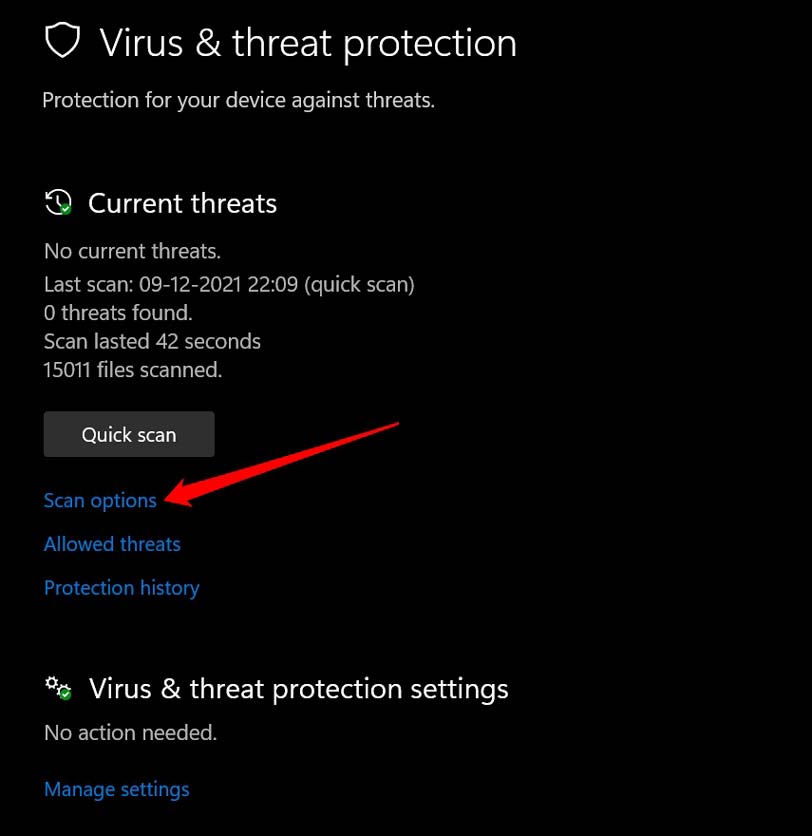
- Запустите Защиту от вирусов и угроз с помощью Windows + S.
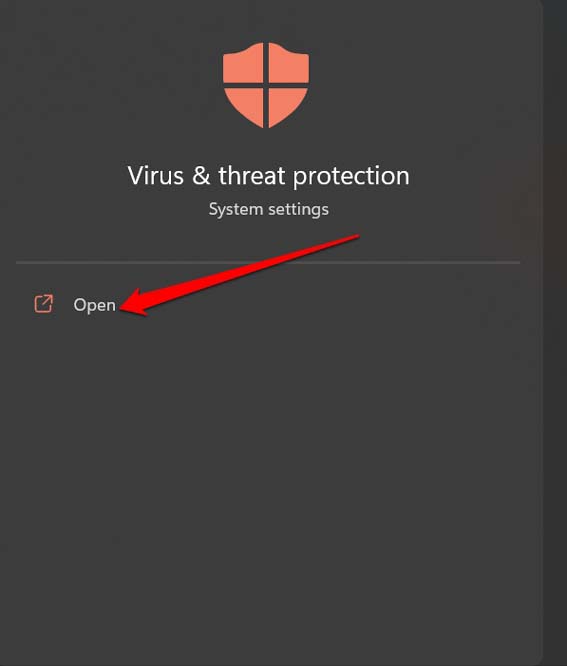
- Нажмите на Параметры сканирования.
- Далее выберите Полное сканирование и нажмите Сканировать сейчас, чтобы начать сканирование на наличие вредоносного ПО.
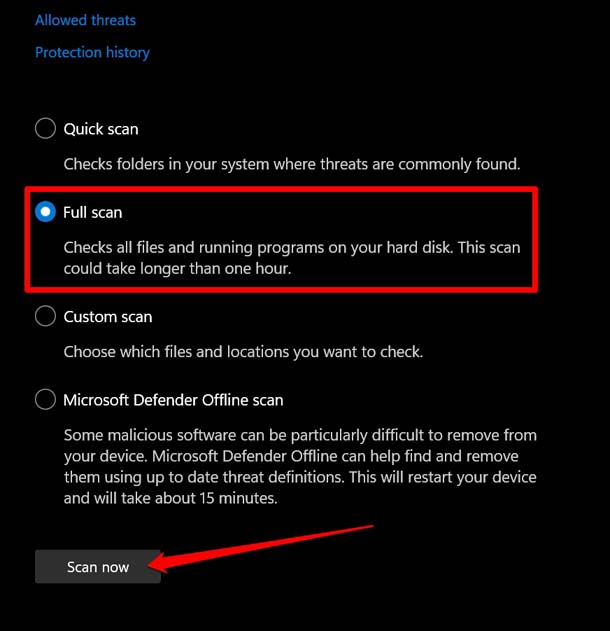
Сканирование на наличие вредоносного ПО займет некоторое время в зависимости от объема информации, присутствующей на вашем ПК. Если будет обнаружено какое-либо вредоносное ПО, следуйте инструкциям на экране, чтобы быстро удалить его. Затем перезагрузите ПК и попробуйте скопировать файл или папку, которая выдавала “неопределенную ошибку”.
7. Проверьте, достаточно ли места для хранения на целевом диске
Все жесткие диски/SSD и внешние диски перечислены в разделе Этот ПК проводника файлов. Под каждым диском вы можете увидеть используемое хранилище и доступную емкость хранения.
- Нажмите Windows + E, чтобы открыть проводник файлов.
- В левом столбце нажмите на Этот ПК, чтобы выделить детали хранения всех жестких дисков и внешних устройств хранения, связанных с вашим ПК.
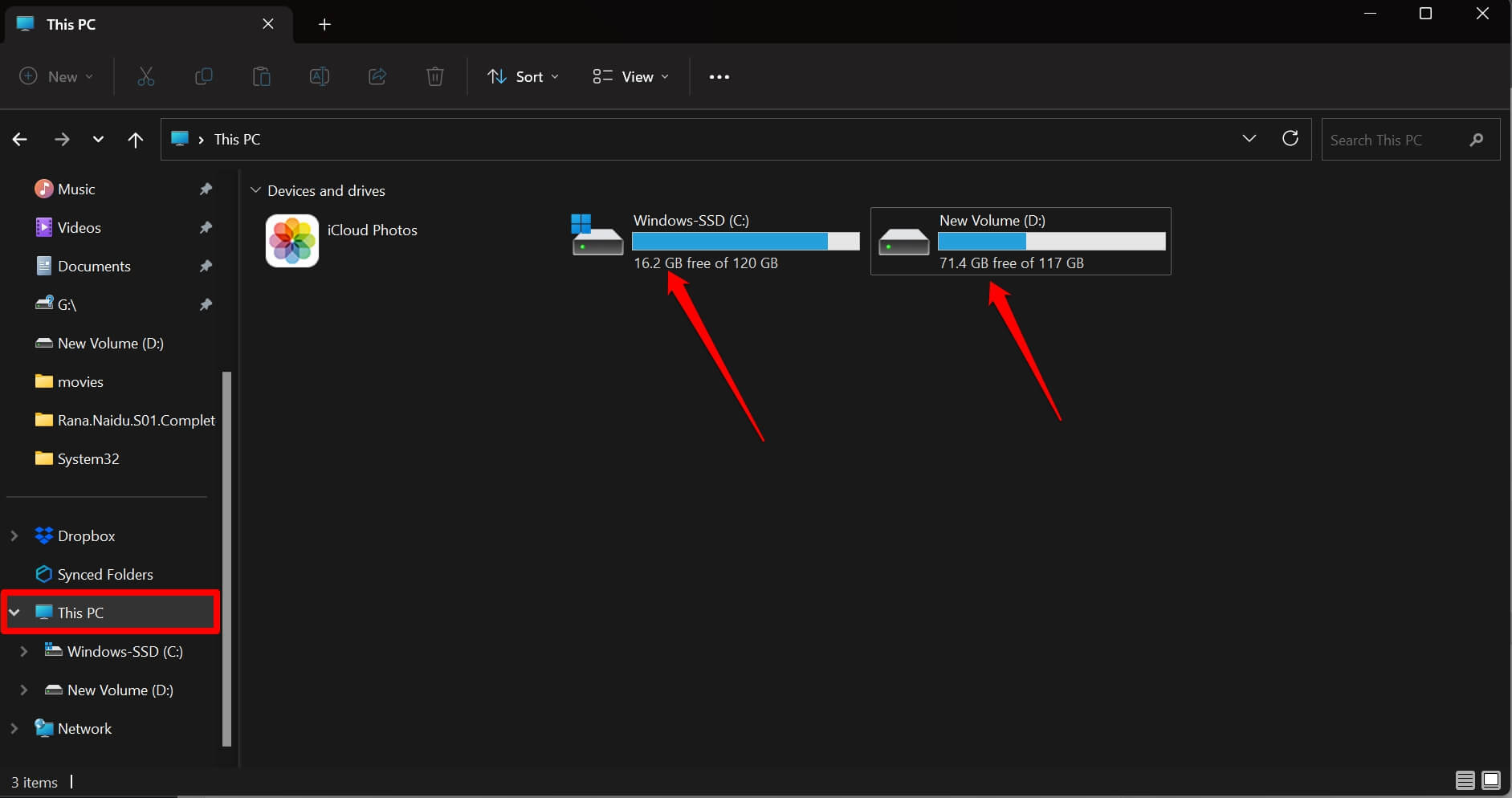
Вам нужно убедиться, что диск, на который вы хотите скопировать один или несколько файлов/папок, имеет достаточное свободное место для размещения этих файлов.
Легкое копирование файлов и папок в Windows 11
Копирование и вставка данных внутри ПК — это простая механика. Она усложняется, когда система выдает сообщения об ошибках и не позволяет вам копировать ваши файлы на целевой диск на компьютере. Я надеюсь, что эти советы и рекомендации помогут вам исправить “Неопределенную ошибку” при копировании файла или папки в Windows 11.
Если у вас есть какие-либо мысли о Как исправить ‘Неопределенную ошибку’ при копировании файла или папки в Windows?, не стесняйтесь оставлять их в комментариях ниже. Также, пожалуйста, подпишитесь на наш канал DigitBin на YouTube для видеоуроков. Удачи!
Get new posts in your inbox
No spam. Unsubscribe anytime.