Расширения Chrome · 4 min read · Oct 23, 2025
Как исправить неподдерживаемую версию манифеста для расширений Chrome?
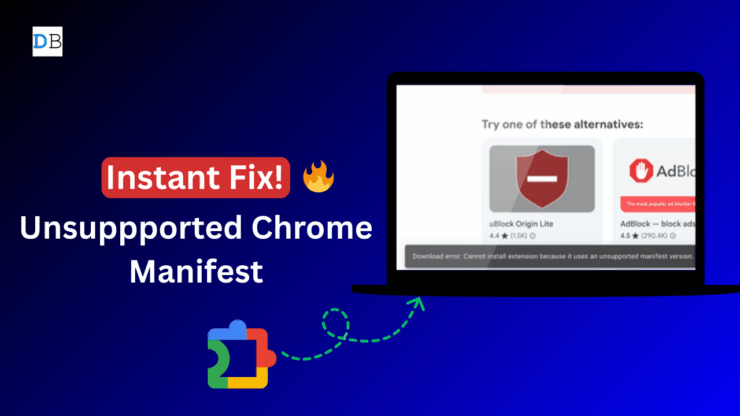
Краткое резюме
Google Chrome отказывается от поддержки расширений MV2, таких как uBlock Origin. Но вы все еще можете установить их, включив флаг Chrome «Разрешить устаревшие версии манифеста расширений» и вручную загрузив расширение.
Я большой поклонник uBlock Origin и использую его с тех пор, как он стал доступен как проект на GitHub. Но год назад Google объявил, что прекратит поддержку манифеста V2 — спецификации, используемой расширениями браузера в Chrome и других браузерах на основе Chromium. uBlock Origin также использует ту же версию манифеста.
Google объявил, что новая версия манифеста V3 будет использоваться в качестве стандарта в будущем, что заставило многие расширения, такие как uBlock, HTTPS Everywhere, Privacy Badger, AdBlockers и другие, обновиться до манифеста V3 или закрыть свои сервисы из-за ограничений V3. Ниже представлена простая таблица, показывающая разницу между Mv2 и Mv3.
| Функция | Манифест V2 | Манифест V3 |
|---|---|---|
| Скорость | Медленнее, использует больше памяти | Быстрее и эффективнее |
| Безопасность | Менее безопасно | Более сильная конфиденциальность и безопасность |
| Блокировка рекламы | Возможны более мощные блокировщики | Некоторые блокировщики могут быть ограничены |
| Использование батареи | Выше | Ниже (лучше для ноутбуков) |
| Статус поддержки | Убирается | Готов к будущему и обязательный |
Несколько месяцев назад многие пользователи сообщали, что кнопка «Добавить в Chrome» для uBlock Origin была серой, и расширение принудительно отключалось — я нашел решение с помощью инструментов разработчика Chrome, чтобы переустановить расширение в браузере.
Недавно, 11 июля 2025 года, пользователи сообщили на моем канале YouTube, что расширение снова отключается, и при попытке повторно добавить его в Chrome они видят ошибку «Невозможно установить расширение, так как у него неподдерживаемая версия манифеста». И угадайте что, я нашел решение и для этого, хотя временное, так как предстоящее обновление Chrome 139 навсегда уберет поддержку устаревших расширений манифеста V2.
Ниже представлен простой пошаговый гид, который вы можете использовать для установки неподдерживаемых расширений манифеста Chrome в вашем браузере.
Вы можете посмотреть это видео на YouTube, которое я сделал по той же проблеме, или перейти к простым шагам, которые обеспечивают быстрое решение.
Неподдерживаемая версия манифеста в Chrome? 100% решение (быстро и легко) 🚀 | uBlock Origin
Шаги для исправления неподдерживаемой версии манифеста в Google Chrome
Пошаговое руководство по исправлению ошибки неподдерживаемой версии манифеста расширения Chrome и установке uBlock Origin с помощью флагов Chrome.
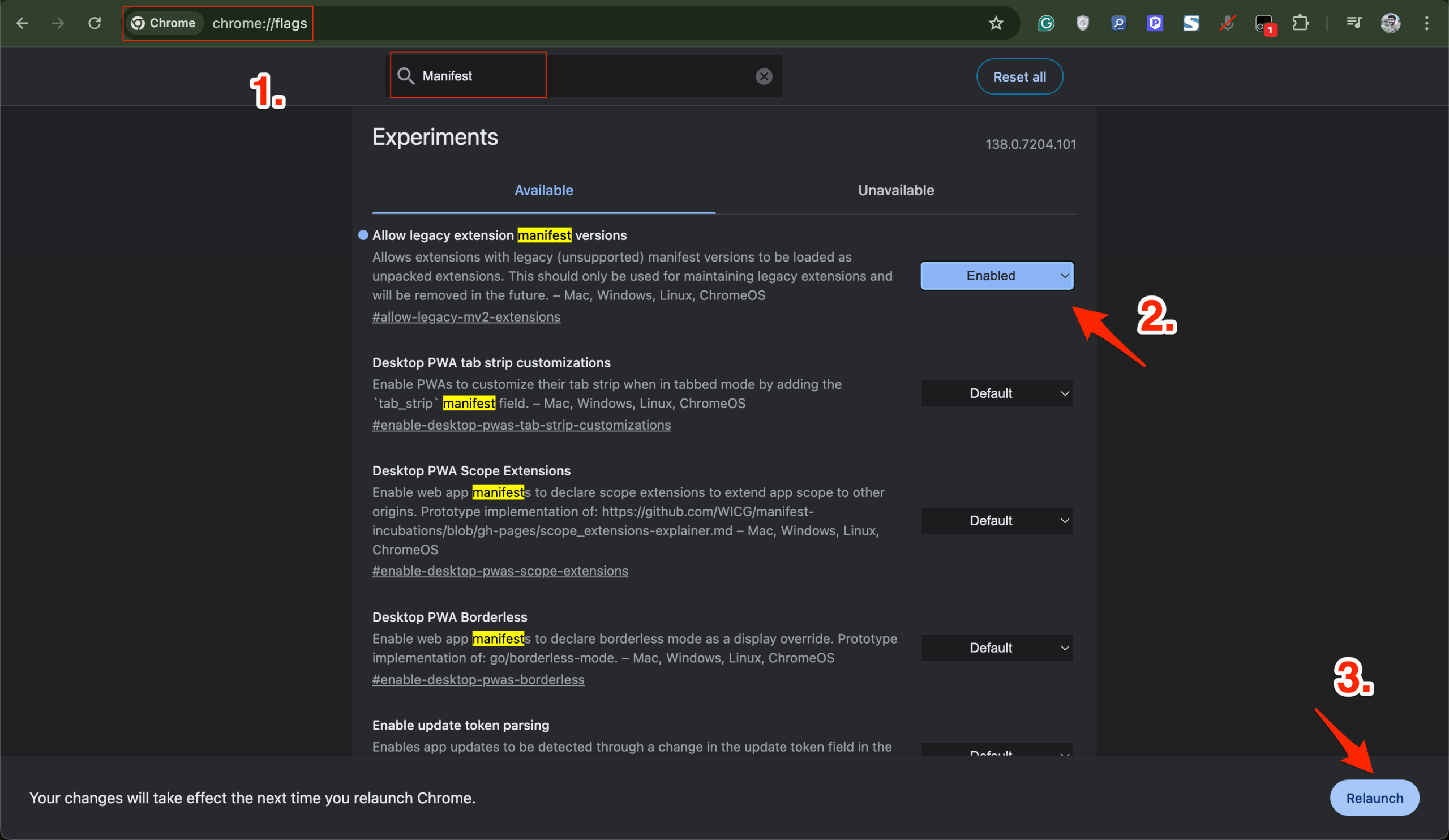
- В адресной строке Chrome введите chrome://flags и нажмите Enter.
- Это откроет экспериментальные функции Chrome, называемые Флагами.
- Теперь в строке поиска введите Манифест.
- Найдите флаг с названием Разрешить устаревшие версии манифеста расширений. Этот флаг позволит вам установить расширения с версией манифеста V2.
- Рядом с флагом нажмите на выпадающее меню, выберите Включено и нажмите Перезапустить.
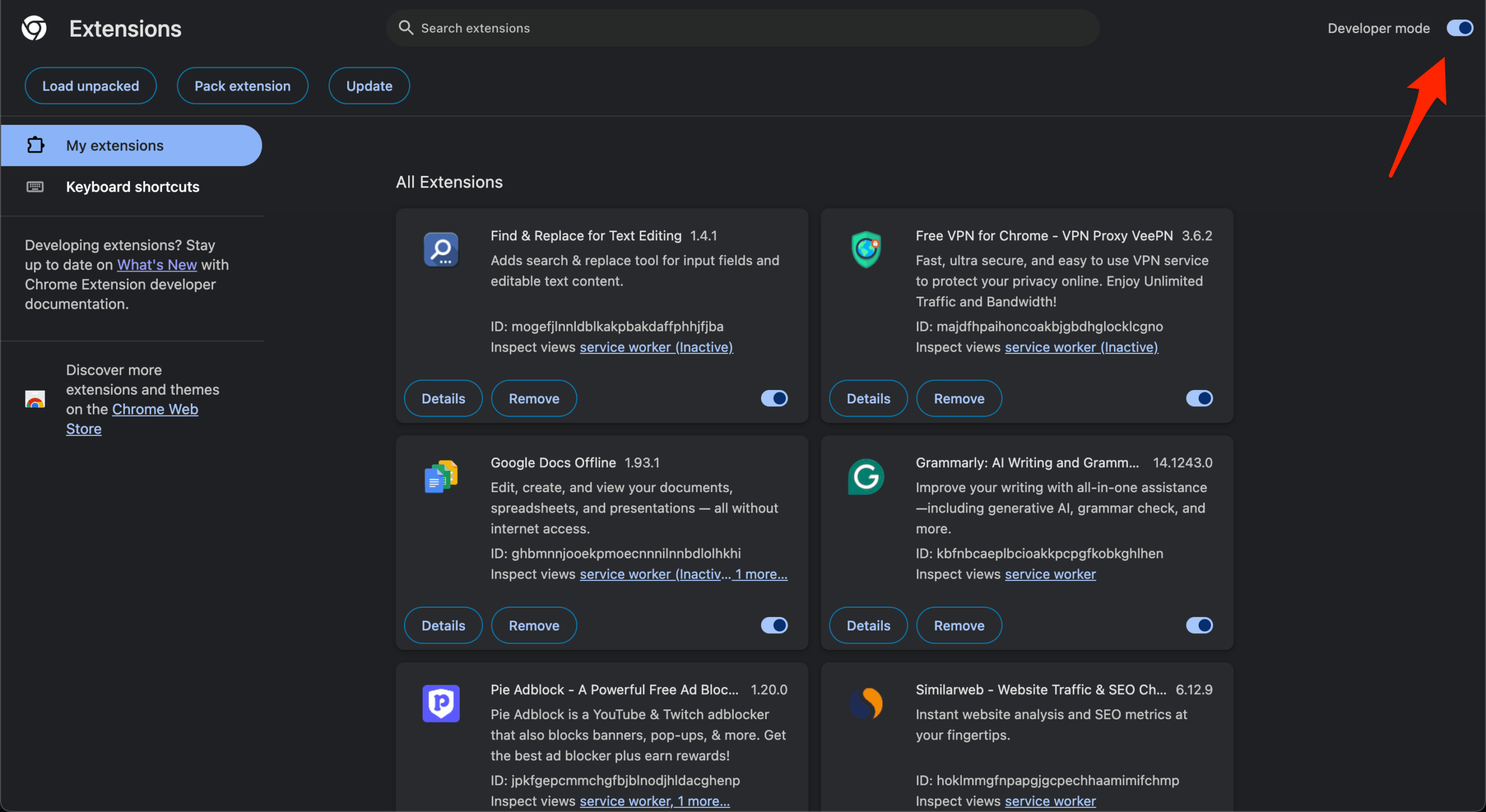
- После перезапуска браузера перейдите на страницу менеджера расширений Chrome, введя chrome://extensions.
- На странице менеджера расширений Chrome убедитесь, что включен Режим разработчика в правом верхнем углу.
- Теперь откройте страницу релиза Ublock Origin на GitHub — в разделе активов нажмите на Ublock Origin Chromium zip, чтобы скачать zip-файл.

- Извлеките zip-файл, и вы увидите папку uBlock Origin со всеми необходимыми файлами и данными.
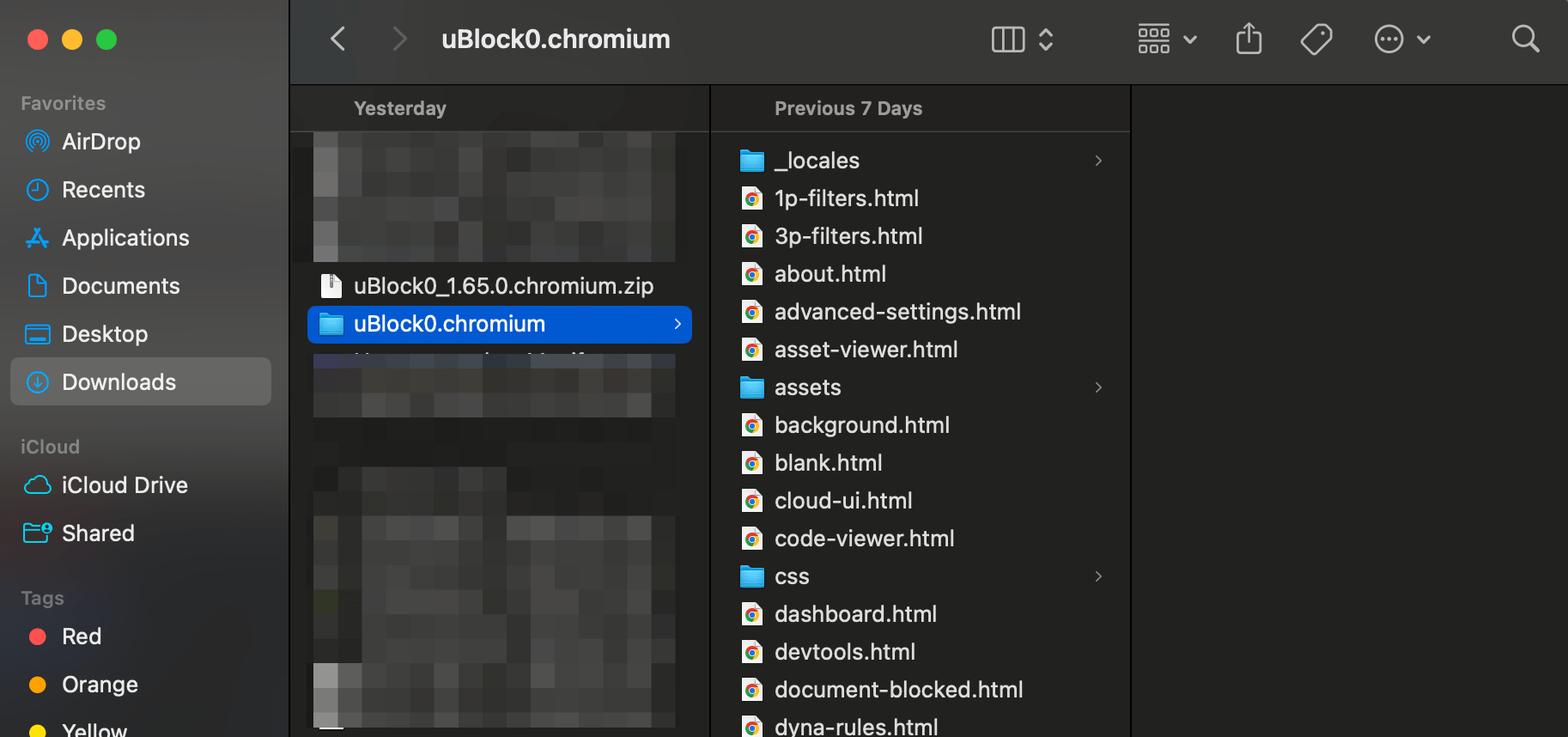
- На странице расширений Chrome нажмите на Загрузить распакованное и выберите извлеченную папку.
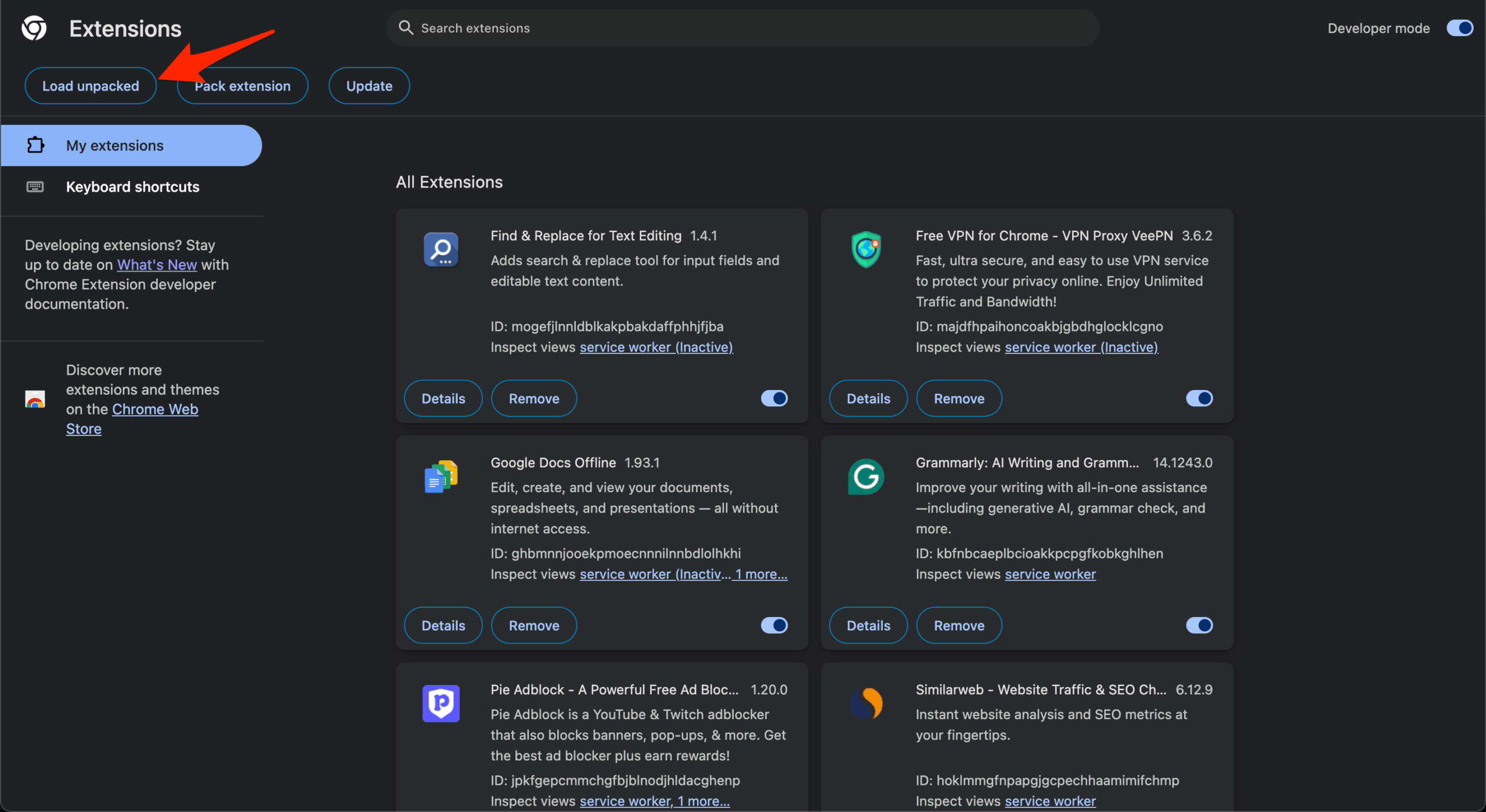
- Ура! Расширение установлено в вашем браузере Chrome и добавлено на панель инструментов.
Не все расширения доступны в виде файла .zip. В таком случае мы можем напрямую скачать файл .crx. Извлеките загруженный файл с помощью доступного онлайн-экстрактора CRX. Файл CRX будет преобразован в ZIP-файл, и затем мы можем извлечь папку из ZIP-файла — установить его как распакованное.
Часто задаваемые вопросы (F.A.Q.)
1. Что такое манифест V3?
Манифест V3 — это правило расширения, которое устанавливает стандарт для того, как будет работать расширение — большинство современных расширений в браузере Chromium работают с кодом MV3.
2. Могу ли я использовать расширения MV2 в Google Chrome?
Нет! Google прекратил поддержку расширений, использующих манифест V2, расширения снимаются из интернет-магазина Chrome, а расширения автоматически отключаются для большинства пользователей.
3. В чем разница между расширениями MV2 и MV3?
Расширения MV2 могли полностью читать и изменять данные сайта во время загрузки страницы, в то время как расширения MV3 имеют ограниченный доступ на основе событий.
4. Все ли браузеры в будущем перейдут на MV3?
Firefox заявил, что будет поддерживать V2 наряду с манифестом V3. В то время как большинство браузеров на основе Chromium вскоре перейдут на MV3.
5. Есть ли браузеры Chromium, которые поддерживают MV2?
Brave все еще поддерживает MV2 и планирует сохранить поддержку, пока не возникнут технические ограничения из-за движка Blink.
6. Могу ли я использовать uBlock Origin в Chrome?
Вы не можете использовать uBlock Origin в Chrome, но вы можете установить его в Firefox или других браузерах на основе Chromium, таких как Brave и Vivaldi.
Заключение
Хотя жизнь uBlock Origin подходит к концу, особенно в Chrome, поддержка устаревшего расширения — это то, что поддерживает его жизнь. С помощью флага Chrome вы можете сохранить функциональность устаревшего манифеста V2 на данный момент и установить неподдерживаемые расширения в браузере Chrome.
Если у вас есть мысли о Как исправить неподдерживаемую версию манифеста для расширений Chrome?, не стесняйтесь оставлять их в комментариях ниже. Также, пожалуйста, подпишитесь на наш канал DigitBin на YouTube для видеоуроков. Удачи!
Get new posts in your inbox
No spam. Unsubscribe anytime.