Технические проблемы · 5 min read · Dec 08, 2025
Как исправить ошибку "USB-устройство не распознано" в Windows 10
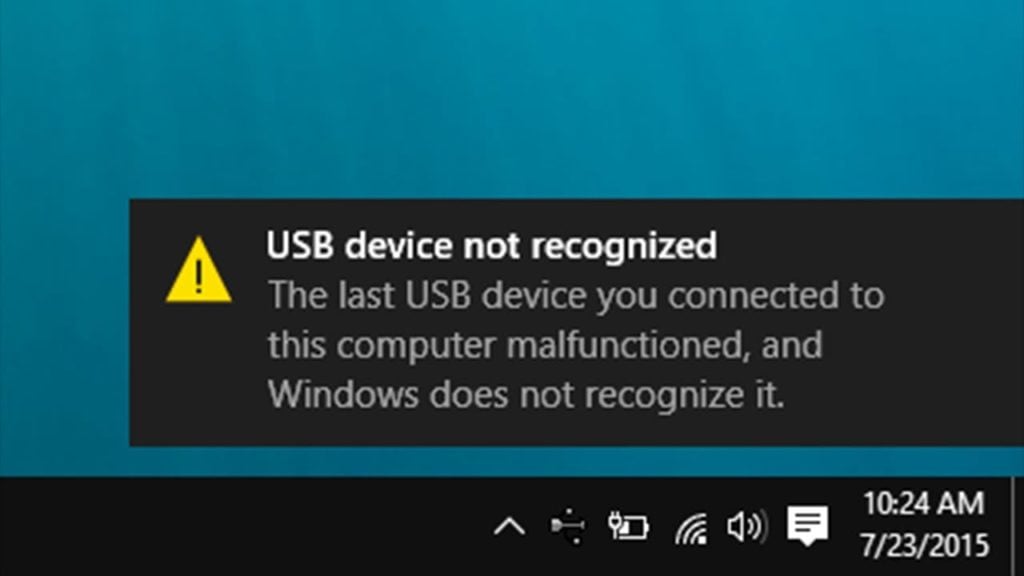
USB-устройство не распознано, сталкиваетесь с такой ошибкой снова и снова в Windows 10 при подключении любого USB-устройства. Вы не одиноки, многие пользователи Windows 10 сталкиваются с этой проблемой и решают её с помощью некоторых быстрых решений. Здесь в этой статье мы обсудим все возможные способы исправления ошибки “USB-устройство не распознано” в Windows 10.
Перед тем как перейти к решениям, давайте узнаем причину ошибки USB-устройство не распознано в Windows 10. Проблема может возникнуть по следующим причинам:
- Вставленный USB-накопитель повреждён или нестабилен.
- Отсутствие обновлений, вызывающих конфликт между аппаратным и программным обеспечением.
- USB-контроллеры повреждены или нестабильны.
- Устаревший компьютер.
- Вставленный накопитель может находиться в режиме выборочной приостановки.
- Снова устаревший ПК или материнская плата.
Как исправить ошибку “USB-устройство не распознано” в Windows 10
Перед началом
Перед тем как перейти ко всем возможным решениям для устранения ошибки USB-устройство не распознано в Windows 10, вы должны попробовать некоторые быстрые советы:
- Перезагрузите компьютер.
- Попробуйте подключить USB-устройство к другому компьютеру.
- Попробуйте проверить другое USB-устройство на вашем компьютере.
- Попробуйте изменить настройки питания вашего компьютера.
- Обновите драйверы USB-портов.
Вот некоторые способы, с помощью которых вы можете исправить ошибку USB-устройство не распознано в Windows 10:
Метод 1 – Переустановите внешний жесткий диск
Попробуйте удалить и снова подключить внешний жесткий диск, это может решить проблему, для этого выполните следующие шаги:
- Перейдите в меню “Пуск” и введите “Диспетчер устройств” в строке поиска.
- Теперь выберите “Диспетчер устройств” из результатов поиска.
- В списке оборудования выберите “дисковый накопитель”.
- Щелкните правой кнопкой мыши на USB-накопителе, с которым у вас возникла проблема.
- Выберите “Удалить”.
- После удаления накопителя отключите USB-кабель от порта.
- Подождите немного, затем снова вставьте USB-кабель.
- Драйвер будет автоматически загружен, и вы сможете проверить это в “Проводнике”.
Также читайте: Как отключить залипание клавиш в Windows 10
Метод 2 – Установите исправления
Этот метод помогает устранить известные конфликты с USB-накопителем, для этого выполните следующие шаги:
- Откройте KB 976972, если у вас возникают проблемы при передаче данных через USB с Windows 10 или сервером Windows, который имеет компьютер на базе R2 и чипсет NVIDIA USB EHCI, и как минимум 4 ГБ ОЗУ.
- Теперь посмотрите в разделе “Информация об обновлении”, выберите “Скачать пакет обновления” в зависимости от версии вашей системы Windows 10 (64-бит или 32-бит).
- Выберите “Продолжить”.
- Если разрешение контроля учетных записей пользователя позволяет, нажмите “Да”.
- Теперь выберите “Скачать”, а затем “Открыть”.
- Загрузка начнётся в течение следующих 30 секунд, если нет, то снова выберите “Скачать”, а затем “Открыть”.
- Теперь завершите процедуру, следуя инструкциям на экране.
- Откройте KB 974476 “Компьютер перестает отвечать, когда USB-устройство возобновляет работу из состояния выборочной приостановки USB в Windows 10 или Windows Server”.
- Теперь выберите “Просмотреть” и запросите загрузку исправлений.
- Затем выберите исправление.
- Появится соглашение о лицензии, выберите “Я согласен” (если вы согласны с условиями).
- Установите флажок рядом с версией Windows 10, введите свой адрес электронной почты.
- Введите проверочное слово и выберите “Запросить исправление”.
- Проверьте свою почту, вы получили электронное письмо от Microsoft с ссылкой для загрузки исправления.
- Перейдите по ссылке и следуйте всем инструкциям на экране, чтобы загрузить и установить исправление.
- Перезагрузите систему.
Этот метод мог решить ошибку USB-устройство не распознано, если нет, то переходите к следующему методу.
Также читайте: Как исправить проблемы с микрофоном в Windows 10
Метод 3 – Обновите до последней версии Windows
Много раз устаревшие обновления также вызывают такую проблему, поэтому для устранения ошибки установите последнее обновление Windows, для этого выполните следующие шаги:
- Перейдите в меню “Пуск”, откройте “Настройки”.
- Перейдите в раздел “Обновление и безопасность”.
- Выберите “Обновление Windows”.
- Теперь выберите “Проверить наличие обновлений”.
- После завершения сканирования выберите “Просмотреть необязательные обновления”.
- Установите флажок рядом с обновлениями.
- Теперь выберите “Установить обновления”.
- Если появится соглашение о лицензии, выберите “Я согласен”.
- Следуйте инструкциям на экране, чтобы загрузить и установить обновления.
- Перезагрузите систему.
Обновление Windows решает большинство проблем в Windows 10, это могло решить проблему USB-устройство не распознано. Если нет, вы можете попробовать следующий метод.
Метод 4 – Переустановите USB-контроллеры
Как упоминалось в причинах ошибки “USB-устройство не распознано”, USB-контроллеры также могут вызывать эту ошибку. Вы можете попробовать удалить и снова установить USB-контроллеры, для этого выполните следующие инструкции:
- Перейдите в меню “Пуск” и введите “Диспетчер устройств” в строке поиска.
- Теперь выберите “Диспетчер устройств” из результатов поиска.
- Прокрутите вниз и выберите “Контроллеры универсальной последовательной шины”.
- Теперь щелкните правой кнопкой мыши на устройстве, выберите “Свойства”.
- На следующем экране перейдите на вкладку “Драйвер“ и нажмите кнопку “Удалить”.
- Повторите это для каждого устройства.
- Перезагрузите компьютер.
Проверьте, была ли устранена ошибка USB-устройство не распознано. Если нет, то переходите к следующему совету.
Также читайте: Как исправить ошибку “Файл или каталог повреждён и нечитабелен” в Windows 10
Метод 5 – Отключите настройку выборочной приостановки USB
- Перейдите в меню “Пуск”.
- Введите “План питания” в строке поиска.
- Теперь выберите “Выбрать план питания”.
- Теперь перейдите к вашему текущему выбранному плану и выберите “Изменить параметры плана”.
- Выберите “Изменить дополнительные параметры питания”.
- Выберите поле, это развернёт настройки USB.
- Теперь выберите “Настройки выборочной приостановки USB”.
- Теперь выберите “Подключено” (в ноутбуках выберите “От батареи”), затем в выпадающем меню выберите “Отключено”.
- Теперь нажмите “Применить”, затем “ОК”.
Если этот метод также не смог решить ошибку и сообщение USB-устройство не распознано появляется снова, попробуйте следующий метод.
Также читайте: Как получить функцию динамического рабочего стола macOS на Windows 10
Метод 6 – Установите последние драйверы для чипсета материнской платы.
Этот метод установит последнее обновление драйвера для чипсета вашей материнской платы, выполните следующие инструкции, чтобы установить обновление и решить проблему:
- Проверьте документацию вашего компьютера, в которой должно содержаться имя производителя материнской платы.
- Посетите веб-сайт поддержки вашего производителя компьютера. Для получения списка веб-сайтов поддержки производителей компьютеров смотрите Контактная информация производителей компьютеров.
- Перейдите на их веб-сайт, чтобы найти подходящие драйверы для вашей материнской платы. Для получения помощи свяжитесь с вашим производителем компьютера.
Итак, это были некоторые методы, с помощью которых вы можете исправить ошибку USB-устройство не распознано в Windows 10. Если проблема всё ещё сохраняется, вы можете написать в поддержку Microsoft, чтобы сообщить об ошибке.
Столкнулись с какими-либо проблемами и вопросами в Windows 10? Тогда не стоит волноваться, у нас есть статья, посвящённая проблемам и руководствам Windows 10, посетите Руководство по устранению неполадок Windows 10. Надеюсь, вам понравится этот контент, если у вас есть дополнительные предложения, дайте нам знать в разделе комментариев.
Get new posts in your inbox
No spam. Unsubscribe anytime.