USB-накопители · 3 min read · Nov 02, 2025
Как исправить, чтобы USB-накопитель не отображался в Windows 10
Существует множество важных вещей, связанных с USB-накопителями и компьютерами, и если ваш USB-накопитель не отображается в системе, это может вызвать множество проблем. Поэтому, если вы ищете решение проблемы с USB-накопителем, который не отображается в Windows 10, вы попали по адресу.
Некоторые из основных причин, по которым USB-накопитель не отображается при подключении к компьютеру, могут быть связаны с проблемами драйвера USB, конфликтом букв дисков или ошибками файловой системы.
В этой статье мы покажем вам, как исправить проблему с USB-накопителем, который не отображается в Windows 10, с помощью простых шагов и методов.
Исправление проблемы с USB-накопителем, который не отображается в Windows 10
Обновление драйвера устройства
Шаг 1: Подключите ваш USB-накопитель к порту.
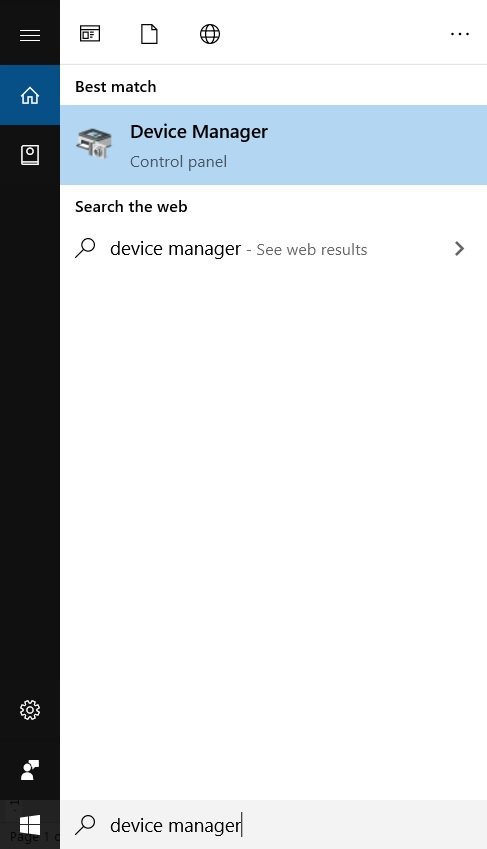
Шаг 2: Перейдите к строке поиска Windows и введите “Диспетчер устройств”, нажмите Enter.
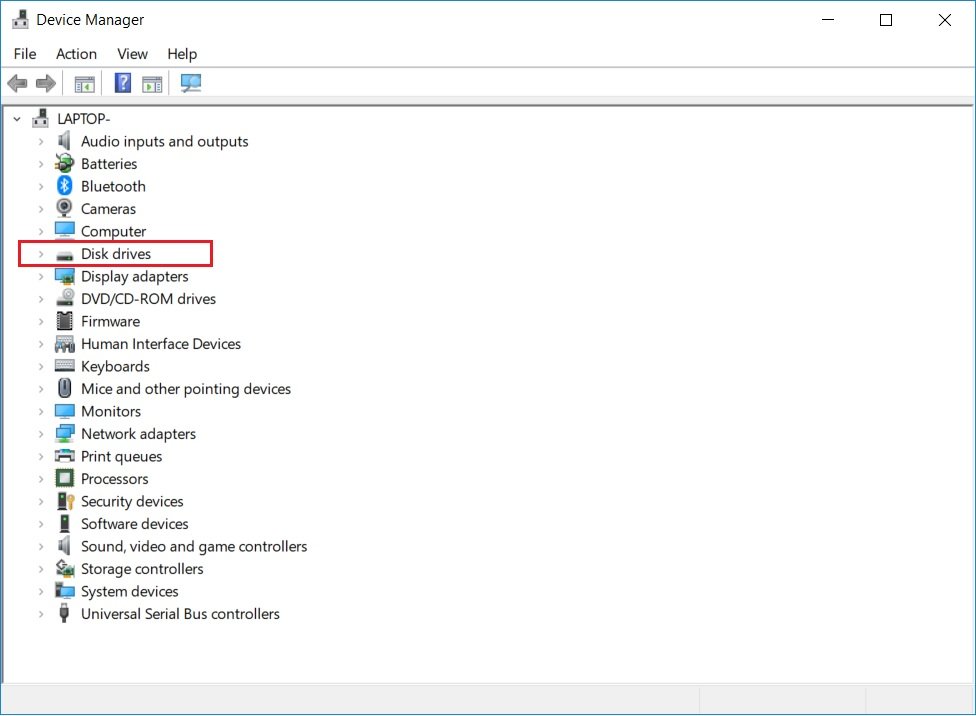
Шаг 3: Разверните «Дисковые устройства» и выберите подключенный USB-накопитель, который не отображается.
Шаг 4: Щелкните правой кнопкой мыши и выберите «Обновить драйвер».
Шаг 5: Выберите «Автоматический поиск обновленного программного обеспечения драйвера».
Завершите процесс, дайте системе найти драйвер и обновить его, затем перезагрузите ПК, снова подключите USB-накопитель, и он должен работать нормально.
Переустановка драйвера USB-устройства
Шаг 1: Подключите ваш USB-накопитель к порту.
Шаг 2: Перейдите к строке поиска Windows и введите “Диспетчер устройств”, нажмите Enter.
Шаг 3: Разверните «Дисковые устройства» и выберите подключенный USB-накопитель, который не отображается.
Шаг 4: Щелкните правой кнопкой мыши и выберите «Удалить устройство».
Примечание: Убедитесь, что вы выбрали правильный USB-накопитель.
Шаг 5: Подтвердите, нажав OK.
Дайте процессу завершиться, отключите ваш USB-накопитель, перезагрузите систему, а затем снова подключите его, и он должен работать нормально.
Изменение буквы диска
Одной из возможных причин, по которой ваш USB-накопитель не отображается, может быть то, что он имеет ту же букву диска, что и какой-либо диск на вашем накопителе, поэтому мы можем изменить букву USB-накопителя.
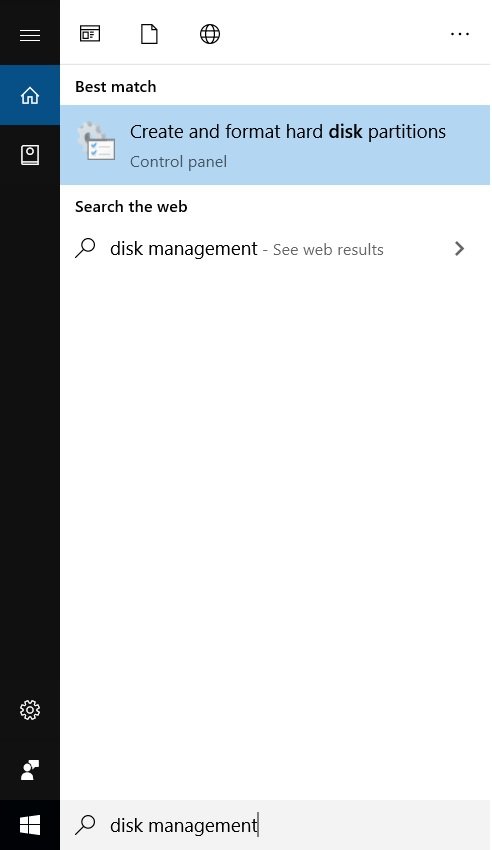
Шаг 1: Перейдите к строке поиска Windows и введите “Управление дисками”, нажмите Enter.
Шаг 2: Выберите том на вашем USB-накопителе.
Шаг 3: Щелкните правой кнопкой мыши и выберите «Изменить букву диска и пути».
Шаг 4: Нажмите «Изменить»
Шаг 5: Теперь назначьте новую букву USB-накопителю.
Нажмите OK и перезагрузите систему. Теперь все должно работать нормально.
Форматирование USB-накопителя
Если ваш USB-накопитель сталкивается с ошибками файловой системы, то единственный способ его спасти - это отформатировать его и изменить файловую систему, чтобы она была совместима со всеми версиями Windows.
Шаг 1: Перейдите к строке поиска Windows и введите “Управление дисками”, нажмите Enter.
Шаг 2: Выберите том на вашем USB-накопителе.
Шаг 3: Щелкните правой кнопкой мыши и выберите «Форматировать».
Убедитесь, что файловая система установлена на «NTFS», а затем нажмите OK.
Ваш USB-накопитель теперь отформатирован, и вы можете использовать его как новый.
Другие решения
Другими причинами, по которым ваш USB-накопитель не отображается на вашем компьютере, могут быть физические повреждения либо USB-порта, либо самого USB-накопителя или соединительного кабеля.
Вы можете подтвердить физическое повреждение, если ваш USB-накопитель не отображается в Управлении дисками, значит, есть какое-то физическое повреждение.
В случае физического повреждения портов на вашем компьютере вы можете попробовать подключить ваш USB-накопитель к другим портам. А в случае повреждения самого накопителя, к сожалению, ничего нельзя сделать.
Заключительная фраза
Итак, это все о том, как исправить проблему с USB-накопителем, который не отображается в Windows 10. Попробуйте методы выше и дайте нам знать в комментариях, какой из них сработал для вас.
Есть ли у вас другие проблемы и вопросы с Windows 10? Тогда не стоит беспокоиться, у нас есть статья, посвященная проблемам и руководствам Windows 10, посетите Руководство по устранению неполадок Windows 10, кроме того, вы можете поискать ошибку в строке поиска вашего сайта, вы получите желаемое решение. Надеюсь, вам понравится этот контент, если у вас есть еще предложения, дайте нам знать в разделе комментариев.
Больше похожих статей
- Как создать недоступную для удаления папку в Windows 10
- Как установить Windows 10X на ваш ПК (последняя сборка)
- Как управлять Windows 10 с помощью смартфона на Android
Get new posts in your inbox
No spam. Unsubscribe anytime.