Игры · 4 min read · Dec 17, 2025
Как исправить проблему с постоянными сбоями Vampire Survivors?
В Vampire Survivors игроки испытывают минималистичный игровой процесс и элементы roguelike. В этой игре много веселья, так как она также предлагает многопользовательский режим, позволяя вам подключаться к вашему другу и играть вместе.
Хотя игра очень стабильна, многие пользователи сообщают, что Vampire Survivors продолжает зависать. Такая проблема действительно раздражает геймеров. В этом руководстве мы упомянули несколько решений, которые вы можете использовать, чтобы попытаться решить проблему с постоянными сбоями Vampire Survivors.
Почему игра начала вылетать?
Существует несколько факторов, почему игра Vampire Survivors продолжает вылетать или зависать на вашем устройстве, и большинство из них можно исправить. Давайте рассмотрим некоторые потенциальные причины возникновения этой ошибки:
- Фоновые процессы
- Устаревшая операционная система Windows
- Недостаток ресурсов
- Плохое соединение
- Устаревший драйвер GPU
Лучшие способы исправить ошибку с постоянными сбоями Vampire Survivors
Вот несколько приемов, которые помогут вам исправить проблему с постоянными сбоями Vampire Survivors на вашем ПК. Поэтому обязательно выполните их внимательно и дайте нам знать, какой метод помог вам больше всего в комментариях.
Исправление 1: Перезагрузите ваше устройство
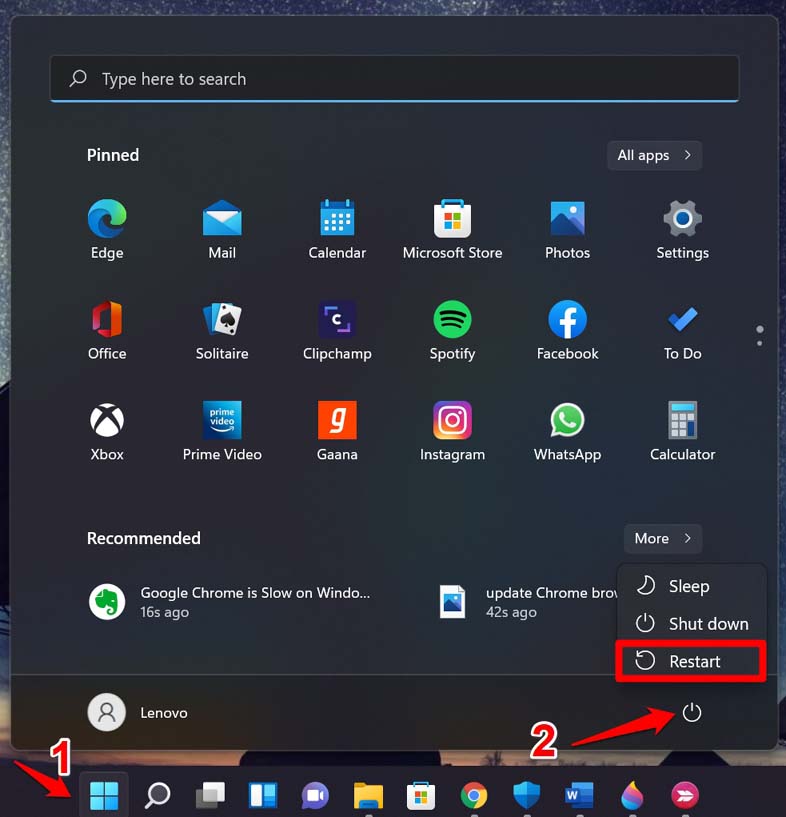
В качестве первого метода перезагрузка вашего устройства будет лучшим выбором, если вы сталкиваетесь с проблемой вылетов игры. В основном, приложения начинают вылетать или зависать из-за сохраненных данных кэша или увеличенного использования оперативной памяти.
Перезагрузите ваше устройство, чтобы очистить лишние фоновые процессы и сбросить оперативную память, что даст вашему ПК свежий старт для правильной работы и игры без проблем.
Исправление 2: Проверьте наличие обновлений игры
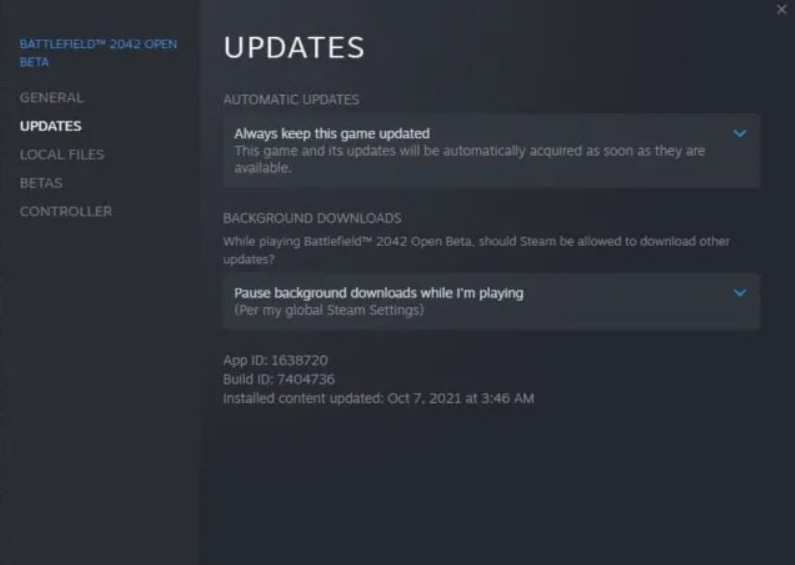
Стоит упомянуть, что если для вашей игры доступно какое-либо обновление, которое вы еще не установили на своем ПК, вы можете столкнуться с проблемами. Поэтому вы должны убедиться, что ваша игра обновлена, чтобы играть без ошибок. Чтобы проверить наличие обновлений, выполните следующие шаги:
- Откройте Steam и наведите курсор на Библиотека.
- Теперь найдите игру и щелкните правой кнопкой мыши на игре.
- Теперь выберите опцию свойства.
- Затем перейдите на вкладку Обновления.
- Наконец, нажмите на опцию Всегда поддерживать эту игру в актуальном состоянии.
Исправление 3: Обновите драйвер GPU
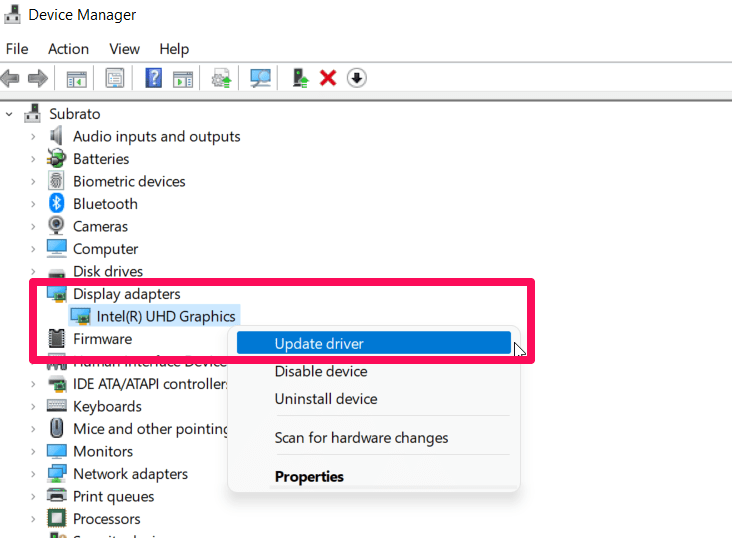
Обновление драйвера GPU вашего устройства будет еще одним отличным вариантом, который поможет вам исправить проблему с постоянными сбоями Vampire Survivors. В случае, если вы не знаете, как обновить драйвер GPU на ПК с Windows, эти шаги помогут вам:
- Откройте Выполнить и введите devmgmt. msc. Затем нажмите клавишу Enter.
- Это откроет Диспетчер устройств и развернет вкладку Адаптер дисплея.
- Теперь щелкните правой кнопкой мыши на названии GPU и выберите кнопку Обновить драйвер.
- Наконец, нажмите Применить > ОК.
Исправление 4: Проверьте соединение
Вы проверяли, работает ли ваш интернет? Для запуска игр, таких как Vampire Survivors, требуется хорошая скорость интернета. Поэтому убедитесь, что вы проверили скорость вашего соединения с помощью сайта Ookla Speed tester.
Однако, если он не проходит тест на скорость, попробуйте перезагрузить ваш маршрутизатор/модем. Затем снова выполните тест на скорость. Как только ваш интернет начнет работать, вы увидите, что проблема с постоянными сбоями Vampire Survivors исчезает как по волшебству.
Исправление 5: Проверьте целостность файлов игры в Steam
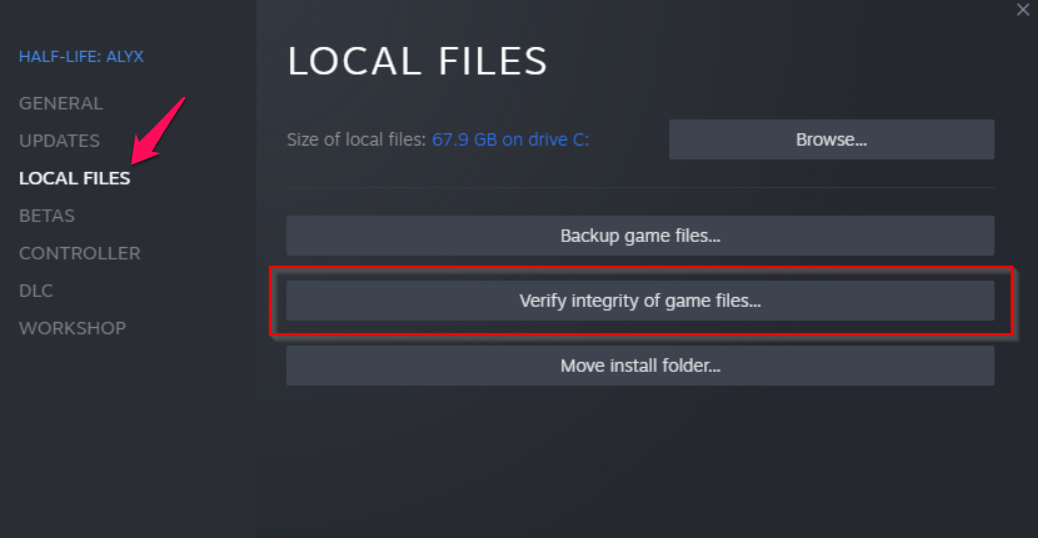
Vampire Survivors также может работать неправильно из-за отсутствующих или поврежденных файлов игры. Из-за этого игра может не работать должным образом. Мы рекомендуем вам использовать встроенную функцию проверки целостности файлов Steam, чтобы найти и исправить поврежденные файлы, чтобы ваша игра работала правильно. Вот шаги:
- Запустите Steam на вашем ПК с Windows и перейдите на вкладку Библиотека.
- Щелкните правой кнопкой мыши Vampire Survivors в списке установленных игр.
- Выберите Свойства > Перейдите на Локальные файлы.
- Затем нажмите Проверить целостность файлов игры.
Исправление 6: Запустите игру с правами администратора
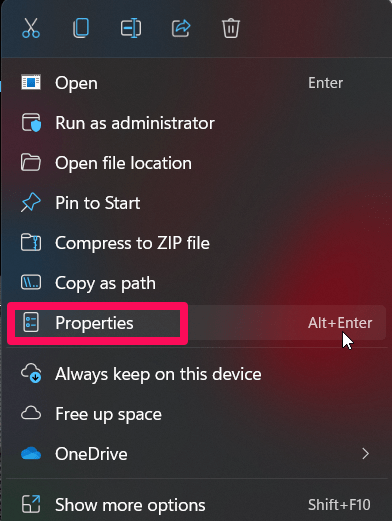
Игра может вылетать, когда у нее нет необходимых разрешений для использования ресурсов устройства. Поэтому мы рекомендуем вам предоставить вашей игре полные права, следуя этим шагам:
- Щелкните правой кнопкой мыши на значке Vampire Survivors .exe на вашем рабочем столе.
- В выпадающем меню выберите Свойства.
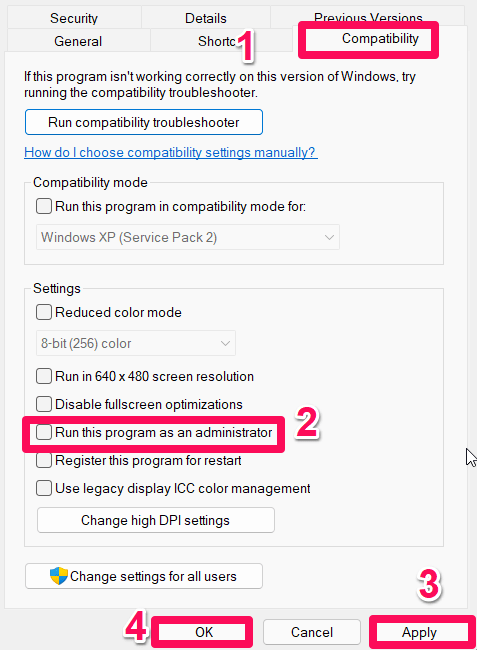
- На вкладке Совместимость выберите Запускать эту программу от имени администратора, установив флажок рядом с ним.
- После завершения этих шагов нажмите Применить > ОК и перезапустите вашу игру.
Исправление 7: Проверьте наличие обновлений ОС
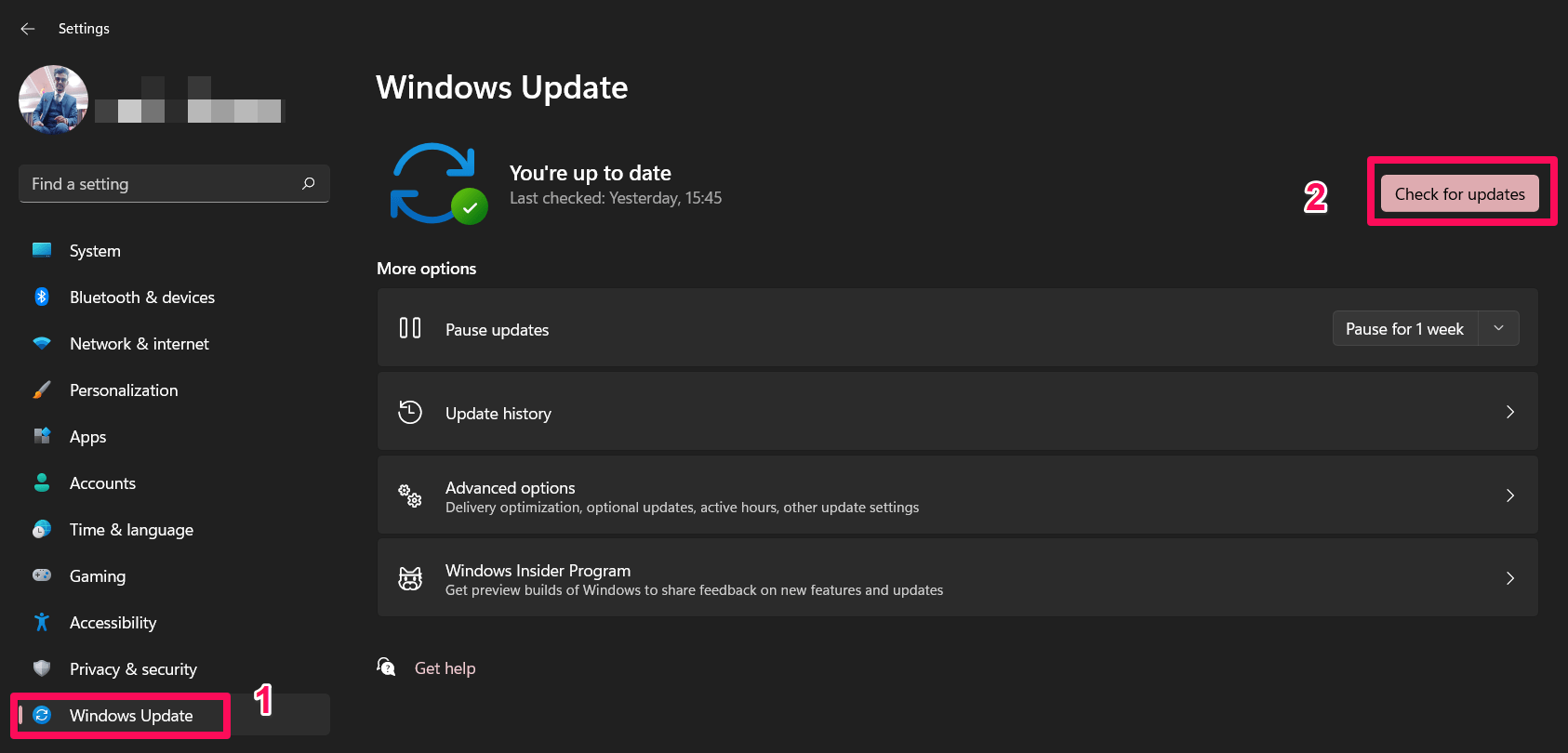
Вы также должны рассмотреть возможность обновления вашей Windows, если вы все еще сталкиваетесь с проблемой вылетов во время игры в Vampire Survivors. Поэтому вам следует проверить наличие обновлений Windows, следуя этим шагам:
- Сначала используйте комбинацию клавиш Win+I. Это откроет страницу Настройки Windows 11.
- Оттуда выберите Обновление Windows.
- Наконец, нажмите Проверить наличие обновлений и нажмите Поиск обновлений автоматически.
Исправление 8: Завершите фоновые процессы
Все еще нет удачи? Не волнуйтесь! Попробуйте завершить фоновые процессы на вашем ПК с Windows 11. Однако, чтобы сделать это, эти рекомендации помогут вам:
- Сначала откройте окно Выполнить и введите taskmgr. Затем нажмите клавишу Enter.
- Затем выберите приложения, которые вы считаете потребляющими больше ресурсов.
- Затем нажмите кнопку Завершить задачу.
Если у вас есть мысли о Как исправить проблему с постоянными сбоями Vampire Survivors?, не стесняйтесь оставлять их в комментариях ниже. Также, пожалуйста, подпишитесь на наш канал DigitBin на YouTube для видеоуроков. Удачи!
Get new posts in your inbox
No spam. Unsubscribe anytime.