Технические советы · 5 min read · Jan 16, 2026
Как исправить ошибку воспроизведения видео в Google Chrome?
Когда вы просматриваете веб с помощью Google Chrome, вы попадаете на любой веб-сайт. Вы натыкаетесь на видео на этом сайте и нажимаете на него. Однако видео не воспроизводится. Я знаю, это раздражает и создает ощущение, что вы не можете полностью усвоить информацию с этого сайта. В этом руководстве я расскажу вам несколько советов по исправлению этой проблемы. Также я расскажу, почему видео не воспроизводятся в Google Chrome.
Обычно, если интернет-соединение прерывается, видеоплеер не будет работать, и видео не воспроизведется. Иногда, из-за проблем с авторскими правами от создателей видео, веб-сайты удаляют видео. В этом случае вы можете увидеть миниатюру видео на веб-странице, но при нажатии оно не воспроизведется.
Серверы оригинального веб-сайта, на котором размещены видео, такие как YouTube, могут быть недоступны. Тогда видео может не воспроизводиться. Также, если JavaScript отключен в Google Chrome, то некоторые элементы сайта, включая видео, могут не воспроизводиться. Иногда включение аппаратного ускорения в браузере Chrome может привести к тому, что видео не воспроизводится.
Как исправить проблемы с воспроизведением видео в Google Chrome
Вот несколько эффективных советов по устранению неполадок, которые помогут вам решить эту проблему.
1. Отключите аппаратное ускорение в Chrome
Начните с отключения аппаратного ускорения браузера Chrome. Согласно различным отчетам пользователей, отключение этой функции исправило множество технических неполадок, связанных с веб-сайтами, работающими в браузере Chrome.
Вот как отключить аппаратное ускорение в браузере Chrome.
- Откройте браузер Chrome.
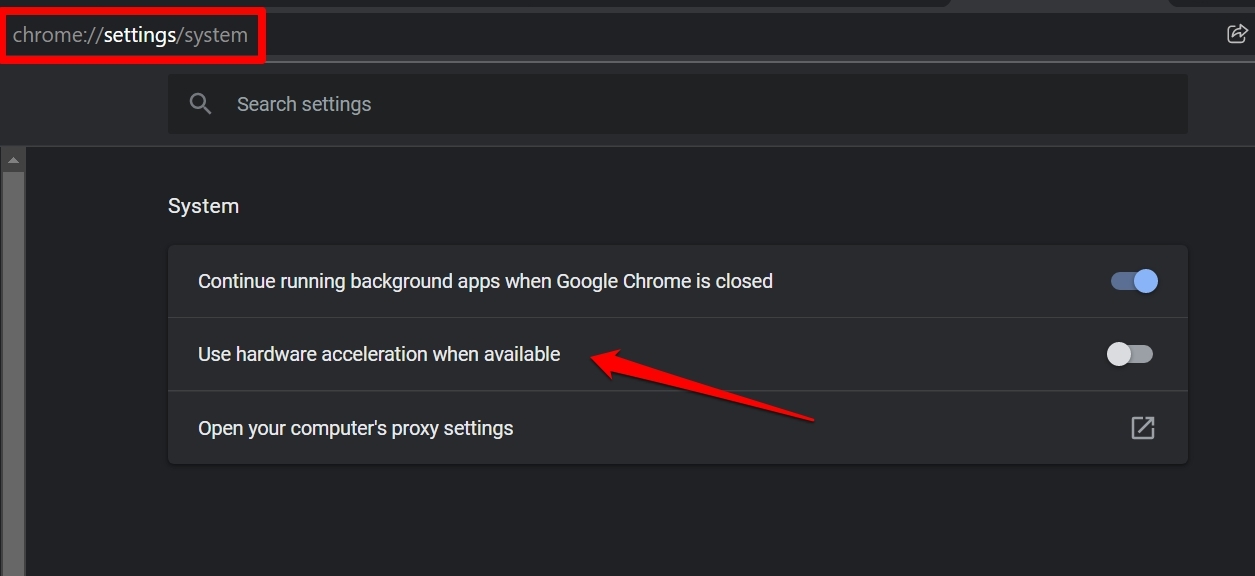
- В адресной строке введите Chrome://settings и нажмите Enter.
- Затем в поле поиска введите Аппаратное ускорение.
- В разделе результатов вы увидите опцию “ Использовать аппаратное ускорение, когда это возможно “
- Нажмите переключатель рядом с опцией, чтобы отключить его.
Теперь попробуйте перезагрузить тот веб-сайт, который вы посещали, и попробуйте воспроизвести видео на сайте.
2. Проверьте, работает ли оригинальный сайт видео
Как я уже упоминал, проверьте, работает ли оригинальный сайт, на котором было загружено видео. Например, если видео изначально загружено на YouTube, возможно, серверы YouTube временно недоступны для обслуживания или исправления ошибок. Тогда видео не воспроизведется на веб-сайте(ах), на которых была встроена ссылка на видео.
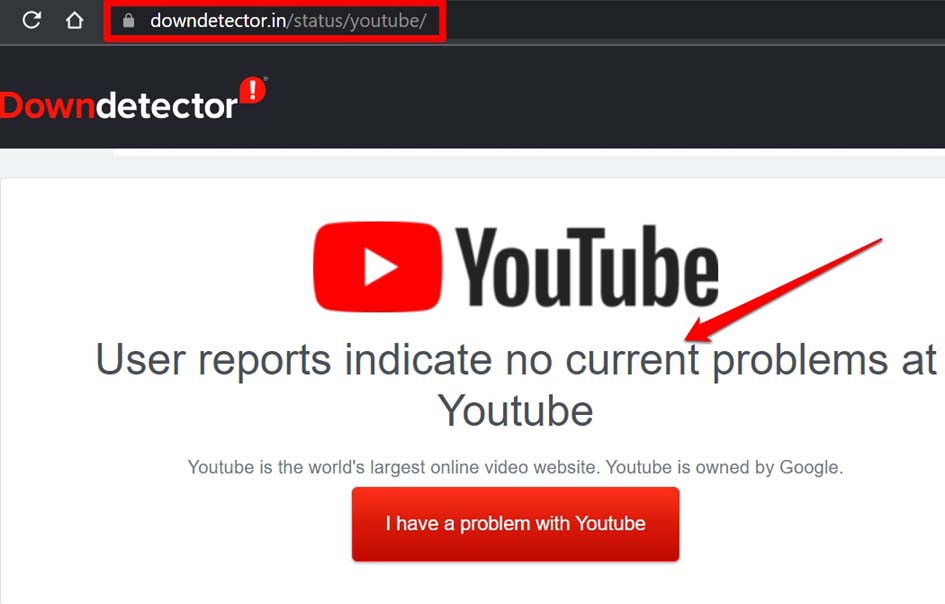
Вы можете проверить это для любого веб-сайта, посетив сайт DownDetector. Просто введите название сайта, и вы сможете проверить, были ли серверы этого веб-сайта недоступны в последние часы. Если да, то вам нужно подождать, пока сайт снова заработает.
Например, давайте проверим, есть ли у YouTube проблемы с его сервером, используя сайт DownDetector.
3. Проверьте и исправьте ваше интернет-соединение
Часто, по моему опыту, когда интернет отключается ни с того ни с сего, видео, размещенные на любом веб-сайте, не воспроизводятся. Даже если я воспроизводил видео в течение нескольких минут из общей продолжительности потока, как только интернет прерывается, видео останавливается сразу.
Поэтому, если это происходит с вами, проверьте интернет-соединение или Wi-Fi, который вы использовали. Попробуйте вручную исправить маршрутизатор или обратитесь за помощью к вашему провайдеру. Также вы можете подключиться к другим доступным сетям.
4. Видео могло быть удалено
Сайт, который вы просматриваете, мог удалить видео из этой статьи или веб-страницы из-за нарушений авторских прав. Также может случиться так, что источник, на котором было загружено видео, был удален.
Это означает, что если видео на YouTube было удалено оригинальным загрузчиком с его/ее канала, то это будет отражено на веб-сайте, где видео было поделено. Встроенный видеоплеер будет отображаться, но при нажатии вы получите сообщение “ видео недоступно “.
Когда видео удалено, вы ничего не можете сделать, кроме как смириться с ситуацией. Еще одной причиной может быть географическое ограничение контента видео. Некоторые видео на YouTube недоступны во всех странах. Вы можете использовать VPN и затем попробовать получить доступ к видео на этом веб-сайте.
5. Отключите неиспользуемые плагины в браузере Chrome
Я всегда советую не держать дюжину неиспользуемых плагинов или расширений веб-браузера, установленных в браузере Chrome. Со временем эти неиспользуемые плагины могут стать проблемными и несовместимыми с версией браузера Chrome. Это приведет к ошибкам и сбоям.
Также избегайте установки подозрительных плагинов, так как они могут открыть дверь для вредоносных программ на вашем компьютере. Если у вас есть неиспользуемые плагины в браузере, вам следует немедленно удалить их. Вот шаги, чтобы сделать это.
- Откройте браузер Chrome.
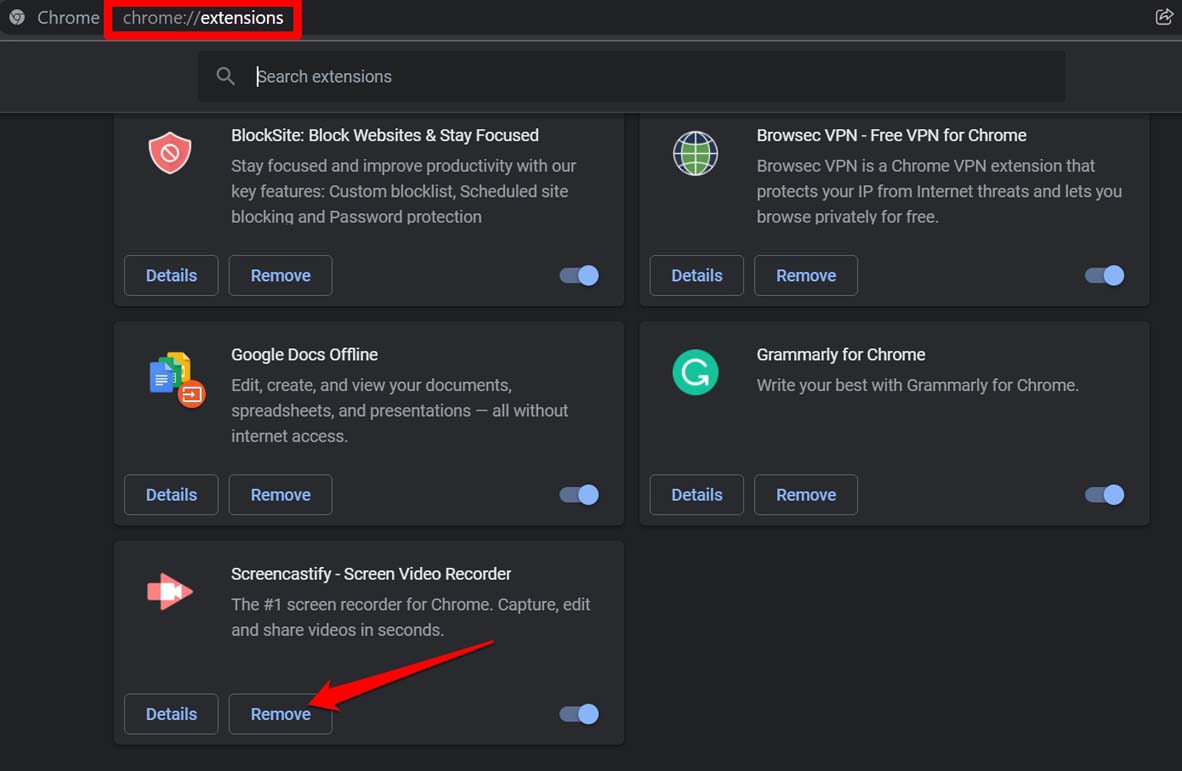
- В адресной строке введите Chrome://extensions и нажмите Enter.
- Затем просто перейдите к неиспользуемым плагинам, установленным в браузере, и нажмите Удалить, чтобы удалить их.
Если эти устаревшие неиспользуемые или подозрительные плагины мешали встроенным видео или ссылкам на видео, присутствующим на любой веб-странице, то эта проблема должна быть исправлена с удалением этих плагинов.
6. Очистите кэш Google Chrome
Вы можете попробовать очистить кэш браузера Google Chrome. Это поможет вам исправить проблему с воспроизведением видео в браузере Chrome.
- Убедитесь, что браузер Chrome открыт.
- Одновременно нажмите Ctrl + Shift + Delete на клавиатуре.
- Появится диалоговое окно очистки данных браузинга.
- Нажмите на вкладку Дополнительно и установите диапазон времени на все время.
- Теперь нажмите на Очистить данные.
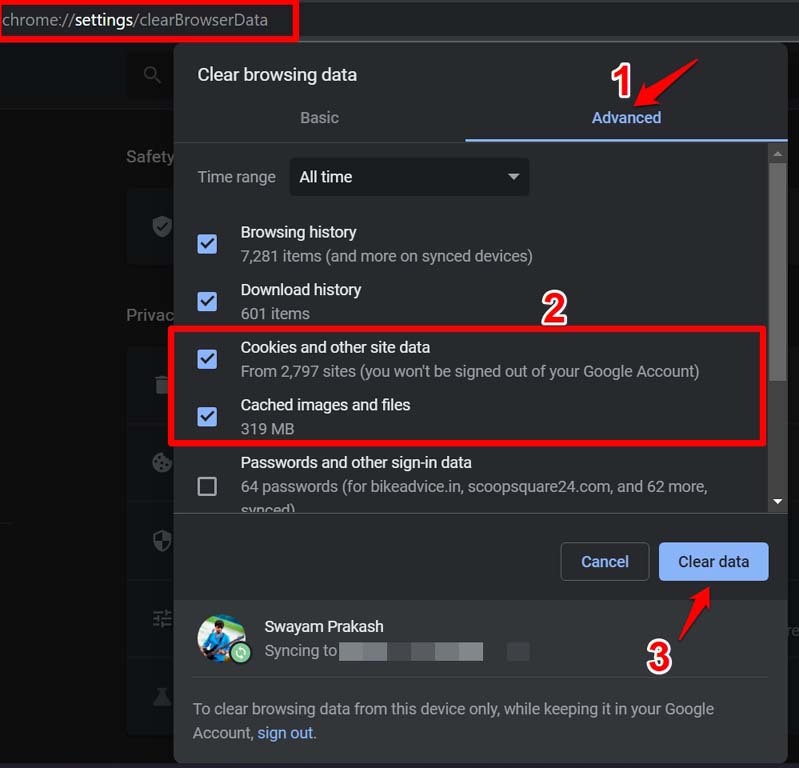
После этого перезапустите браузер Chrome и проверьте, можете ли вы воспроизвести видео на той веб-странице, которую вы посещали ранее.
7. Включите JavaScript для Google Chrome
На сегодняшний день важно, чтобы JavaScript был включен в браузере Chrome для воспроизведения анимаций, загрузки всех элементов интерактивного веб-сайта. Поэтому проверьте настройки браузера Chrome и включите JavaScript, если он был отключен каким-либо образом при попытке настроить блокировку рекламы для любого веб-сайта.
- Запустите браузер Chrome.
- Введите Chrome://Settings в адресной строке.
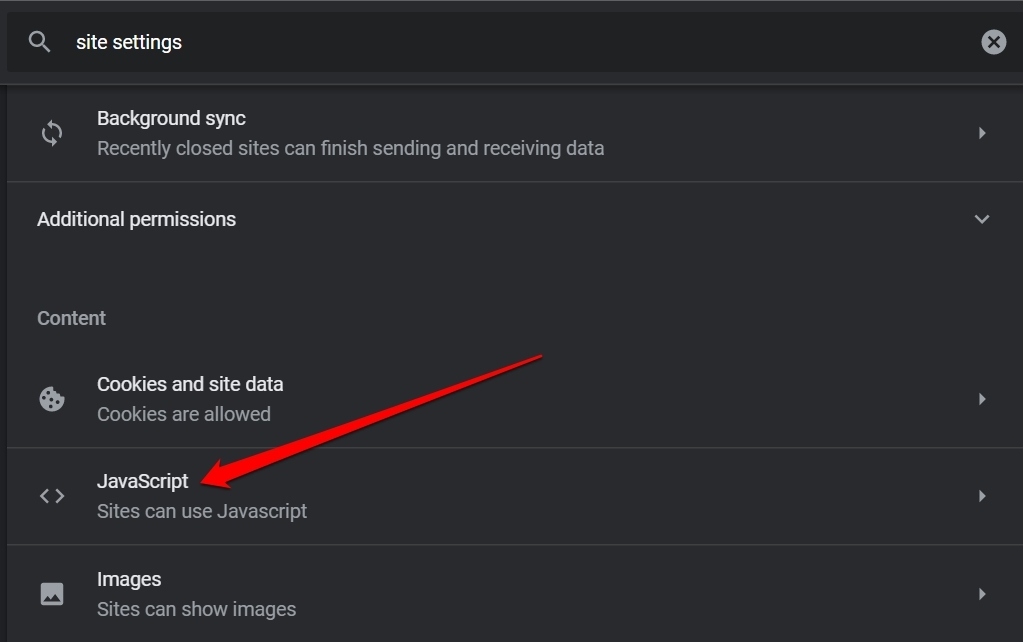
- Теперь введите Настройки сайта в строке поиска Chrome.
- Нажмите на Настройки сайта, когда он появится в результатах поиска, выделенный желтым цветом.
- Перейдите к JavaScript и нажмите на него.
- В разделе Стандартное поведение нажмите на опцию Сайты могут использовать JavaScript.
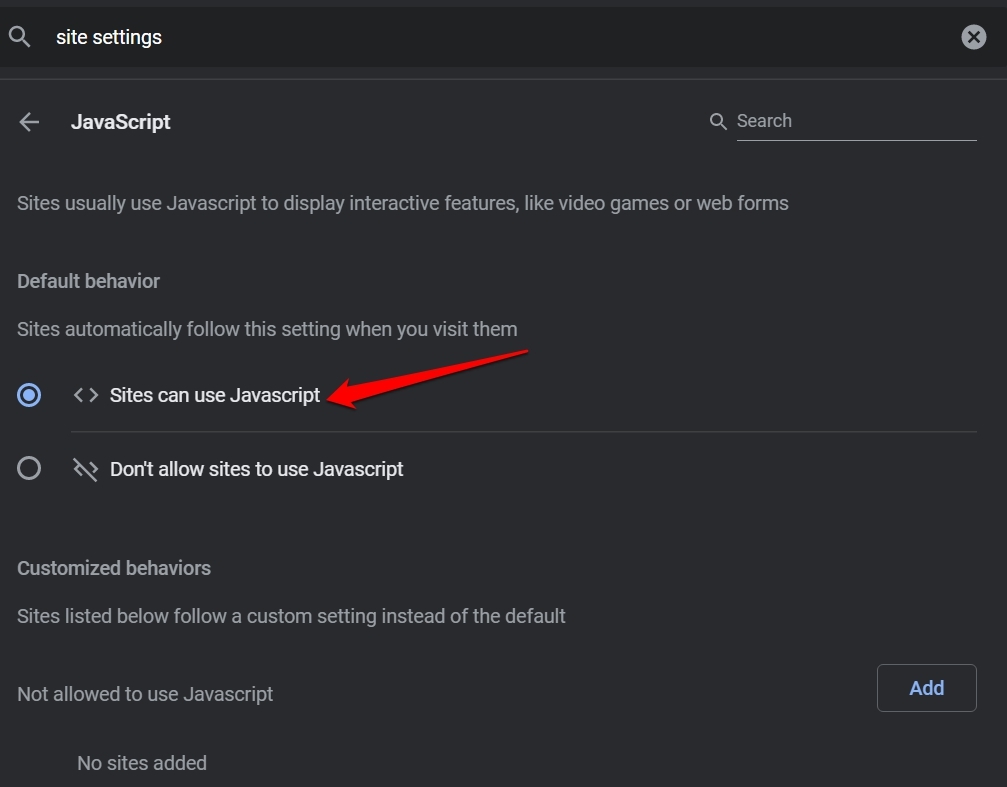
После включения JavaScript воспроизведите видео на веб-сайте, и оно должно воспроизводиться без каких-либо проблем.
8. Сбросьте браузер Google Chrome
Последний совет по устранению неполадок включает сброс браузера Chrome. Поскольку этот процесс удалит все данные веб-сайтов, связанные с вашей учетной записью Google, я рекомендую синхронизировать ваши закладки с учетной записью Google. Тогда, когда вы перезапустите браузер Chrome, вам будет проще восстановить закладки и получить доступ к веб-сайтам, которые вы используете в повседневной жизни.
Вот шаги для выполнения сброса.
- Чтобы сбросить браузер Chrome, откройте браузер на своем ПК.
- В адресной строке введите Chrome://Settings и нажмите Enter.
- Теперь в строке поиска введите сброс.
- Вы должны сразу увидеть вкладку Сброс и очистка.
- Нажмите на опцию Восстановить настройки до их оригинальных значений.
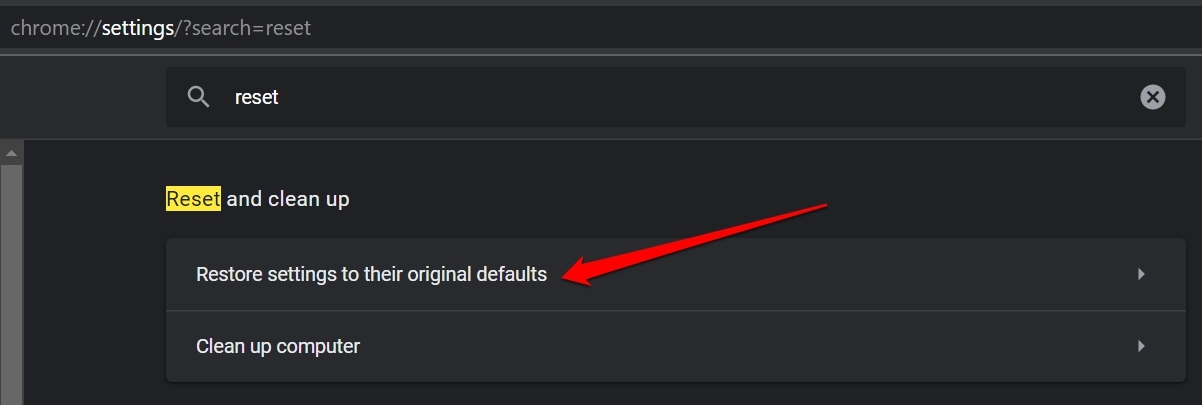
- Когда появится диалоговое окно подтверждения, нажмите на Сбросить настройки.
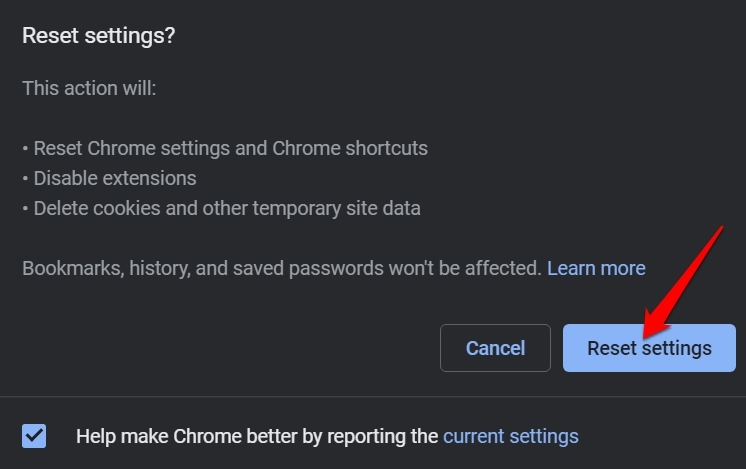
После сброса браузера вы можете перезапустить его и затем получить доступ к различным веб-сайтам и проверить, воспроизводятся ли теперь встроенные видео или нет.
Итак, это различные советы по устранению неполадок, которые вы можете реализовать, чтобы решить проблему с воспроизведением видео в браузере Chrome.
Если у вас есть какие-либо мысли о Как исправить ошибку воспроизведения видео в Google Chrome?, не стесняйтесь оставлять комментарии ниже. Также, пожалуйста, подпишитесь на наш канал DigitBin на YouTube для видеоуроков. Удачи!
Get new posts in your inbox
No spam. Unsubscribe anytime.