Технологии · 4 min read · Dec 27, 2025
Как исправить проблемы с воспроизведением видео в фотопленке iPhone?
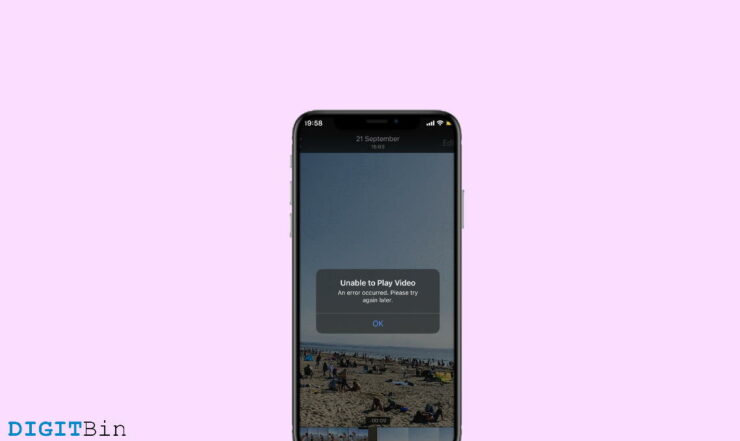
Вы хотите быстро проверить видео, которые вы сняли во время отпуска или на встрече с друзьями. Но к вашему удивлению, все видео не воспроизводятся в фотопленке iPhone. В некоторых видео появляется ошибка, а в некоторых отображается значок буферизации, который продолжает загружаться. Это очень распространенная проблема, с которой время от времени сталкиваются пользователи iPhone. И этот опыт может быть разрушительным, а также неловким, когда вы пытаетесь показать некоторые видео своим родственникам или друзьям.
В некоторых случаях видео на iPhone может загружаться некоторое время из-за высокого разрешения или формата видео, но в течение 1-2 секунд они должны начать работать. Если этого не происходит, значит, есть какая-то проблема, и в этом руководстве мы вместе проверим некоторые способы устранения неполадок.
Лучшие способы исправить проблемы с воспроизведением видео в фотопленке iPhone
iPhone не застрахован от случайных сбоев с видео и фотографиями. В многих случаях видео, которые вы хотите посмотреть, будут продолжать буферизоваться и никогда не загрузятся. Также было много случаев, когда вы видели восклицательный значок на видео с сообщением о том, что видео не может быть загружено в высоком качестве. Но не беспокойтесь, это всего лишь временные проблемы, и приведенные ниже методы помогут вам их исправить.
Перезагрузите ваш iPhone
Если в вашем iPhone произошел сбой, из-за которого видео не воспроизводятся, это можно исправить простой перезагрузкой устройства. В многих случаях наблюдается, что оперативная память вашего устройства просто заполнена, и iPhone не может оптимизировать или управлять ею должным образом. Поэтому вы столкнетесь с аналогичными проблемами с медиа, такими как не загружающиеся веб-сайты или видео. Просто выключите ваш iPhone и подождите 2 минуты, затем снова включите его. Это, надеюсь, исправит проблему.
Очистите недавно удаленные медиа
iPhone хранит запись фотографий и видео, которые вы удалили, в течение 30 дней перед их окончательным удалением. Хотя, если вы удалили много медиа, это может заставить ваш iPhone оптимизировать хранилище и сжимать видео в фотопленке. Это приводит к их медленной загрузке или иногда к повреждению их данных. Как только вы очистите удаленные медиа, проблема с воспроизведением видео в фотопленке iPhone исчезнет автоматически.
Откройте приложение «Фото» на вашем iPhone и перейдите в Альбом > Недавно удаленные.
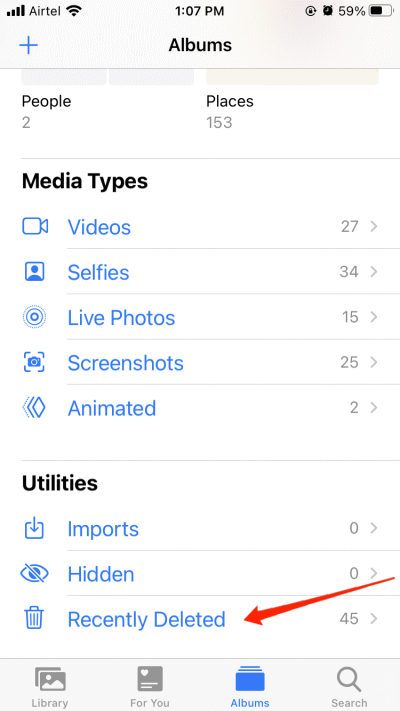
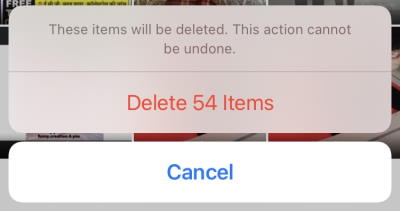
Здесь выберите все и выберите возможность окончательного удаления всех медиа.
Отключите ограничения приложений
Если вы включили настройки « ограничение приложений » на вашем iPhone, то, скорее всего, вы столкнетесь с упомянутой проблемой. Поэтому, чтобы избавиться от проблемы, вам нужно отключить эти настройки. Для этого выполните следующие шаги.
- Перейдите в приложение настроек вашего iPhone.
- Нажмите на опцию « Экранное время » и выберите « Ограничение контента и конфиденциальности ».
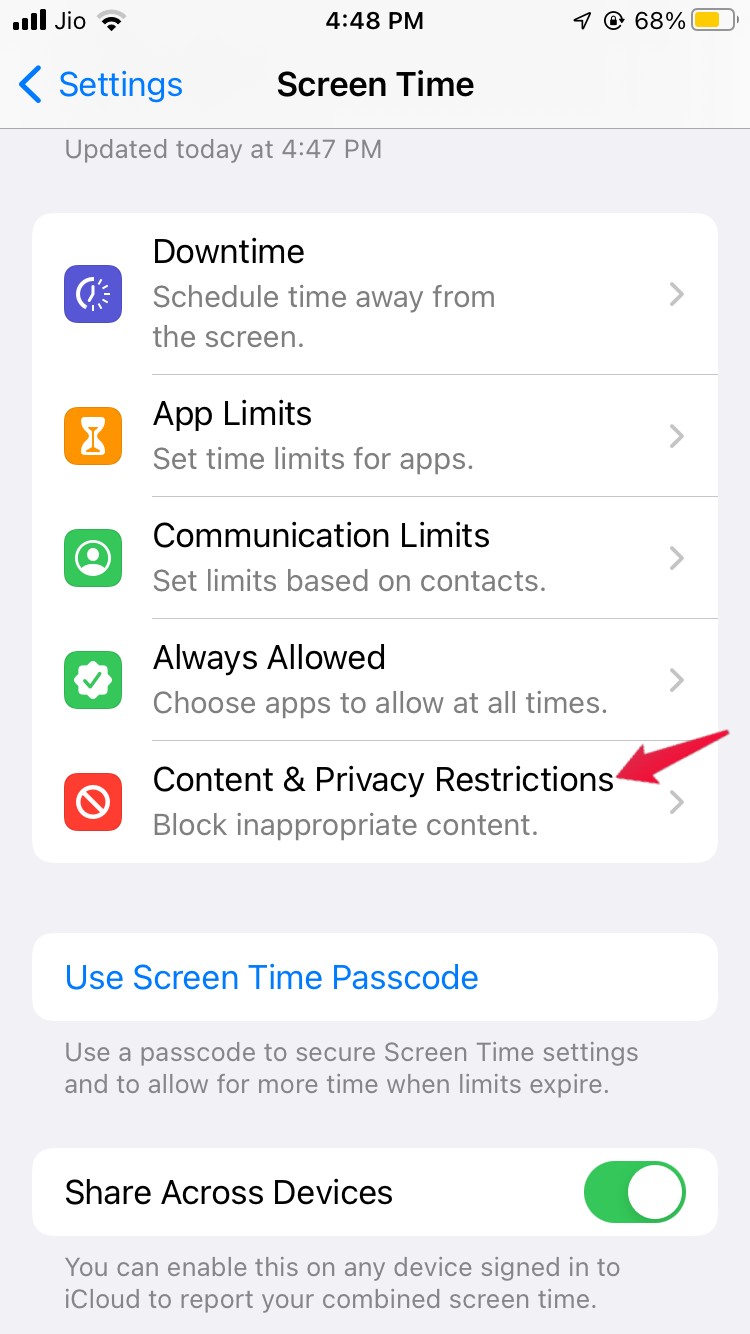
- Отключите опцию Контент и конфиденциальность.
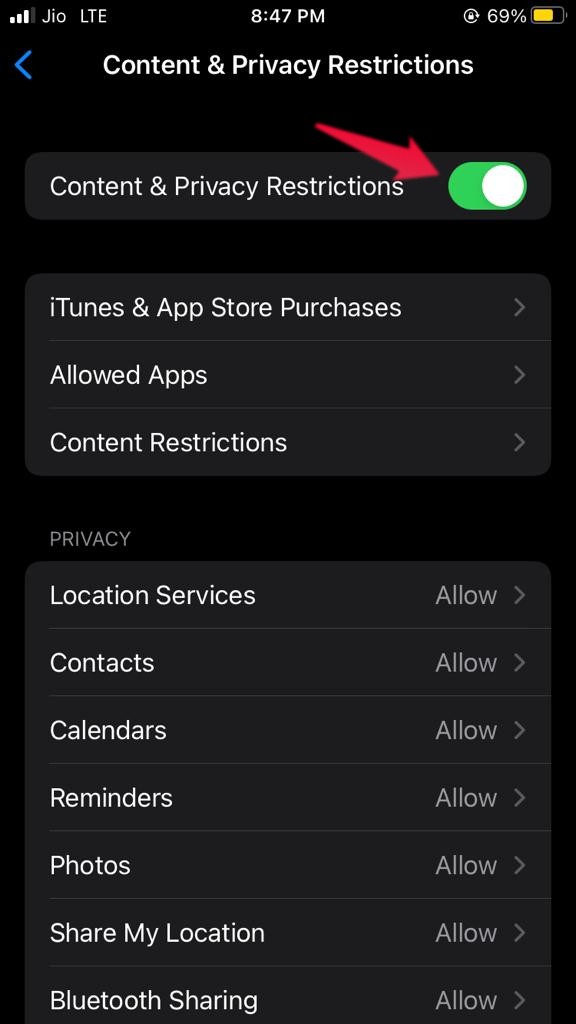
Теперь, чтобы быть на безопасной стороне, перезагрузите устройство и проверьте, исправлена ли проблема.
Вернуть изменения в видео
Все iPhone имеют возможность редактирования видео в приложении. Где вы можете быстро и легко обрезать, поворачивать, обрезать и применять цветовые фильтры к вашим видео. Но иногда эти изменения могут повредить видео, и поэтому оно не будет загружаться. Вы можете вернуть эти изменения, и проблема будет исправлена.
Откройте приложение «Фото» на вашем iPhone и перейдите к видео, которое вы хотите исправить.
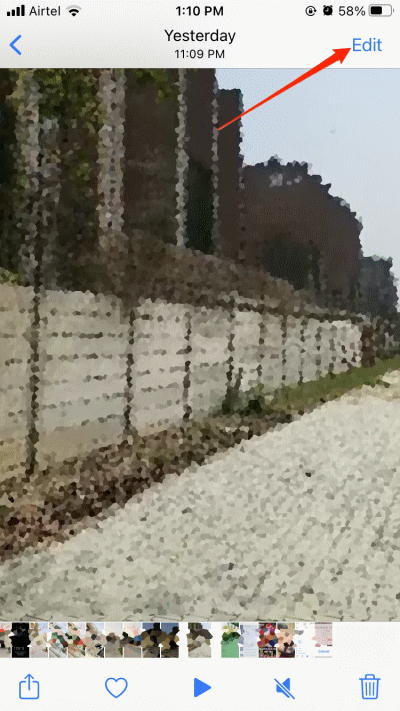
Нажмите кнопку редактирования, а затем нажмите кнопку возврата.
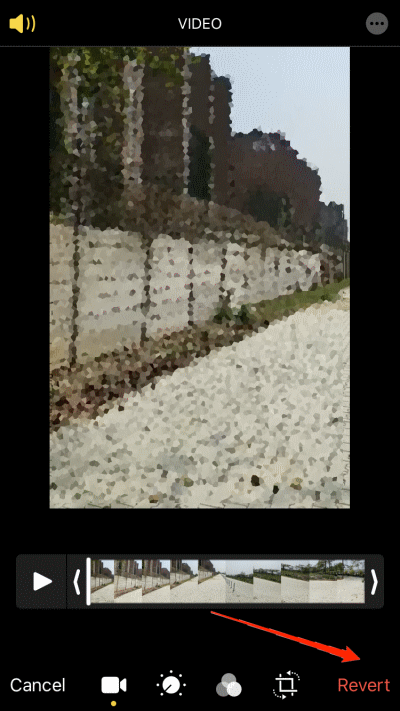
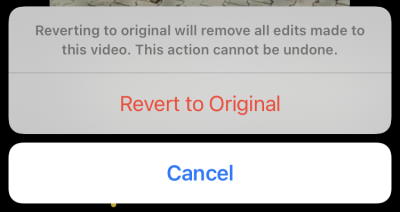
Это запросит ваше разрешение на возврат к оригинальной версии, нажмите «ОК», и видео будет исправлено.
Отключите оптимизацию хранилища
Оптимизация хранилища — популярная функция в устройствах iOS, где пользователи могут хранить фотографии и видео в iCloud и просматривать их на своем iPhone, когда захотят. Хотя эта функция отличная, иногда она может вызывать проблемы с загрузкой видео, когда у вас нет надлежащего интернет-соединения. Поэтому лучше отключить эту функцию полностью.
- Откройте приложение Настройки и перейдите в раздел iCloud.
- Здесь перейдите к опции фотографий и нажмите на Загрузить и сохранить оригиналы.
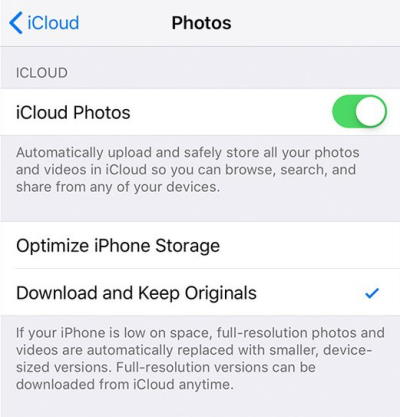
- Как только вы выберете вышеуказанную опцию, вашему iPhone потребуется некоторое время (примерно 4-5 часов), чтобы выгрузить все видео из iCloud на ваш iPhone. Как только это будет завершено, проблема с загрузкой видео будет исправлена.
Примечание: Если вы действительно хотите использовать функцию оптимизации хранилища iPhone, убедитесь, что у вас хорошее интернет-соединение для загрузки видео в полном разрешении. После включения этой функции фотографии и видео будут храниться в iCloud, а не на вашем устройстве, поэтому вам потребуется хорошее интернет-соединение для их просмотра.
Конвертируйте через мессенджер
Если все вышеперечисленные методы не работают для вас, это, вероятно, означает, что формат видео просто несовместим с iPhone или видео повреждено. Но хорошая новость в том, что вы все равно можете получить к нему доступ через любое приложение для обмена сообщениями, например, Whatsapp.
- Откройте приложение «Фото» и выберите файл, который вызывает проблему.
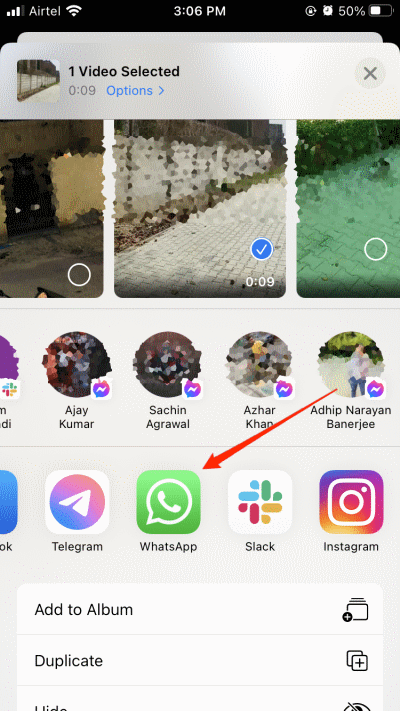
- Поделитесь им с кем-то в Whatsapp.
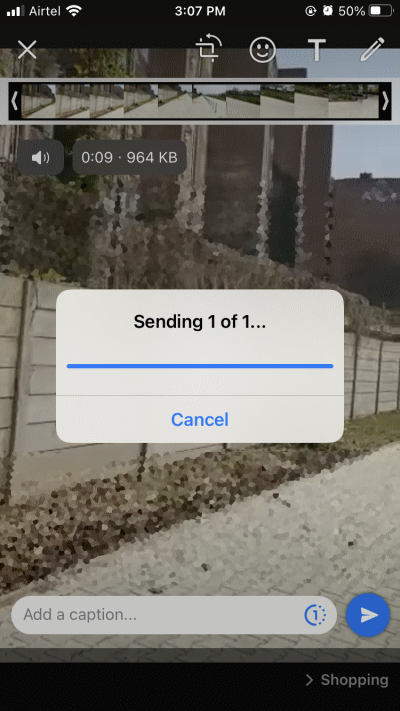
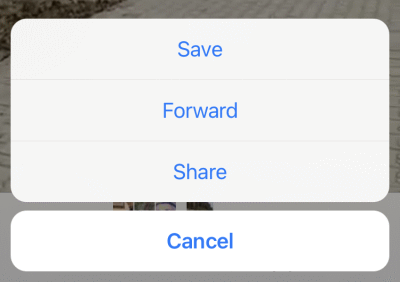
- Теперь откройте файл в Whatsapp и нажмите кнопку Экспорт.
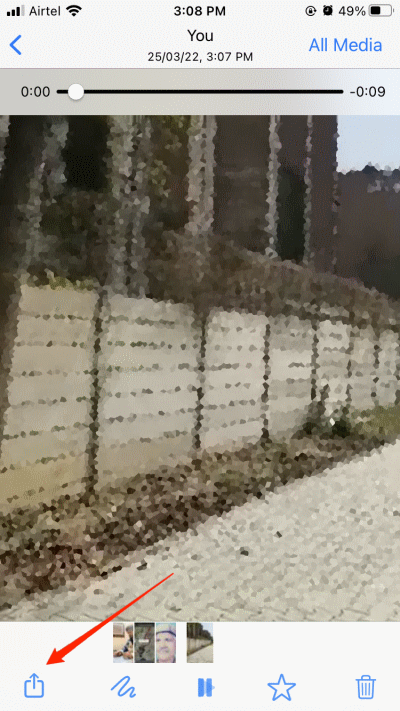
- Нажмите кнопку Сохранить. Это сохранит рабочую копию видеофайла, которая будет воспроизводиться на вашем iPhone.
Скачайте VLC Media Player
iPhone вполне способен воспроизводить все виды видео, но если вы часто сталкиваетесь с проблемами загрузки видео, я рекомендую попробовать VLC media player. Это бесплатное приложение, которое очень популярно для воспроизведения или потоковой передачи видео. Вы можете скачать приложение из Apple App Store здесь.
Заключение
Это были некоторые рабочие методы для исправления проблем с воспроизведением видео в фотопленке iPhone. Хотя проблема полностью техническая, есть вероятность, что видео, которое вы хотите воспроизвести, повреждено или испорчено. Если вы скачали файл из интернета, и он вызывает проблемы с воспроизведением, я рекомендую вам скачать его снова, чтобы убедиться.
Если у вас есть какие-либо мысли о Как исправить проблемы с воспроизведением видео в фотопленке iPhone?, не стесняйтесь оставлять комментарии ниже. Также, пожалуйста, подпишитесь на наш канал DigitBin на YouTube для видеоуроков. Удачи!
Get new posts in your inbox
No spam. Unsubscribe anytime.