Технические советы · 4 min read · Jan 06, 2026
Как исправить ошибку кодека VLC Player на ПК с Windows?
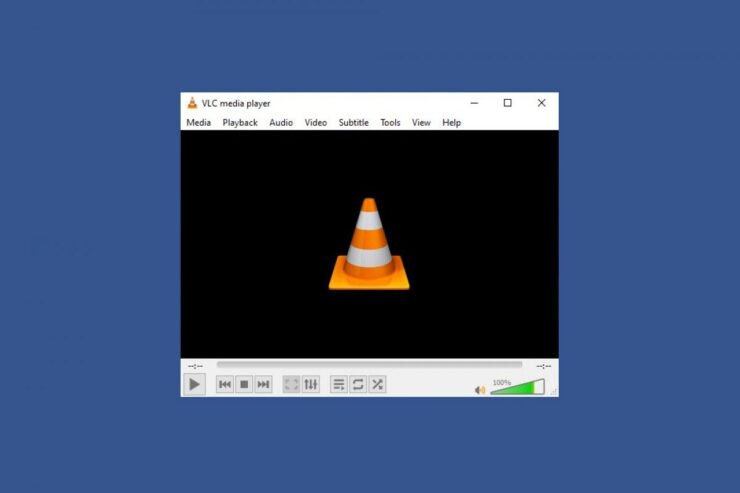
С поддержкой почти всех форматов файлов без необходимости загрузки дополнительных кодеков, VLC Media Player чрезвычайно популярен, и на то есть веские причины. Он бесплатный, поддерживает потоковую передачу, может оптимизировать воспроизведение видео и аудио на вашем устройстве и может быть практически бесконечно расширен с помощью загружаемых плагинов.
Кроме того, они позволяют интегрировать плеер с другими программами и потоковыми сервисами и добавлять новые функции. Но, к сожалению, после недавнего обновления патча пользователи начали получать ошибку кодека VLC на своих ПК с Windows. Однако, когда мы исследовали эту проблему, наша команда нашла несколько решений, которые могут помочь устранить ошибку кодека VLC на ПК с Windows.
Почему возникает ошибка кодека?
Кодеки обычно необходимы для воспроизведения медиафайлов; их отсутствие вызывает определенные ошибки. Более того, эта ошибка также может быть вызвана устаревшими адаптерами дисплея, видеоформатами, которые не распознаются медиаплеерами, видео с внешних SSD APFS, случайным отключением компьютера, неправильной установкой, вредоносными вирусами или шпионскими программами, которые вызывают повреждение файлов.
Мы предлагаем несколько дополнительных решений в этой статье для правильного воспроизведения медиафайлов на Windows 10/11 с помощью VLC плеера. Итак, давайте рассмотрим эти исправления:
Лучшие способы исправить ошибку кодека VLC Player на ПК с Windows 10/11
Существует несколько решений для устранения ошибки кодека VLC Player на ПК с Windows 10/11. Но не многие пользователи могут быть знакомы с этими исправлениями. Поэтому, если вы один из них, обязательно выполните указанные ниже исправления:
Исправление 1: Принудительно остановите и перезапустите VLC
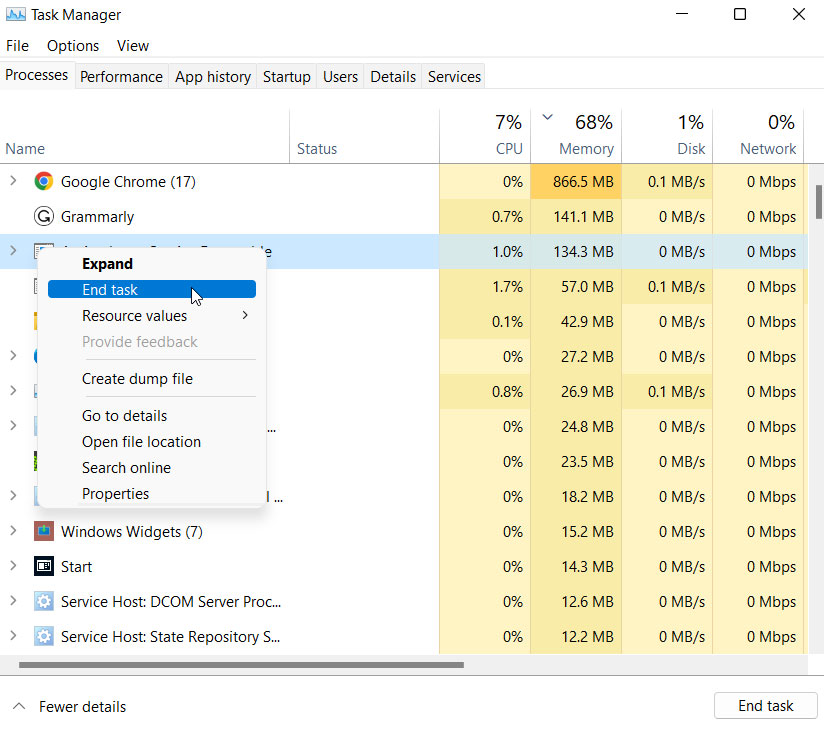
Сначала принудительная остановка задач VLC в Диспетчере задач будет правильным выбором для вас, чтобы устранить такую ошибку. Поэтому вы должны попробовать эти приемы и перезапустить VLC плеер, чтобы проверить, поможет ли это. Итак, в случае, если вы не знаете, как это сделать, обязательно выполните следующие шаги:
- Сначала откройте Диспетчер задач, нажав ctrl+alt+del.
- Затем найдите и выберите VLC media из списка приложений, работающих в фоновом режиме на вкладке Процессы.
- Затем нажмите кнопку Завершить задачу.
Исправление 2: Перезагрузите устройство
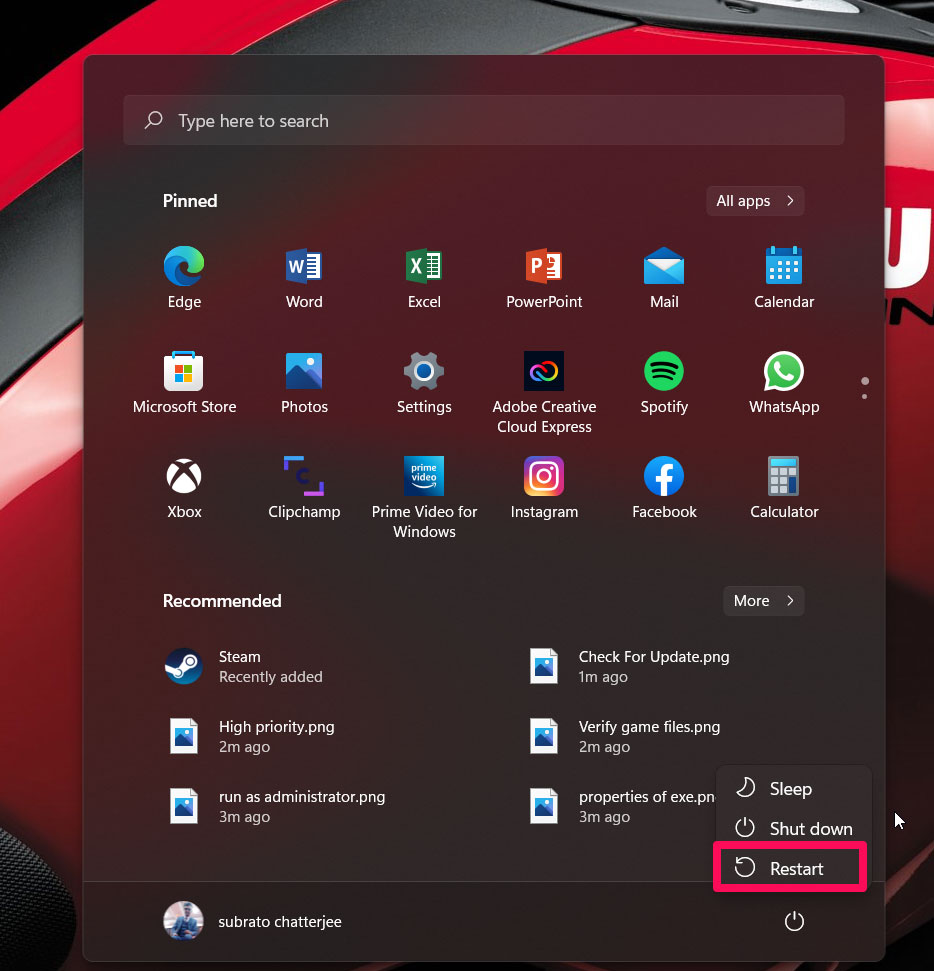
Если принудительная остановка приложения VLC не позволяет вам устранить ошибку кодека на вашем ПК с Windows, то возможно, что эта проблема возникает из-за случайных ошибок или сбоев на вашем устройстве. Поэтому, чтобы убедиться, что эти случайные ошибки устранены, вам нужно очистить оперативную память вашего устройства, перезагрузив его. Таким образом, вы должны попробовать это и проверить, поможет ли это.
Но, если это не поможет вам решить проблему с кодеком, не расстраивайтесь, так как у нас есть еще исправления для вас в этой статье; поэтому давайте их рассмотрим. Теперь просто перейдите на рабочий стол и обновите свой ПК. Затем перезапустите VLC и воспроизведите то же видео, чтобы проверить, решена ли проблема с кодеком или нет.
Исправление 3: Убедитесь, что у вас установлена последняя версия
Существует вероятность, что вы не обновили свой VLC Player до последней доступной версии, и именно поэтому вы получаете такую ошибку. Поэтому, если вы не знаете, есть ли у вас последняя версия VLC media, проверьте версию, установленную на вашем устройстве, и сопоставьте ее с версией, доступной на его официальном сайте. Если вы обнаружите, что обе версии не совпадают, то обновите ее вручную. Однако, чтобы вручную обновить VLC media, выполните следующие шаги:
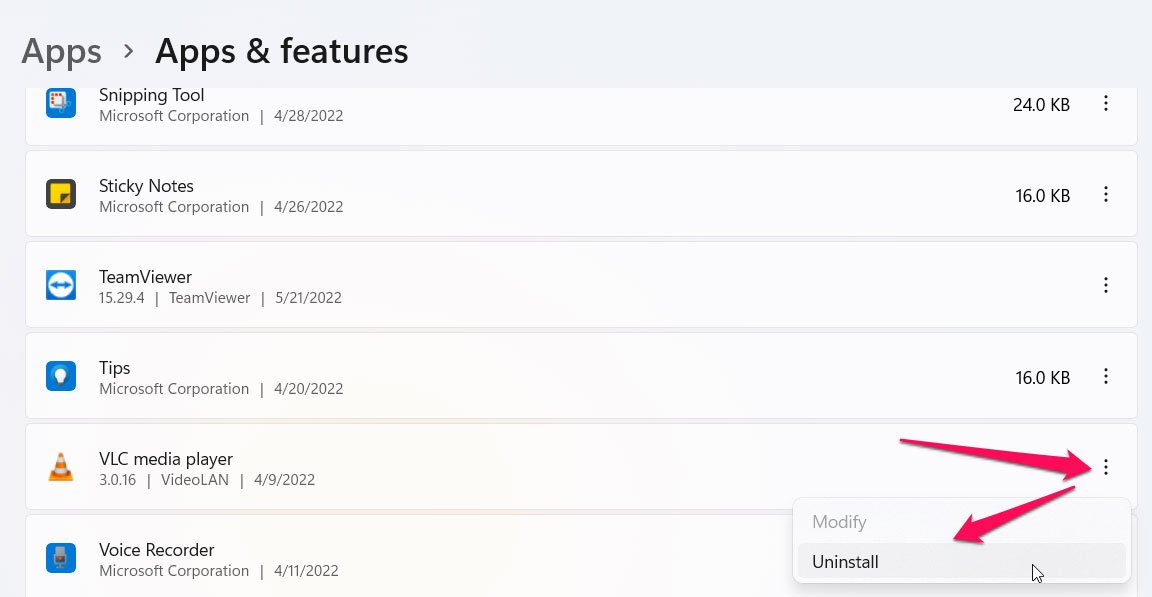
- Сначала вам нужно удалить существующий VLC Player с вашего ПК. Сделайте это, просто найдя Установку или Удаление программ.
- Затем перейдите на сайт Videolan и загрузите последнюю версию, совместимую с вашим устройством.
- Затем установите его на своем ПК с Windows 10/11, как обычно. После этого проверьте, решена ли проблема или нет.
Исправление 4: Проверьте содержимое
Вы проверяли, поддерживается ли содержимое, которое вы пытаетесь воспроизвести на VLC плеере? Что ж, во многих случаях пользователи сообщали, что сталкиваются с такой проблемой только потому, что видео или аудиоконтент, который они пытаются воспроизвести, не поддерживается VLC. Поэтому вам также следует проверить формат вашего контента и убедиться, что VLC поддерживает этот формат. Если нет, то вам сначала нужно конвертировать ваше видео или аудио в соответствующий формат, а затем воспроизвести его на VLC или загрузить в формате MP4 или MP3, чтобы избежать конвертации.
Исправление 5: Обновите драйвер GPU
Если даже после обновления VLC media вы не сможете устранить ошибку кодека VLC, то существует вероятность, что вы столкнетесь с этой проблемой, потому что драйверы графики вашего устройства не обновлены. Поэтому вам нужно проверить обновления драйвера GPU на вашем ПК с Windows 10/11. Таким образом, чтобы проверить обновления драйвера GPU, выполните следующие шаги:
- Прежде всего, откройте Диспетчер устройств и дважды щелкните на Адаптер дисплея.
- Затем щелкните правой кнопкой мыши на названии вашего GPU.
- Наконец, нажмите кнопку Обновить, затем Поискать драйверы автоматически.
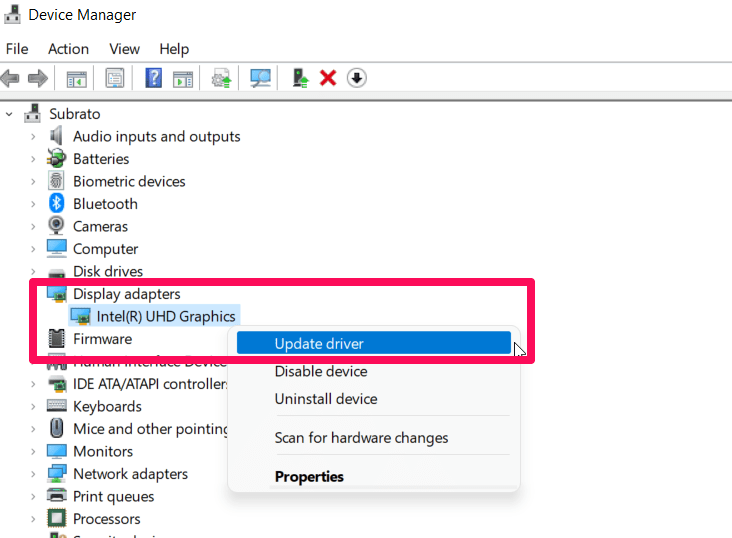
После завершения запустите VLC media player и проверьте, решена ли ошибка кодека или нет.
Исправление 6: Проверьте обновления Windows
Иногда старая версия Windows также может стать причиной такой ошибки. Поэтому вам нужно регулярно проверять обновления Windows, используя указанные ниже шаги:
- Откройте Настройки Windows.
- Затем перейдите в раздел Обновление Windows.
- Наконец, нажмите кнопку Проверить наличие обновлений.
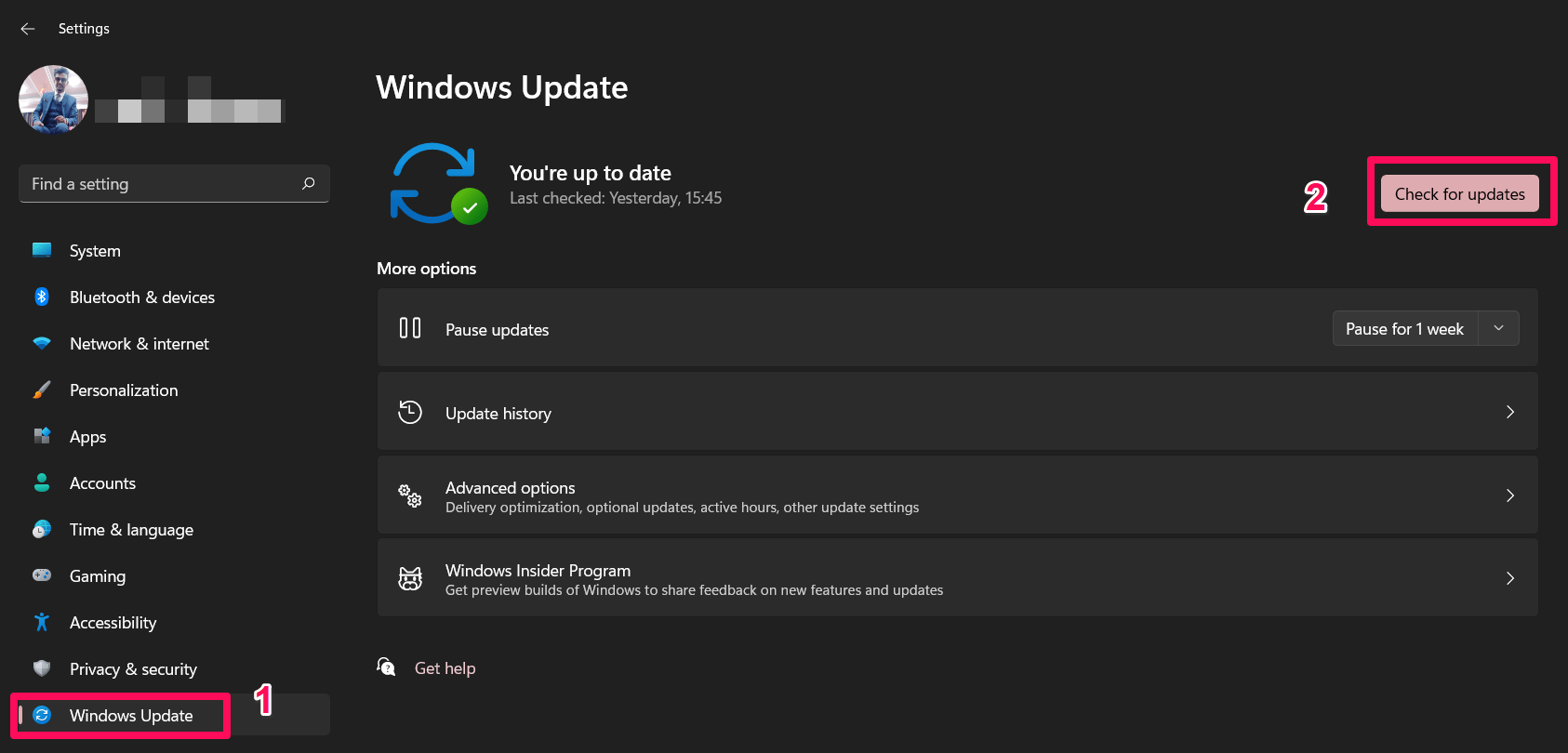
Исправление 7: Переустановите VLC
Если ничего не помогает, то переустановка VLC плеера будет правильным вариантом. Поэтому вам нужно переустановить VLC плеер, чтобы исправить эту проблему. Однако нет жесткого правила по переустановке VLC плеера для устранения проблемы с кодеком; вы можете сделать это так же, как обычно удаляете любое приложение. После этого загрузите и установите его, чтобы устранить ошибку кодека VLC плеера.
Исправление 8: Свяжитесь с командой поддержки
Все еще на том же месте? Не переживайте! В качестве последнего исправления вам нужно обратиться в официальную команду Microsoft и спросить их об этой проблеме. После этого они подскажут вам, как решить эту проблему.
Если у вас есть мысли по поводу Как исправить ошибку кодека VLC Player на ПК с Windows?, не стесняйтесь оставлять их в комментариях ниже. Также, пожалуйста, подпишитесь на наш канал DigitBin на YouTube для видеоуроков. Удачи!
Get new posts in your inbox
No spam. Unsubscribe anytime.