VLC Player · 6 min read · Dec 03, 2025
Как исправить проблему с VLC Player на Windows 11?

Когда речь заходит о медиаплеерах, VLC медиаплеер, безусловно, одно из первых имен, которое приходит на ум. В конце концов, это один из самых широко используемых медиаплееров в мире. VLC поддерживает почти все видео и аудио форматы и предоставляет простой в использовании интерфейс, именно поэтому он считается лучшим. VLC плеер существует уже долгое время и доступен для всех версий Windows. Однако, похоже, он создает определенные проблемы с операционной системой Windows 11.
Многие пользователи жаловались на проблемы с использованием VLC медиаплеера на Windows 11. По словам некоторых пользователей, когда они пытаются запустить VLC медиаплеер на своей системе Windows 11, им показывается сообщение: “ Это приложение не может работать на вашем ПК “. С другой стороны, многие пользователи жалуются на то, что VLC не воспроизводит видео или не работает на Windows 11. Какова бы ни была проблема, сегодня мы рассмотрим несколько эффективных решений для всех этих проблем.
Способы исправления воспроизведения видео на VLC в Windows 11
VLC медиаплеер может не работать на вашей системе или не воспроизводить видео по различным причинам. Мы рассмотрим самые распространенные причины вместе с возможным решением для каждой. Итак, вот почему вы можете столкнуться с такой проблемой.
Обновите VLC до последней версии
Чтобы сделать VLC совместимым с Windows 11, разработчики выпустили несколько обновлений. Если вы недавно перешли на Windows 11, вполне возможно, что вы все еще используете старую версию VLC. Поэтому, пожалуйста, проверьте и загрузите последнюю версию. Использование VLC с последней версией автоматически исправит большинство проблем. Вы можете загрузить последнюю версию VLC отсюда.
Проверьте загрузку видео
Существуют различные форматы видеофайлов для просмотра видео, но каждый из них работает по-разному. Для MP4 файлы легче обрабатывать и они будут работать даже если в файле есть некоторые ошибки. С другой стороны, такие форматы, как MKV, AVI или VID, чувствительны к ошибкам и могут вызывать сбои даже при малейшей ошибке при загрузке/копировании файла.
Поэтому, пожалуйста, проверьте источник загрузки файла и убедитесь, что нет повреждений во время загрузки. И всегда старайтесь загружать версию MP4, где это возможно.
Увеличьте значения кэша
Когда вы запускаете тяжелые видеофайлы на VLC, ему необходимо поддерживать порог кэширования, чтобы вы могли смотреть видео плавно. Но когда дело доходит до тяжелых видеофайлов размером более 10 ГБ, VLC начинает тормозить или иногда сталкивается с проблемами при рендеринге. В таких случаях вам нужно увеличить значения кэша в вкладке предпочтений.
- Откройте VLC. Выберите Инструменты и перейдите в Настройки.
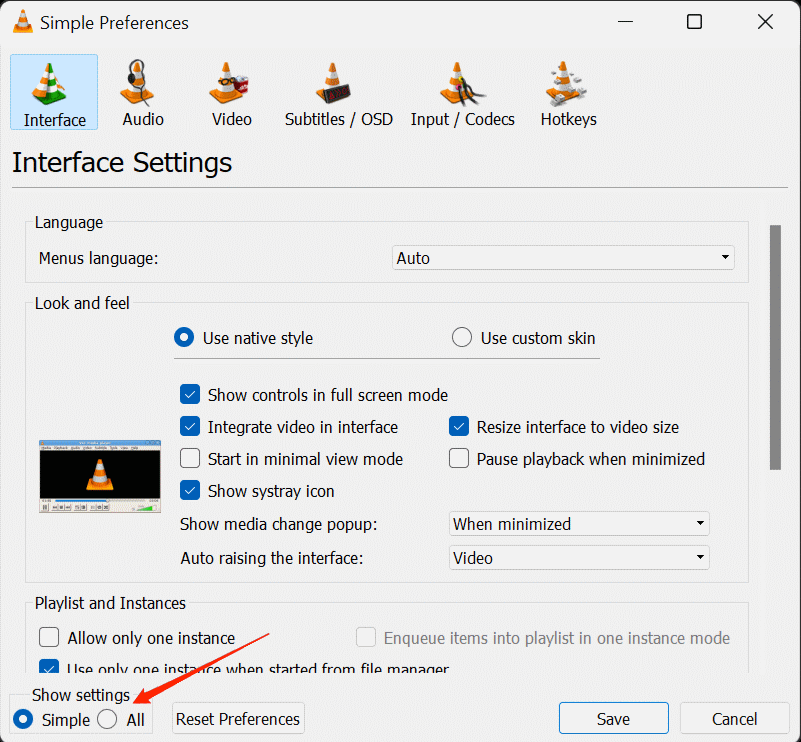
- Теперь нажмите на опцию Показать настройки и выберите ВСЕ.
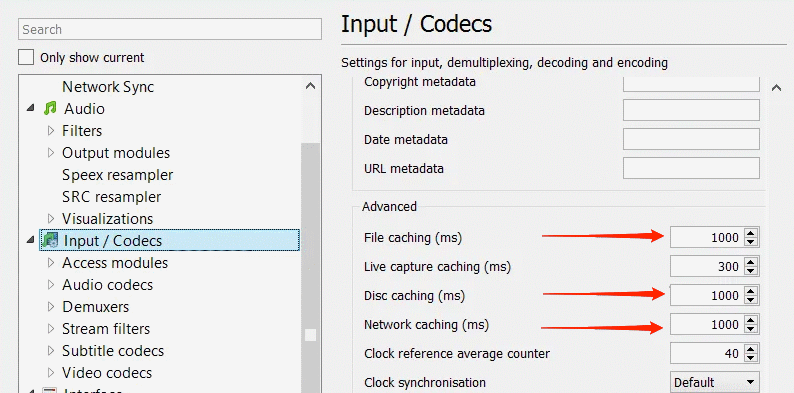
- Здесь нажмите на опцию Ввод / Кодеки. Измените значения для кэширования файлов (мс) на более высокое значение, например, 1000 или 2000. Сделайте то же самое для кэширования сети (мс) и кэширования диска (мс).
Настройка режима вывода видео
Если вышеуказанные методы не помогли, вы можете рассмотреть возможность настройки режима вывода видео. Это можно легко сделать непосредственно из VLC плеера, когда вы настраиваете соответствующие атрибуты X сервера. Шаги для настройки режима вывода видео в VLC медиаплеере следующие:
- Откройте VLC медиаплеер.
- Перейдите в Инструменты.
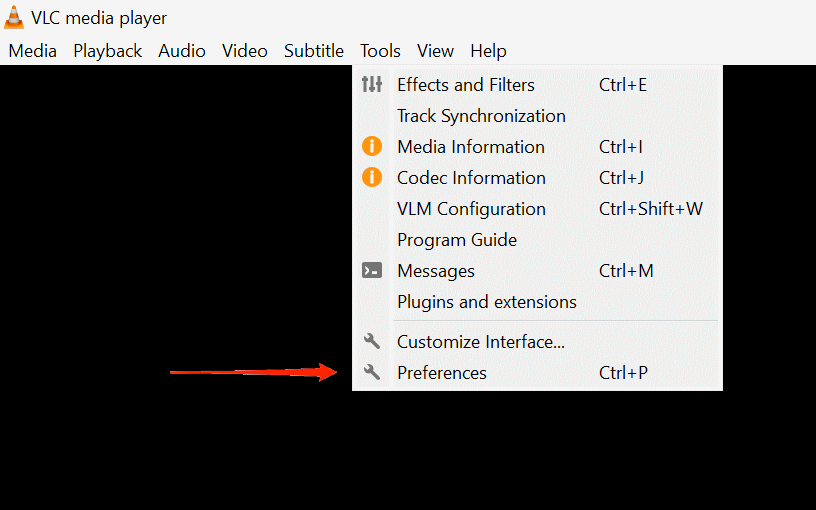
- Выберите Настройки. Перейдите в раздел Видео.
- Убедитесь, что вы отметили Включить видео.
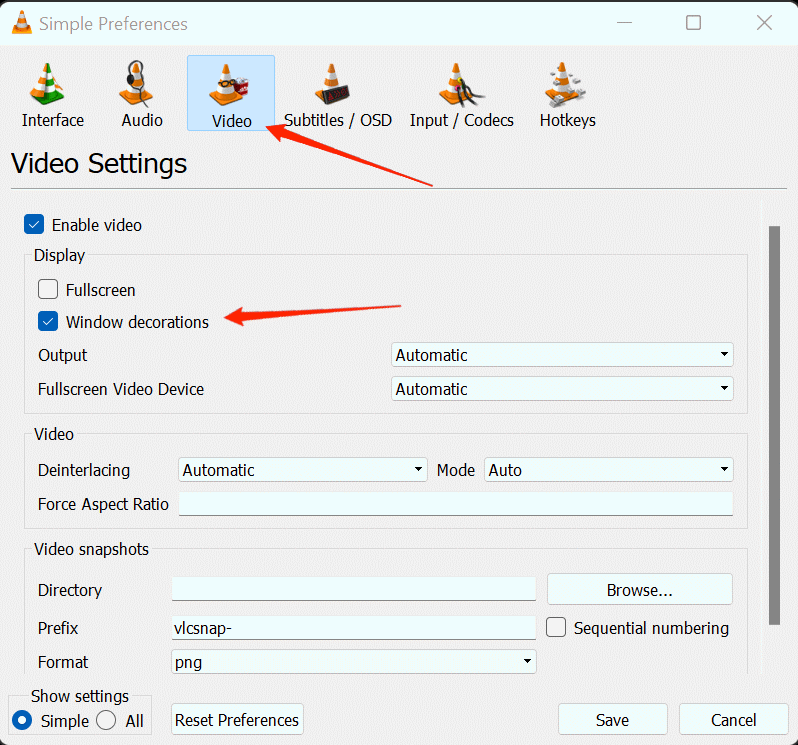
- Теперь отметьте опцию Декорации окна.
- Нажмите на Вывод видео X11 (XCB) из выпадающего меню.
- Сохраните изменения и закройте VLC медиаплеер.
После того как вы завершите вышеуказанные шаги, снова откройте VLC плеер и проверьте, воспроизводит ли он видеофайл на этот раз.
Примечание: Если X11 Video Output (XCB) не работает для вас (или недоступен в списке), вы можете попробовать опции Direct X или Open GL.
Отключение аппаратного видеодекодирования
Иногда VLC не может воспроизвести любой формат видеофайла, так как не может поддерживать все эффекты рендеринга. Если файл, который вы пытаетесь воспроизвести, имеет много дорожек субтитров, и если ваша видеокарта не может поддерживать такое количество информации, это помешает VLC воспроизводить видеофайл.
Лучший способ справиться с такой ситуацией - отключить опцию аппаратного видеодекодирования в VLC. Для этого вы можете обратиться к следующим шагам:
Откройте VLC. Выберите Инструменты и перейдите в Настройки.
Теперь нажмите на опцию Показать настройки и выберите ВСЕ.
Перейдите в опцию Ввод/ Кодеки из меню.
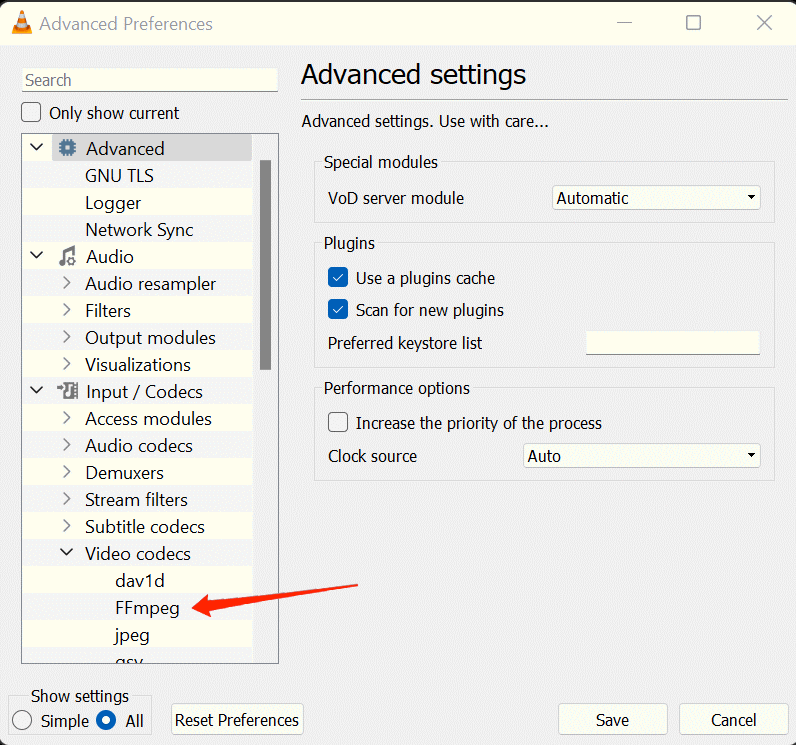
Нажмите на Видеокодеки и выберите FFmpeg.
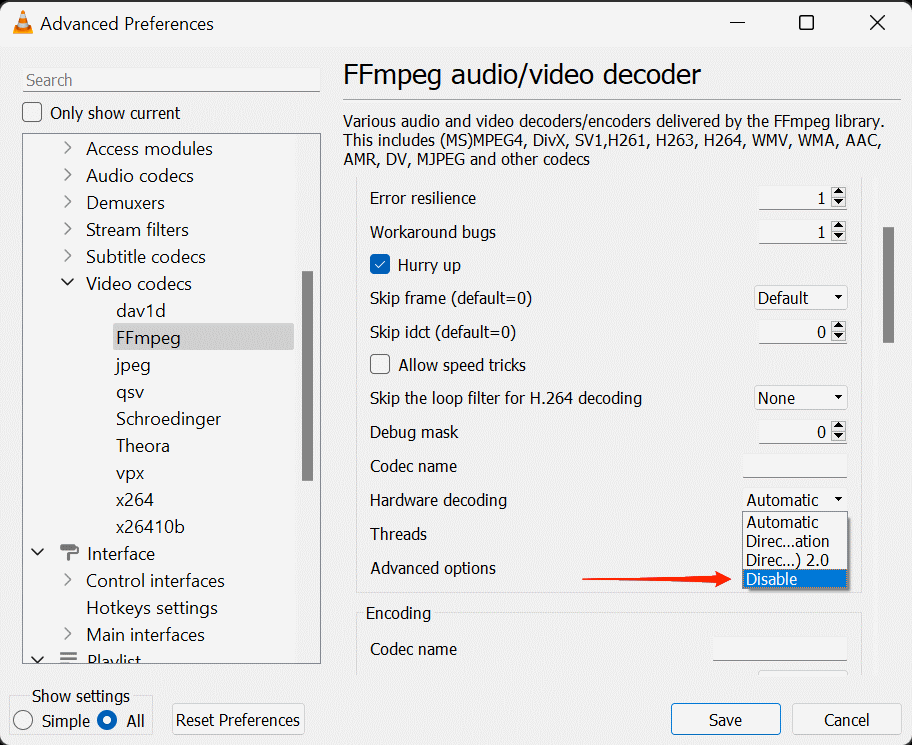
Перейдите в Аппаратное декодирование и выберите Отключить.
После того как вы отключите аппаратное декодирование, перезапустите VLC и попробуйте снова воспроизвести файл.
Переустановка VLC медиаплеера
Переустановка приложения может быть полезной, если у вас возникают проблемы с запуском или запуском приложения на вашей системе. Если вы на Windows 11, но все еще используете ту же старую версию VLC медиаплеера, возможно, она не будет работать на вашем ПК. Вместо этого она отобразит сообщение: “Это приложение не может работать на вашем ПК”.
Кроме того, если медиаплеер испытывает трудности с воспроизведением видео из-за кодеков MP4, это еще одна проблема, которая возникает при использовании устаревшей версии приложения.
В таком случае попробуйте удалить приложение с вашего компьютера и найти последнюю версию VLC плеера на его официальных источниках. Теперь загрузите и запустите последнюю версию на вашей операционной системе Windows 11.
Конвертируйте MP4 файл в совместимый с VLC формат
Поскольку большинство видео, которые мы воспроизводим, находятся в формате MP4, вы могли столкнуться с этой проблемой, когда появляется сообщение “Несовместимый кодек MP4”. Что ж, во многих случаях обновление приложения до последней версии решает эту проблему. Однако, если обновление VLC медиаплеера не исправляет это, вам, возможно, придется конвертировать его в совместимый с VLC формат.
Вы можете найти много конвертеров, доступных онлайн. Просто выберите одну из услуг, загрузите свой файл для конвертации и, наконец, загрузите конвертированную версию. Попробуйте снова воспроизвести конвертированный файл на VLC; если он воспроизводится без каких-либо прерываний, значит, вы только что нашли свой ответ.
Примечание: Если вы не хотите заниматься хлопотами с использованием конвертеров, мы рекомендуем вам установить новый видеоплеер в качестве альтернативы VLC. Ниже мы привели несколько хороших бесплатных вариантов для проб.
Используйте другие видеоплееры
Если ни один из вышеуказанных методов не работает для вас, то вполне возможно, что VLC еще не поддерживается на вашей системе. Но не волнуйтесь, разработчики всегда стараются выпустить новые обновления, чтобы сделать VLC более совместимым с несколькими устройствами. До тех пор вы также можете рассмотреть другие бесплатные альтернативы VLC, которые отлично работают в Windows 11. Вот список лучших бесплатных приложений для видеоплееров для Windows 11, чтобы помочь вам сделать свой выбор.
Заключительные слова по исправлению проблемы с воспроизведением видео в VLC
VLC как медиаплеер предлагает надежный сервис своим пользователям. Однако такие проблемы могут возникать время от времени. Проблема с тем, что VLC медиаплеер не воспроизводит видео или не работает в Windows 11, является сравнительно распространенной. Эти проблемы возникают, когда используется устаревшая версия или медиаплеер имеет проблемы совместимости с кодеком MP4. Надеемся, что вышеупомянутые решения помогут вам исправить проблемы. Для получения дополнительных связанных запросов, свяжитесь с нами через ваши комментарии ниже.
Если у вас есть мысли о Как исправить проблему с VLC Player на Windows 11?, не стесняйтесь оставлять их в комментариях ниже. Также, пожалуйста, подпишитесь на наш канал DigitBin на YouTube для видеоуроков. Удачи!
Get new posts in your inbox
No spam. Unsubscribe anytime.