Голосовой чат · 5 min read · Nov 30, 2025
Как исправить неработающий голосовой чат в Steam для Windows?
Голосовой чат в Steam помогает вам оставаться на связи с другими игроками в сообществе. Steam — отличная платформа для распространения игр и объединения любителей игр. Если голосовой чат в Steam не работает, возможно, микрофон не установлен в качестве устройства ввода по умолчанию. В настройках Steam уровни ввода голоса могут быть слишком низкими, что делает ваш голос неслышным, и, следовательно, ваши чаты бесполезными.
Иногда, когда вы вошли в свою учетную запись Steam с нескольких устройств, это может вызвать проблемы с работой голосового чата в Steam. Приложение Steam на вашем устройстве может иметь некоторые технические проблемы, из-за которых функции внутри приложения могут работать неправильно. Я поделился несколькими советами по устранению неполадок в этом руководстве, чтобы вернуть голосовой чат в Steam в рабочее состояние и связаться с другими любителями игр.
Советы по исправлению неработающего голосового чата в Steam
Примените эти советы по устранению неполадок, чтобы проверить, что может пойти не так с голосовым чатом Steam, и решить эту проблему.
1. Управление настройками голоса в Steam
Получите доступ к настройкам вашей учетной записи Steam и отрегулируйте уровни ввода голоса, чтобы ваши голосовые чаты были слышны и понятны.
- Запустите приложение Steam на своем ПК.
- Нажмите на меню Steam в верхнем левом углу > нажмите на Настройки.
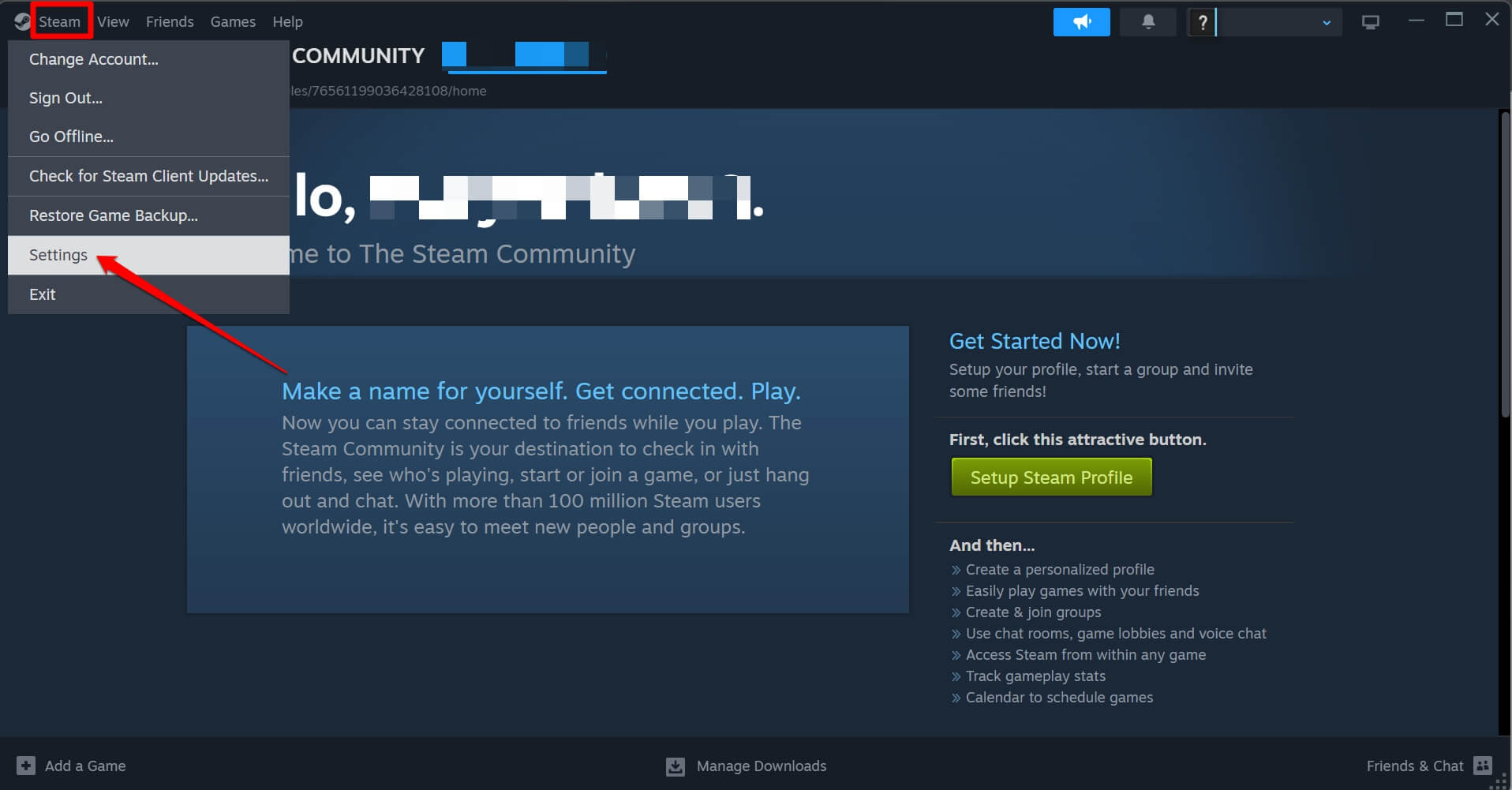
- В окне Настройки Steam нажмите на вкладку Голос.
- В выпадающем меню Устройство ввода голоса выберите По умолчанию.
- Переместите ползунок под Входной громкостью/усилением вправо, чтобы увеличить громкость.
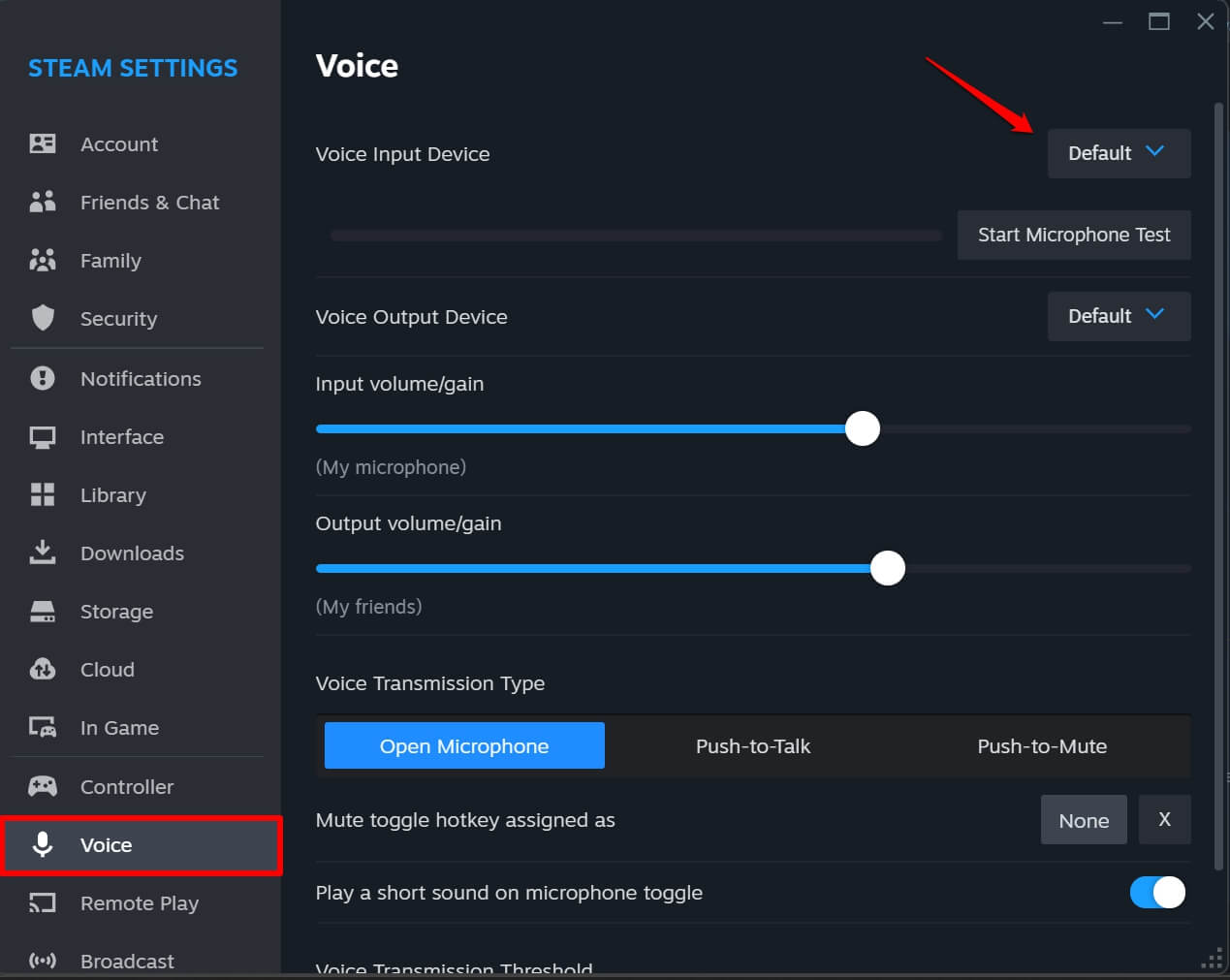
- Также установите Порог передачи голоса на Средний.
2. Установите микрофон в качестве устройства ввода по умолчанию
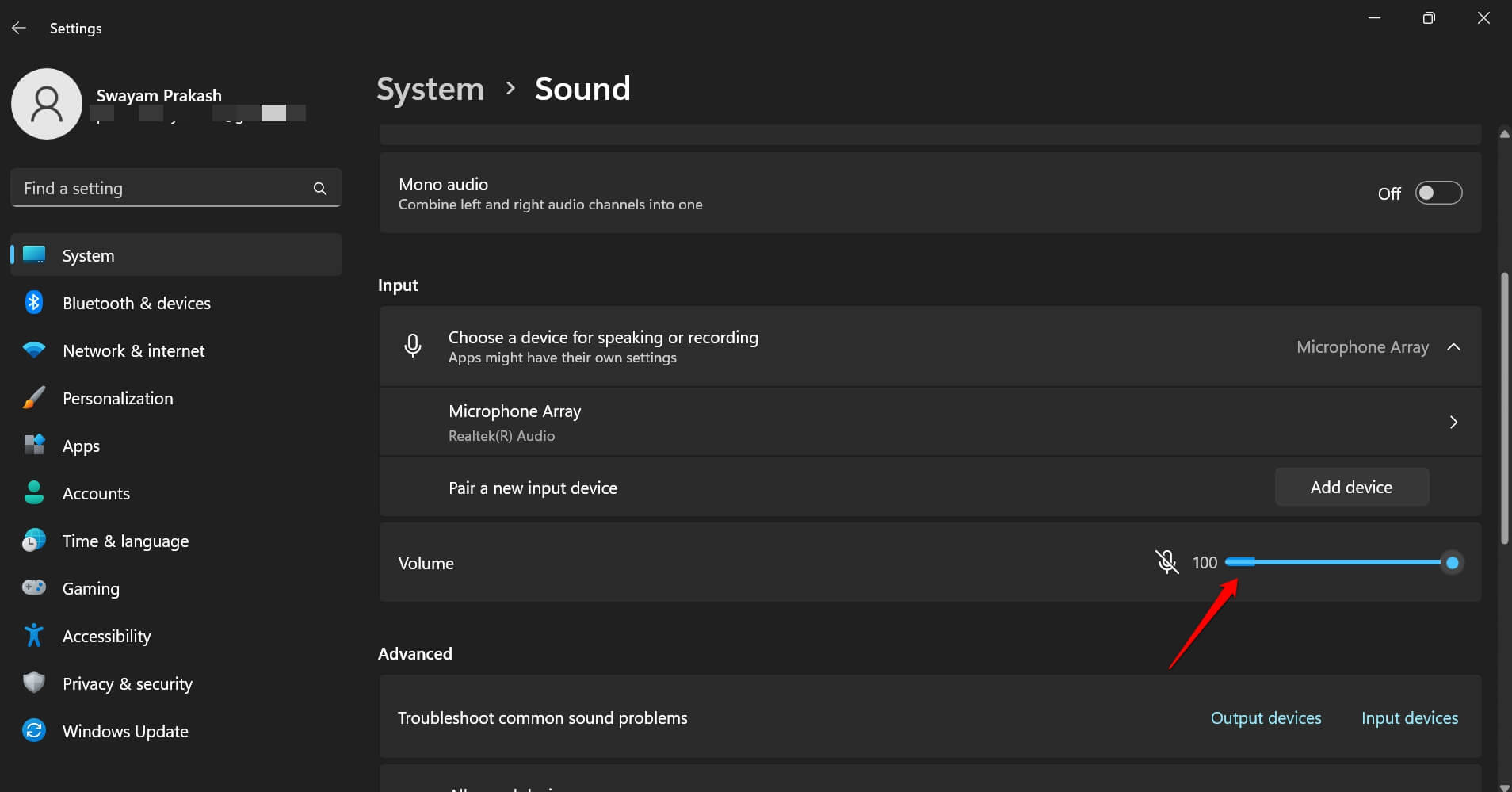
При подключении более одного аудиоустройства к вашему ПК может быть сложно понять, какое устройство ввода/вывода вам нужно установить для использования голосового чата в Steam. Выберите правильное аудиоустройство и также отрегулируйте его уровень громкости для лучшей слышимости в сеансах голосового чата Steam.
- На панели задач щелкните правой кнопкой мыши на значке динамика > выберите Настройки звука.
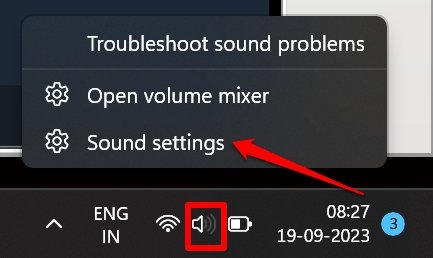
- Перейдите в Ввод и выберите правильное аудиоустройство.
- Переместите ползунок громкости, чтобы увеличить громкость ввода.
3. Отключите аудиоускорители в Windows
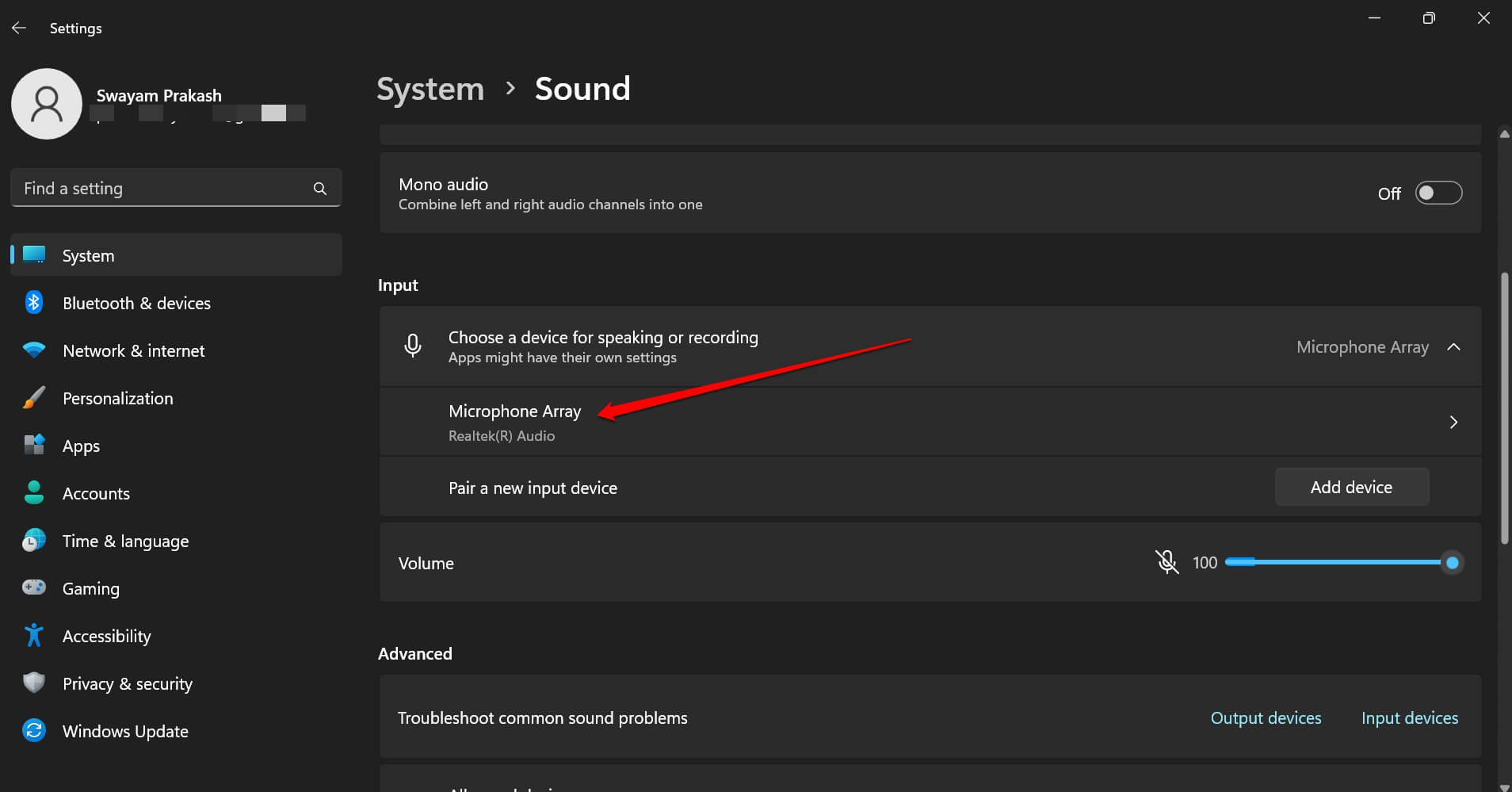
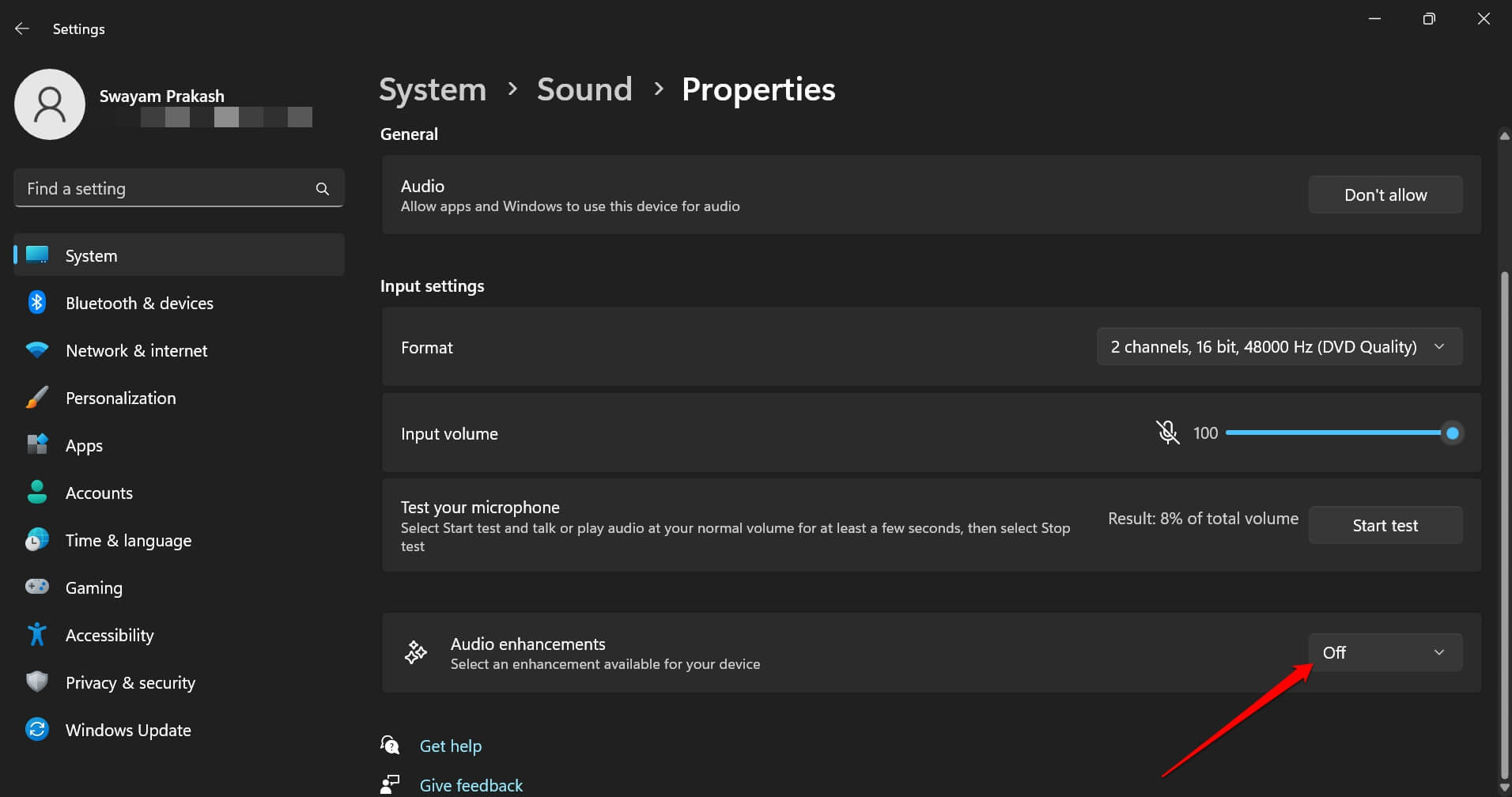
Для многих пользователей отключение аудиоускорителей на их ПК с Windows помогло сделать голосовой чат Steam функциональным. Чтобы отключить аудиоускорители,
На панели задач щелкните правой кнопкой мыши на значке динамика > выберите Настройки звука.
На вкладке Ввод выберите ваше аудиоустройство (это микрофон).
Прокрутите до Аудиоускорителей и выберите Выкл. из небольшого выпадающего меню рядом с ним.
4. Обновите клиент Steam
В настоящее время установленное на вашем ПК приложение Steam может иметь некоторые технические проблемы. Проверьте, доступно ли обновление для клиента Steam для Windows.
- Запустите Steam на своем ПК.
- Нажмите на Steam > Проверить обновления клиента Steam.
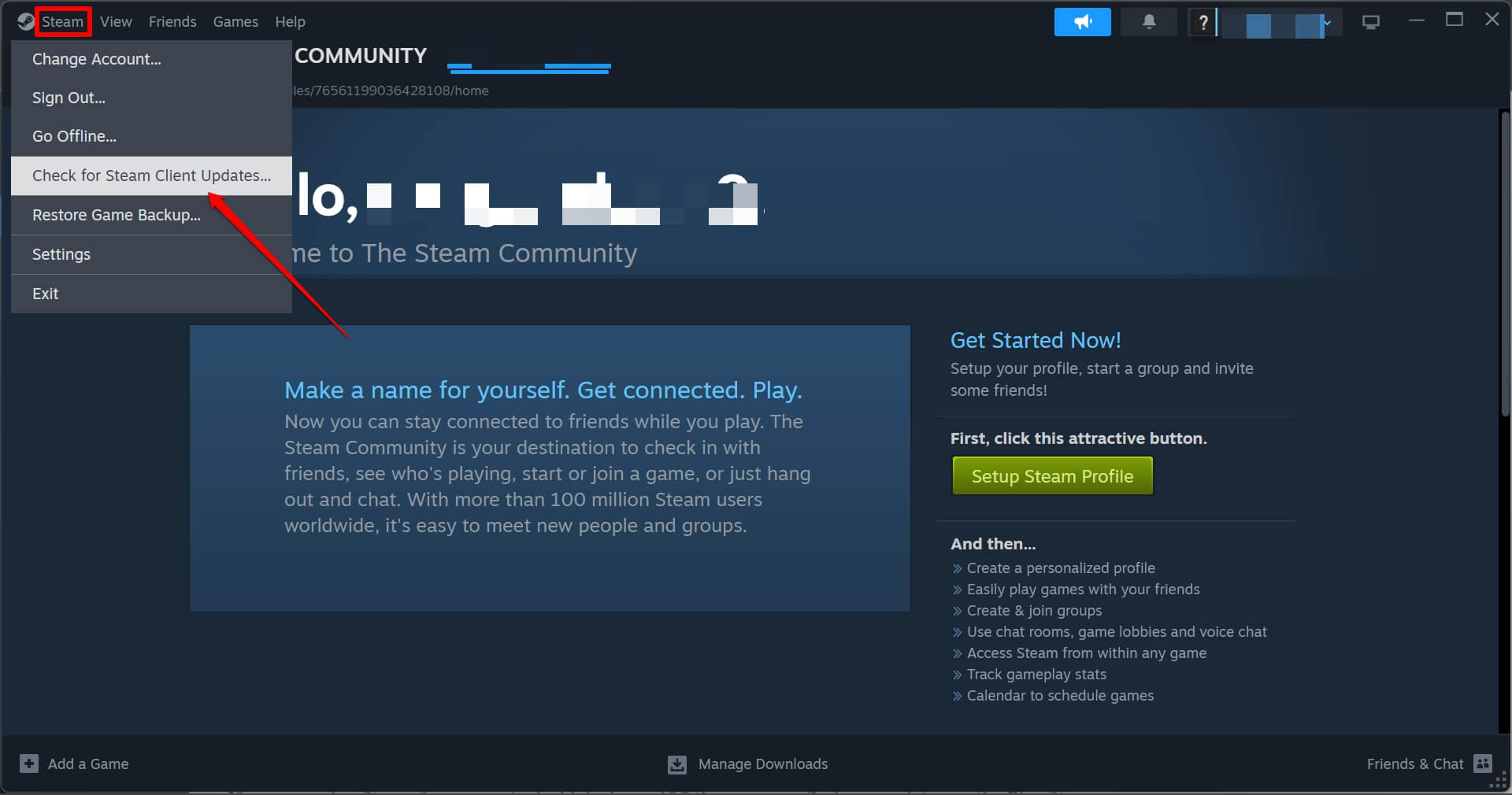
Если обновление ожидает, следуйте инструкциям и оставайтесь подключенными к стабильной сети WiFi, чтобы завершить обновление. После завершения обновления перезапустите Steam на своем компьютере и начните общаться с другими игроками в Steam. У вас не должно возникнуть никаких проблем с голосовым чатом.
Если вы используете Steam с вашего устройства Android или iOS, вы можете найти обновления приложения в Play Store (Android) и App Store (iOS).
Для пользователей Android,
- Откройте приложение Play Store > нажмите на учетную запись Gmail > нажмите на Управление приложениями и устройством.
- Далее нажмите на Доступные обновления.
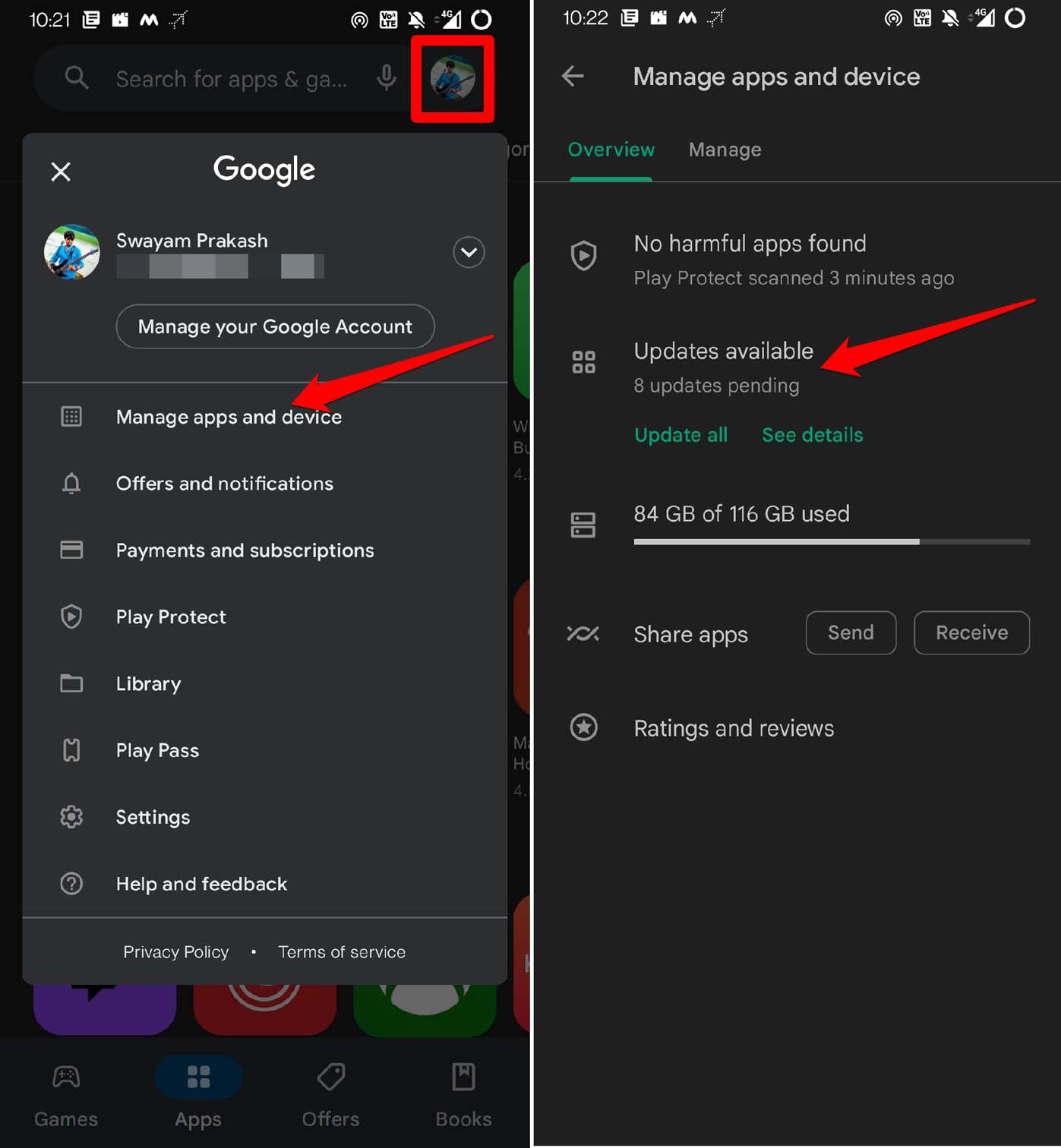
- Проверьте, есть ли у приложения Steam доступная версия для установки. Нажмите на Обновить.
Для пользователей iOS,
- Запустите App Store на своем iPhone.
- Нажмите на учетную запись Apple ID вверху.
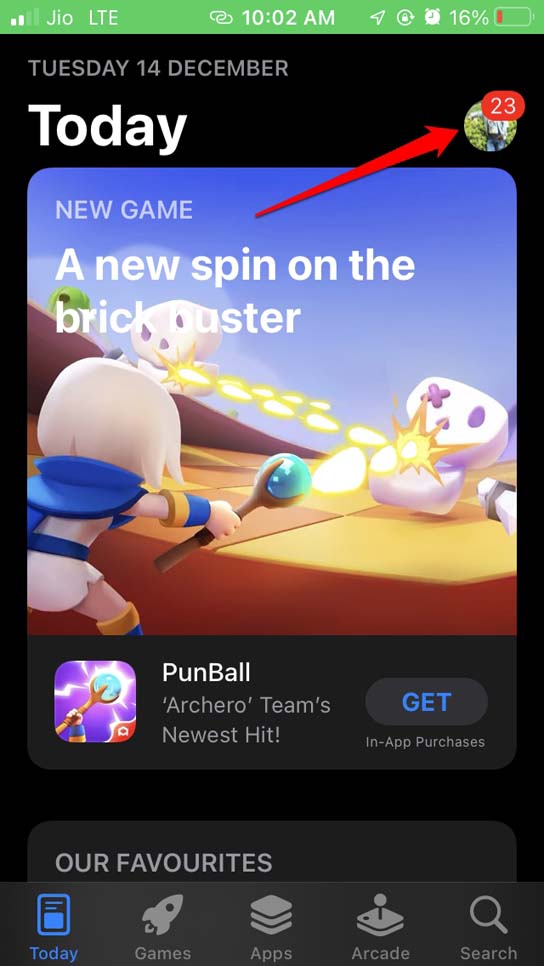
- Прокрутите список приложений, ожидающих установки нового обновления.
- Если приложение Steam есть в этом списке, нажмите кнопку Обновить рядом с ним.
После обновления до новой версии Steam войдите в свою учетную запись и начните голосовые сообщения с вашими игровыми друзьями. У вас не должно возникнуть никаких проблем, если это были ошибки в предыдущей версии приложения Steam, вызывающие проблемы с голосовым чатом.
5. Выйдите из учетной записи Steam
Выйдите из своей учетной записи Steam на всех устройствах, на которых вы используете Steam, и войдите на любом одном устройстве, чтобы проверить, решит ли это проблемы с голосовым чатом Steam. Если вы используете Steam только на своем ПК, просто выйдите из своей учетной записи и войдите снова.
На вашем ПК,
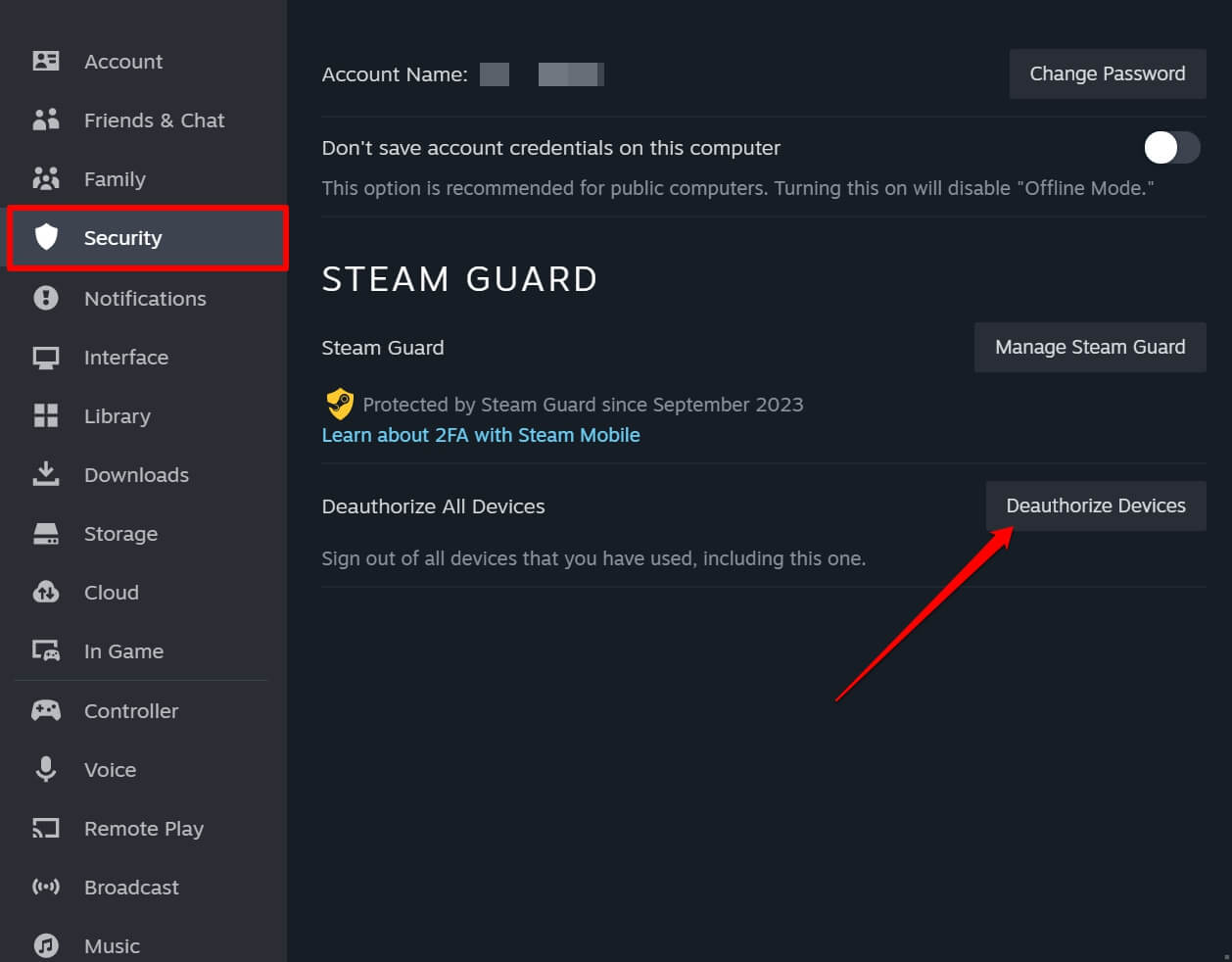
Запустите приложение Steam > нажмите на Steam > в меню нажмите на Настройки.
В левой боковой панели раздела Настройки нажмите на Безопасность.
Теперь нажмите кнопку Отозвать устройства.
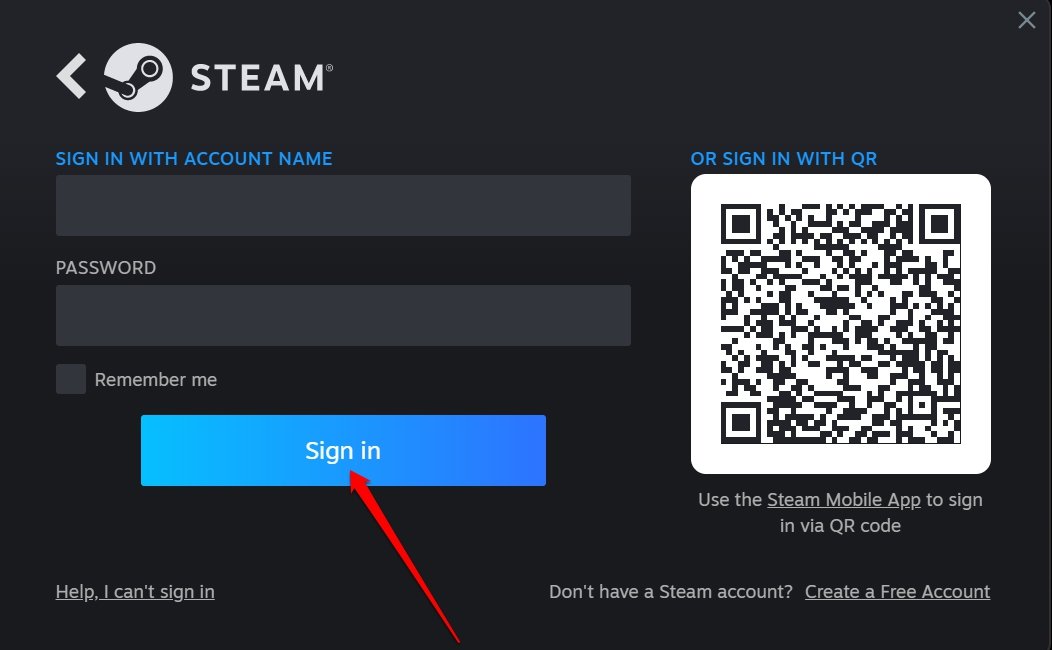
Войдите в учетную запись Steam с вашего ПК.
Начните голосовой чат в Steam с другими игроками и проверьте, работает ли он.
6. Сбросьте конфигурацию приложения Steam
Вот шаги для сброса настроек конфигурации приложения Steam к значениям по умолчанию. Сообщается, что это исправило основные проблемы с Steam, которые другие советы по устранению неполадок не смогли решить.
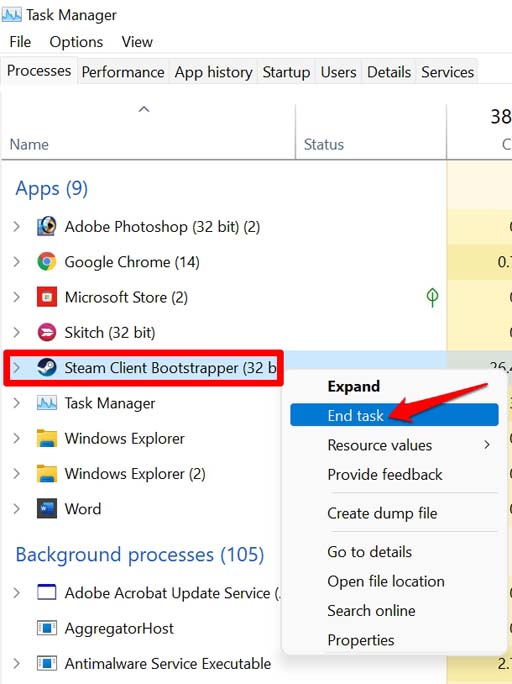
- Закройте Steam через Диспетчер задач.
- Нажмите Windows + R, чтобы открыть окно Выполнить.
- Введите steam://flushconfig и нажмите клавишу Enter.
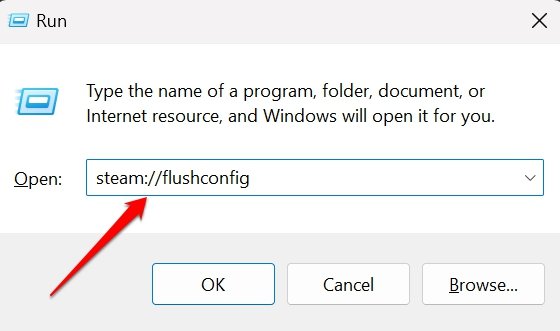
- Нажмите ОК, чтобы подтвердить действие.
7. Отремонтируйте клиент Steam для Windows
Если вы подозреваете, что это проблема с ошибкой в клиенте Steam для Windows, вам следует отремонтировать приложение. Для этого вам нужно использовать терминал Windows. Вот шаги для вас.
- Запустите Терминал (Администратор) из меню для продвинутых пользователей, нажав Windows + X.
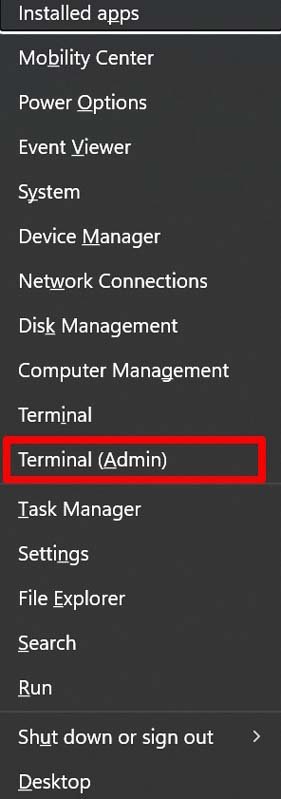
- Нажмите Да в Контроле учетных записей пользователей (UAC).
- Введите следующую команду
C:\Program Files (x86)\Steam\bin\steamservice.exe" /repair - Нажмите Enter.
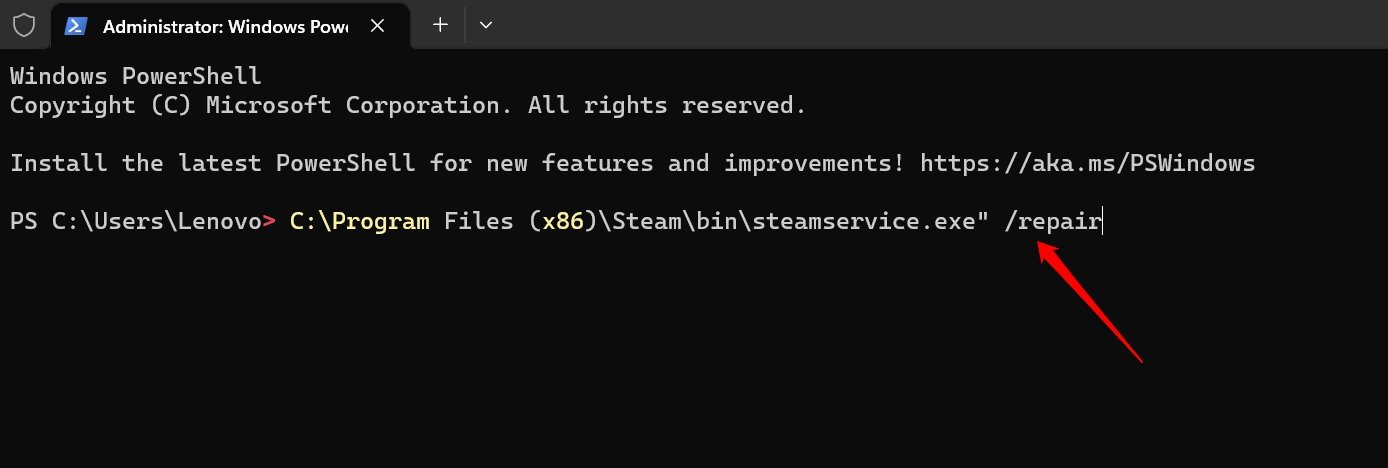
После завершения ремонта перезапустите приложение Steam и используйте функцию голосового чата. Все проблемы должны быть устранены с голосовым чатом Steam.
Продолжайте общаться в Steam с другими игроками
Игроки, не имеющие возможности взаимодействовать друг с другом, — это довольно разочаровывающе, когда все принадлежат одному игровому сообществу. Я уверен, что советы по устранению неполадок в этом руководстве помогут вам возобновить голосовой чат в Steam с другими любителями игр.
Если у вас есть какие-либо мысли о Как исправить неработающий голосовой чат в Steam для Windows?, не стесняйтесь оставлять комментарии ниже. Также, пожалуйста, подпишитесь на наш канал DigitBin на YouTube для видеоуроков. Удачи!
Get new posts in your inbox
No spam. Unsubscribe anytime.