Голосовая почта · 5 min read · Nov 11, 2025
Как исправить проблему с голосовой почтой на Android?
Не можете получать или отправлять голосовые сообщения на вашем устройстве Android? Тогда оставайтесь с этим руководством до конца, чтобы узнать, что могло пойти не так с функцией голосовой почты на Android и что вы можете сделать, чтобы исправить эту проблему. Голосовая почта не будет работать на вашем устройстве Android, если вы не включите эту функцию.
Если вы используете раннюю версию Android OS на вашем устройстве, это может быть причиной ошибок. Это приводит к сбоям в работе нескольких функций, включая голосовую почту. Это может быть связано с проблемами с сетью, которая может мешать голосовым сообщениям дойти до вас.
На вашем устройстве Android, если включена переадресация звонков, то отправитель на другой стороне будет перенаправлен. У него не будет возможности записать и отправить вам голосовое сообщение. Также убедитесь, что уведомления о голосовых сообщениях включены. В противном случае голосовые сообщения могут доходить до вашего устройства, но вы не сможете их увидеть или ответить на них вовремя.
Лучшие способы исправить проблему с голосовой почтой на Android
Давайте рассмотрим различные методы устранения неполадок, чтобы исправить проблему с голосовой почтой на Android
1. Перезагрузите ваш смартфон Android
Вы можете начать устранение неполадок с простой перезагрузки вашего смартфона.
- Нажмите кнопку питания.
- Вы увидите опцию перезагрузки устройства. Нажмите на нее.
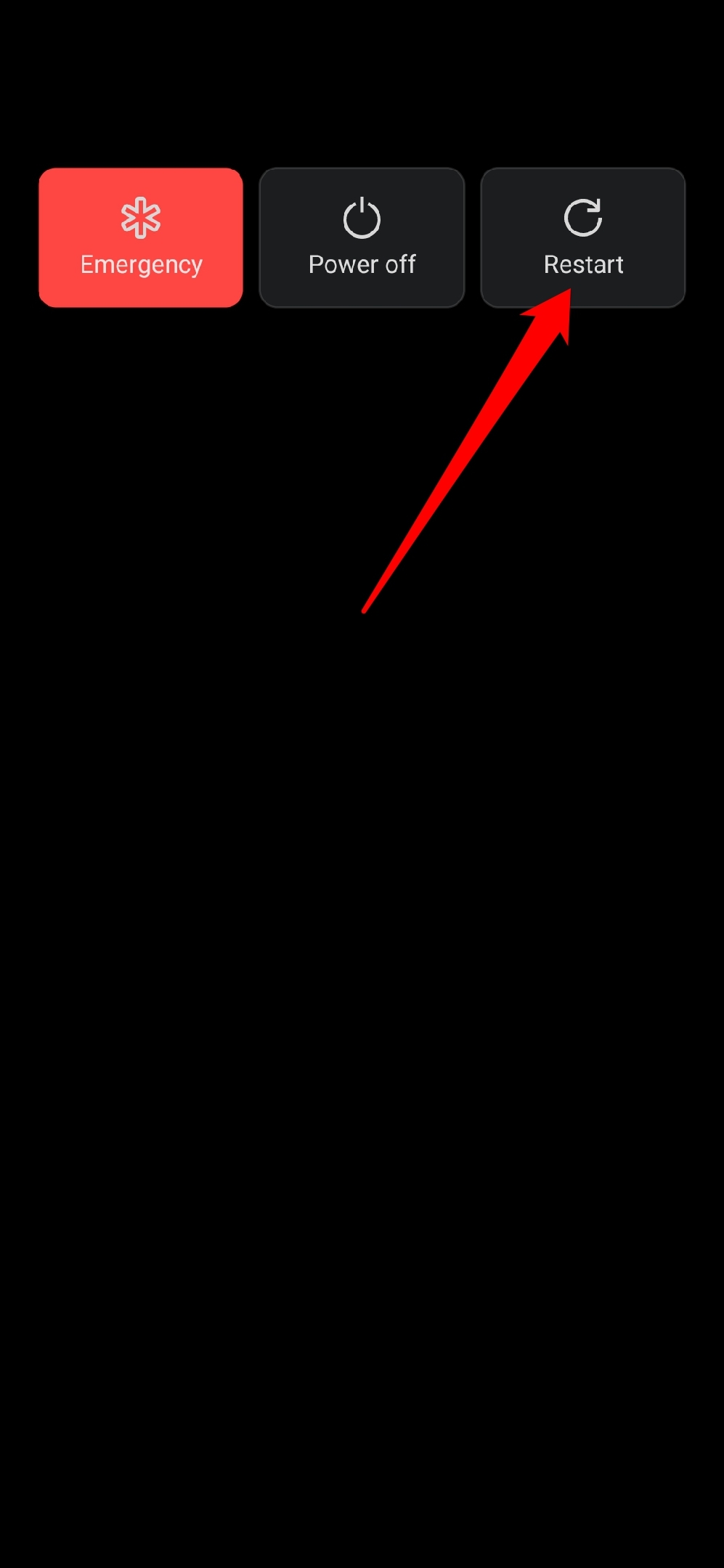
- После перезагрузки проверьте, можете ли вы теперь получить доступ к вашей голосовой почте.
2. Обновите Android OS
Убедитесь, что вы своевременно обновляете Android OS на вашем устройстве. Устаревшая версия может создавать ошибки и сбои из-за несовместимости с другими приложениями.
- Откройте приложение Настройки.
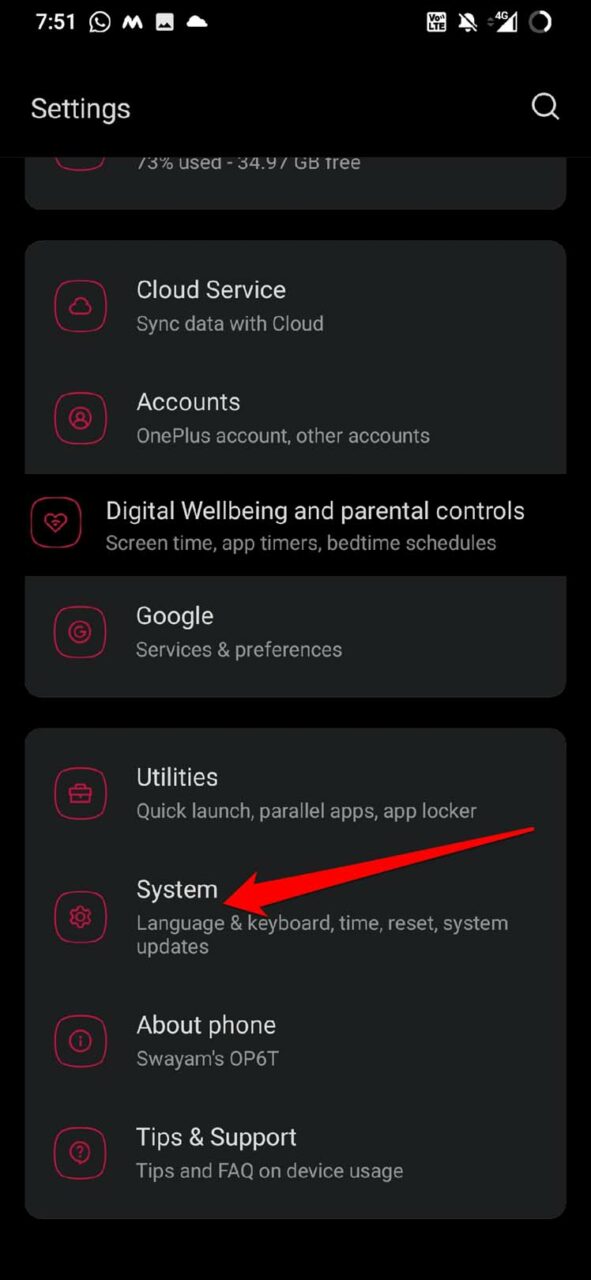
- Перейдите в Система и нажмите на нее.
- Затем прокрутите до опции Обновление системы и нажмите на нее.
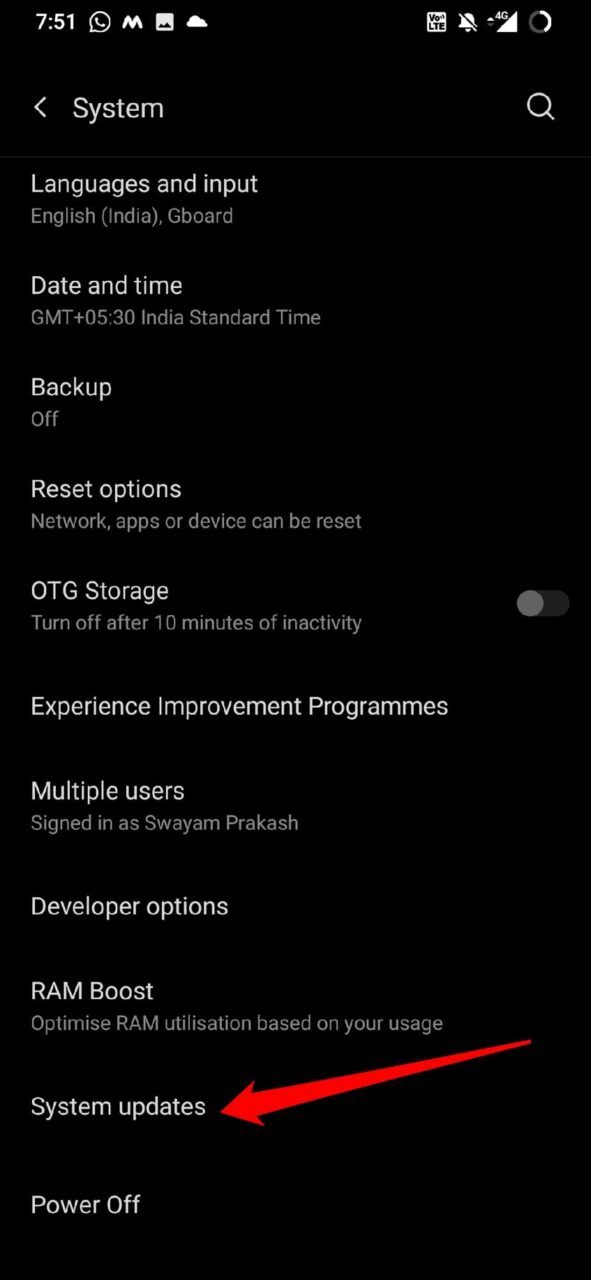
- Устройство начнет поиск нового доступного обновления и предложит вам установить эту сборку Android OS.
3. Включите голосовую почту на вашем устройстве Android
Без включенной функции на вашем устройстве вы не сможете использовать голосовую почту на вашем смартфоне Android. Чтобы включить ее,
- Запустите приложение Телефон.
- Нажмите на кнопку с 3 точками в строке поиска в верхней части экрана.
- Появится небольшое меню, из которого вам нужно выбрать опцию Настройки.
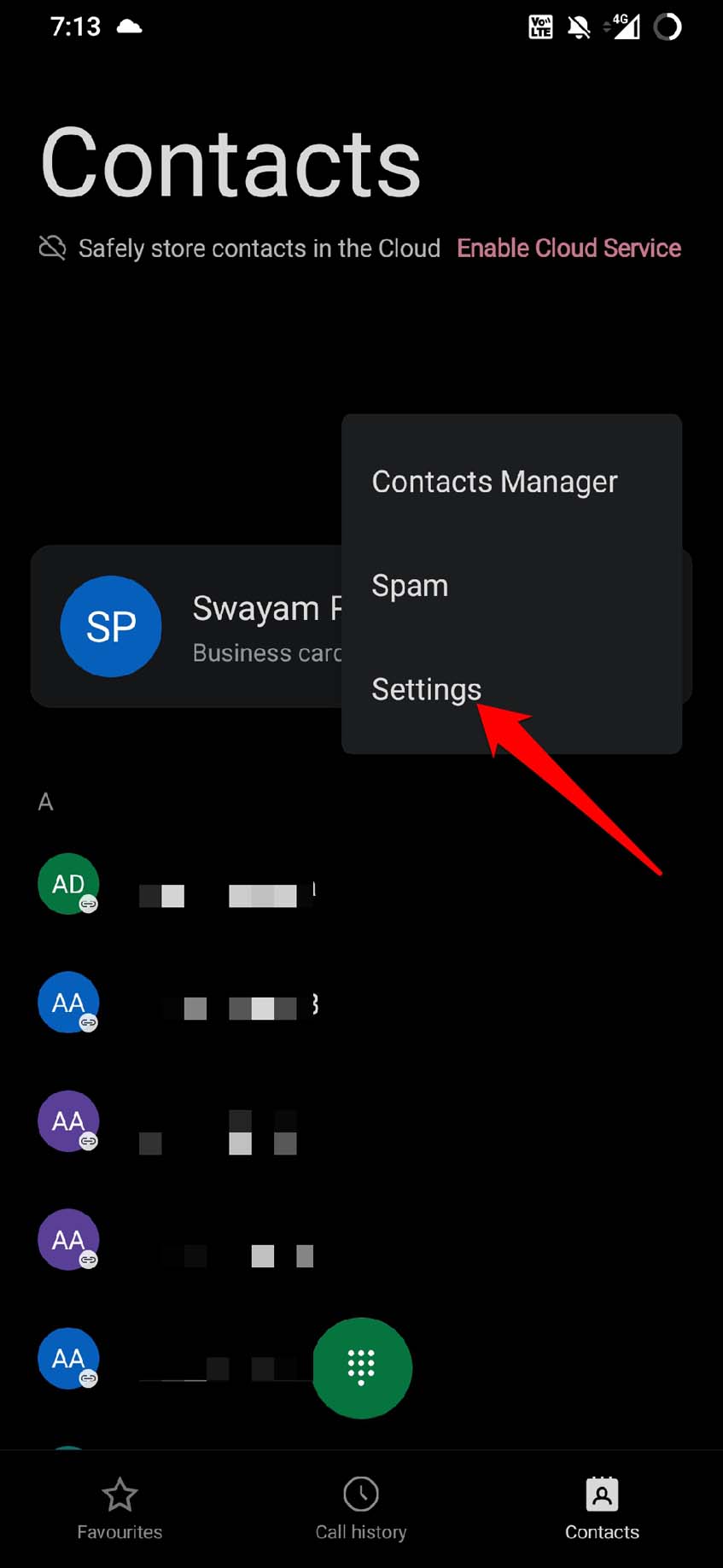
- Перейдите в Настройки вызовов и нажмите на нее.
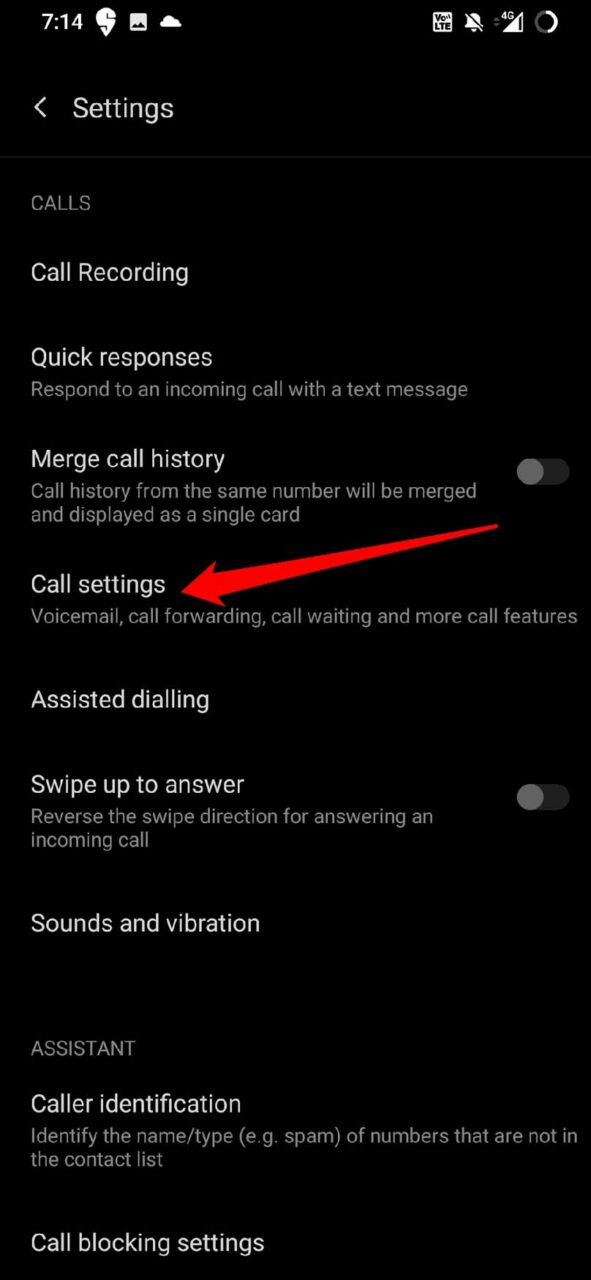
- Далее нажмите на Голосовая почта.
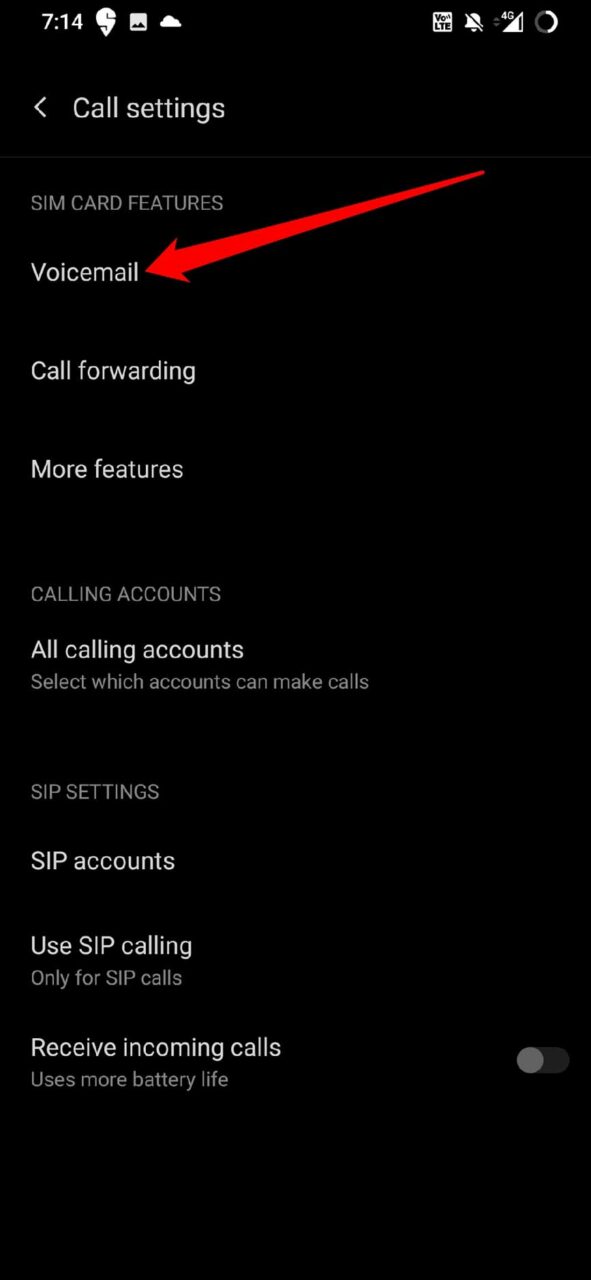
- После этого нажмите на Дополнительные настройки.
- Нажмите на Номер голосовой почты [ если написано не установлен, это означает, что голосовая почта еще не включена ]
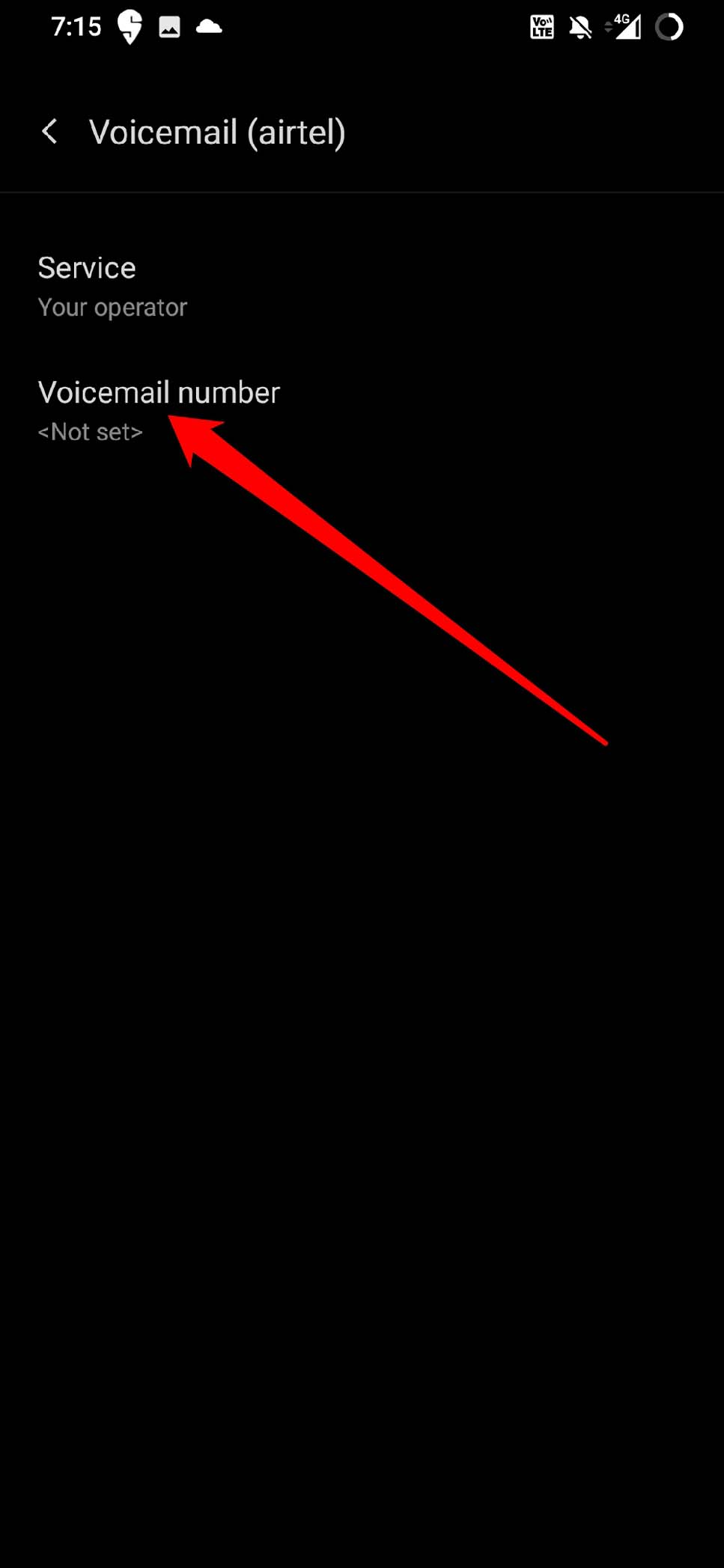
- Введите соответствующий номер телефона, для которого вы хотите установить голосовую почту.
- Нажмите на ОК.
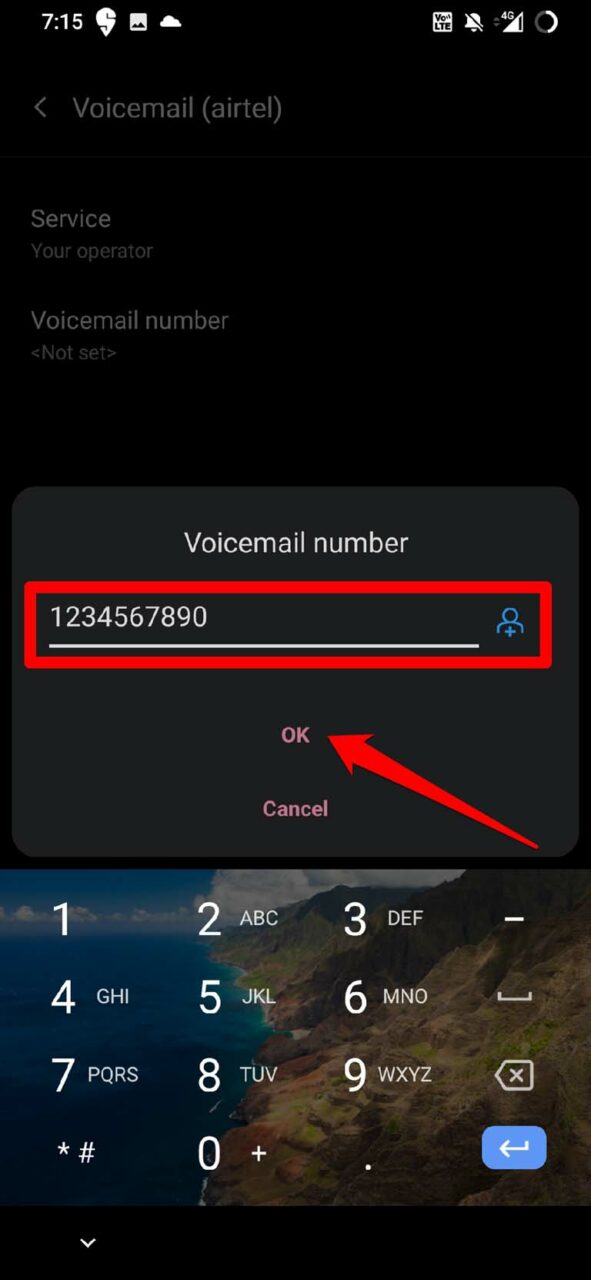
Теперь перезагрузите телефон, и с этого момента вы сможете получать ваши голосовые сообщения без каких-либо проблем и исправить проблему с голосовой почтой на Android.
4. Проверьте голосовую почту вручную
Если голосовая почта была настроена на вашем устройстве Android, вы можете вручную проверить входящие голосовые сообщения, которые могли быть пропущены.
- Запустите приложение телефон.
- Нажмите на кнопку набора номера.
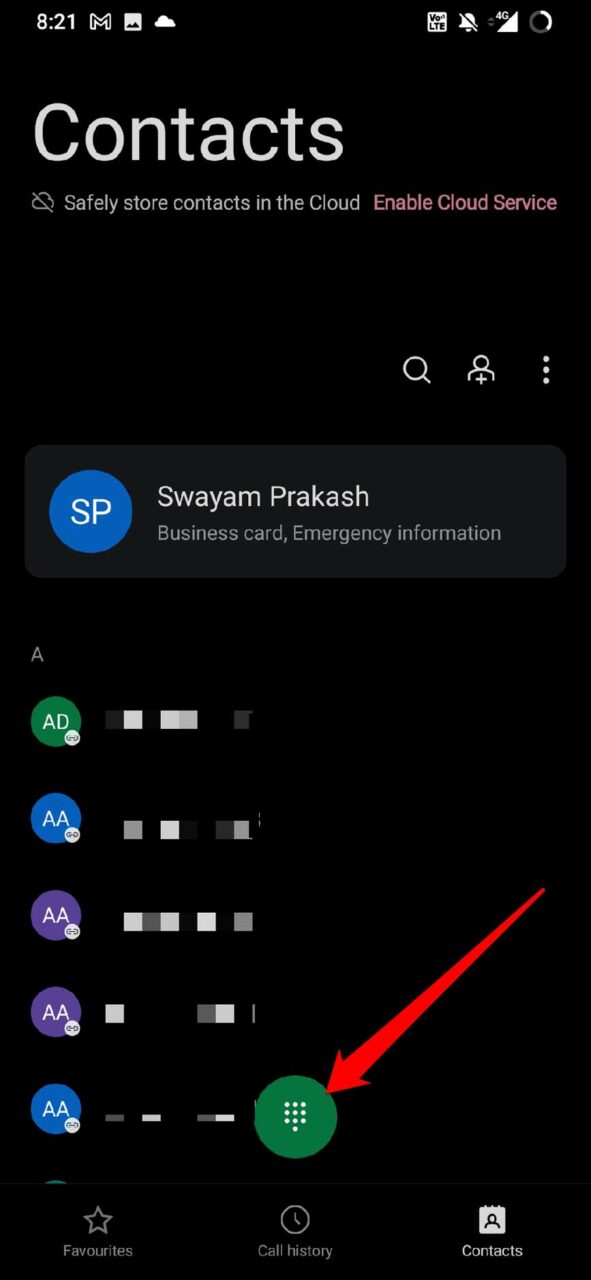
- Как только на экране появится цифровая клавиатура, долго нажмите на 1.
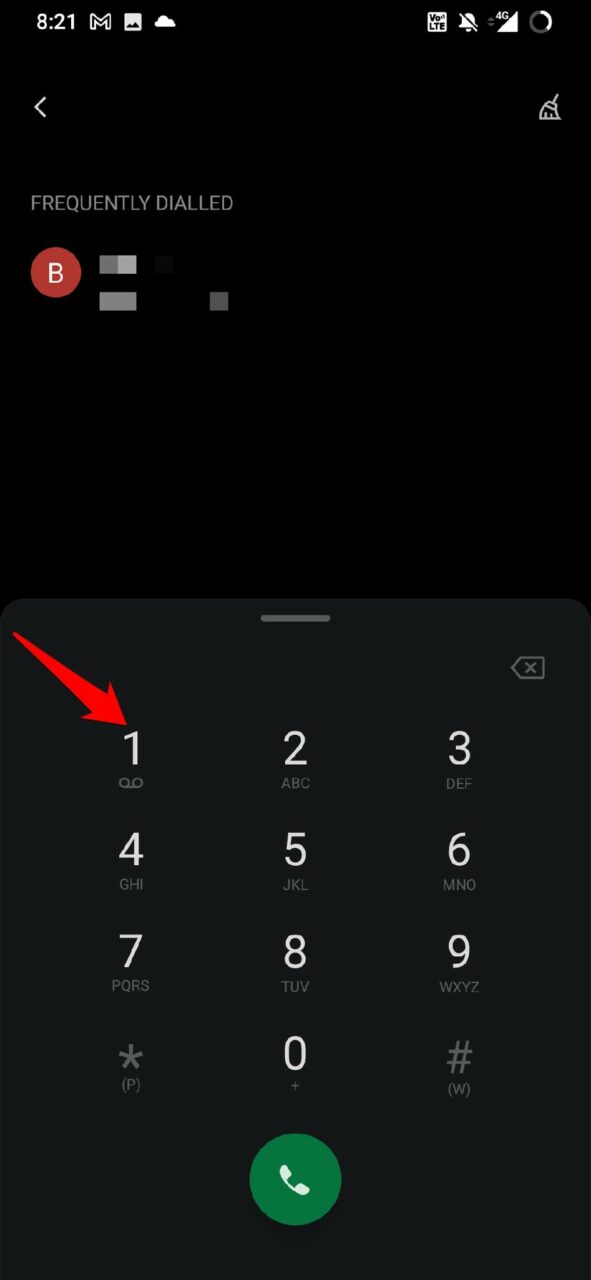
- Вы сможете услышать ваши голосовые сообщения.
5. Включите уведомления для входящих голосовых сообщений
Просто включение голосовой почты на вашем устройстве Android ничего не изменит. Вам также нужно убедиться, что уведомления о голосовых сообщениях включены на вашем устройстве Android.
- Откройте приложение Настройки.
- Перейдите в Приложения и уведомления и нажмите на него.
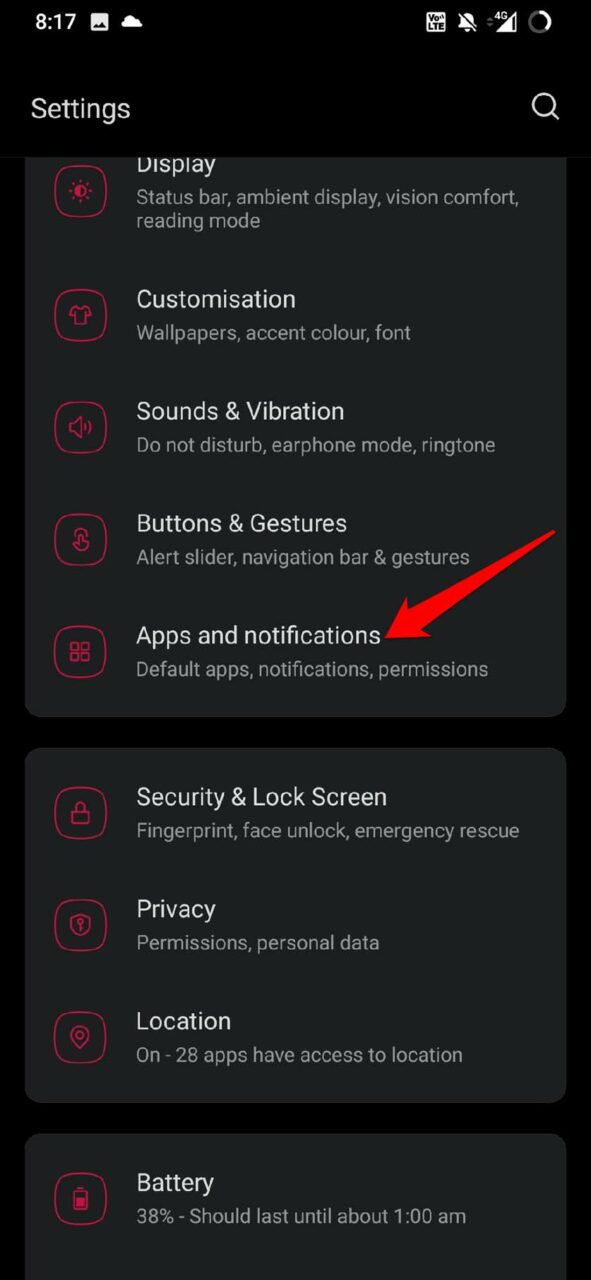
- Нажмите на Приложение Телефон.
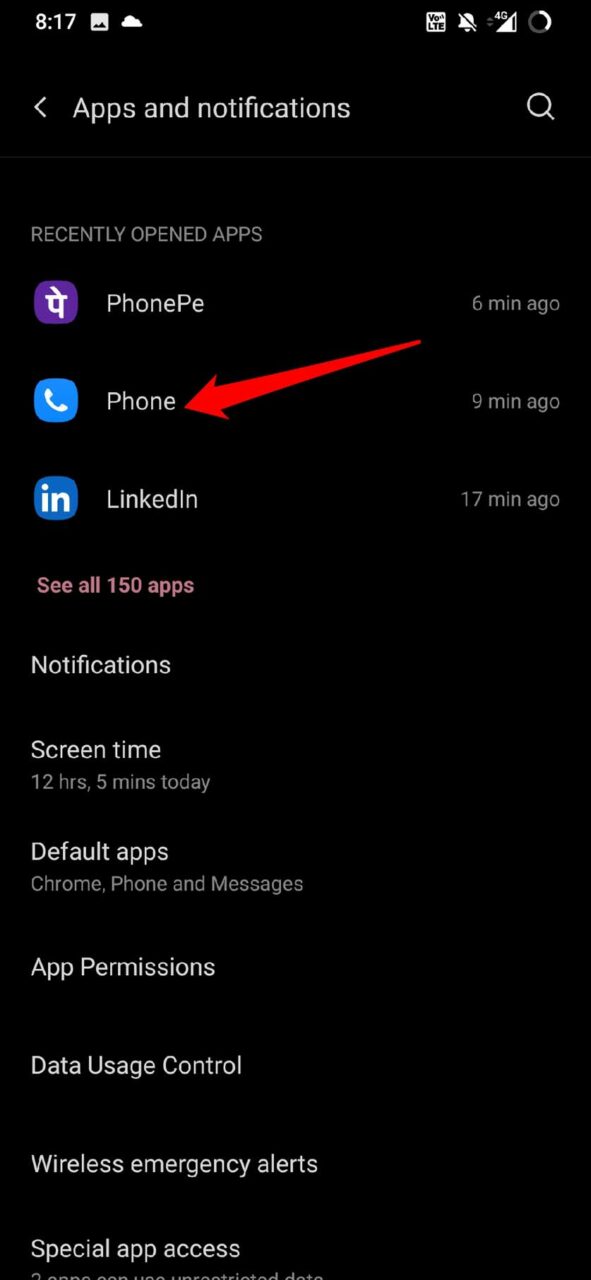
- Затем нажмите на Уведомления.
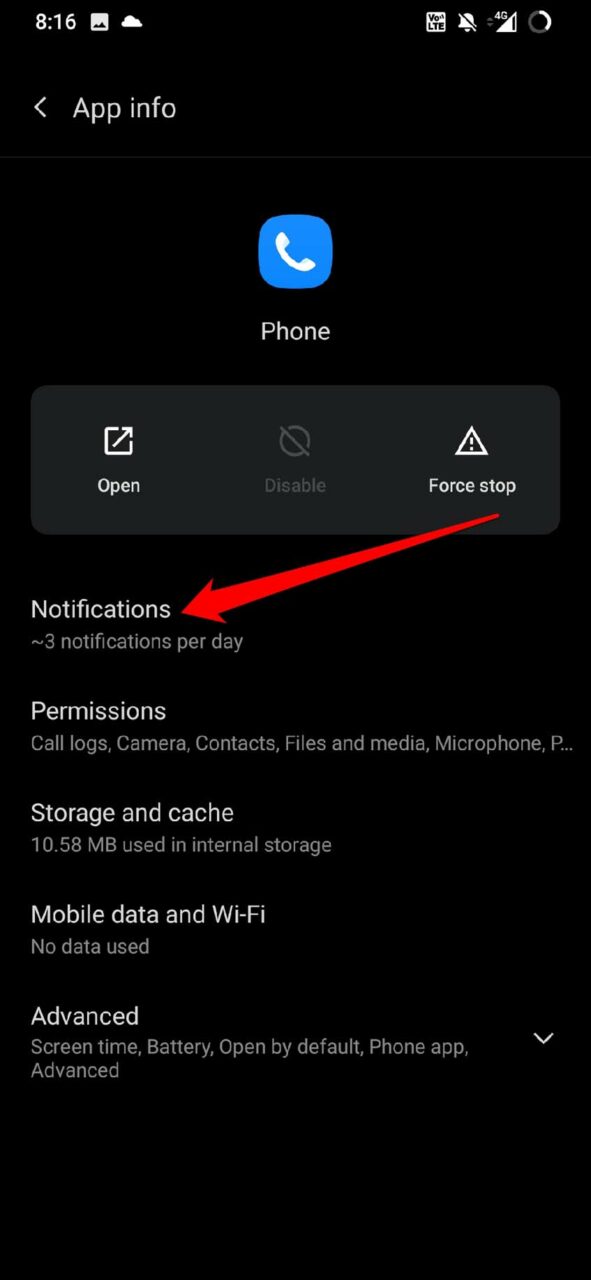
- Прокрутите до Голосовая почта и нажмите на нее.
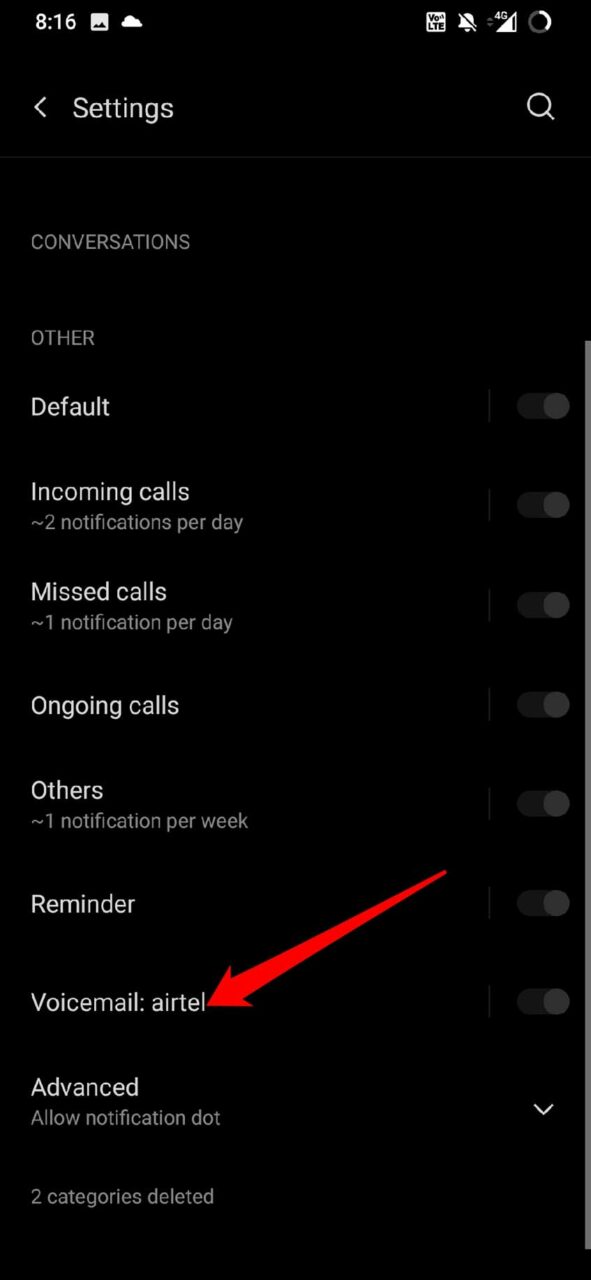
- Убедитесь, что включены рингтон и вибрация при поступлении голосового сообщения на вашем устройстве.
- Также вы включите функцию всплывающего уведомления на экране, которая позволит вам увидеть уведомление о том, что вы получили новое голосовое сообщение.
- Также вы можете установить уведомление о голосовой почте, чтобы оно отображалось даже при заблокированном экране.
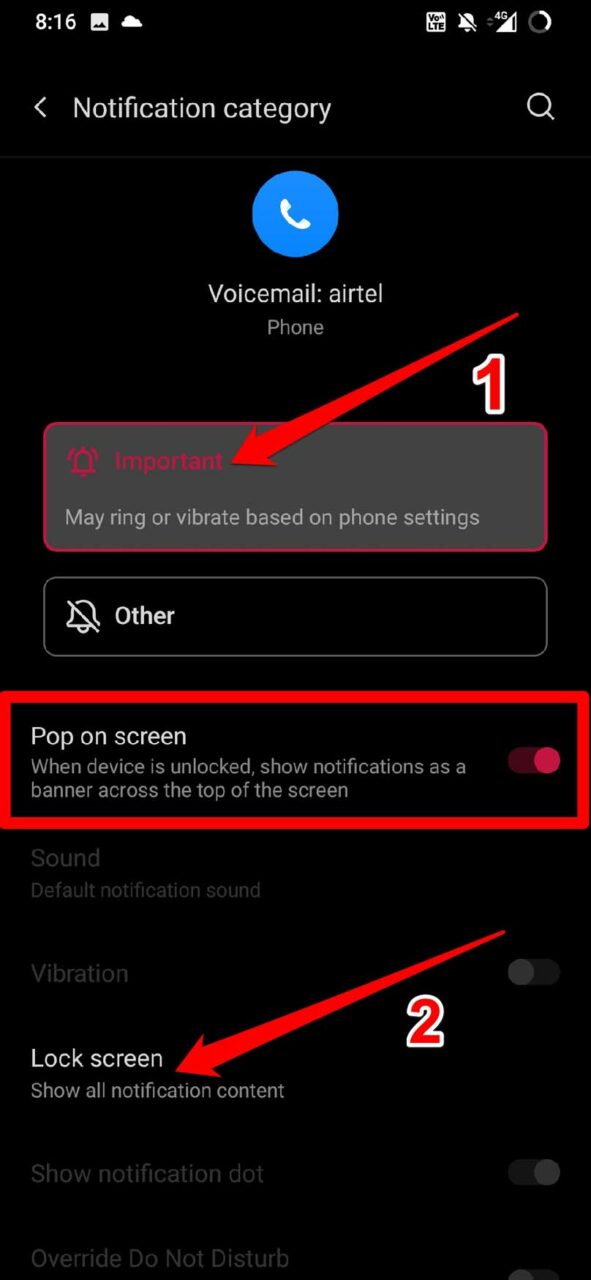
Выполнение этих шагов обеспечит то, что вы никогда не пропустите важные голосовые сообщения на устройстве Android и исправите проблему с голосовой почтой на Android.
6. Отключите функцию переадресации звонков на Android
Когда вы включили переадресацию звонков для всех или некоторых контактов, их звонки не дойдут до вас. Они даже не получат возможность отправить вам голосовое сообщение. Поэтому вам нужно отключить функцию переадресации звонков на вашем устройстве Android.
Запустите приложение Телефон на вашем смартфоне.
Нажмите на кнопку с 3 точками в правом верхнем углу.
Выберите опцию Настройки из меню.
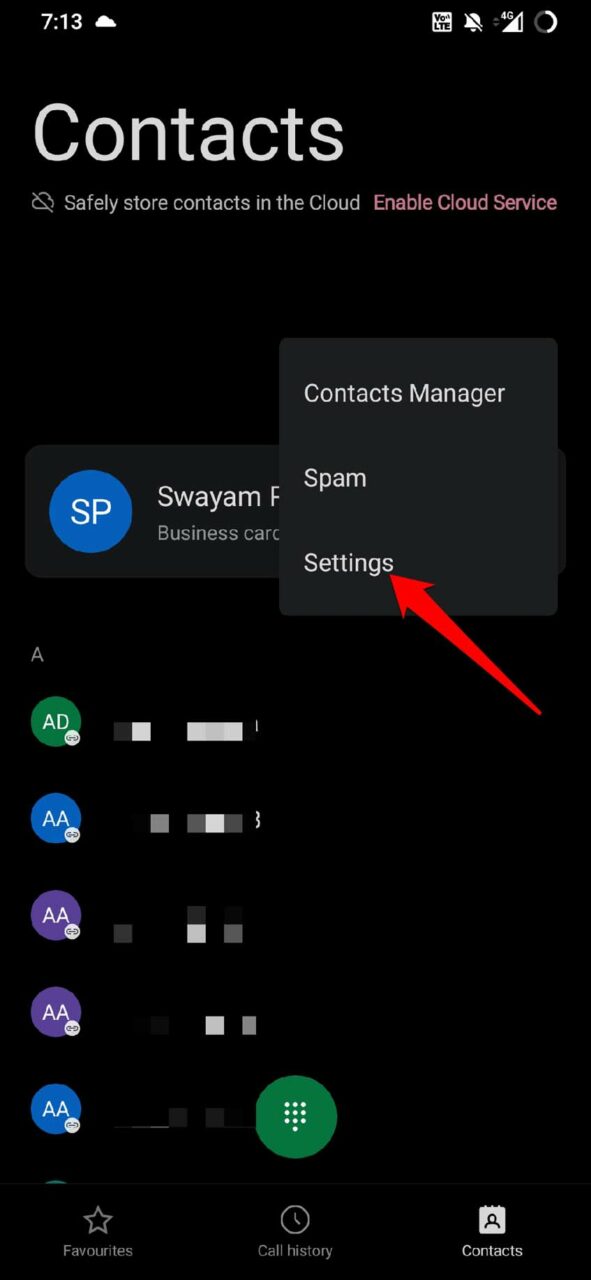
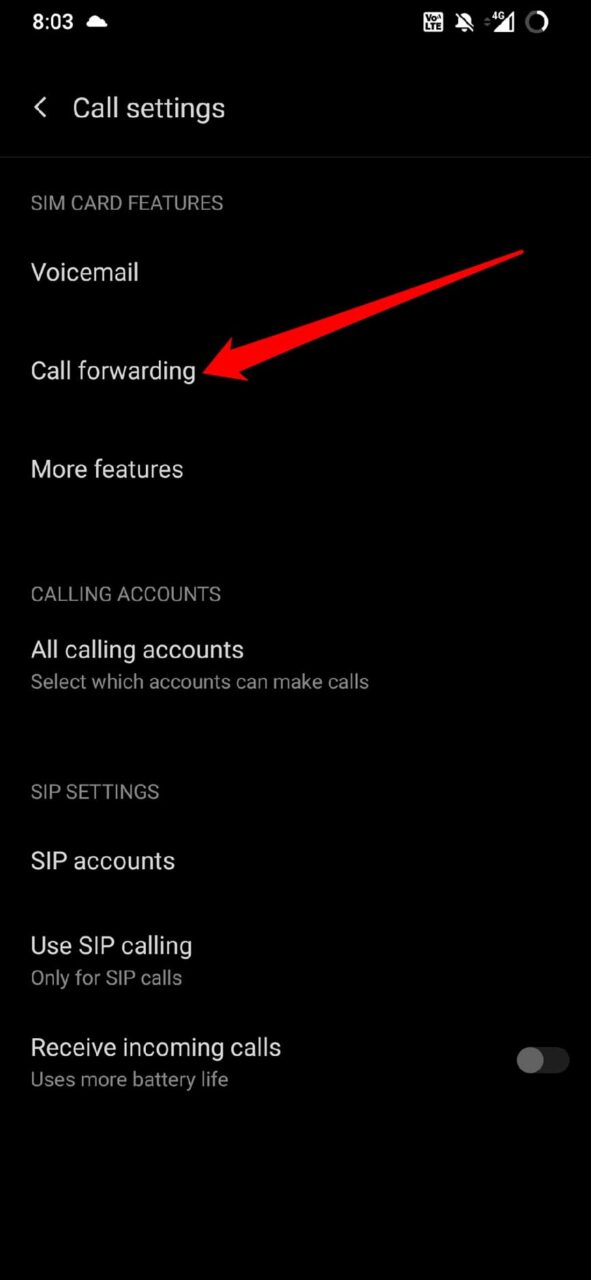
Затем нажмите на Настройки вызовов.
В этом разделе нажмите на опцию Переадресация вызовов.
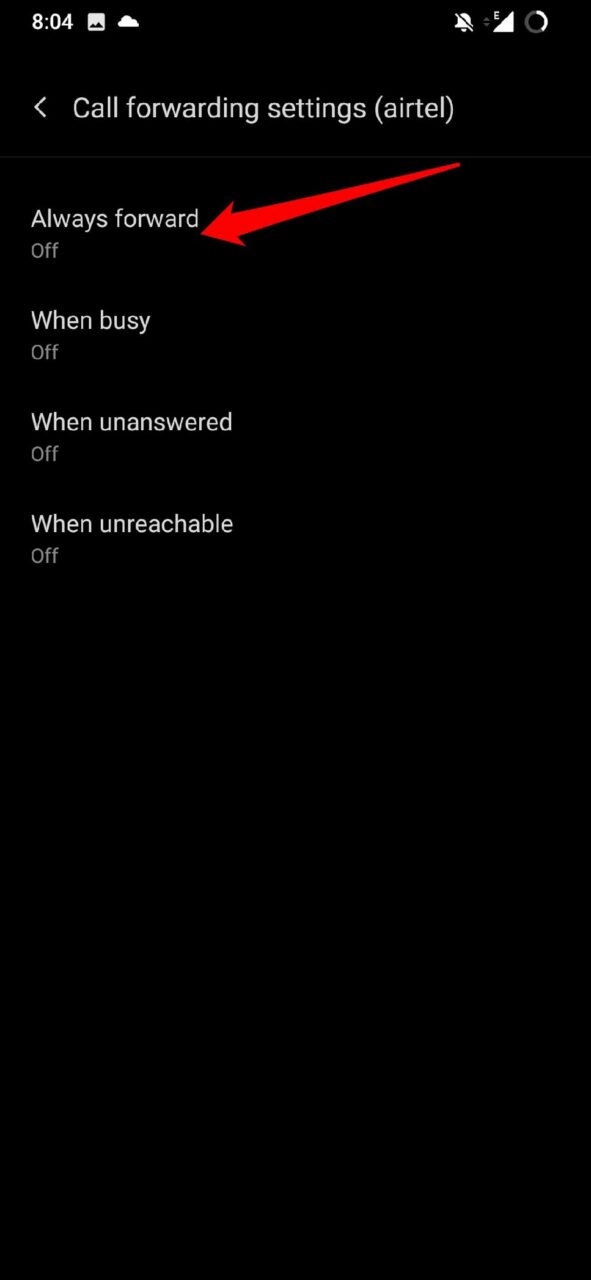
Отключите функцию переадресации вызовов для различных ситуаций, которые будут доступны.
7. Переключите режим полета
Для некоторых пользователей переключение между режимом полета решило их проблему, и они смогли использовать функцию голосовой почты на своем устройстве Android. Вы также должны попробовать это.
- Проведите вниз по экрану вашего устройства Android, чтобы открыть центр уведомлений и раздел быстрого доступа.
- Обычно кнопка режима полета присутствует в разделе быстрого доступа на почти всех устройствах Android.
- Нажмите на символ самолета, чтобы активировать режим полета.
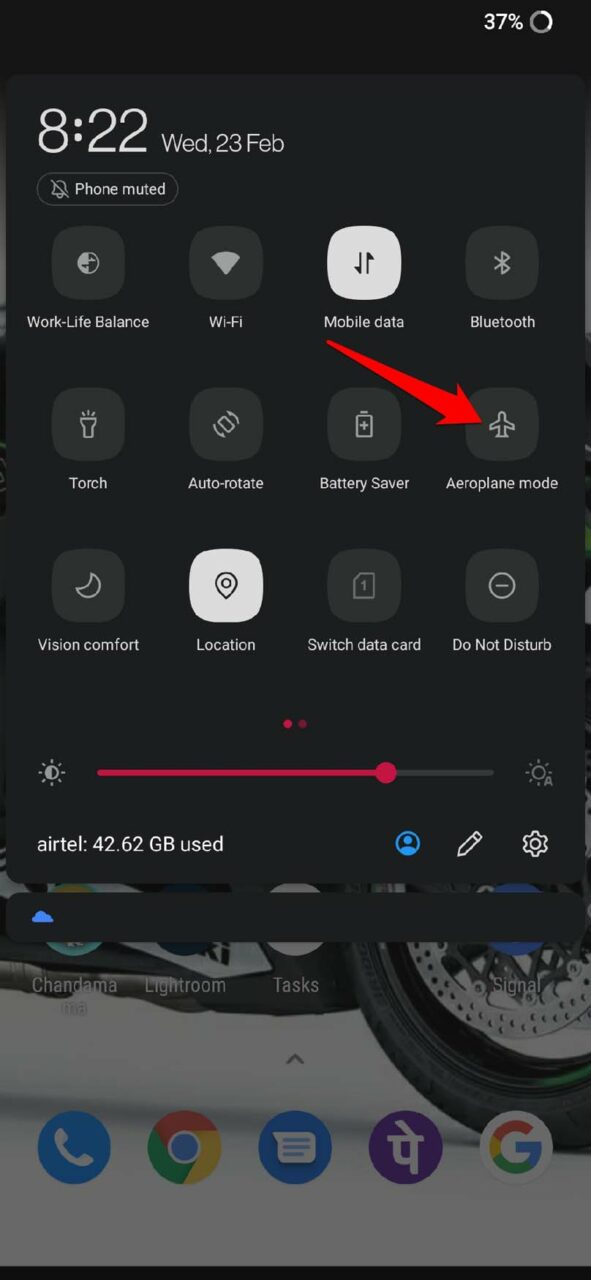
- Через несколько секунд снова нажмите на опцию Режим полета, чтобы отключить его.
- Теперь подождите входящих голосовых сообщений. Если этот трюк не сработал, попробуйте другие, упомянутые в этом руководстве.
8. Сбросьте настройки сети
Одним из последних способов устранения неполадок, который вы можете попробовать, когда ничего другое не работает, является сброс настроек сети на вашем устройстве Android. Вот шаги, которые вам нужно выполнить.
Откройте приложение Настройки.
Затем перейдите к опции Система и нажмите на нее.
В этом разделе прокрутите до Опции сброса и нажмите на нее.
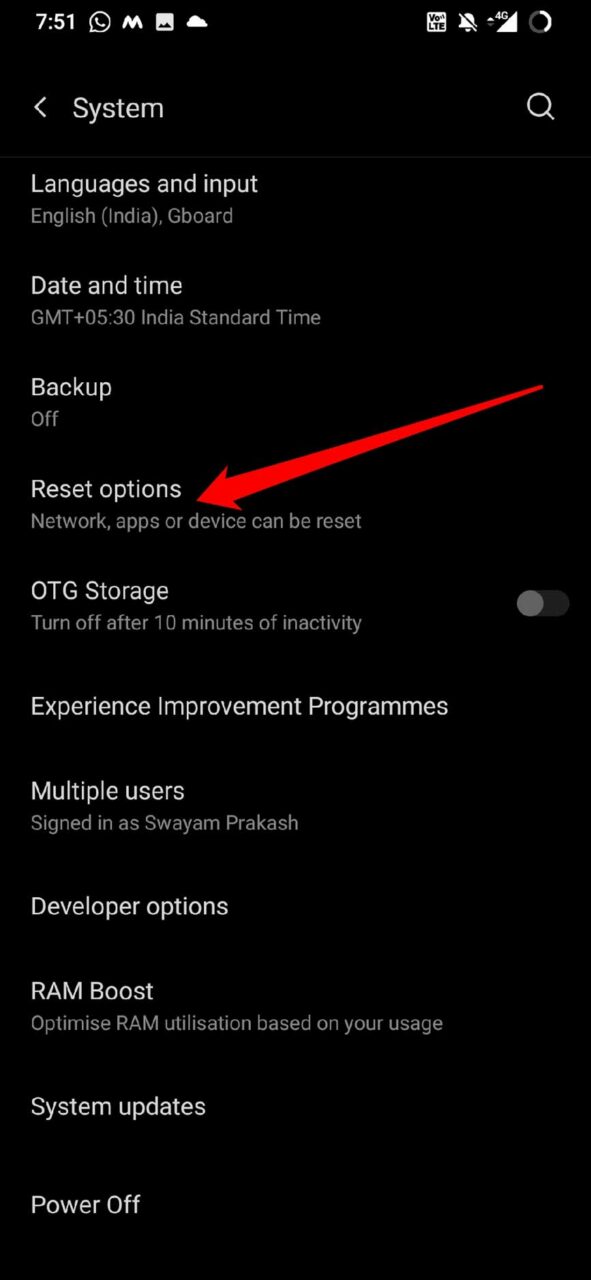
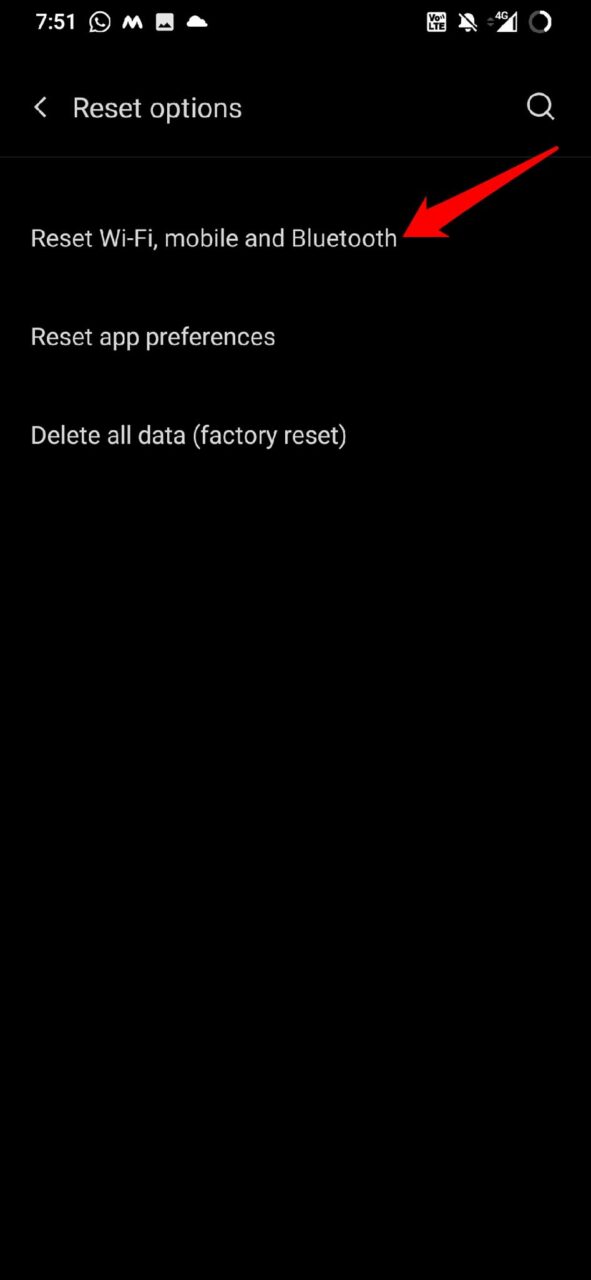
Затем выберите Сбросить Wi-Fi, мобильные данные и Bluetooth.
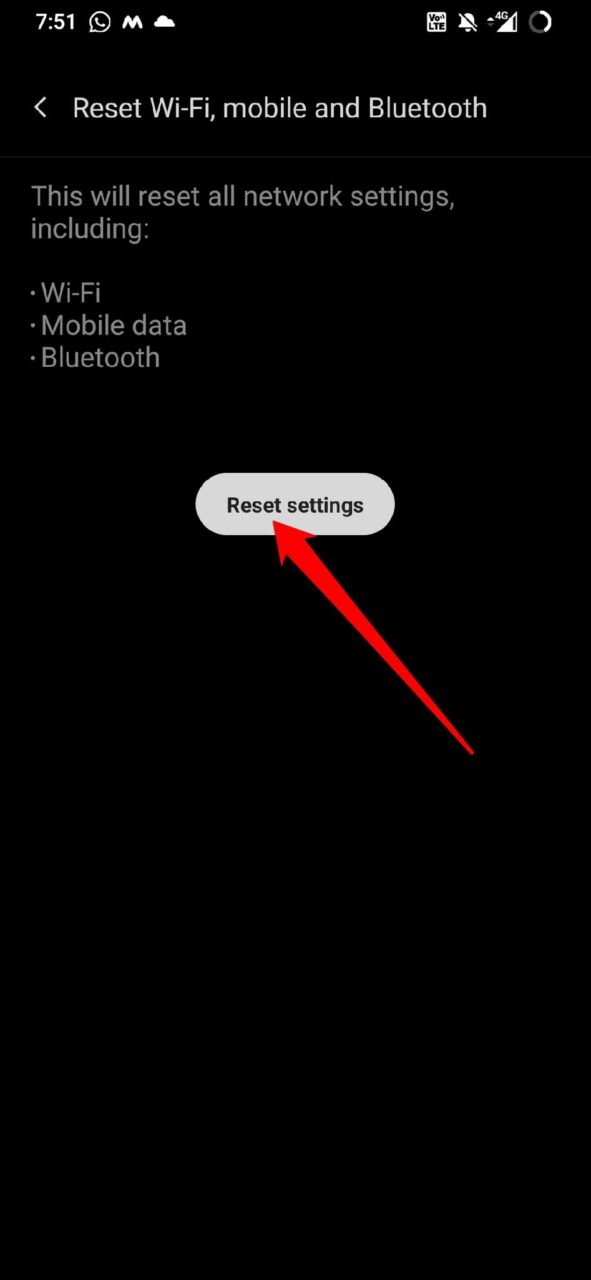
Чтобы подтвердить действие, нажмите на опцию Сбросить настройки.
Попробуйте эти советы по устранению неполадок и исправьте проблему с голосовой почтой, если функция не работает на вашем устройстве Android.
Если у вас есть мысли о Как исправить проблему с голосовой почтой на Android?, не стесняйтесь оставлять комментарии ниже. Также, пожалуйста, подпишитесь на наш канал DigitBin на YouTube для видеоуроков. Удачи!
Get new posts in your inbox
No spam. Unsubscribe anytime.