Технические советы · 4 min read · Nov 28, 2025
Как исправить неработающий голосовой почтовый ящик на iPhone?
Не работает голосовая почта на вашем iPhone? В этом руководстве ознакомьтесь с различными возможными причинами, по которым эта полезная функция на iPhone может не работать. Также я перечислил советы по устранению неполадок, которые вы можете использовать, чтобы снова заставить голосовую почту работать на вашем устройстве.
Голосовая почта позволяет отправлять голосовые сообщения получателю в одноранговой связи, который, по какой-то причине, может не иметь возможности ответить на телефонный звонок. Хотя эта функция существует с 80-х годов, сегодня она продолжает оставаться важной частью телекоммуникаций. На всех мобильных устройствах вы получаете голосовую почту как стандартную функцию.
Почему голосовая почта не работает на iPhone?
Если вы включили переадресацию звонков на iPhone, то входящий звонок или альтернативная голосовая почта будут переадресованы на другой номер. Следовательно, вы не будете уведомлены об этих звонках или голосовых сообщениях. Во-вторых, функция голосовой почты может не работать из-за какого-то сбоя в iOS. Это может произойти, если вы используете раннюю версию разработчика или бета-версию iOS.
Даже пропуск обновлений оператора на iPhone может вызвать проблемы с различными функциями телефонной сети. В противном случае может быть какая-то сложность в настройках сети, которая приводит к тому, что определенные функции, такие как голосовая почта, не работают.
Вот различные способы, которые должны восстановить работу голосовой почты на вашем iPhone.
1. Перезагрузите iPhone
Как упоминается в большинстве наших руководств по исправлению проблем с iOS, когда вы сталкиваетесь с любыми техническими сбоями, попробуйте перезагрузить iPhone. Если это сбой, который появился ниоткуда, перезагрузка должна его исправить.
- Нажмите боковую кнопку iPhone.
- На экране появится опция Сдвиньте, чтобы выключить. Следуйте инструкции.
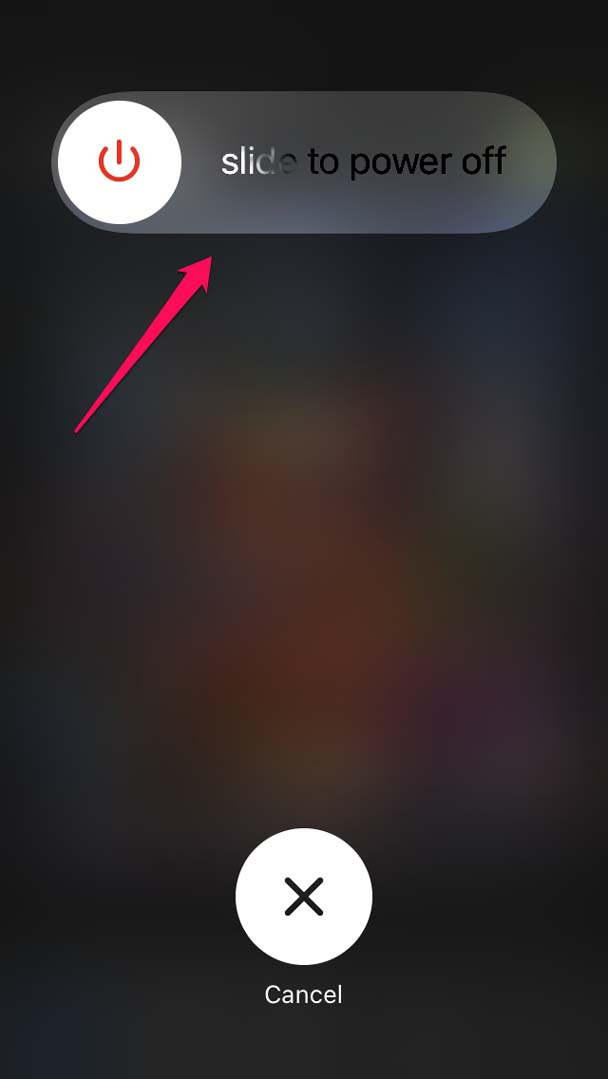
- iPhone выключится. Через несколько секунд включите iPhone, нажав кнопку питания.
- Теперь проверьте, можете ли вы получать голосовые сообщения на своем iPhone. Если нет, попробуйте другие решения, перечисленные в этом руководстве.
2. Установите новое обновление iOS на iPhone
Чтобы избежать ошибок, вызванных использованием бета-версии iOS, вам следует переключиться на стабильную версию iOS. В противном случае убедитесь, что вы регулярно устанавливаете обновление iOS, когда оно выпускается Apple.
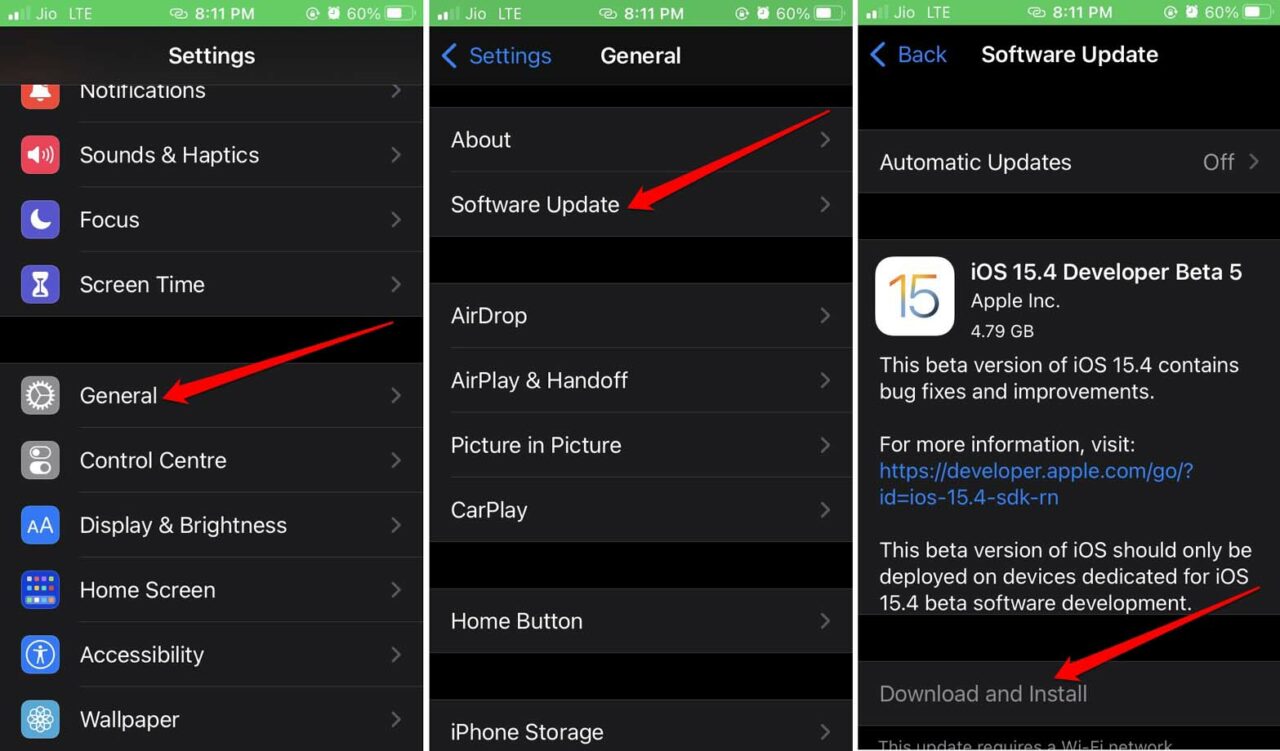
- Откройте приложение Настройки.
- Нажмите на Основные.
- Далее перейдите в Обновление ПО и нажмите на него.
- iPhone будет искать доступные новые обновления и уведомит вас.
- Нажмите Загрузить и установить, чтобы продолжить. Убедитесь, что вы используете WiFi для быстрой загрузки обновления.
Если это была какая-то проблема с iOS, из-за которой голосовая почта не работала на iPhone, то она должна быть исправлена.
3. Отключите переадресацию звонков на другой номер
Отключение переадресации звонков позволит сохранить голосовое сообщение на вашем основном номере. Вы не пропустите свои голосовые сообщения.
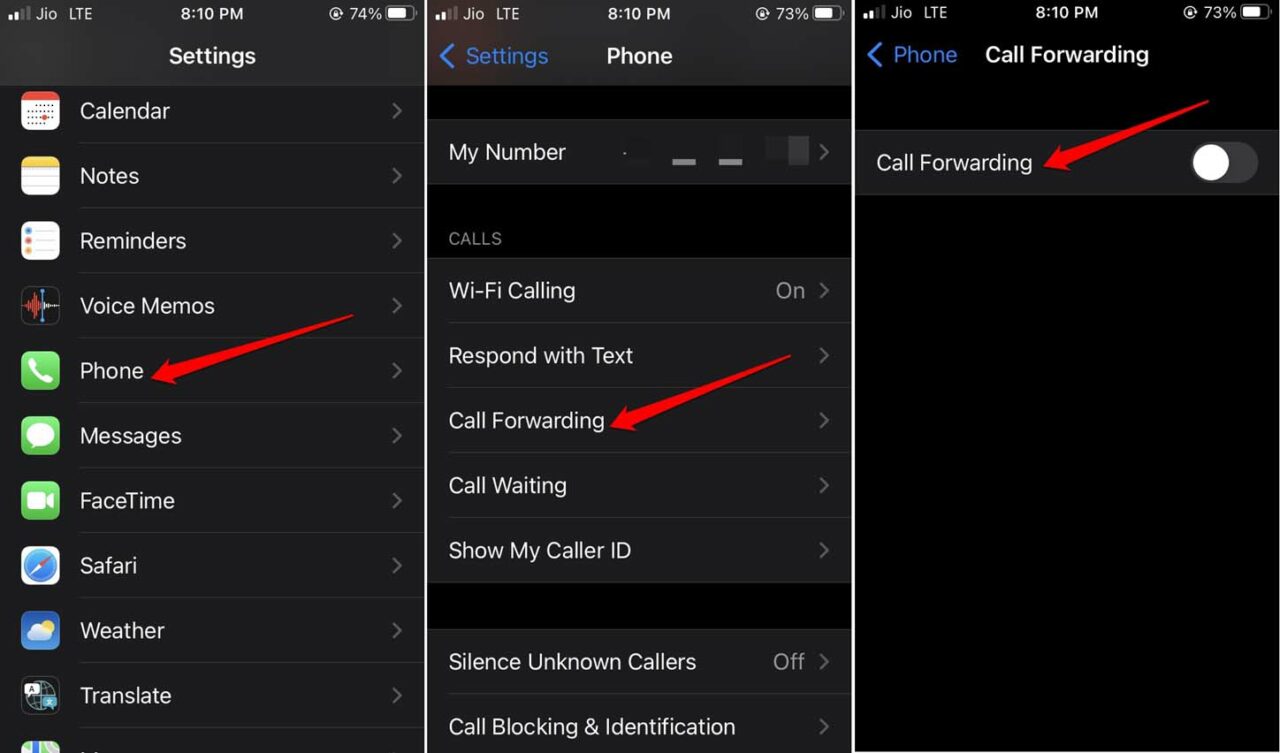
- Откройте Настройки iPhone.
- Перейдите в Телефон и нажмите на него, чтобы получить доступ к его настройкам.
- В разделе Звонки нажмите на Переадресация звонков.
- Нажмите на переключатель рядом с Переадресацией звонков, чтобы отключить его.
4. Проверьте, не пропустили ли вы обновления оператора
Всегда устанавливайте обновления оператора на iPhone, чтобы избежать технических проблем в настройках сети. Часто пользователи пропускают их. Чтобы установить обновления оператора для сети, которую вы используете на iPhone,
- Откройте Настройки.
- Нажмите на Основные.
- Затем нажмите на Об этом устройстве.
- Перейдите в Сеть и нажмите на него.
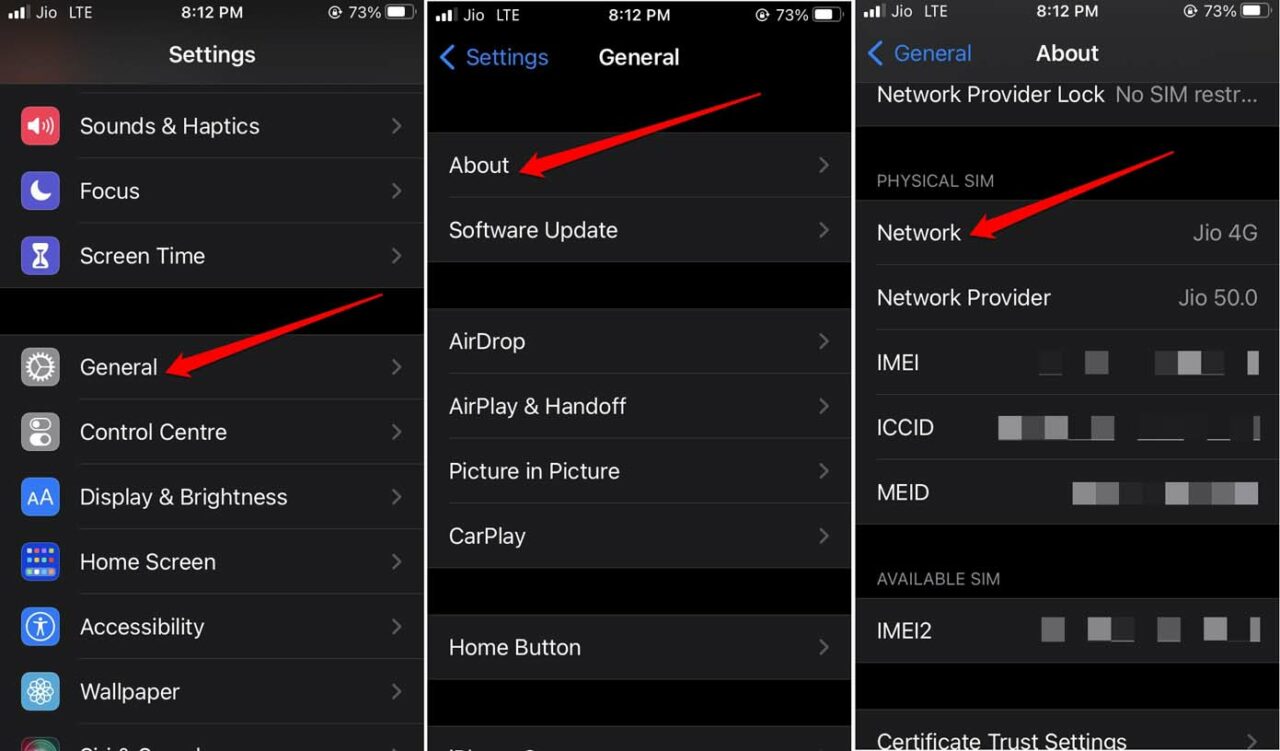
- Следуйте инструкциям на экране и установите обновление оператора, если оно доступно.
5. Переключите режим полета
Вот еще один трюк, который часто исправляет мелкие и случайные сбои, связанные с настройками сети. Вам нужно включить режим полета, а затем немедленно отключить его.
- Вызовите центр управления на iPhone.
- Затем нажмите на кнопку режима полета.
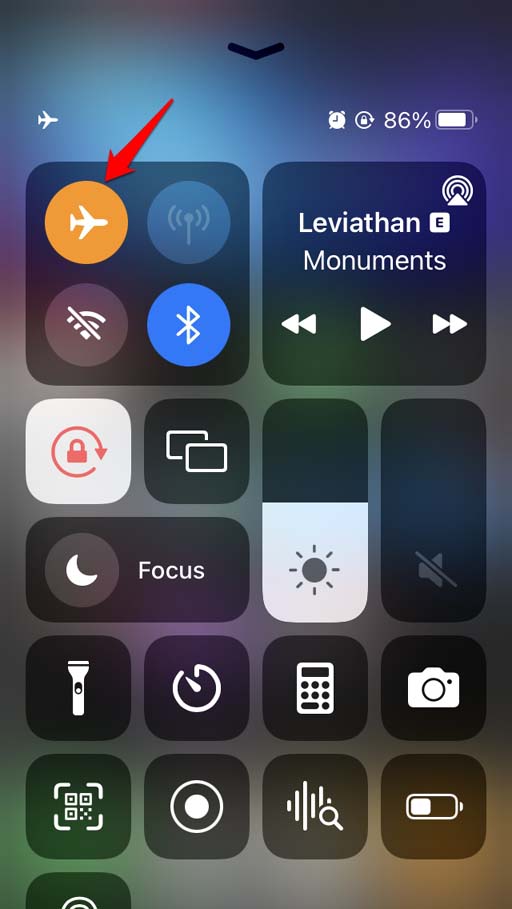
- Все сетевые соединения будут отключены.
- Подождите несколько секунд и снова нажмите на кнопку режима полета, чтобы отключить его.
После восстановления сети попробуйте получить доступ к своим голосовым сообщениям. Теперь вы должны иметь возможность получать новые голосовые сообщения.
6. Установите автоматическое время на iPhone
Всегда рекомендуется включать автоматический часовой пояс на iPhone. Это гарантирует, что где бы вы ни находились, iPhone будет отображать правильное время в соответствии с часовым поясом этого местоположения. Согласно отчетам некоторых пользователей, когда iPhone следовал неправильному часовому поясу, они пропустили голосовые сообщения. Переключение на автоматическое время решило проблему с голосовыми сообщениями.
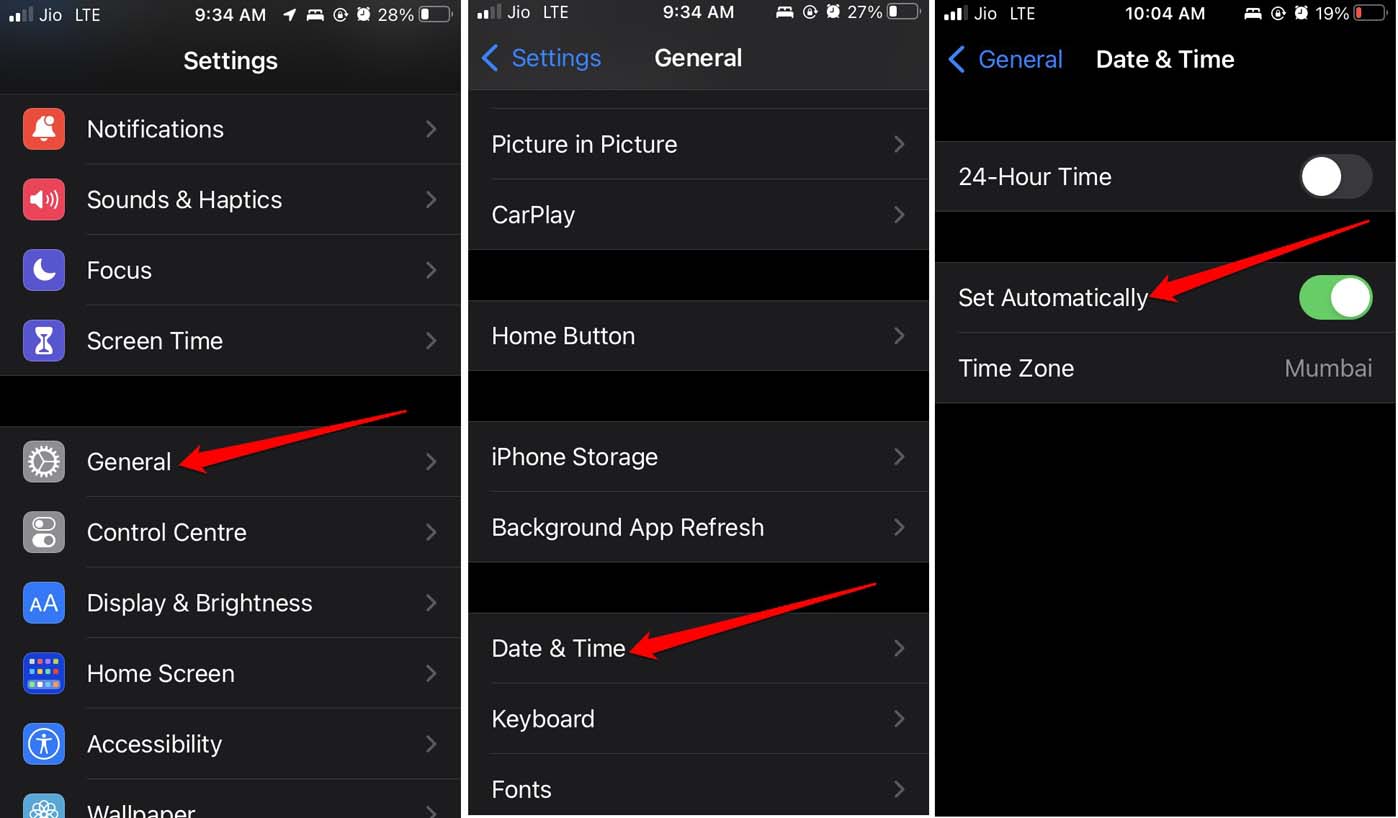
Чтобы установить автоматическое время на iPhone,
- Перейдите в приложение Настройки.
- Нажмите на Основные.
- В этом разделе нажмите на Дата и время.
- Включите опцию Установить автоматически, нажав на переключатель рядом с ней.
7. Сбросьте настройки сети
Если другие способы не работают, вы можете рассмотреть возможность полного сброса сети. Это удалит все изменения, которые вы ранее внесли или сохранили в настройках сети. Вот шаги для выполнения сброса.
- Откройте приложение Настройки.
- Нажмите на Основные.
- Затем нажмите на опцию Перенос или сброс iPhone.
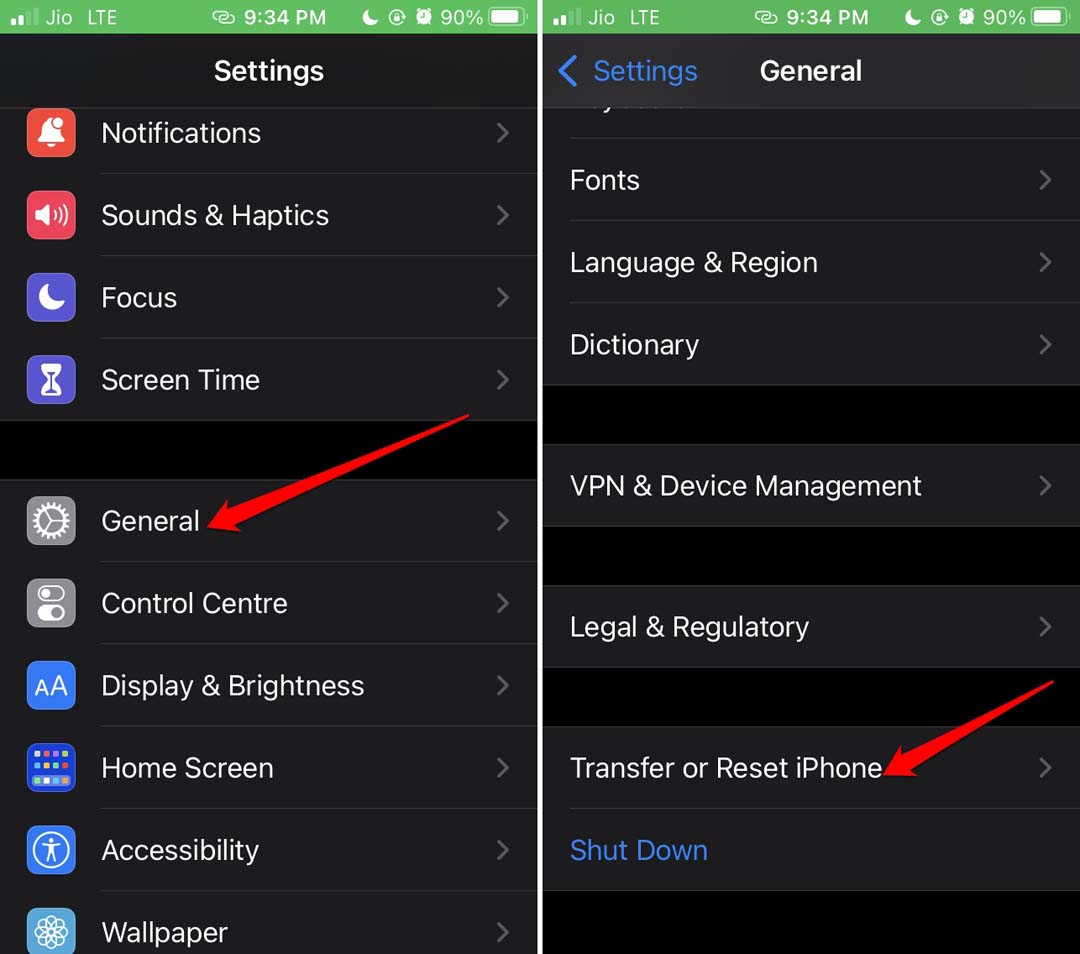
- Далее нажмите на Сброс.
- В меню выберите Сбросить настройки сети.
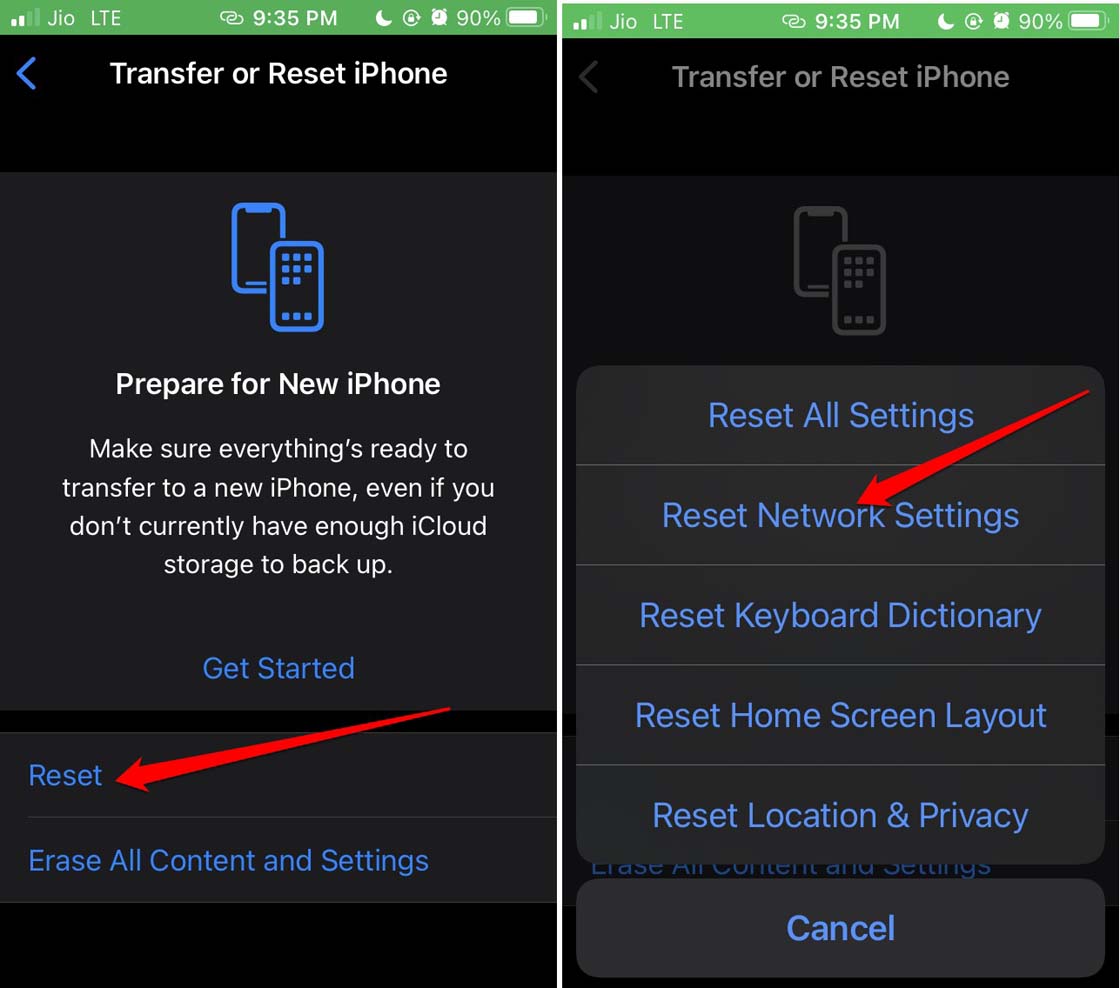
- Чтобы подтвердить и продолжить сброс, вам нужно ввести код доступа к вашему iPhone.
После завершения сброса iPhone перезагрузится, и это должно исправить все виды сетевых проблем. Теперь вы можете проверить раздел голосовой почты на наличие входящих голосовых сообщений.
Заключение
Все сегодня очень заняты из-за рабочего давления в их жизни. Невозможно сразу ответить на входящий телефонный звонок. Следовательно, звонящий может оставить голосовое сообщение для получателя, если это слишком срочно. С другой стороны, важные сообщения не могут быть переданы, если голосовая почта не работает на iPhone.
Если вы не можете позволить себе пропустить свои голосовые сообщения, убедитесь, что вы исправили голосовую почту на своем iPhone, следуя советам, представленным в этом руководстве.
Если у вас есть мысли о Как исправить неработающий голосовой почтовый ящик на iPhone?, не стесняйтесь оставлять их в комментариях ниже. Также, пожалуйста, подпишитесь на наш канал DigitBin на YouTube для видеоуроков. Удачи!
Get new posts in your inbox
No spam. Unsubscribe anytime.