Технические советы · 5 min read · Sep 18, 2025
Как исправить проблему с VRChat?
Нет лучшего способа взаимодействовать с людьми, чем через VRChat. VRChat был разработан как некоммерческий проект небольшой командой независимых разработчиков, которая быстро расширилась до огромной базы игроков. VRChat является домом для некоторых из самых полезных людей. Вместо игры, VRChat представляет собой постоянное исследование того, как замкнутые гики справляются с социальными взаимодействиями в среде, требующей 100% социального взаимодействия и общения.
Очевидно, что многие люди сообщают о том, что VRChat перестал работать и застревает на одном и том же экране на Windows 11 в течение часов. Хотя у вас есть несколько вариантов, эти методы все же могут помочь вам исправить эту проблему. Давайте рассмотрим их.
Методы исправления проблемы с загрузкой VRChat на ПК с Windows 11
Поскольку я нахожусь дома и прохожу онлайн-курсы, COVID-19 затруднил мне встречу с другими людьми, особенно на кампусах колледжей. Но VRChat очень помогает мне поддерживать связь с моей компанией. Но какие лучшие способы исправить проблему с загрузкой VRChat? Этот гид поможет вам решить проблему с остановкой VRChat на ПК с Windows 11.
Исправление 1: Очистите временные файлы VRChat
Этот метод очень полезен для исправления проблем с остановкой VRChat для многих игроков. Если вы не использовали его раньше, мы рекомендуем вам это сделать. Поэтому вам нужно выполнить следующие действия, чтобы очистить временные файлы VRChat:
- Во-первых, удалите файлы в %Username%AppDataLocalTempVRChat из каталога Windows.
- Перезагрузите компьютер и запустите VRChat на своем ПК.
Выполнив это, проблема с остановкой VRChat обязательно будет решена. Но если изменений не произошло, обязательно ознакомьтесь с другими исправлениями, упомянутыми в этой статье.
Исправление 2: Используйте специальные параметры запуска
Вы об этом слышали раньше? Похоже, что не многие пользователи Windows 11 знают о специальных параметрах запуска. Используя специальный параметр запуска, вот шаги для запуска VRChat.
- Щелкните правой кнопкой мыши на VRChat в разделе Библиотека Stream. Выберите Свойства.
- На следующем экране нажмите Установить параметры запуска.
- Затем вы можете добавить любую из следующих строк: - vrchat://launch?id=wrld_1a6f881b-fdd0-4551-af2c-6ef8e16577f6 (Для подземелья аватара Зарнивоопа)
- vrchat://launch?id=wrld_d0b62423-fd59-48f7-9e4b-e6fece81b7ed (Для Гиперизмерения OziCom)
- vrchat://launch?id=wrld_69ab9cdf-5436-46bd-98b5-714837a53b4f (Для города X1 Seisoken)
- Введите другой ID мира, изменив строку соответствующим образом.
Исправление 3: Отключите IPV6
Ранее было установлено, что отключение IPV6 исправляет проблему с загрузкой VRChat на ПК с Windows 11. Почему бы вам не попробовать? Для этого вам нужно выполнить следующие шаги:
- Во-первых, щелкните правой кнопкой мыши на значке сети и выберите Открыть центр управления сетями и общим доступом из появившегося меню.
- Нажмите на Изменить параметры адаптера. Щелкните правой кнопкой мыши на Подключение к Интернету и выберите Свойства.
- Перейдите на вкладку Сеть и снимите флажок IPv6.
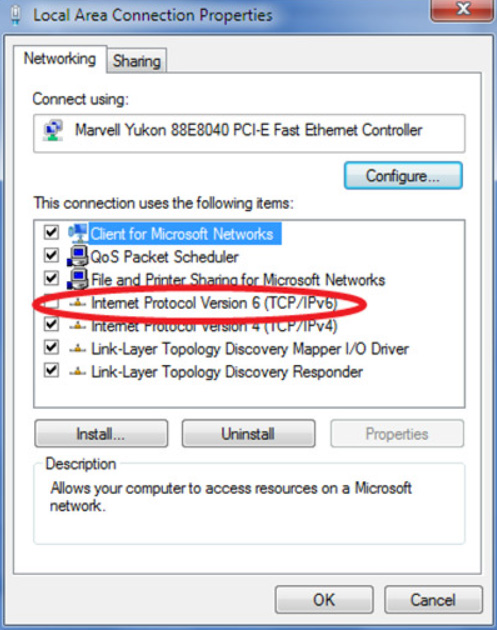
- Вы закончили. После нажатия кнопки ОК и перезагрузки системы вы должны быть в состоянии решить проблему.
Исправление 4: Обновите драйвер GPU
Обновление драйверов вашей системы гарантирует, что вы не столкнетесь с проблемами производительности на вашем ПК. Поэтому мы рекомендуем вам обновить драйвер GPU, следуя приведенным ниже шагам:
- Сначала перейдите в Диспетчер устройств.
- Затем нажмите на Адаптер дисплея.
- Затем щелкните правой кнопкой мыши на названии производителя GPU и нажмите Обновить драйвер.
- Наконец, выберите Автоматический поиск драйверов.
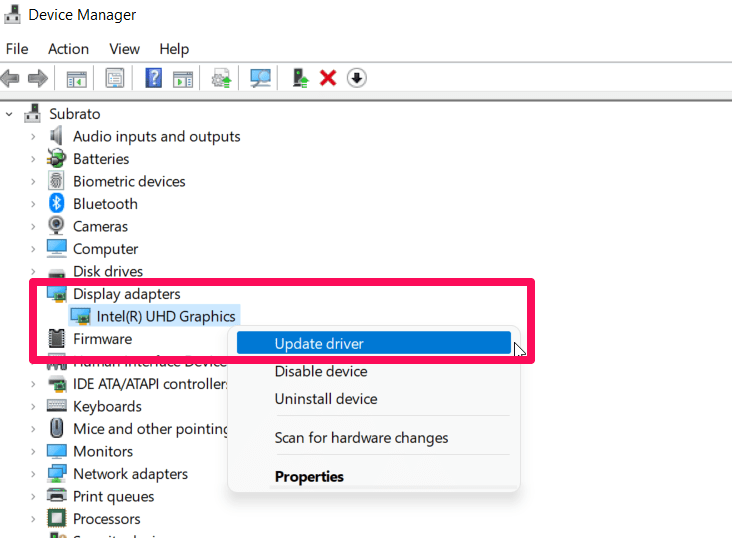
Вы закончили. Драйвер вашего устройства будет загружен, как только он его найдет. Перезагрузите систему и запустите VRChat, чтобы проверить, загружается ли теперь программа.
Исправление 5: Удалите VRChat из реестра Windows 11
Возможно, вы сможете удалить файл VRChat из реестра Windows, если у вас есть некоторые знания о файлах реестра Windows. Для тех, кто не имеет предварительных знаний, вот что вам нужно сделать:
- Откройте окно Выполнить, нажав Windows + R вместе и найдите regedit.
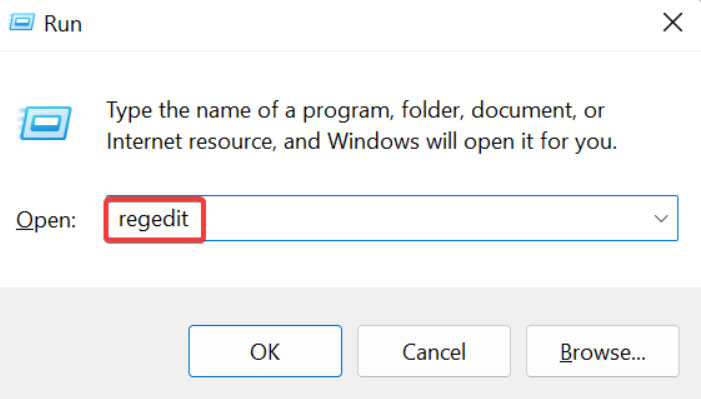
- Затем перейдите в HKEY_CURRENT_USERSoftwareVRChatvrchat и удалите все его файлы.
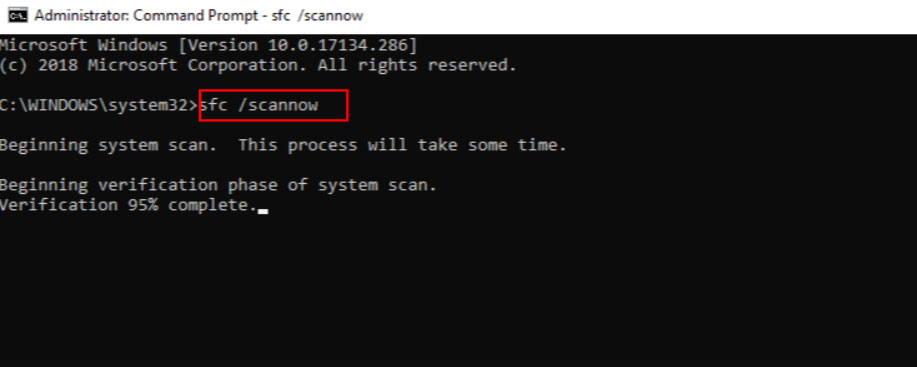
Исправление 6: Запустите SFC на вашем ПК с Windows 11
Если вы все еще получаете проблему с остановкой VRChat на вашем ПК с Windows 11, даже после выполнения вышеупомянутых методов, то вам следует попробовать запустить сканирование SFC на вашем устройстве, так как это помогло многим пользователям решить проблему с VRChat. Итак, вот инструкции, которые вам нужно выполнить, чтобы запустить SFC на вашем ПК с Windows 11:
- Для начала перейдите к строке поиска Windows и введите CMD. Затем запустите его от имени администратора.
- Затем выполните следующую команду: sfc /scannow
Исправление 7: Запустите Dism.exe на вашем ПК
Упоминалось, что некоторые пользователи сообщали о том, что запуск DISM.exe успешно решает проблему с остановкой VRChat.
Если вы хотите запустить Dism.exe через командную строку, вам нужно будет выполнить следующие шаги:
- Сначала запустите командную строку от имени администратора, а затем выполните команды следующим образом:
- Чтобы просканировать состояние вашего ПК с Windows 11:
dism.exe /online /cleanup-image /scanhealth - Чтобы восстановить состояние вашего ПК с Windows 11:
dism.exe /online /cleanup-image /restorehealth ```, 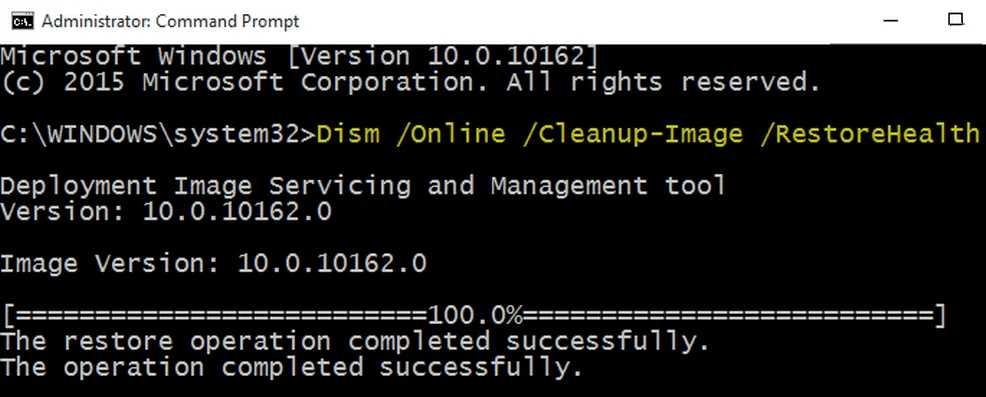
- Затем, если возникнет ошибка, выполните следующую команду:
dism /online /cleanup-image /startcomponentcleanup - Если вы получите ошибку: 0x800F081F при запуске сканирования восстановления состояния, просто перезагрузите ПК и выполните следующую команду из окна CMD с правами администратора:
Dism.exe /Online /Cleanup-Image /AnalyzeComponentStore.
Исправление 8: Проверьте проблему с сервером
Очень важно проверить, работает ли сервер в данный момент или находится на обслуживании. Приложение VRChat не будет работать должным образом, если сервер не работает или испытывает какие-либо сбои, поэтому вы можете проверить, были ли какие-либо обновления о техническом обслуживании сервера, проверив официальную страницу в Twitter или сайт down detector.
Исправление 9: Добавьте VRChat в белый список
Вы должны отключить или добавить VRChat в белый список в настройках антивируса, если у вас установлена сторонняя антивирусная программа на вашем устройстве. Эти шаги помогут вам добавить VRChat в белый список на вашем устройстве:
- Запустите антивирус и нажмите на Настройки.
- В настройках нажмите на вкладку Защита от вирусов и угроз и перейдите в Исключения.
- На следующем экране нажмите на добавить или удалить исключения.
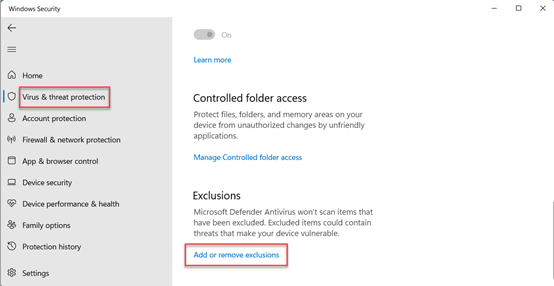
- Выберите VRChat из списка и нажмите кнопку добавить.
- Чтобы сохранить изменения, нажмите ОК.
В большинстве случаев антивирусная программа является виновником, предотвращающим загрузку или правильную работу VRChat.
Если у вас есть мысли о Как исправить проблему с остановкой VRChat?, не стесняйтесь оставлять их в комментариях ниже. Также, пожалуйста, подпишитесь на наш канал DigitBin на YouTube для видеоуроков. Удачи!
Get new posts in your inbox
No spam. Unsubscribe anytime.