Технологии · 2 min read · Dec 15, 2025
Как исправить проблему с камерой WhatsApp, которая не открывается на Android?
WhatsApp — это самое широко используемое приложение для обмена сообщениями в мире. Оно предлагает быстрый, простой и удобный способ общения с друзьями и семьей, создания групповых сообщений и безопасного и приватного обмена фотографиями и видео. Вы также можете видеозвонить с помощью WhatsApp.
Но в последнее время многие пользователи жаловались на то, что камера WhatsApp не работает. Существует множество причин, которые могут вызвать эту проблему. Прочитайте эту статью, чтобы узнать, как вы можете исправить проблему с камерой WhatsApp на Android.
Исправление 1: Перезагрузите устройство
Перед тем как приступить к различным методам устранения неполадок, чтобы решить проблему, перезагрузите ваше Android-устройство. Перезагрузка вашего Android-устройства очистит оперативную память и избавит от мелких ошибок и проблем, а значит, решит любые проблемы с камерой WhatsApp на Android.
Исправление 2: Проверьте камеру
Проверьте, работает ли камера вашего устройства должным образом. Сделайте несколько фотографий и запишите несколько видео, чтобы проверить вашу камеру. Если ваша камера не работает, возможно, у нее есть некоторые программные или аппаратные проблемы. Вы можете обратиться в сервисный центр или устранить проблемы самостоятельно.
Исправление 3: Измените разрешения WhatsApp, чтобы разрешить доступ к камере
Отсутствие разрешения также может остановить работу камеры WhatsApp. Измените разрешения WhatsApp, чтобы разрешить доступ к камере и избавиться от этой проблемы. Вот как это сделать:
- Откройте Настройки на вашем смартфоне и перейдите в Приложения.
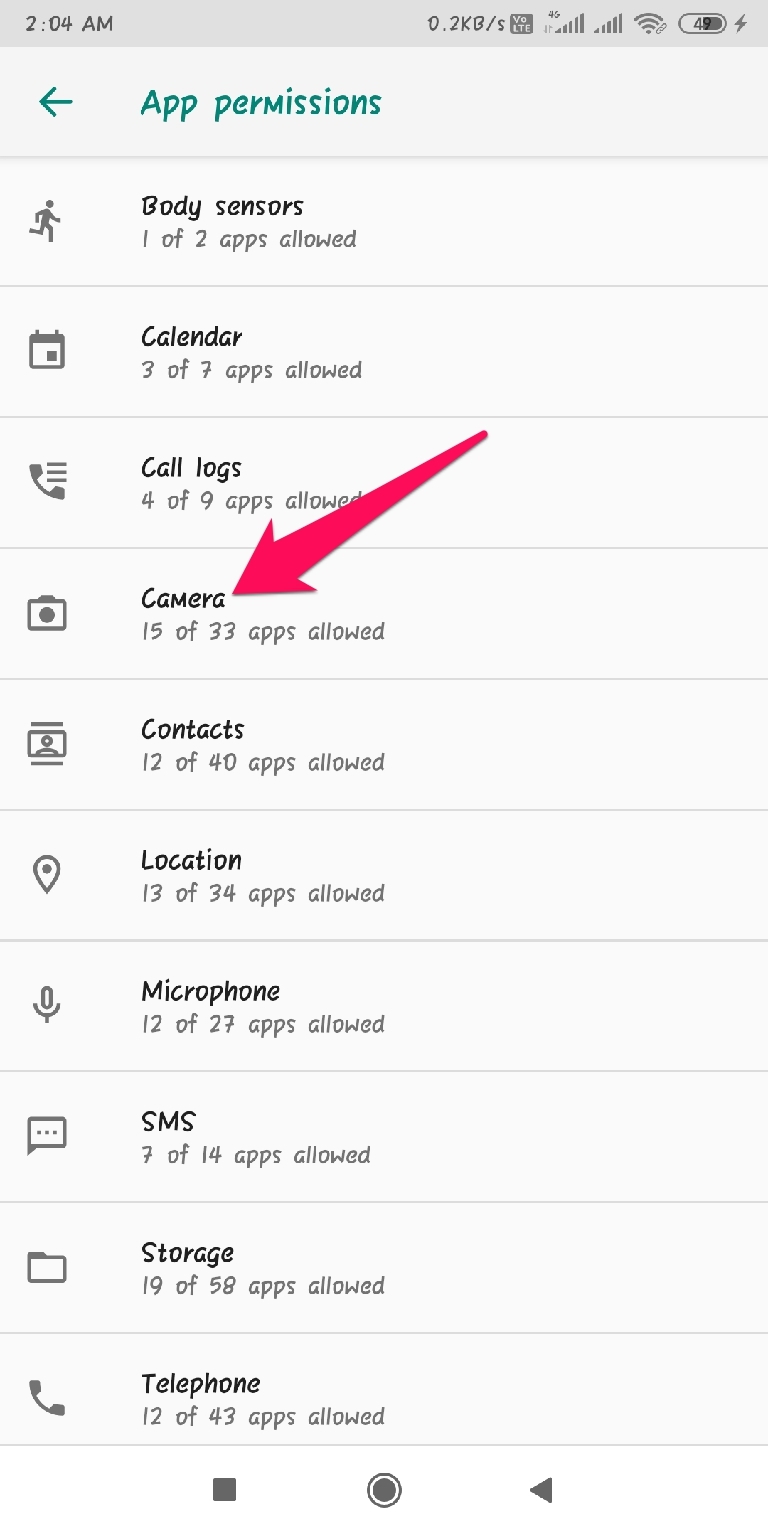
- Нажмите на Разрешения.
- Нажмите на Камера.
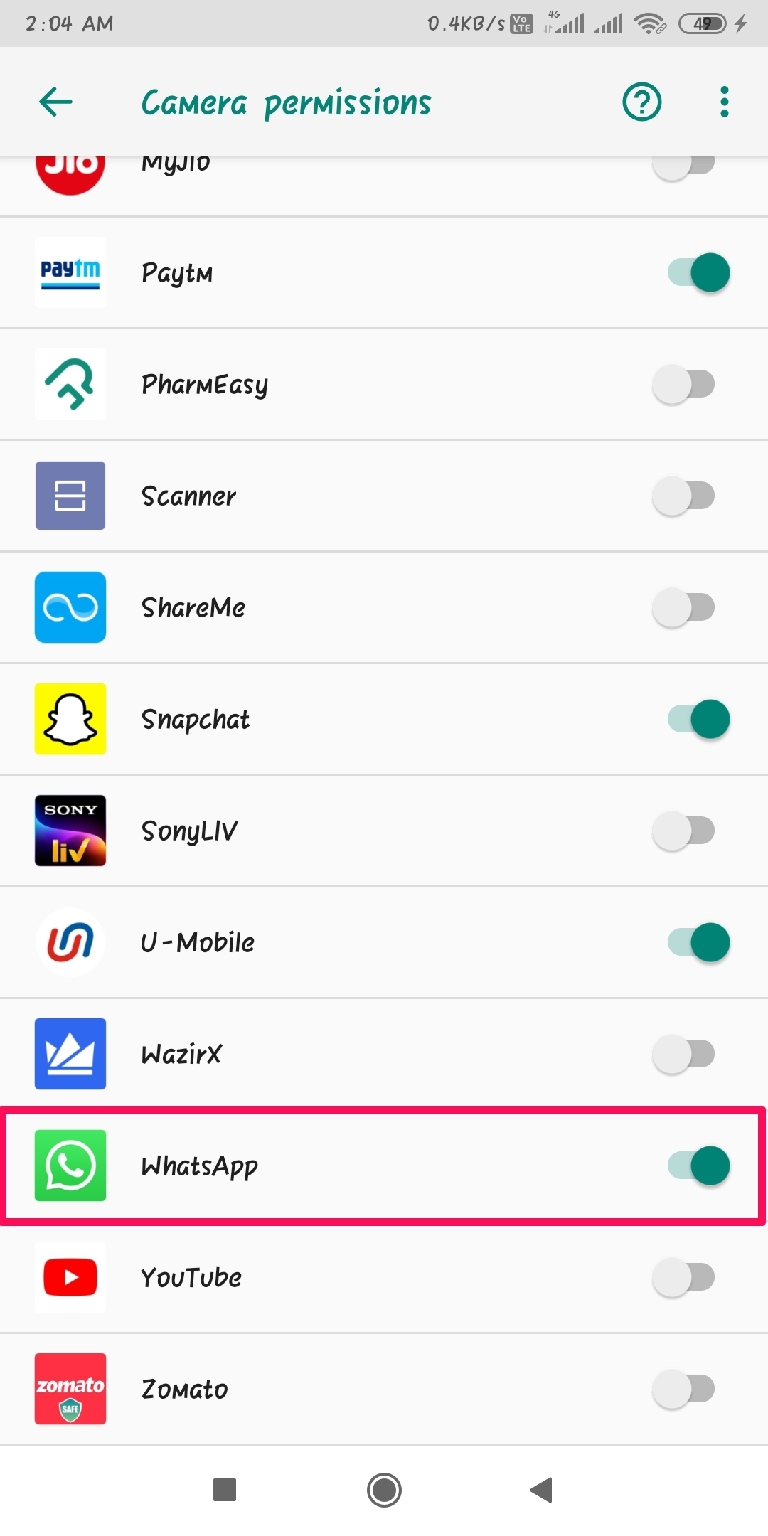
- Прокрутите вниз и проверьте, разрешено ли WhatsApp использовать камеру или нет.
Исправление 4: Очистите кэш приложения
Кэшированные данные иногда могут отключить использование камеры WhatsApp. Очистка кэшированных данных WhatsApp может решить эту проблему. Вот как это сделать:
- Откройте информацию о приложении WhatsApp.
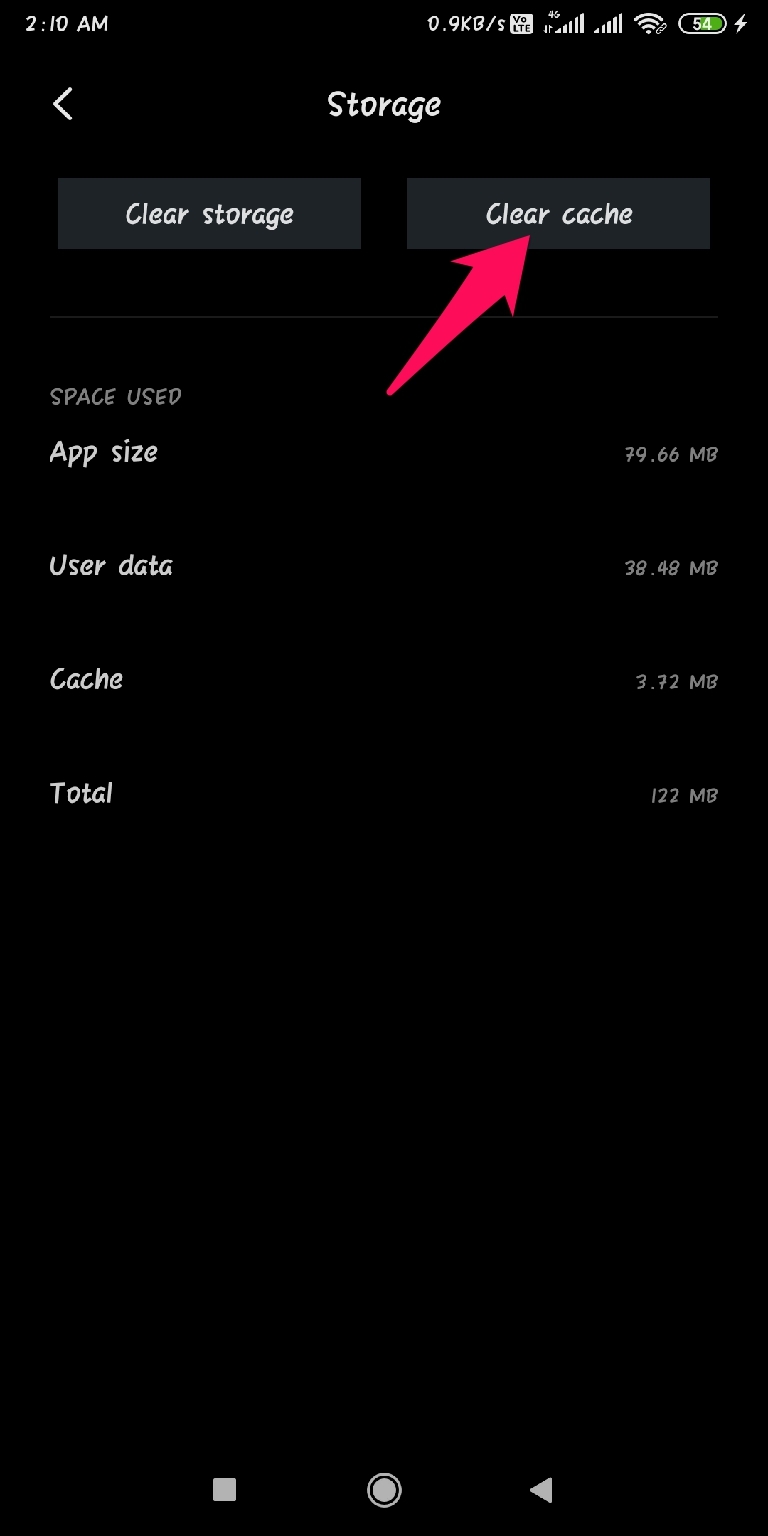
- Нажмите на Хранилище.
- Нажмите на Очистить кэш.
Исправление 5: Переустановите WhatsApp
Если ни один из вышеупомянутых методов устранения неполадок не смог решить вашу проблему, попробуйте переустановить WhatsApp. Эта проблема может быть вызвана ошибкой в основных файлах WhatsApp и не может быть исправлена вручную. Удалите приложение, а затем установите его последнюю версию из Google Play Store.
Это все о том, как вы можете исправить проблему с камерой WhatsApp, которая не работает на Android. Упомянутые выше методы устранения неполадок помогут вам решить эту проблему. Тем не менее, если у вас есть какие-либо вопросы, не стесняйтесь обращаться к нам в разделе комментариев.
Если у вас есть мысли о Как исправить проблему с камерой WhatsApp, которая не открывается на Android?, не стесняйтесь оставлять их в комментариях ниже. Также, пожалуйста, подписывайтесь на наш канал DigitBin на YouTube для видеоуроков. Удачи!
Get new posts in your inbox
No spam. Unsubscribe anytime.