Ошибки WhatsApp · 5 min read · Dec 20, 2025
Как исправить ошибку WhatsApp «У вас должен быть установлен кодек Opus» на ПК?
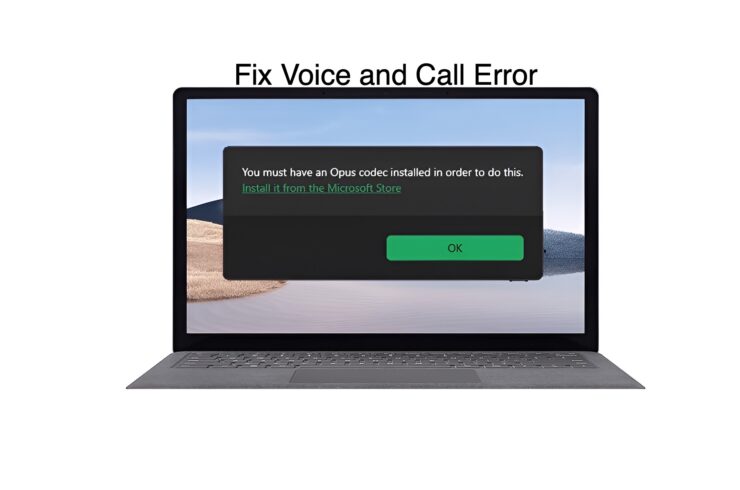
Приложение WhatsApp для настольных ПК имеет надоедливую ошибку, которая постоянно беспокоит его пользователей. Когда они пытаются воспроизвести или ускорить голосовое сообщение в WhatsApp, появляется сообщение «У вас должен быть установлен кодек Opus». Эта ошибка специфична для настольного клиента WhatsApp для Windows 11.
Ошибка указывает на то, что в вашей системе отсутствует определенный аудиокодек. Без него вы не можете воспроизводить голосовые сообщения WhatsApp на ПК. Этот гид объясняет, где вы можете найти этот кодек и какие другие обходные пути могут помочь вам получить доступ к вашим голосовым сообщениям без возникновения ошибок.
Лучшие способы исправить ошибку голосового сообщения WhatsApp «У вас должен быть установлен кодек Opus»
Чтобы узнать больше об этой проблеме с WhatsApp, я глубоко исследовал интернет. Некоторые пользователи сообщали, что даже после установки кодека настольный клиент WhatsApp продолжает выдавать ошибку «У вас должен быть установлен кодек Opus».
Вместо того чтобы полагаться только на кодек, рассмотрите другие советы по устранению неполадок, которые позволят вам прослушивать голосовые сообщения WhatsApp или перематывать их.
1. Установите кодек Opus на Windows 11
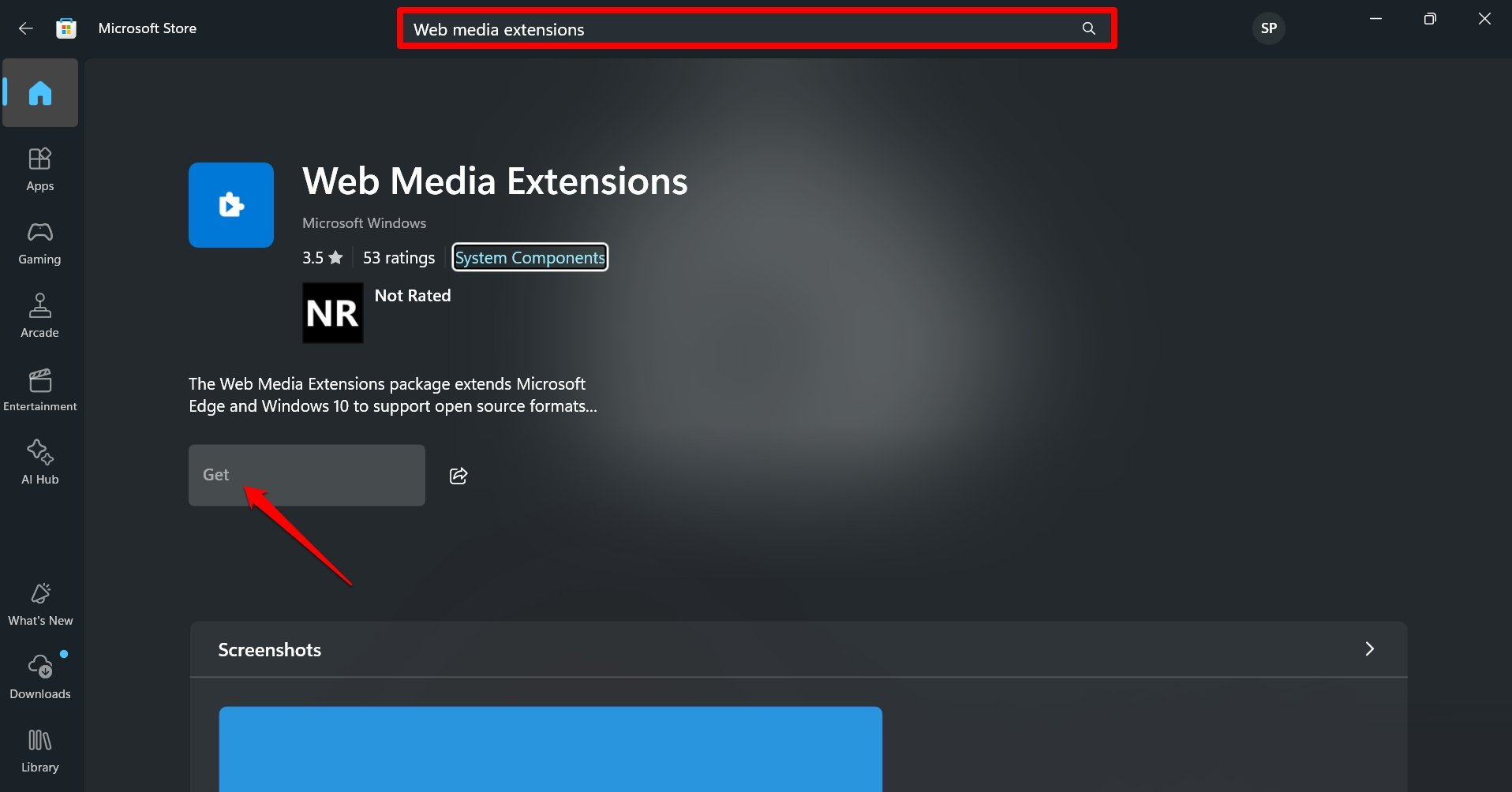
Вы можете найти кодек Opus как часть Web Media Extensions, доступных в Microsoft Store.
- Запустите Microsoft Store на вашем ПК.
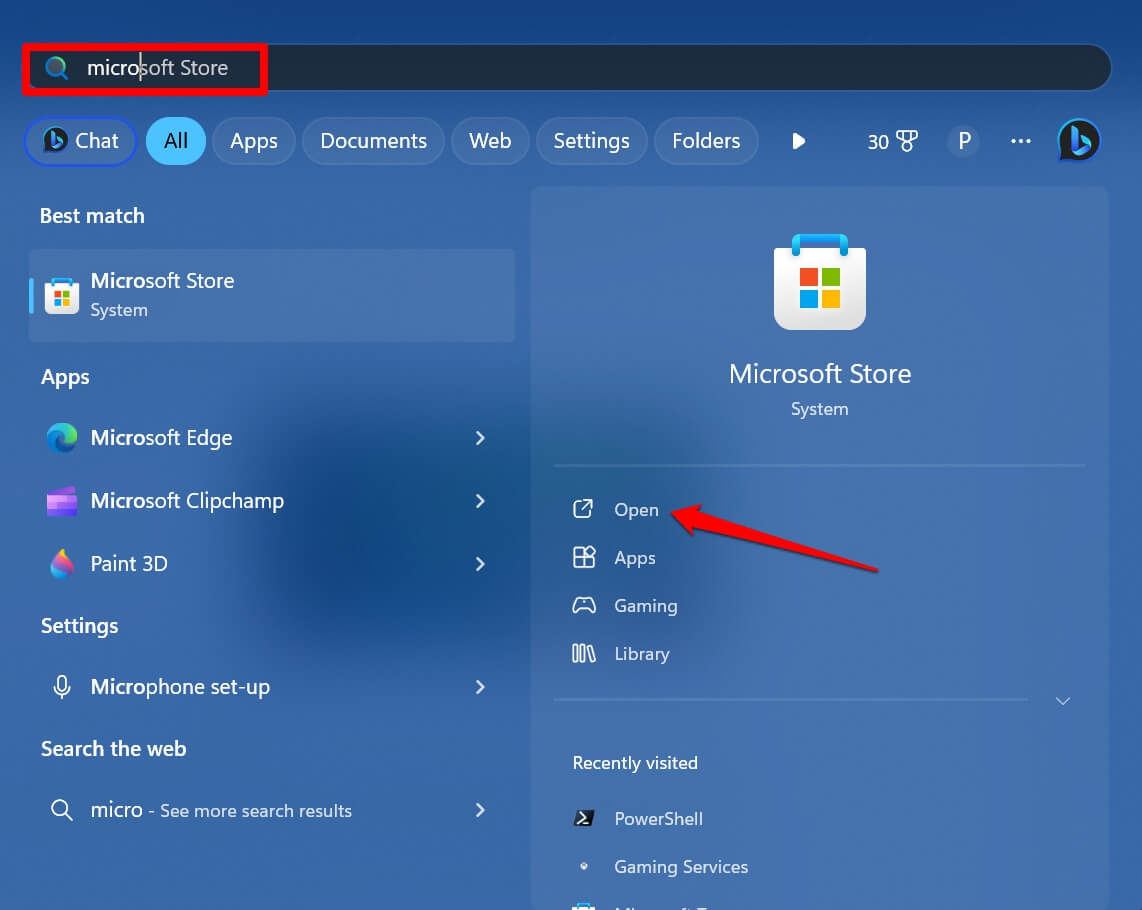
- Введите «Web Media Extensions» в строке поиска.
- Нажмите кнопку Получить, чтобы установить его на ваше устройство.
Некоторые пользователи заявили, что даже после получения веб-расширений медиа настольный клиент WhatsApp продолжает мешать им открывать голосовые сообщения, которые они получают в чатах.
Если это так, получите кодеки из других источников в интернете, которые я описал в следующем методе устранения неполадок.
2. Скачайте веб-расширения медиа [из неофициального источника]
Если попытка установить кодек Opus из Microsoft Store не решила проблему, получите необходимый кодек из неофициального репозитория.
- В браузере вашего ПК перейдите на сайт Free Codecs для последнего кодека Opus.
- Нажмите Скачать, чтобы получить кодек на ваш компьютер.
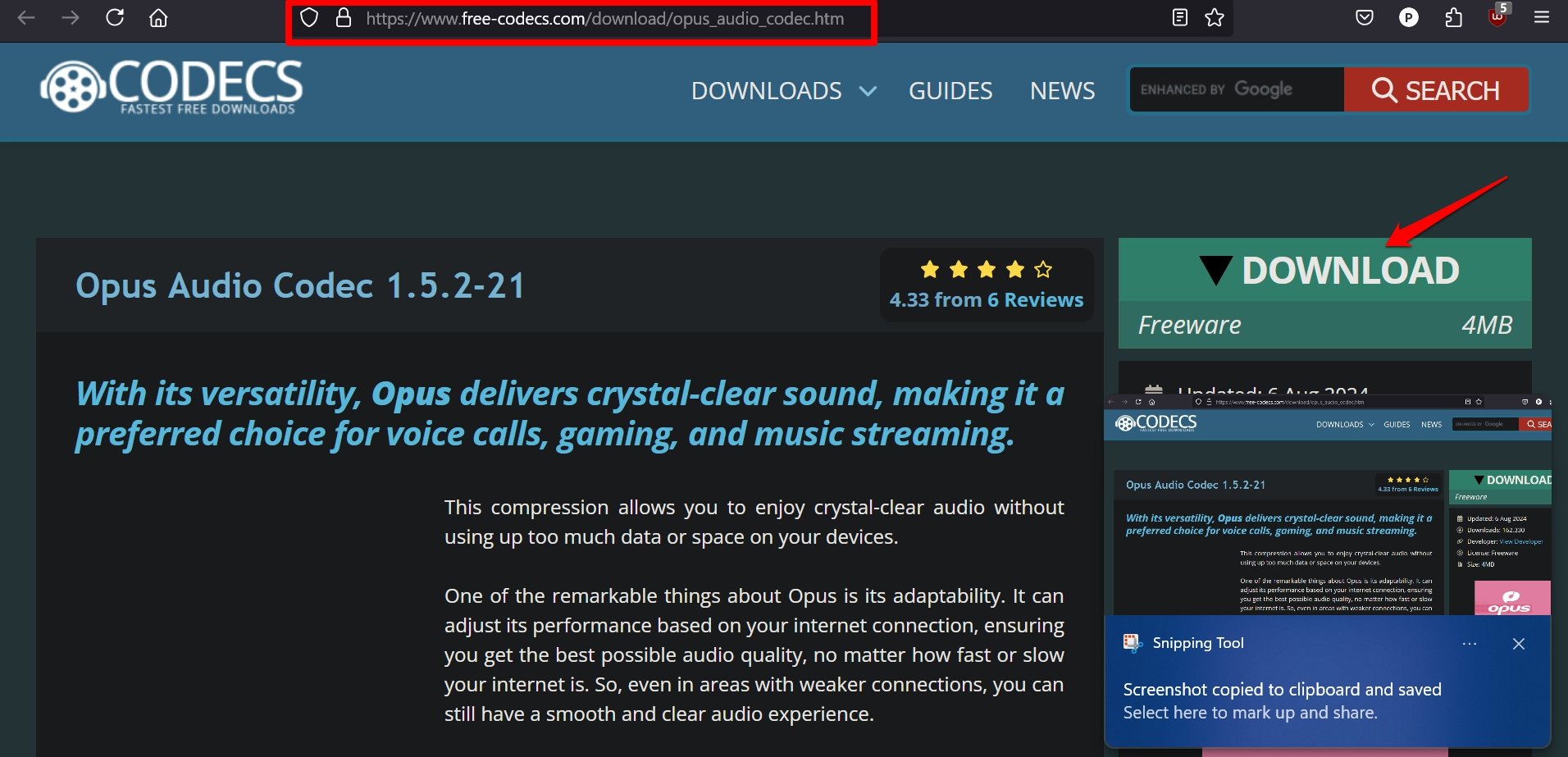
- После установки кодека запустите WhatsApp и проверьте, можете ли вы воспроизводить голосовые сообщения.
3. Отключите контроль учетных записей пользователей
На форуме Reddit пользователи упоминали, что отключение контроля учетных записей пользователей на Windows 11 и повторное его включение исправили ошибку кодека Opus в WhatsApp.
Поскольку этот совет по устранению неполадок сработал для некоторых, вы также можете попробовать его.
- Нажмите клавишу Windows, чтобы открыть панель поиска.
- Введите UAC в поле поиска.
- Слева нажмите Изменить параметры контроля учетных записей.
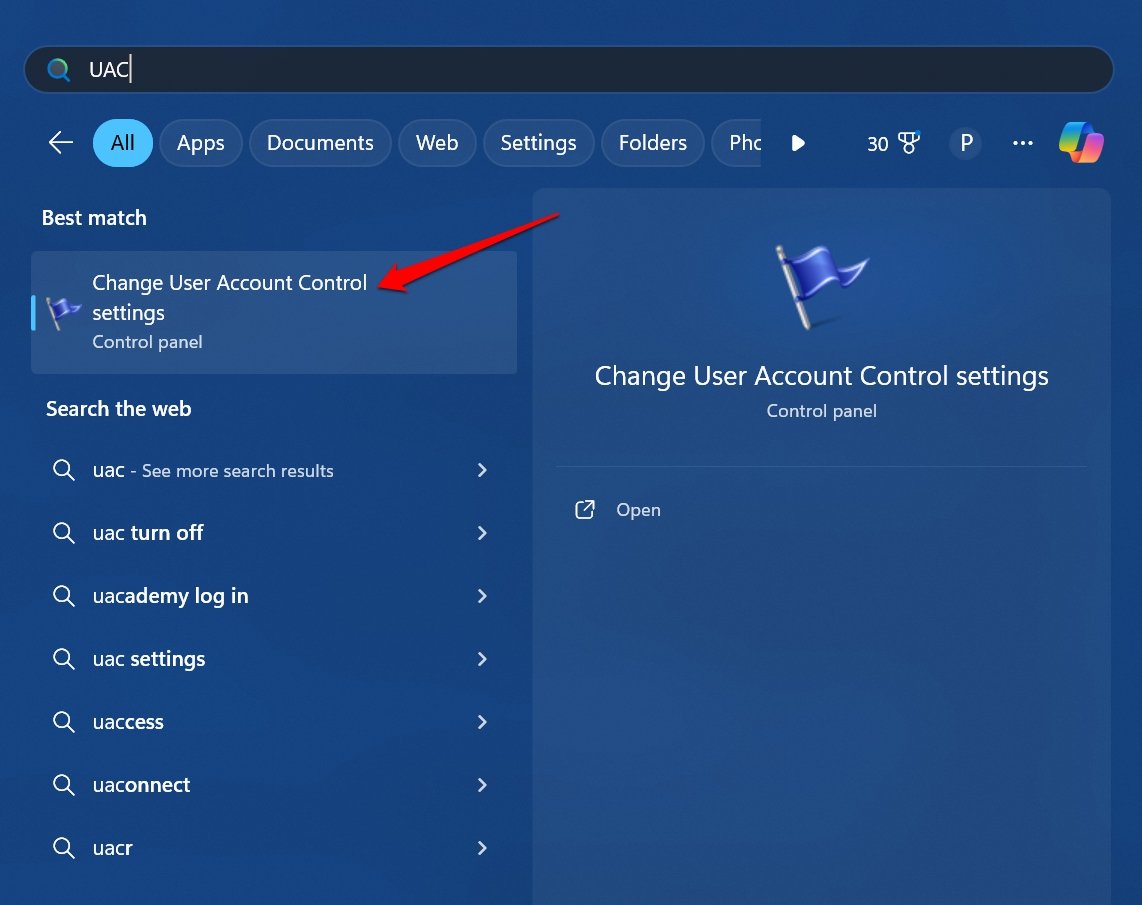
- Переместите ползунок на Уведомлять меня только тогда, когда приложения пытаются внести изменения в мой компьютер.
- Нажмите ОК, и изменения будут сохранены.
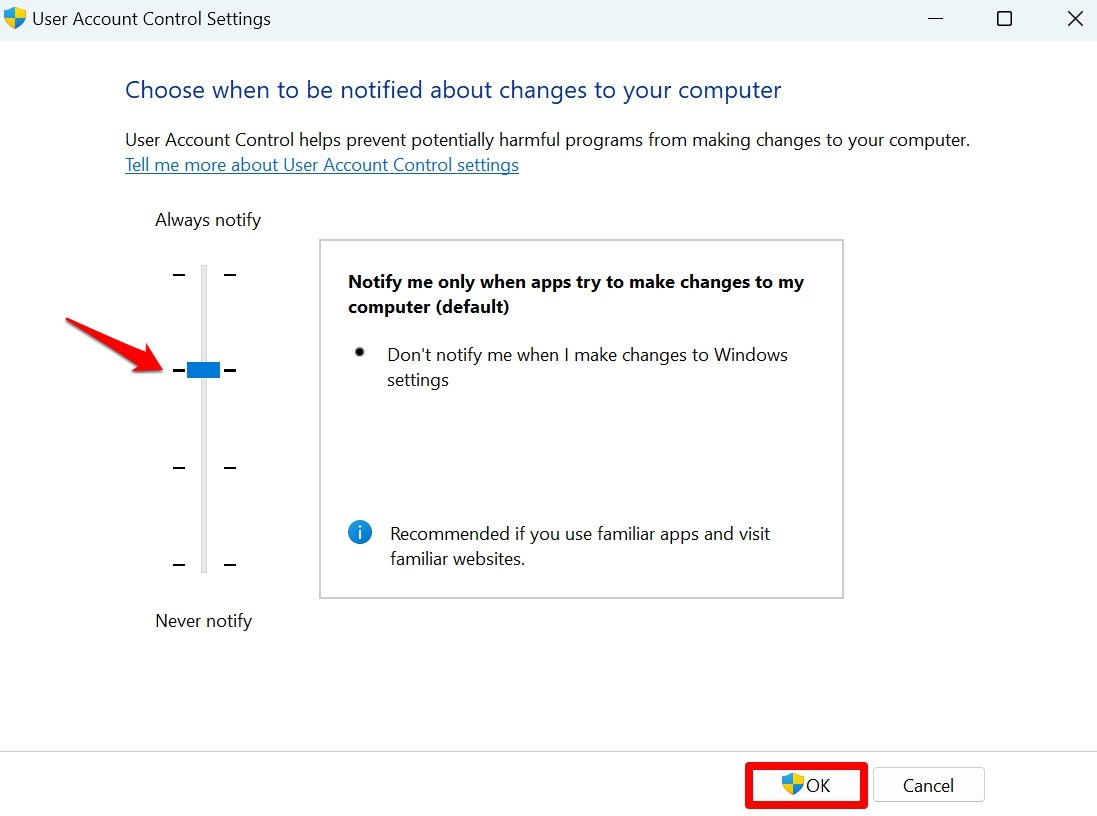
Теперь запустите клиент WhatsApp и проверьте голосовые сообщения, обмененные с вами в чатах.
4. Обновите настольный клиент WhatsApp
Чтобы исправить любые ошибки, связанные с кодеком, в приложении WhatsApp для настольных ПК, обновите его из Microsoft Store.
Запустите Microsoft Store, используя Windows + S.
Нажмите Библиотека на левой стороне.
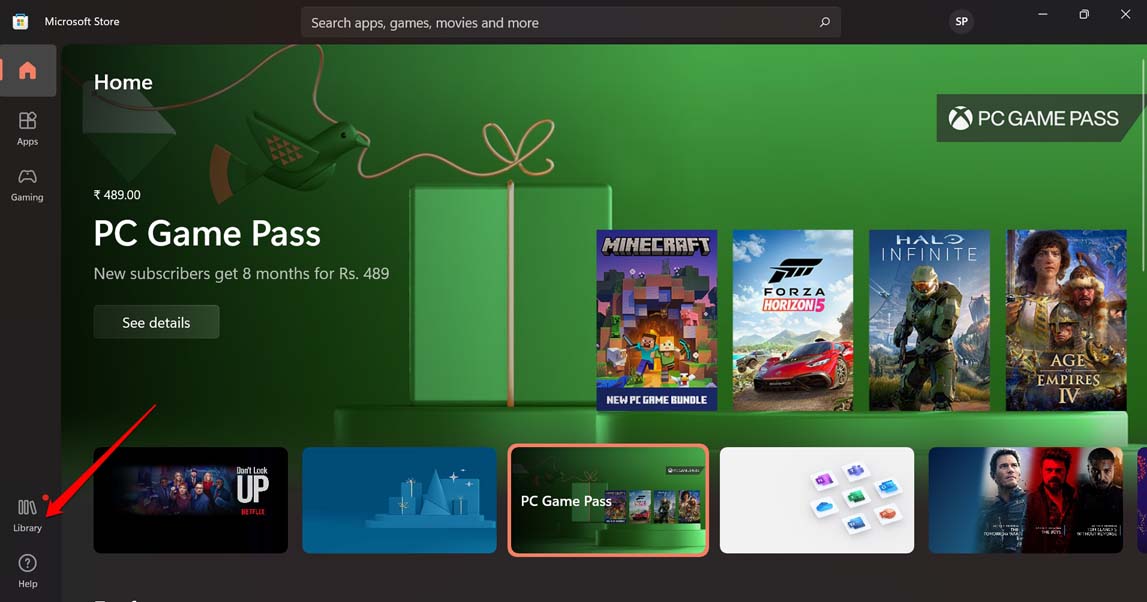
Проверьте, есть ли ожидающее обновление версии WhatsApp.
Нажмите кнопку загрузки, чтобы установить новое обновление приложения.
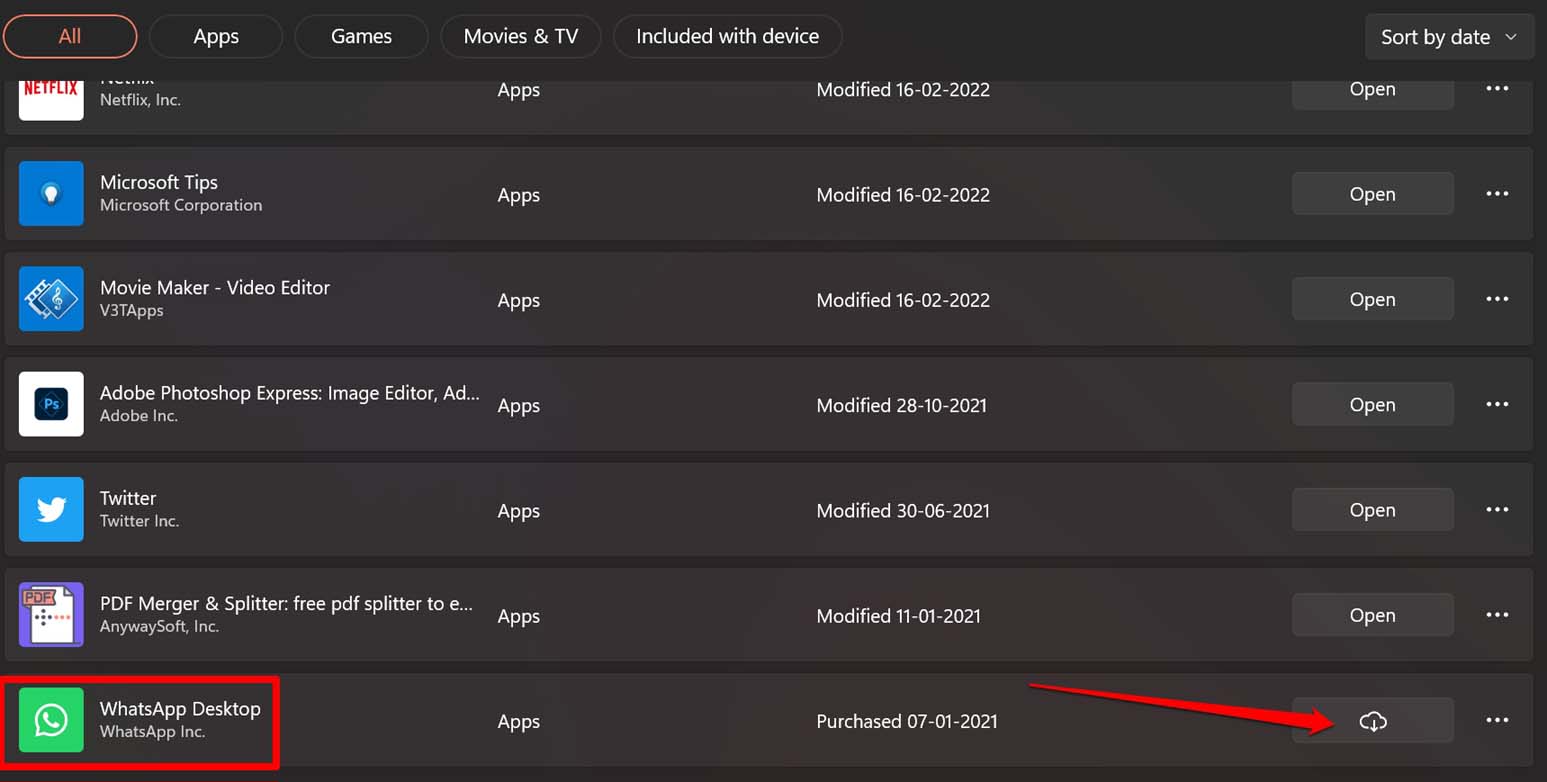
Перезапустите WhatsApp после завершения обновления.
5. Закройте WhatsApp для ПК через Диспетчер задач
Принудительно закройте клиент WhatsApp на вашем ПК и перезапустите его. Если у вас уже установлен необходимый кодек на Windows 11, но есть какая-то ошибка, мешающая вам прослушивать или перематывать голосовые сообщения WhatsApp, временное закрытие приложения должно решить проблему.
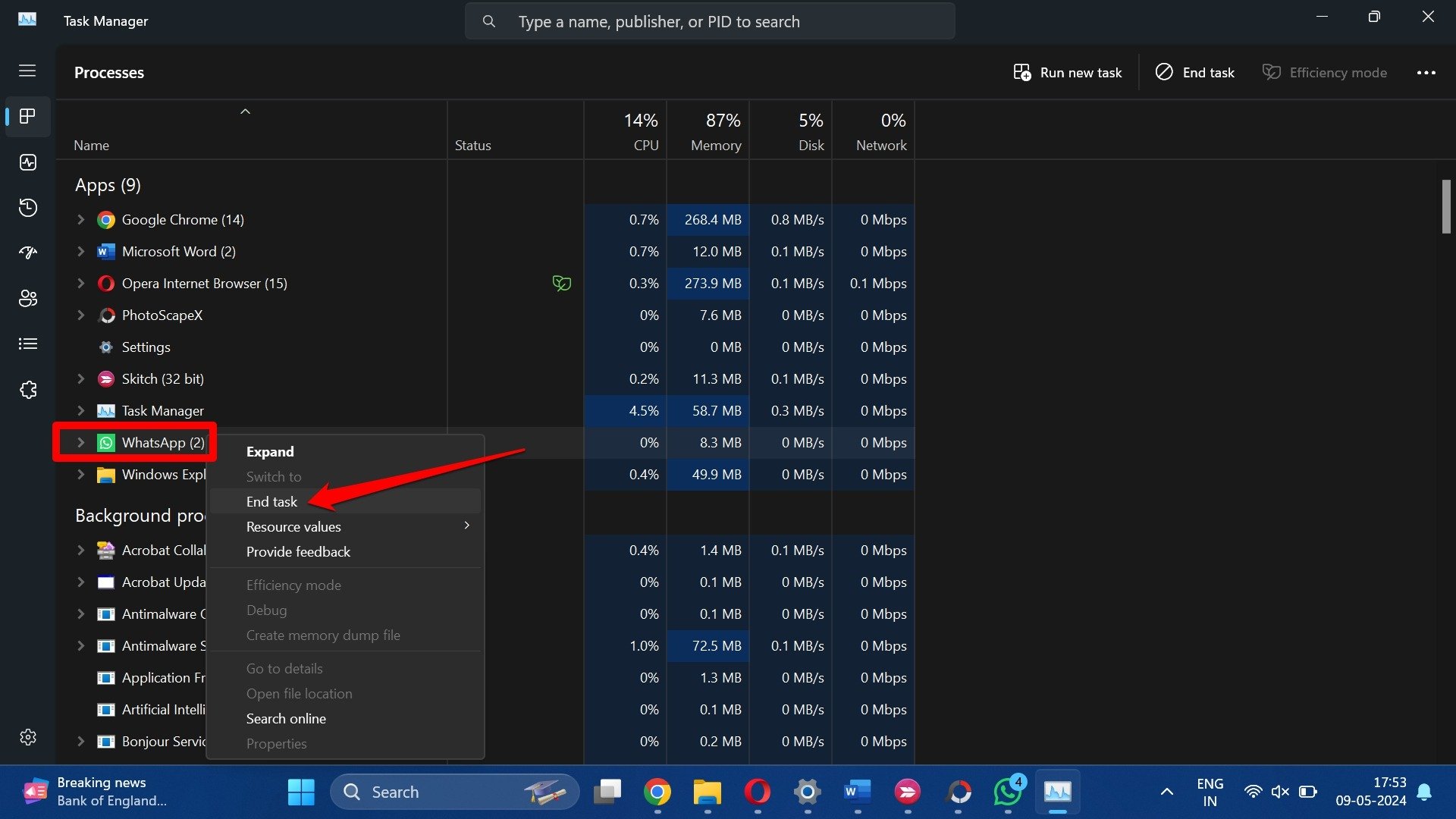
- Нажмите Ctrl + Shift + Esc, чтобы открыть Диспетчер задач.
- На вкладке Процессы найдите WhatsApp для ПК.
- Щелкните правой кнопкой мыши на названии приложения и выберите Завершить задачу из меню.
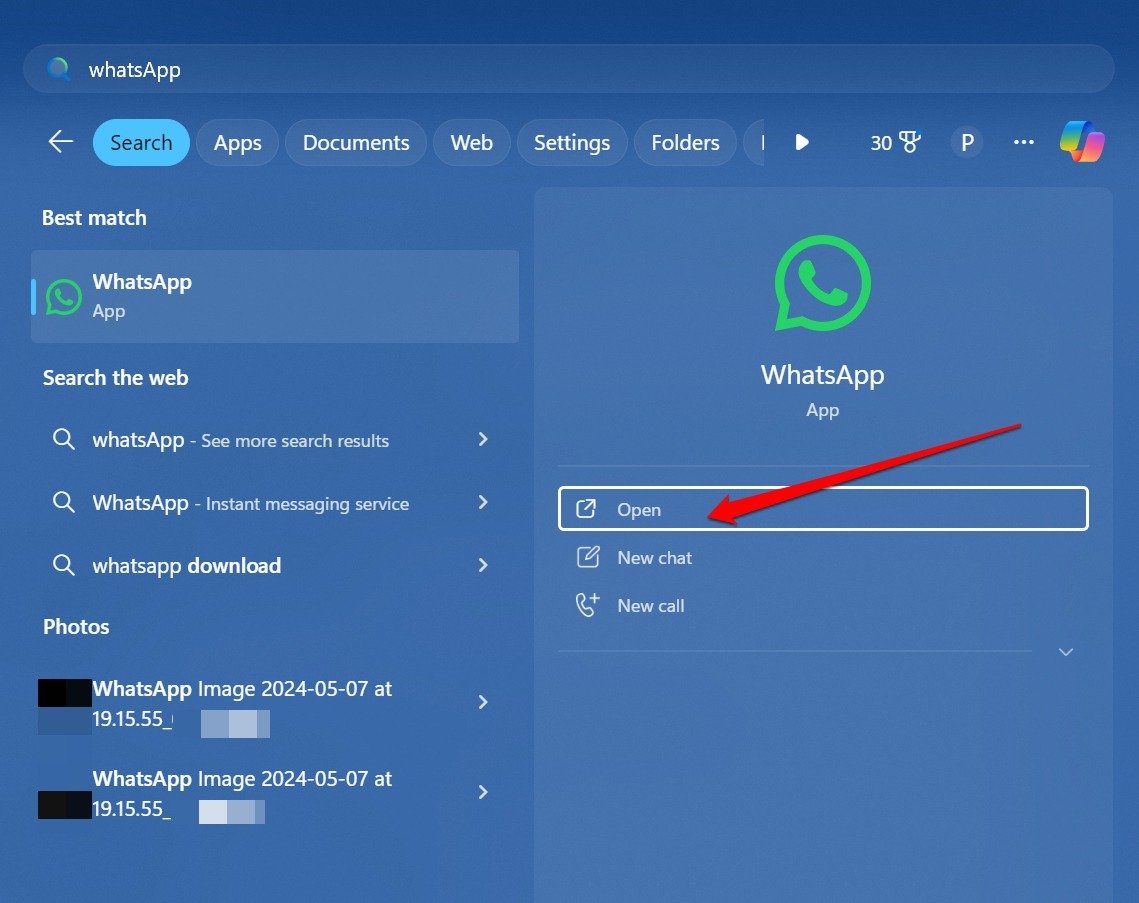
- Нажмите Windows + S, чтобы открыть панель поиска.
- Введите WhatsApp в поиске и нажмите Открыть, когда приложение появится в результатах поиска.
- Получите доступ к вашим голосовым сообщениям в чате и проверьте, можете ли вы их прослушать.
6. Используйте WhatsApp Web
Одно из замечательных преимуществ WhatsApp — это его присутствие на различных платформах. Если прослушивание голосовых сообщений в настольном клиенте WhatsApp становится проблемой, и никакие советы по устранению неполадок не приносят результатов, переключитесь на WhatsApp Web.
- Запустите браузер на вашем ПК.
- В адресной строке введите web.whatsapp.com
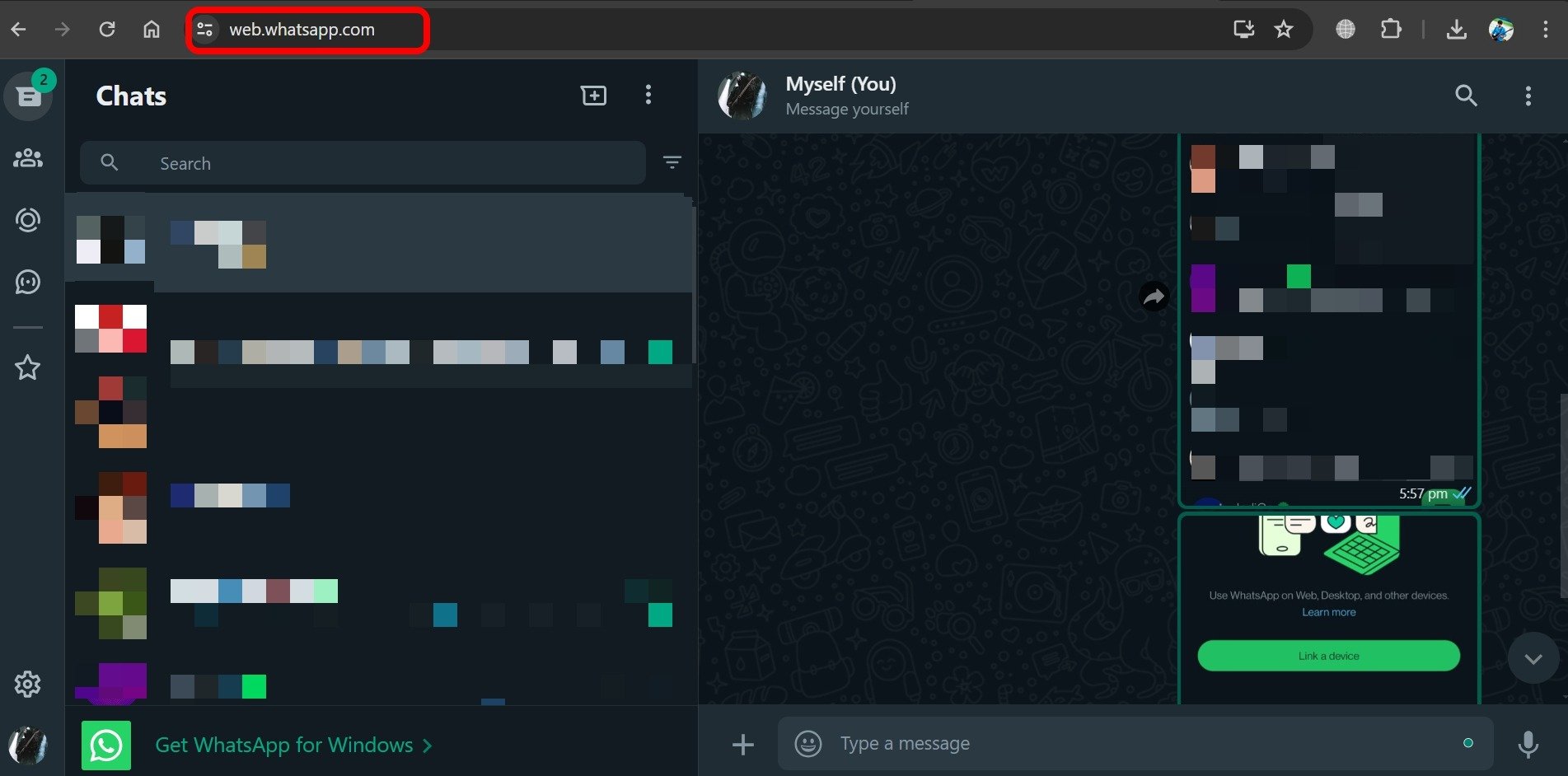
Сначала вам нужно связать приложение WhatsApp на вашем телефоне с браузером ПК, чтобы просматривать чаты или отправлять сообщения.
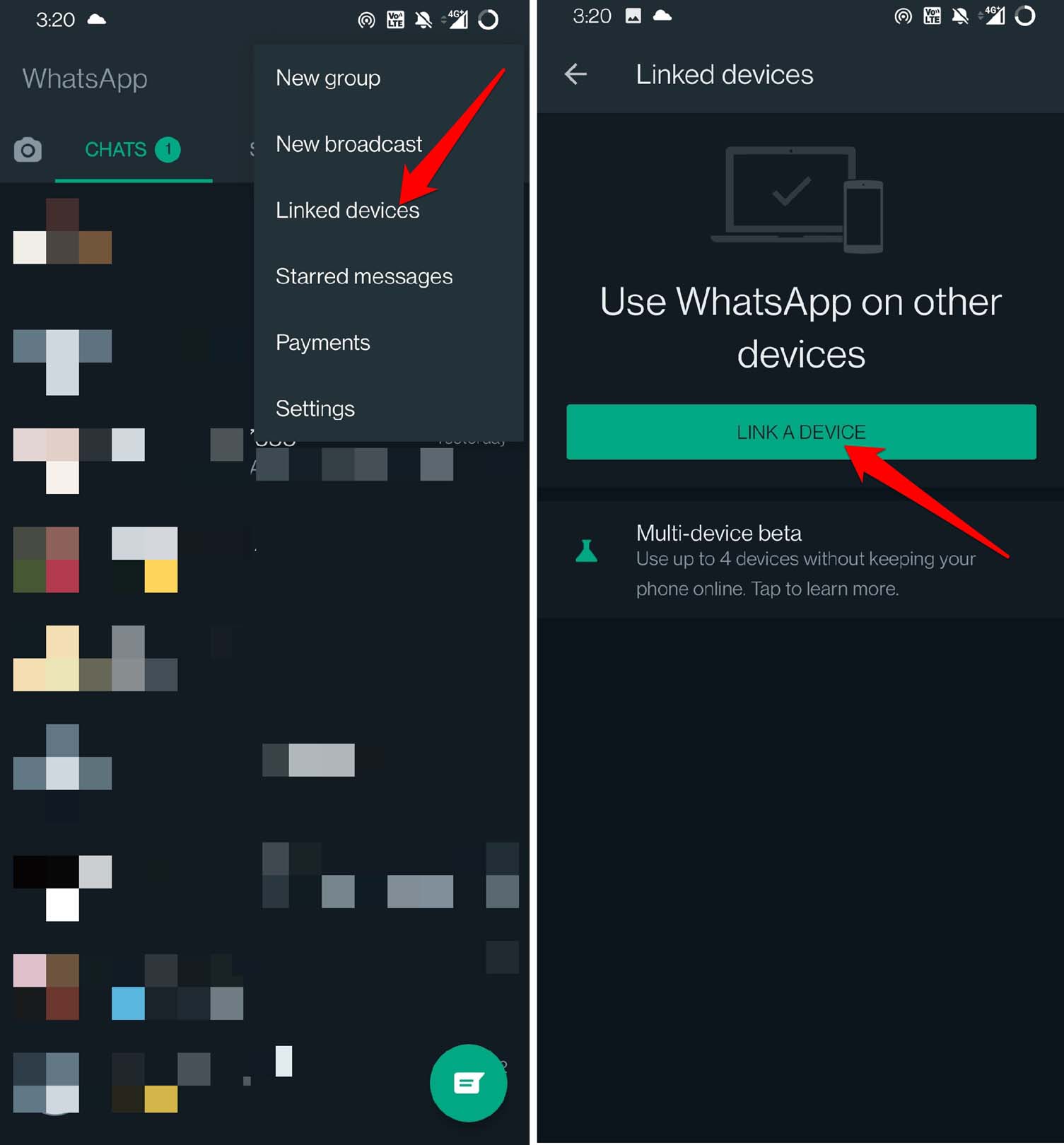
- Откройте WhatsApp на вашем телефоне.
- Нажмите кнопку меню > выберите Связанные устройства.
- Нажмите Связать устройство.
- В браузере ПК WhatsApp Web должен отобразить QR-код, если вы впервые используете приложение Meta для обмена сообщениями в браузере.
- Используйте сканер QR-кодов приложения WhatsApp, чтобы отсканировать QR-код на экране ПК.
После успешного сопряжения чаты WhatsApp загрузятся в вашем браузере. Просмотрите чаты и проверьте, можете ли вы воспроизводить голосовые сообщения.
7. Удалите и переустановите клиент WhatsApp для Windows
Временно удалите клиент WhatsApp для настольных ПК и переустановите его последнюю версию из Microsoft Store. Для некоторых пользователей этот метод устранения неполадок исправил сообщение об ошибке кодека Opus в WhatsApp.
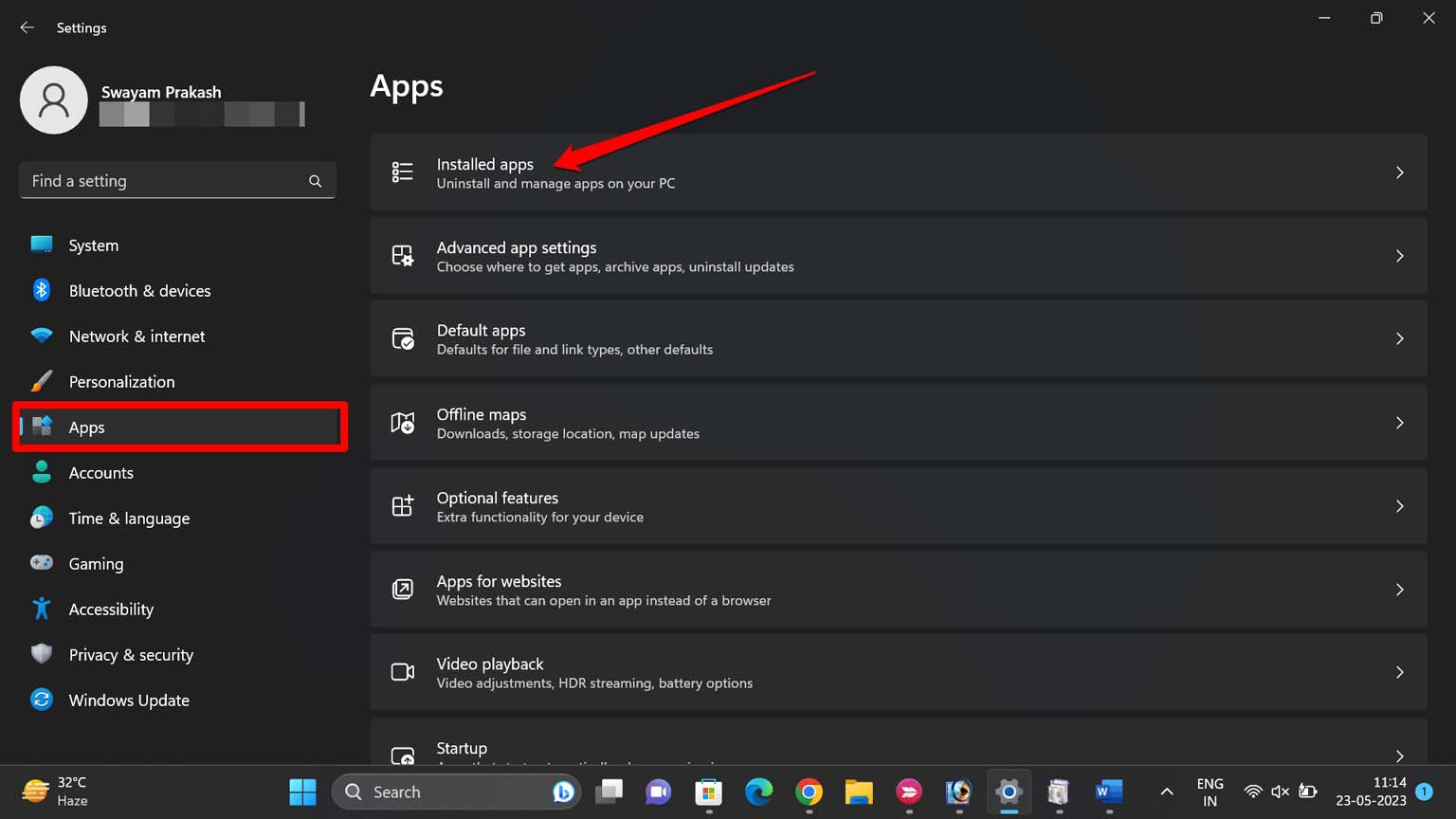
- Запустите настройки Windows, нажав сочетание клавиш Windows + I.
- Нажмите Приложения > Установленные приложения.
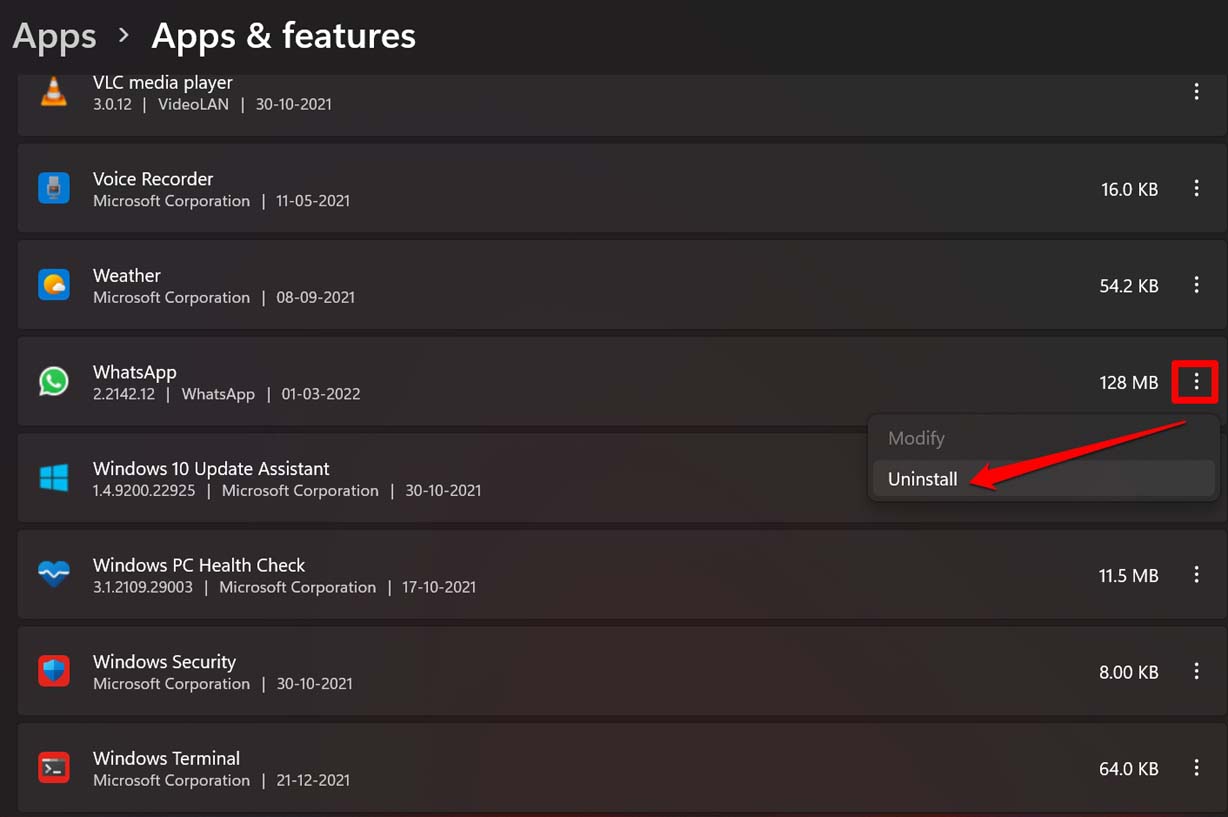
- Найдите WhatsApp и нажмите кнопку меню рядом с ним.
- Выберите Удалить из контекстного меню и подтвердите действие.
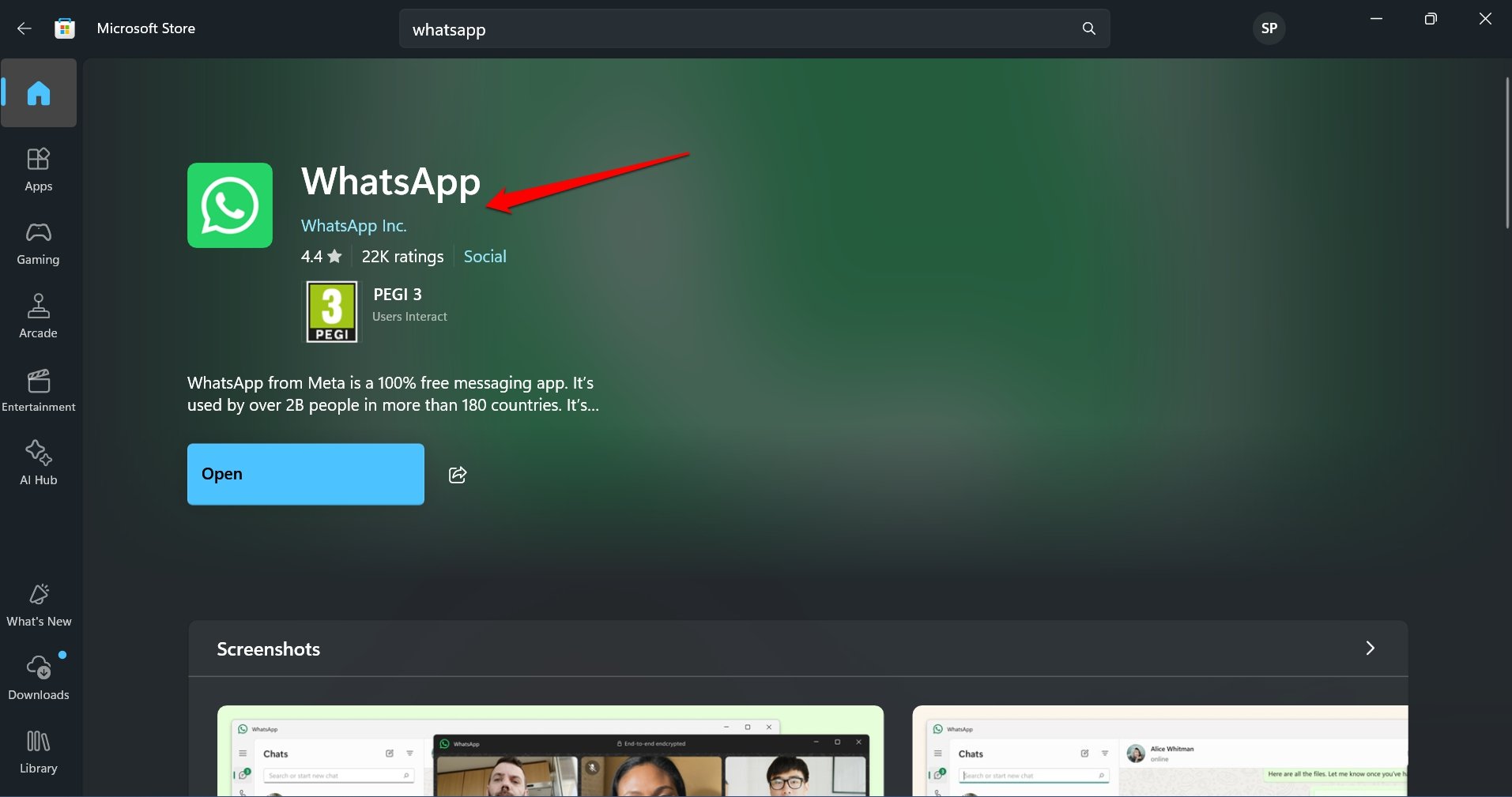
- Запустите Microsoft Store.
- Найдите WhatsApp и установите приложение от WhatsApp Inc.
Запустите настольное приложение WhatsApp, свяжите ваш телефон и проверьте, можете ли вы воспроизводить голосовые сообщения в чатах.
8. Сообщите о проблеме в WhatsApp
Вы должны сообщить о проблеме с кодеком в WhatsApp. Эта ошибка регулярно появляется у пользователей Windows, и Meta должна сделать необходимое, чтобы исправить проблему.
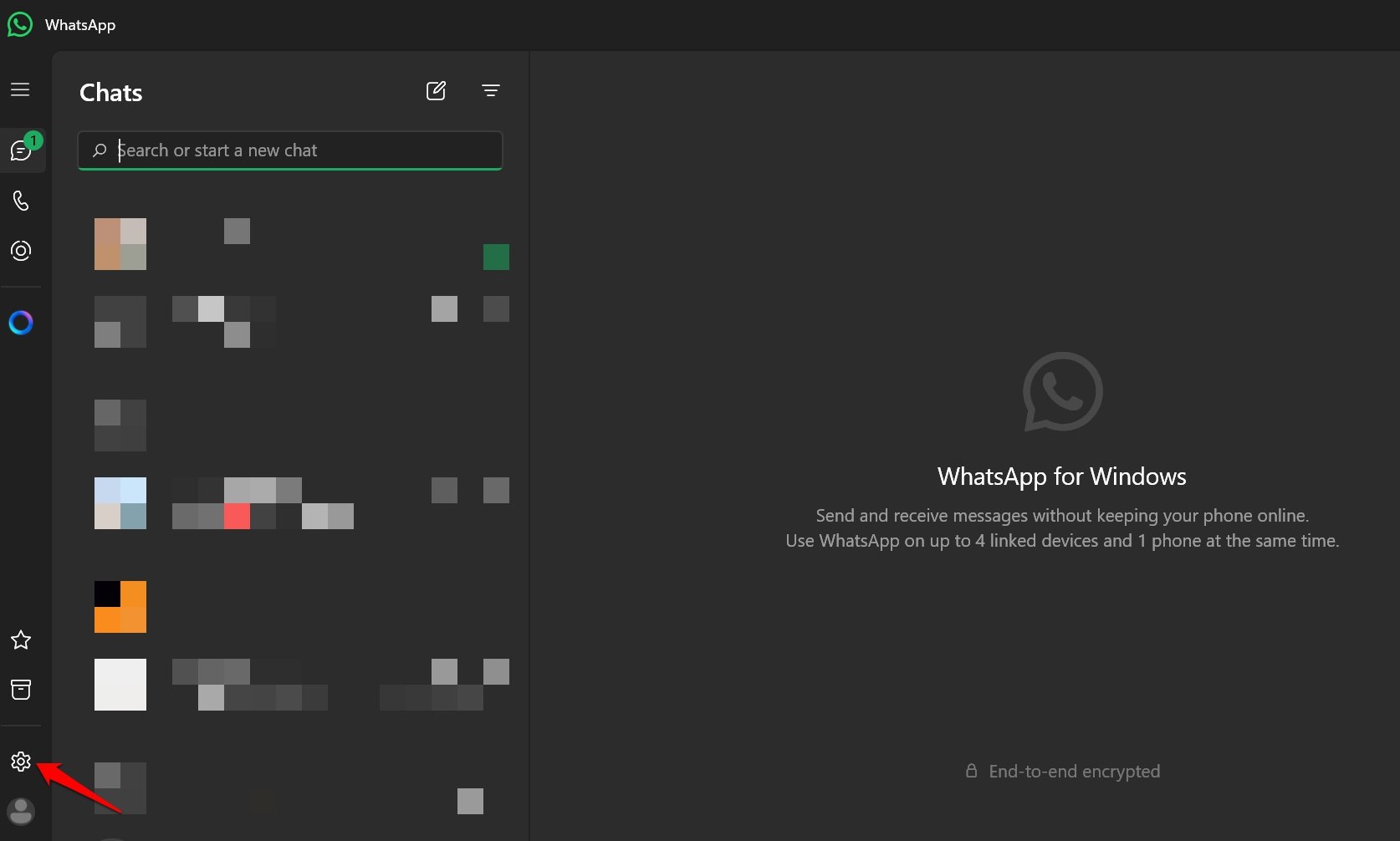
- Запустите клиент WhatsApp для настольных ПК.
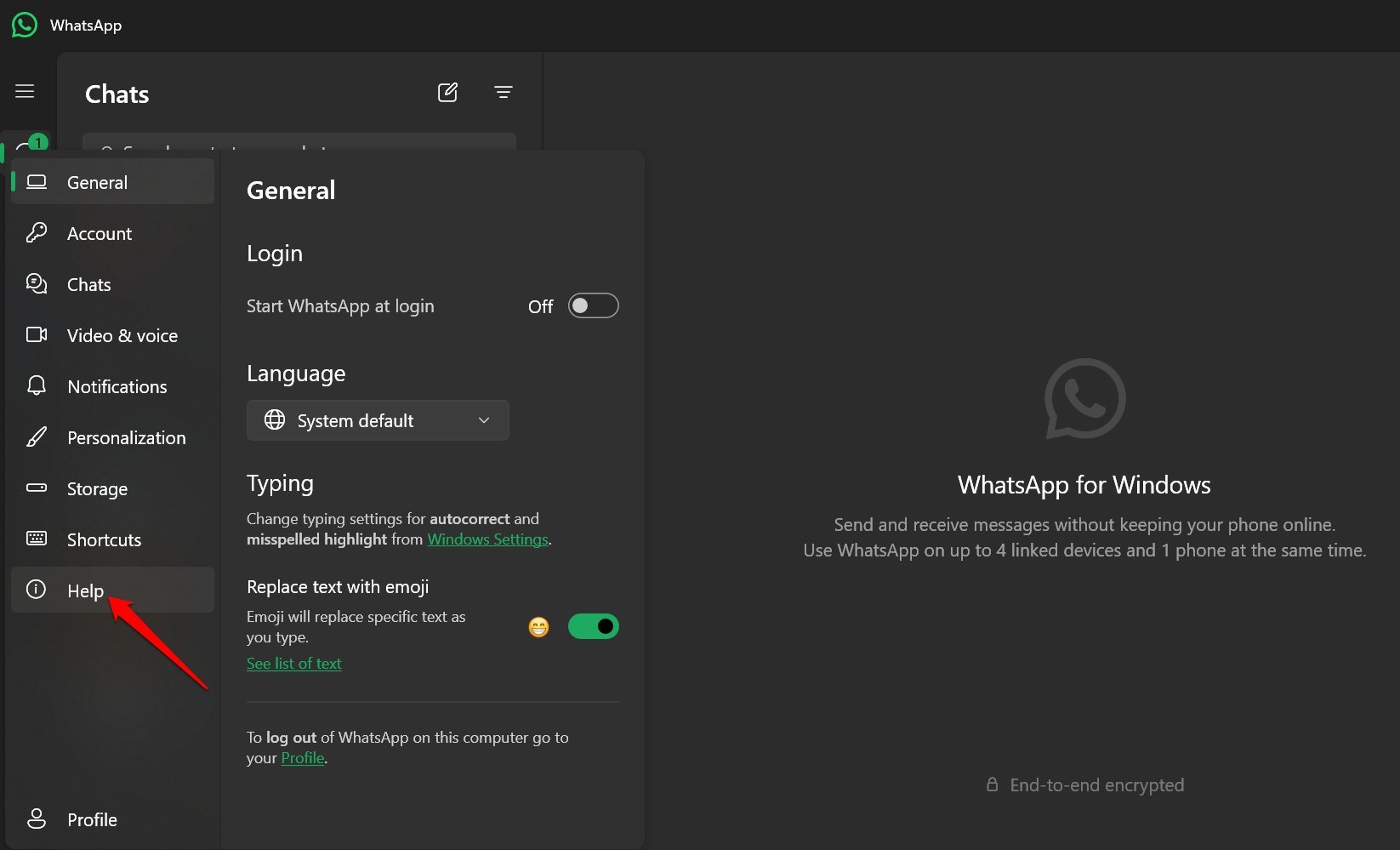
- Нажмите на иконку шестеренки для настроек на левой боковой панели.
- Выберите Помощь из меню.
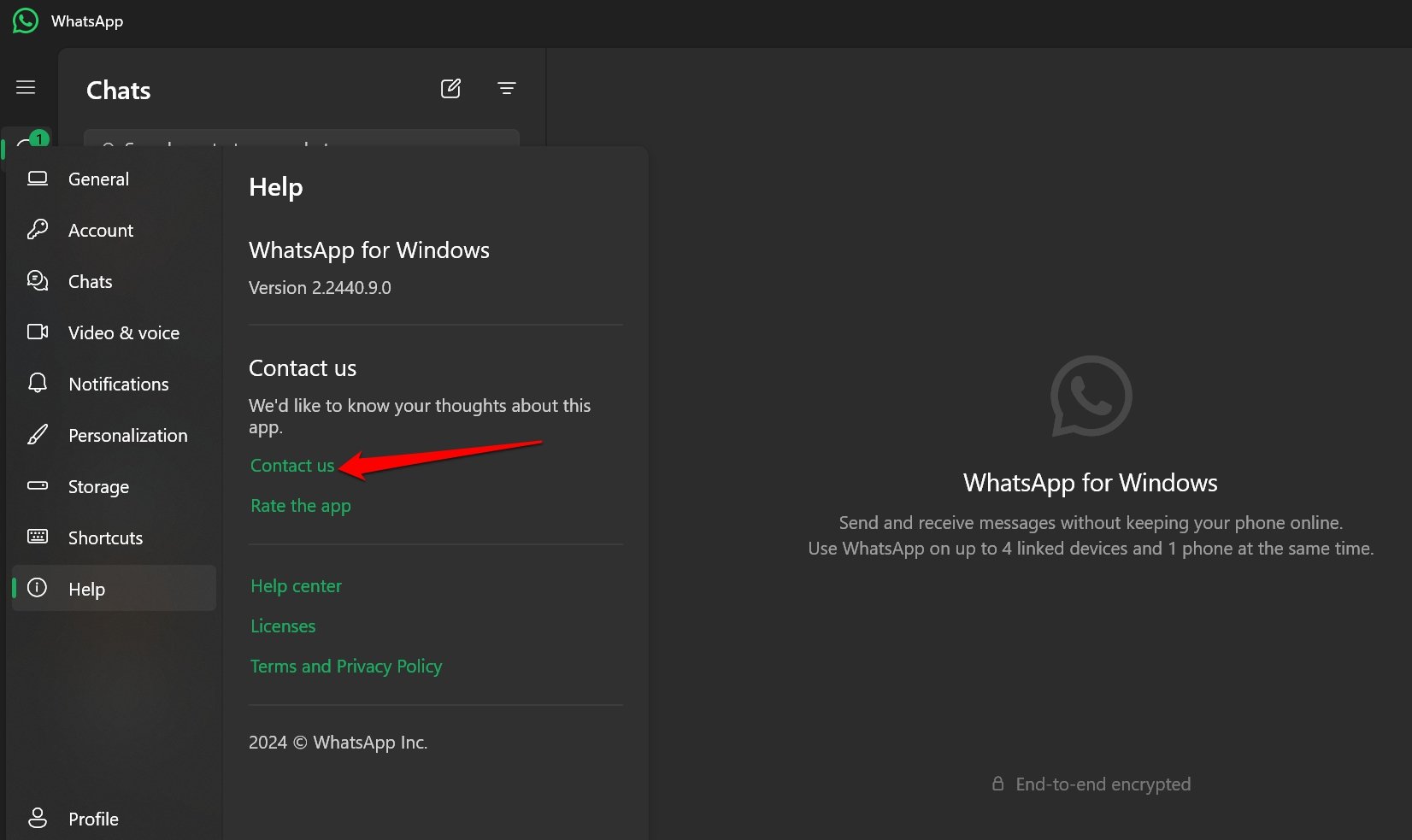
- Нажмите Связаться с нами.
- Подробно опишите ошибку в предоставленном пространстве и нажмите Отправить, чтобы отправить ваш отчет.
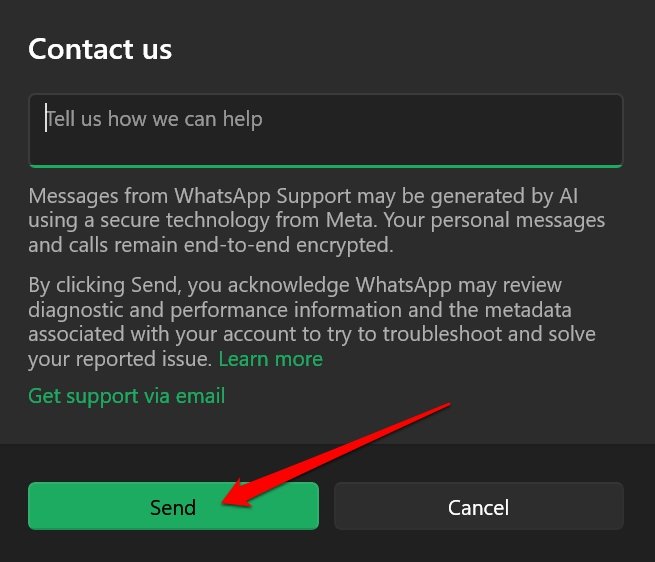
Кроме того, вы также можете нажать на Получить поддержку по электронной почте, чтобы отправить подробный отчет через электронную почту.
На различных форумах пользователи оставляли плохие отзывы о поддержке WhatsApp. Тем не менее, отчет об ошибке от нескольких пользователей должен побудить WhatsApp решить проблему с кодеком Opus для воспроизведения голосовых сообщений.
Итог
WhatsApp — одно из самых популярных приложений для обмена мгновенными сообщениями на смартфонах и ПК. Если вы используете его каждый день для обмена голосовыми сообщениями с вашими контактами, столкновение с ошибкой кодека Opus затруднит вашу коммуникацию. Следуйте этим советам по устранению неполадок, чтобы получить необходимый аудиокодек или используйте другие способы для доступа к голосовым сообщениям WhatsApp на вашем ПК с Windows.
Если у вас есть мысли о Как исправить ошибку WhatsApp «У вас должен быть установлен кодек Opus» на ПК?, не стесняйтесь оставлять их в комментариях ниже. Также подписывайтесь на наш канал DigitBin на YouTube для видеоуроков. Удачи!
Get new posts in your inbox
No spam. Unsubscribe anytime.