Технические советы · 4 min read · Dec 05, 2025
Как исправить ошибку "WhatsApp не отвечает" на Android?
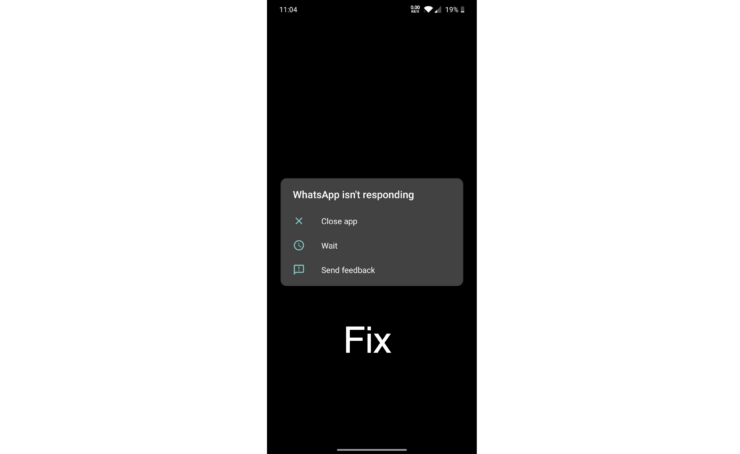
WhatsApp — одно из первых приложений, которые вы устанавливаете на своем новом устройстве, если оно не предустановлено. За годы WhatsApp приобрел новые функции и возможности, став одной из самых популярных платформ для мгновенных сообщений среди пользователей. Но не все идеально, и с WhatsApp та же история.
У WhatsApp есть своя доля проблем, с которыми пользователи сталкиваются время от времени. Одна из самых распространенных ошибок, с которой вы можете столкнуться при использовании WhatsApp, — это ошибка “WhatsApp не отвечает”. Хотя эта ошибка может показаться серьезной, на самом деле это не так. Тем не менее, вам нужно попробовать несколько решений, чтобы избавиться от этой проблемы. К счастью, в этом посте мы поделимся с вами некоторыми из лучших решений, которые вы можете применить, чтобы исправить ошибку “WhatsApp не отвечает”. Итак, давайте перейдем непосредственно к статье:
Принудительная остановка и очистка кэша
Еще одно эффективное решение, которое вы можете попробовать, — это принудительная остановка WhatsApp и очистка его кэша. Файлы кэша хранятся на вашем устройстве, чтобы приложение могло быстро реагировать и работать плавно. Поврежденный кэш или временные файлы могут мешать нормальному функционированию приложения и, таким образом, приводить к таким проблемам, как “WhatsApp не отвечает”. Вы можете следовать приведенным ниже шагам, чтобы принудительно остановить приложение, а затем очистить данные кэша для WhatsApp:
- Долгое нажатие на значок приложения WhatsApp и выберите кнопку Информация о приложении.
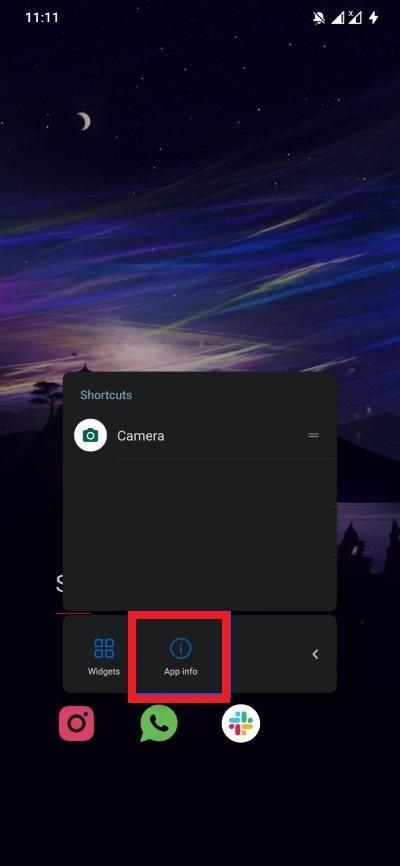
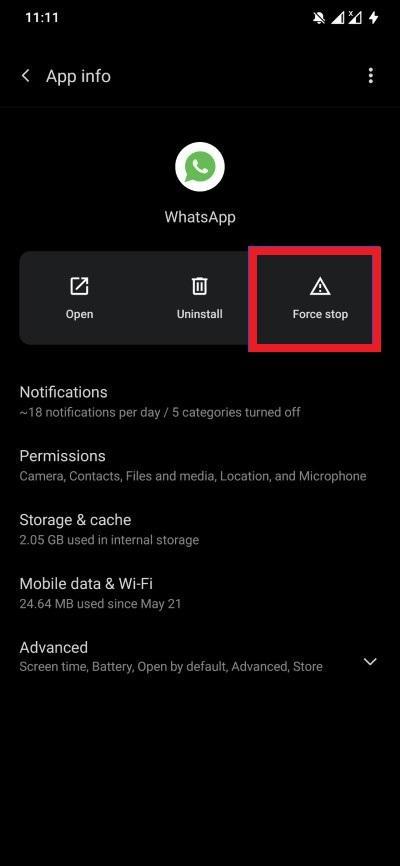
- Из выделенных трех вариантов выберите опцию Принудительная остановка. Это остановит процесс WhatsApp.
- Перезагрузите телефон и проверьте, работает ли приложение плавно после принудительной остановки, или продолжите ниже.
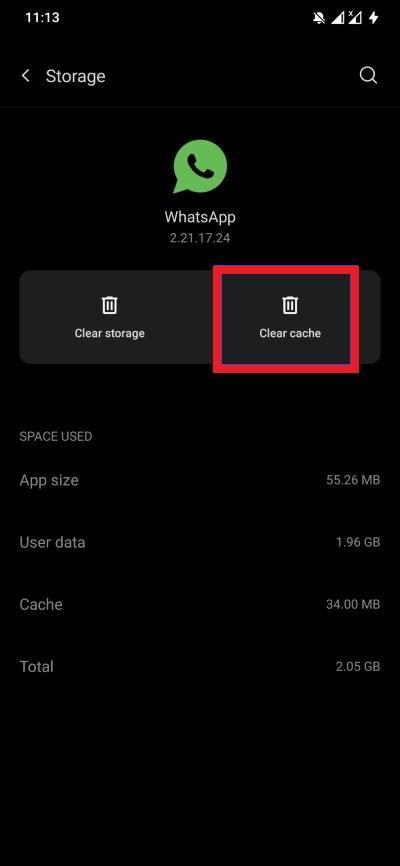
- Нажмите на Хранилище и кэш и выберите опцию Очистить кэш.
Проверьте наличие проблем с сервером
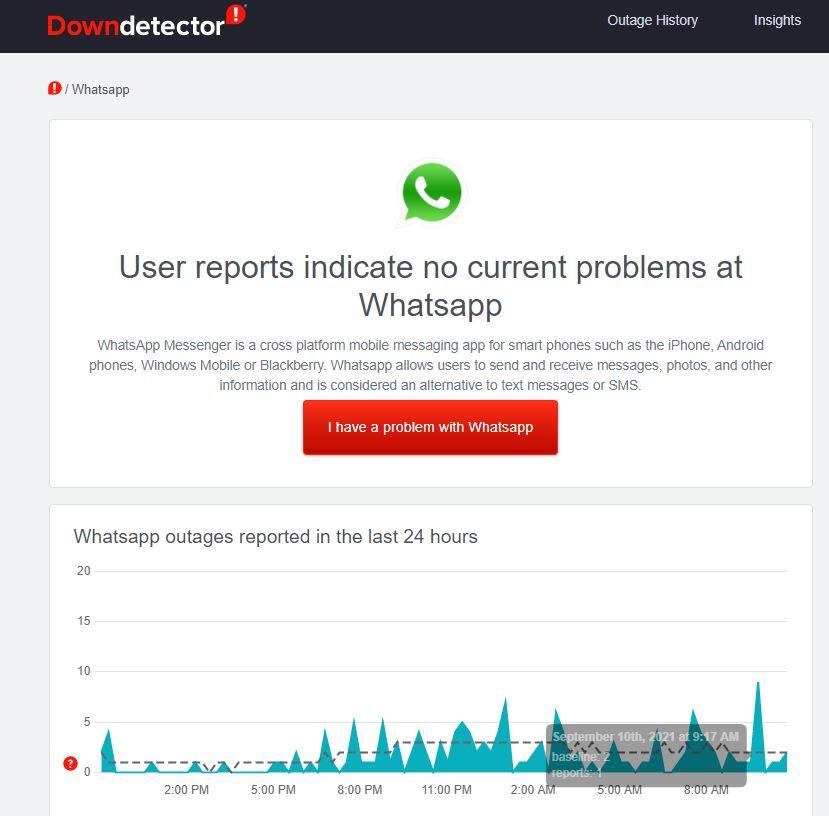
Одно из первых действий, которое мы должны сделать, и которое мы чаще всего пропускаем, — это проверить, есть ли проблема со стороны WhatsApp или нет. Для этого вам нужно проверить, не отключен ли WhatsApp или есть ли сбой сервера в вашем регионе. Существуют несколько веб-сайтов, таких как DownDetector, Is It Down Right Now, Outage Report, которые могут дать вам информацию о том, есть ли сбой сервера.
Важно отметить, что если есть сбой сервера, то вы ничего не можете сделать, так как проблема со стороны WhatsApp, а не с вашей. Все, что вы можете сделать, это подождать, пока разработчики исправят проблему с сервером, и попробовать использовать приложение через несколько часов.
Обновите WhatsApp
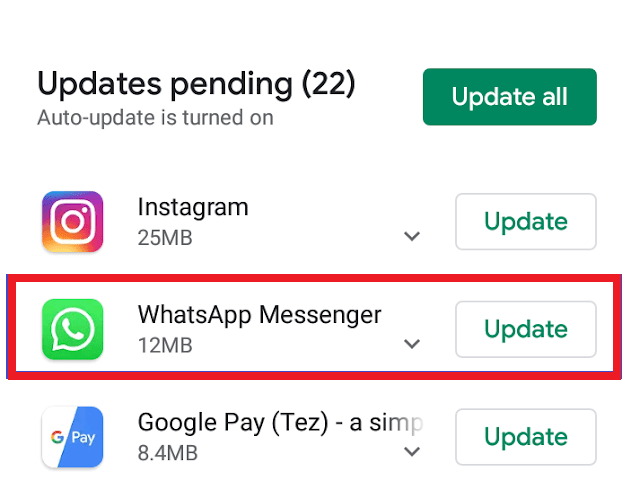
Если у вас включена ручная обновление приложений в Google Play Store, вы можете пропустить новое обновление, которое получил WhatsApp. Хотя уведомление появится в вашем центре уведомлений о новом обновлении приложения, его несложно пропустить. Поэтому рекомендуется перейти в Google Play Store и проверить, доступно ли новое обновление для WhatsApp.
Если новое обновление доступно, нажмите кнопку Обновить, чтобы загрузить последнюю версию WhatsApp. Это определенно поможет вам исправить ошибку, из-за которой возникала ошибка “WhatsApp не отвечает”.
Проверьте ваше интернет-соединение
Если есть проблема с вашим интернет-соединением или оно работает медленно, то WhatsApp может столкнуться с такими проблемами. WhatsApp требует стабильного интернет-соединения для отправки/получения сообщений, медиа и т. д. Поэтому рекомендуется убедиться, что интернет-соединение, к которому вы подключены, стабильно и не имеет перебоев. Лучше всего переключиться на Wi-Fi, если у вас проблемы с мобильным интернетом.
Отключите VPN
Многие пользователи используют приложение VPN или виртуальной прокси-сети для доступа к ограниченным веб-сайтам или контенту в своем регионе. Часто это может помешать нормальной работе WhatsApp и вызвать такие проблемы, как “WhatsApp не отвечает”. Лучшим решением в этой ситуации будет отключить приложение VPN на вашем Android-устройстве и посмотреть, решит ли это проблему или нет.
Отключите режим экономии данных
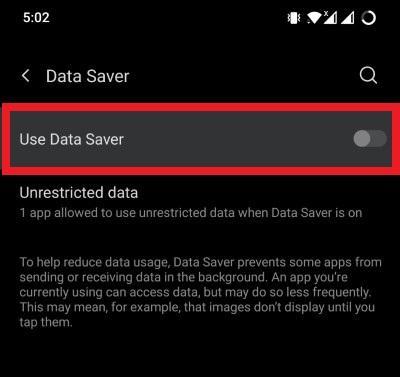
Режим экономии данных — это опция, доступная на большинстве смартфонов, которая помогает вам сократить использование данных в приложениях, которые вы в данный момент не используете. Хотя эта функция хороша, некоторые приложения, такие как WhatsApp, могут столкнуться с проблемами, если этот режим включен. Поскольку WhatsApp работает в фоновом режиме, чтобы отправлять/получать сообщения в реальном времени, ему требуется непрерывный доступ к интернету. Чтобы отключить режим экономии данных, выполните следующие шаги:
- Откройте Настройки.
- Нажмите на Wi-Fi и сеть.
- Выберите SIM и сеть.
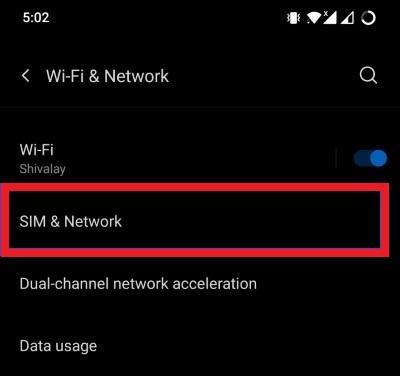
- В меню Мобильные данные выберите Режим экономии данных.
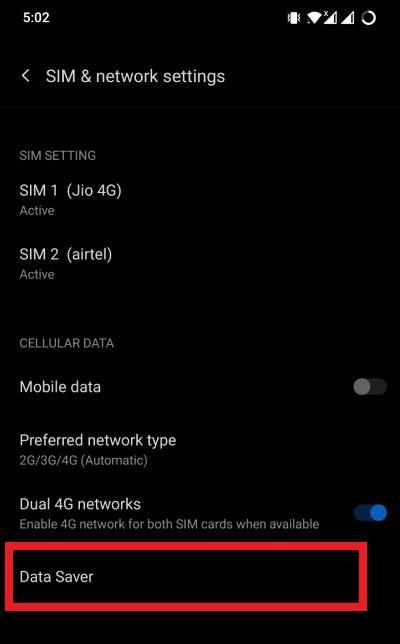
- Убедитесь, что переключатель Использовать режим экономии данных выключен.
Отключите оптимизацию батареи
Большинство современных смартфонов имеют опцию умного контроля использования батареи. Эта опция хороша, если вы хотите получить немного больше времени работы от батареи, но она также может повлиять на нормальное функционирование приложения WhatsApp. Чтобы отключить оптимизацию батареи для WhatsApp, выполните следующие шаги:
- Долгое нажатие на значок приложения WhatsApp и выберите Информация о приложении.
- Разверните опцию Дополнительно и выберите Батарея.
- Здесь убедитесь, что выбрана опция Не оптимизировать.
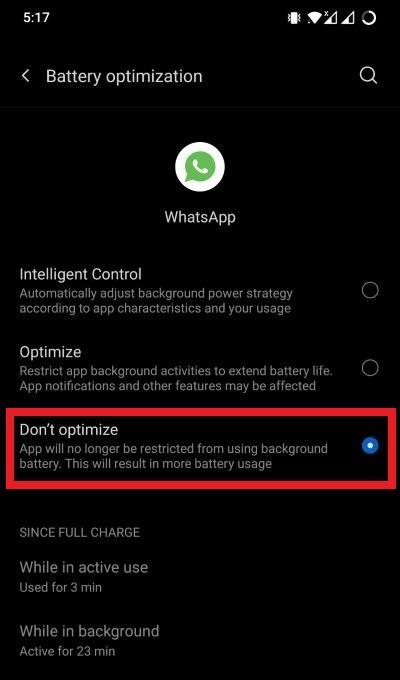
После этого полностью закройте WhatsApp или выполните перезагрузку телефона, а затем попробуйте использовать WhatsApp и посмотрите, решит ли это проблему или нет.
Удалите WhatsApp
Если вы дошли до этого места, значит, ни одно из вышеупомянутых решений вам не помогло. В этом случае вы можете попробовать удалить приложение WhatsApp с вашего телефона и переустановить его из Google Play Store. Иногда неправильная установка может вызвать проблему с открытием WhatsApp. Просто долго нажмите на значок приложения WhatsApp и нажмите кнопку Удалить. Затем перейдите в Google Play Store и найдите WhatsApp. Как только найдете, нажмите кнопку Загрузить и посмотрите, решит ли это проблему или нет.
Если у вас есть мысли о Как исправить ошибку “WhatsApp не отвечает” на Android?, не стесняйтесь оставлять их в комментариях ниже. Также, пожалуйста, подпишитесь на наш канал DigitBin на YouTube для видеоуроков. Удачи!
Get new posts in your inbox
No spam. Unsubscribe anytime.