Техническая поддержка · 6 min read · Sep 06, 2025
Как исправить сбои WhatsApp на Windows 11?
WhatsApp — популярная платформа для мгновенного обмена сообщениями, используемая миллионами людей по всему миру. Тем не менее, некоторые пользователи Windows 11 сообщают, что приложение часто вылетает. Вот несколько шагов по устранению неполадок, которые могут помочь вам решить проблему с частыми сбоями WhatsApp на Windows 11.
Почему приложение WhatsApp для настольных ПК вылетает на Windows 11?
WhatsApp может вылетать на ПК с Windows 11 по нескольким причинам, включая:
- В приложении может быть ошибка или сбой, вызывающий его вылет.
- Возможно, приложение устарело и несовместимо с Windows 11.
- Приложение может вылетать из-за недостатка свободного места на диске.
- Возможно, вы не сможете запустить это приложение на своем ПК из-за его программной и аппаратной конфигурации.
- Возможно, данные внутри приложения повреждены, что вызывает сбой приложения.
- Это может быть связано с другими фоновыми процессами или приложениями, мешающими работе WhatsApp.
- Вирусы или вредоносные программы могут вызывать сбои WhatsApp на устройстве.
Лучшие способы исправить сбои WhatsApp на ПК с Windows
Вот несколько решений, которые помогут вам устранить проблему с частыми сбоями WhatsApp на ПК с Windows 11. Итак, давайте их рассмотрим:
Исправление 1: Обновите WhatsApp
Первый шаг — проверить, установлена ли у вас последняя версия WhatsApp. Если нет, обновите его, следуя этим шагам:
- Откройте Microsoft Store на своем устройстве.
- Найдите WhatsApp в магазине.
- Если доступно обновление, нажмите кнопку Обновить рядом с приложением.
- Установите обновление после его загрузки.
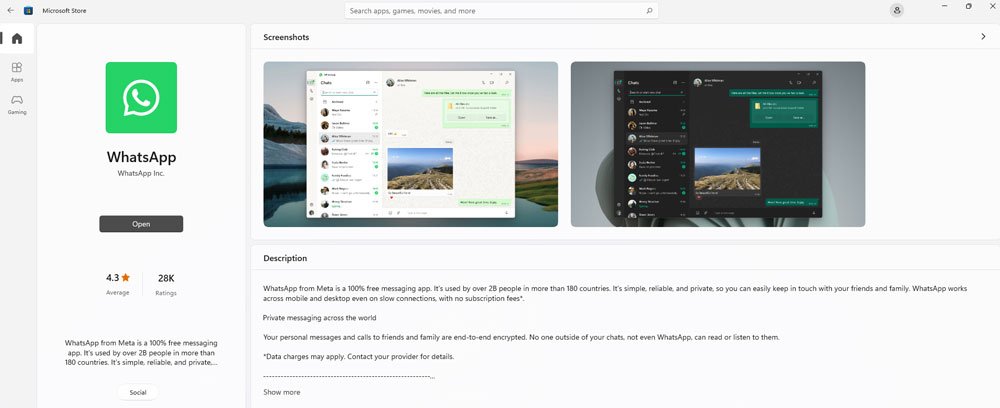
- После завершения установки запустите WhatsApp и проверьте, решена ли проблема со сбоями.
Важно поддерживать WhatsApp в актуальном состоянии, так как ошибки часто исправляются, а производительность улучшается во время обновлений. Обновление приложения также может гарантировать, что оно продолжает хорошо работать с вашим устройством и последней версией Windows 11.
Исправление 2: Проверьте наличие обновлений Windows
Чтобы проверить наличие обновлений Windows 11, выполните следующие шаги:
- Откройте приложение Настройки Windows на своем устройстве.
- Нажмите Обновление и безопасность.
- В разделе Обновление Windows нажмите Проверить наличие обновлений.
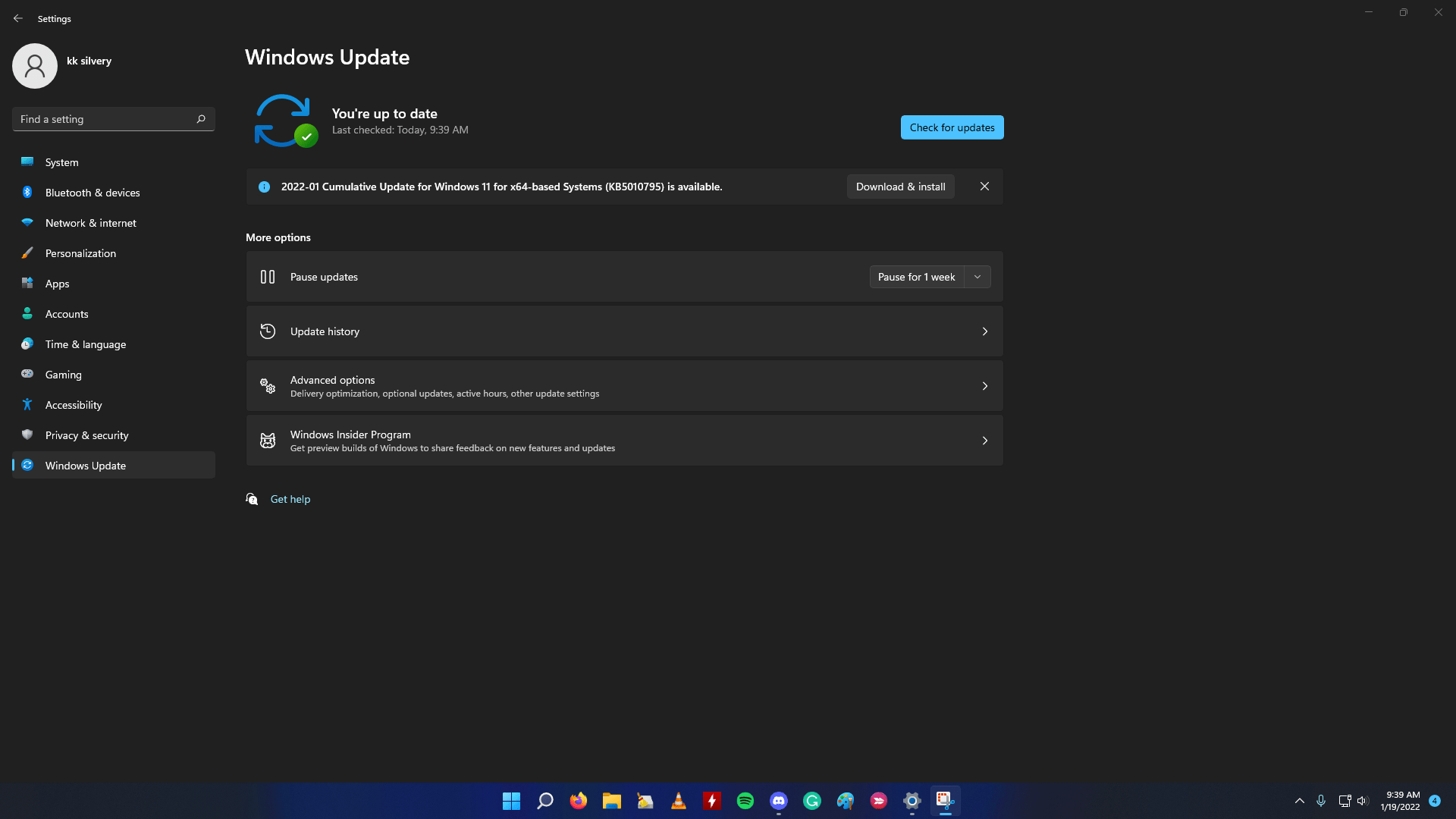
- Если доступны какие-либо обновления, они начнут загружаться автоматически.
- После загрузки обновлений нажмите Перезагрузить сейчас, чтобы установить обновления.
Важно поддерживать ваше устройство в актуальном состоянии с последней версией Windows 11. Обновление операционной системы может решить многие проблемы, включая те, которые связаны с приложениями, такими как WhatsApp. Кроме того, обновления часто включают исправления безопасности и новые функции.
Исправление 3: Используйте инструмент восстановления Windows для исправления WhatsApp
Если вы считаете, что WhatsApp для ПК работает некорректно из-за некоторых технических недостатков, вы можете использовать инструмент восстановления в настройках Windows 11, чтобы исправить это.
- Перейдите в настройки Windows, нажав Windows + I.
- Нажмите на Приложения в левой панели.
- Затем нажмите на вкладку Приложения и функции.
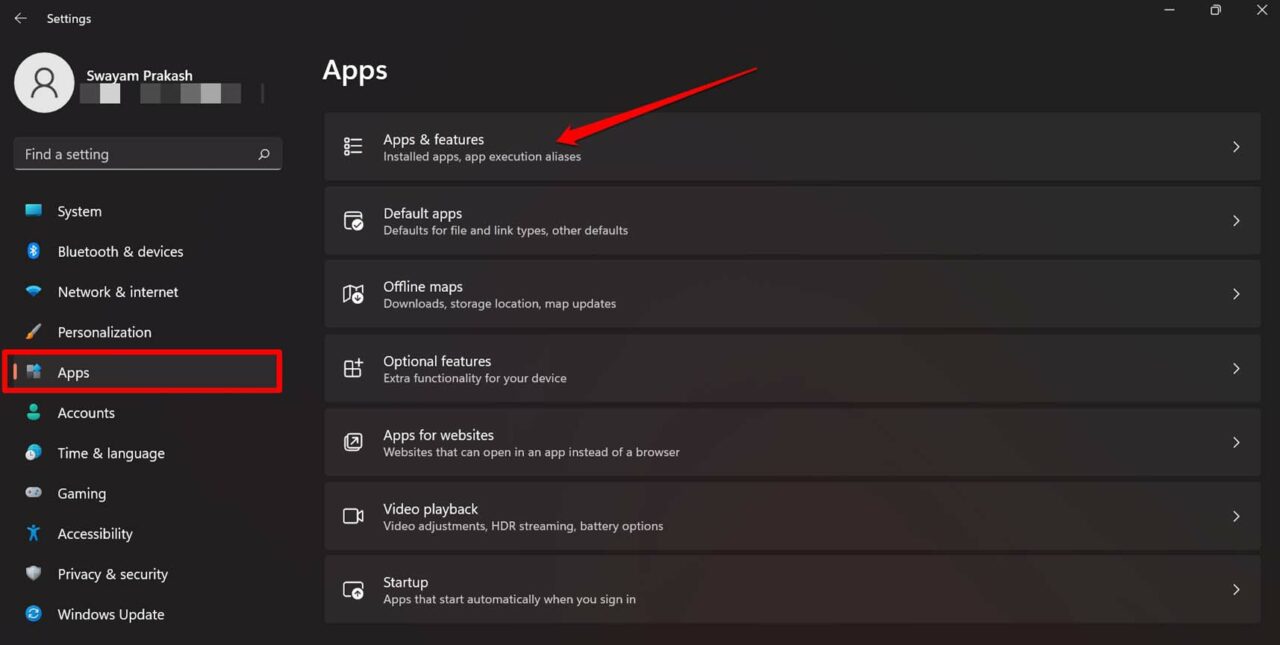
- Появится список всех установленных приложений на ПК с Windows.
- Найдите WhatsApp и нажмите на кнопку с тремя точками.
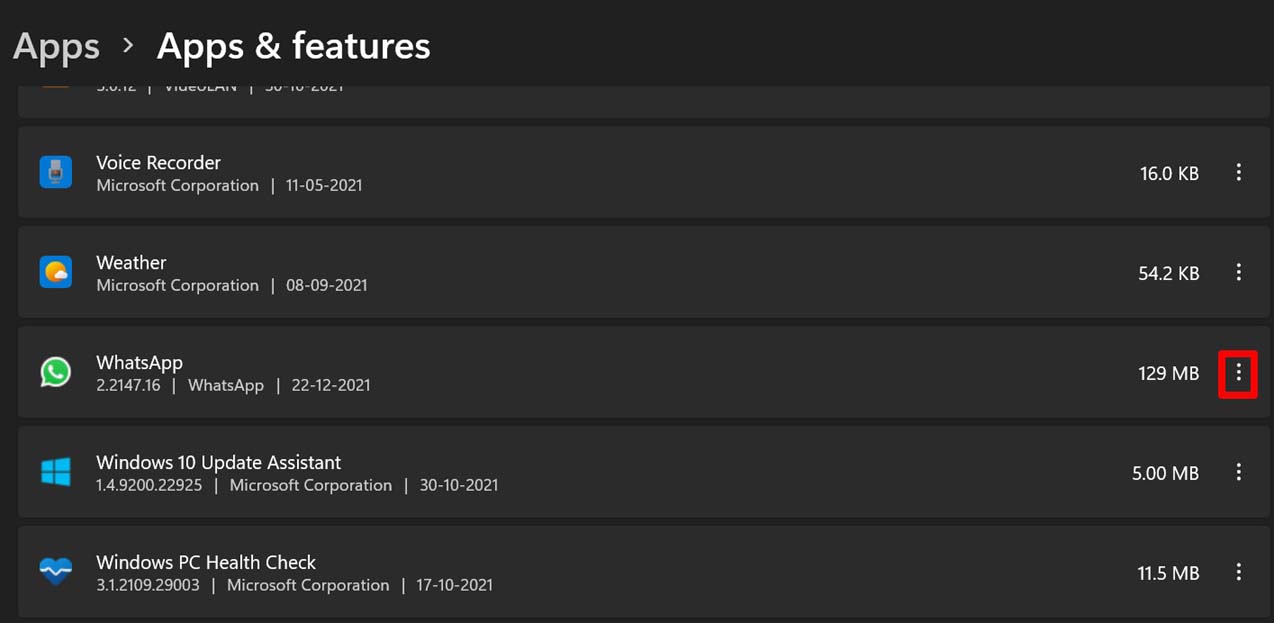
- В меню нажмите на Дополнительные параметры.
- Затем перейдите к опции Восстановить и нажмите на нее.
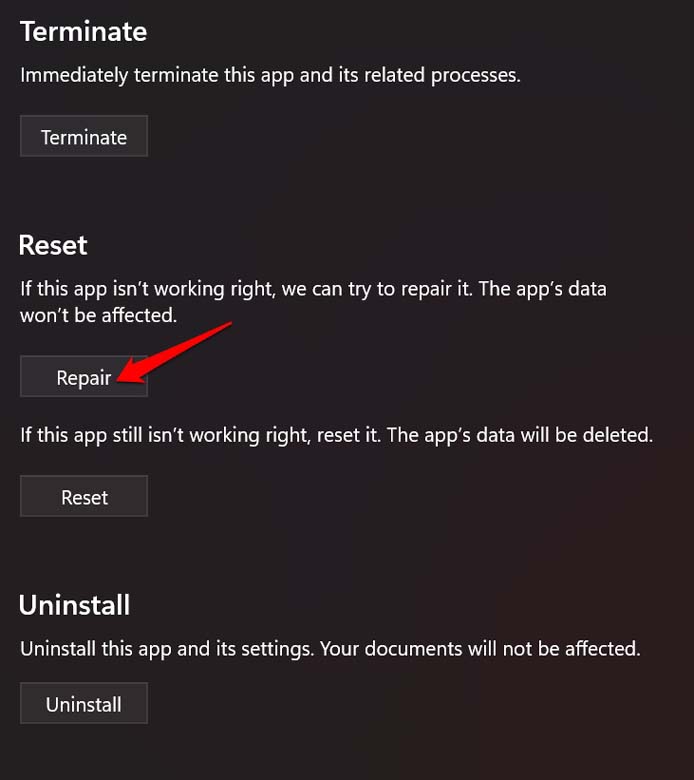
После восстановления приложения перезапустите WhatsApp и проверьте, работает ли он как задумано.
Исправление 4: Перезагрузите устройство
Перезагрузка устройства может помочь решить многие проблемы, включая те, которые связаны с приложениями, такими как WhatsApp. Чтобы перезагрузить устройство на Windows 11, выполните следующие шаги:
- Сначала нажмите кнопку Пуск Windows в нижнем левом углу экрана.
- Нажмите кнопку Питание, а затем нажмите Перезагрузить.
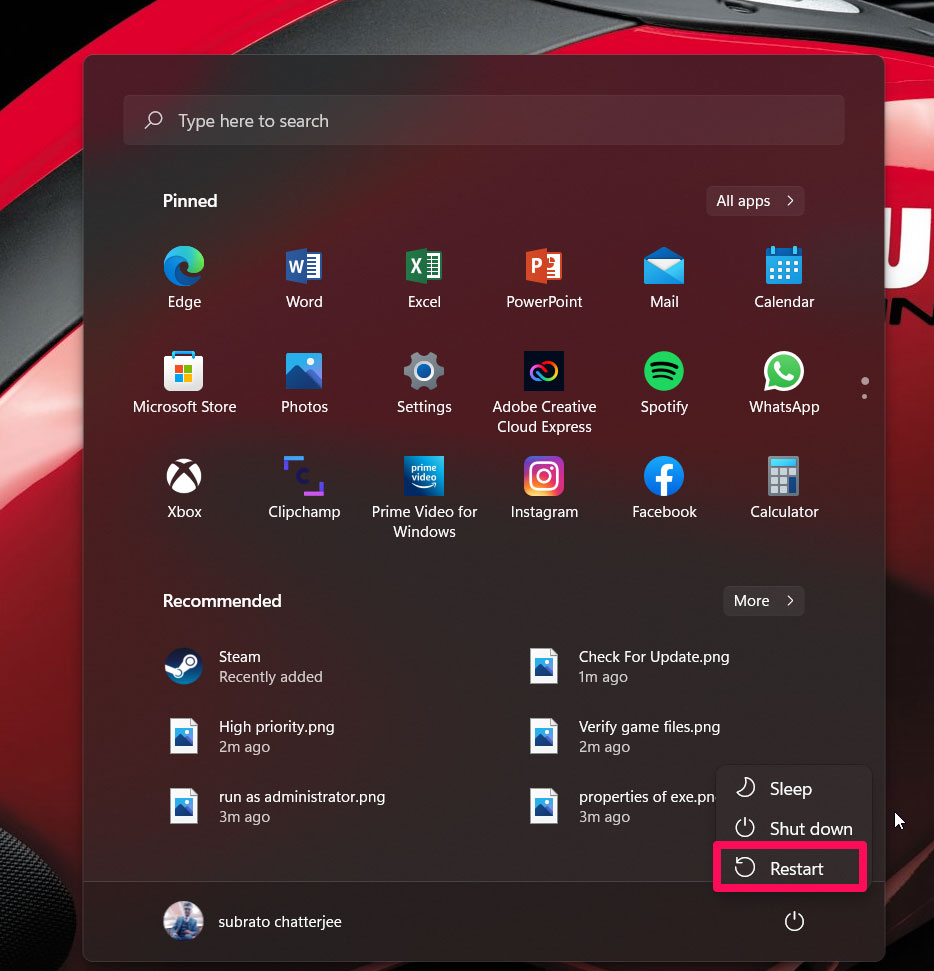
- Подождите, пока устройство выключится и перезагрузится.
После перезагрузки запустите WhatsApp и проверьте, решена ли проблема со сбоями. Если нет, попробуйте некоторые другие шаги по устранению неполадок, такие как обновление приложения или очистка его кэша и данных.
Исправление 5: Очистите кэш и данные
Очистка кэша и данных приложения может помочь решить многие проблемы, включая те, которые связаны со сбоями. Чтобы очистить кэш и данные WhatsApp на Windows 11, выполните следующие шаги:
- Перейдите в Настройки > Система > Хранилище.
- Выберите Временные файлы.
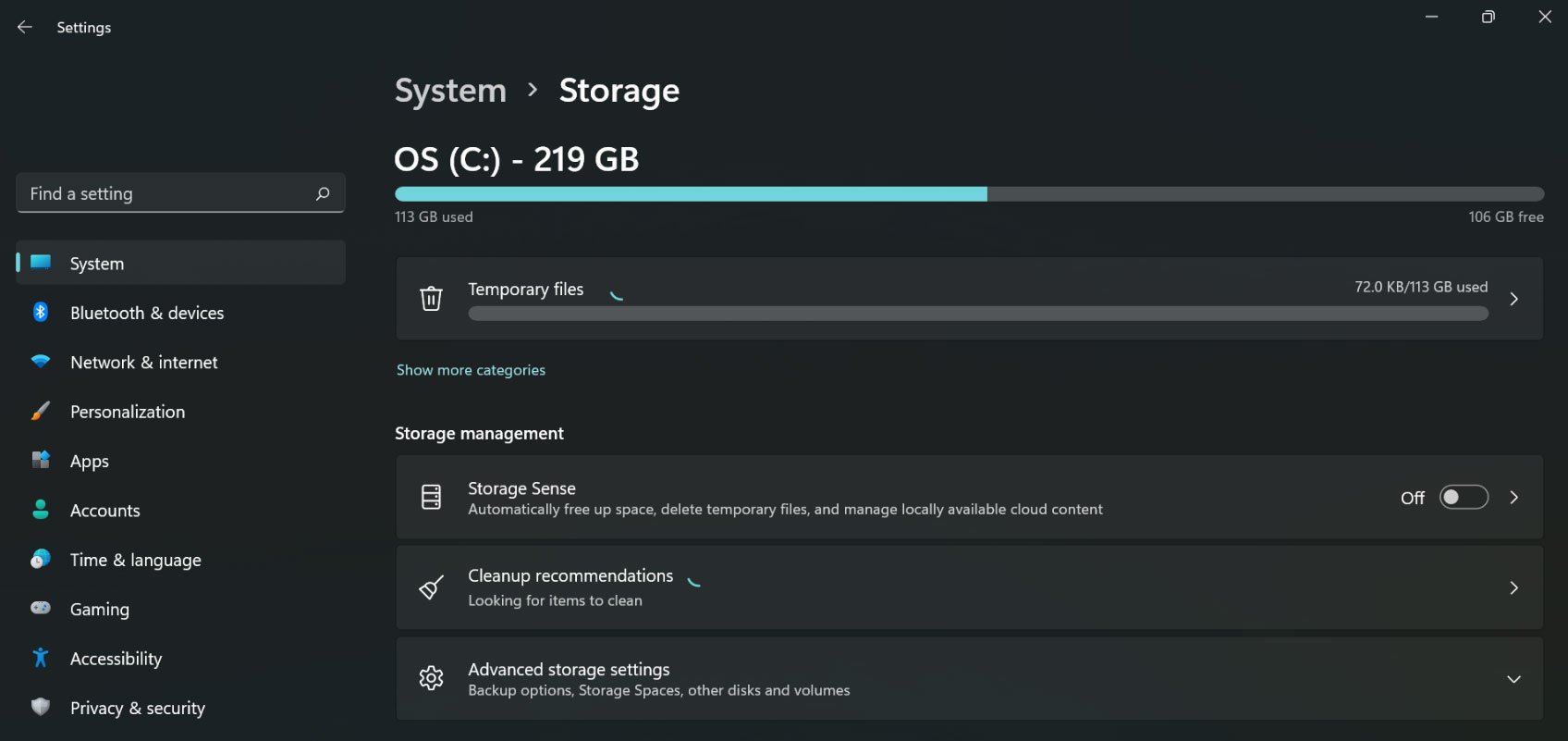
- Чтобы удалить каждый тип файла, отметьте его галочкой. Все файлы в вашей папке Загрузки можно удалить, выбрав опцию Загрузки.
- Затем нажмите Удалить файлы.
- Затем нажмите Продолжить.
Очистка кэша и данных приложения удалит его временные файлы и данные, но не вашу личную информацию, такую как ваши чаты. После очистки кэша и данных переустановка приложения может помочь решить многие проблемы, связанные со сбоями. Если очистка кэша и данных WhatsApp не решает проблему, попробуйте некоторые другие шаги по устранению неполадок, упомянутые далее в этой статье.
Исправление 6: Удалите и переустановите WhatsApp
Удаление и переустановка WhatsApp может помочь решить многие проблемы, включая те, которые связаны со сбоями. Чтобы удалить и переустановить WhatsApp на Windows 11, выполните следующие шаги:
- Откройте Панель управления на своем устройстве.
- Затем перейдите в Удаление программы.
- Теперь найдите WhatsApp и нажмите на кнопку с тремя точками или щелкните правой кнопкой мыши на нем.
- Нажмите Удалить.
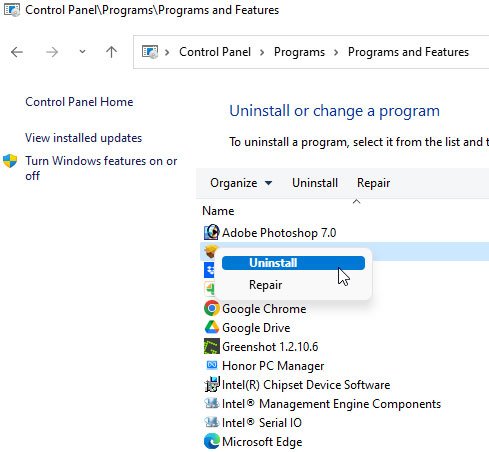
- Подтвердите, что хотите удалить приложение, нажав Удалить снова.
- Переустановите WhatsApp из Microsoft Store.
Удаление и переустановка приложения удалит его и его данные, но не вашу личную информацию, такую как ваши чаты. После переустановки приложения запустите его и проверьте, решена ли проблема со сбоями.
Исправление 7: Проверьте наличие проблем с совместимостью
Проблемы с совместимостью могут иногда вызывать сбои приложений, включая WhatsApp, на Windows 11. Чтобы проверить наличие проблем с совместимостью, выполните следующие шаги:
- Откройте Microsoft Store на своем устройстве.
- Найдите WhatsApp в магазине.
- Нажмите на приложение, чтобы открыть его страницу.
- Проверьте системные требования приложения, чтобы убедиться, что ваше устройство соответствует минимальным спецификациям.
- Проверьте наличие предупреждений или проблем с совместимостью, указанных на странице приложения.
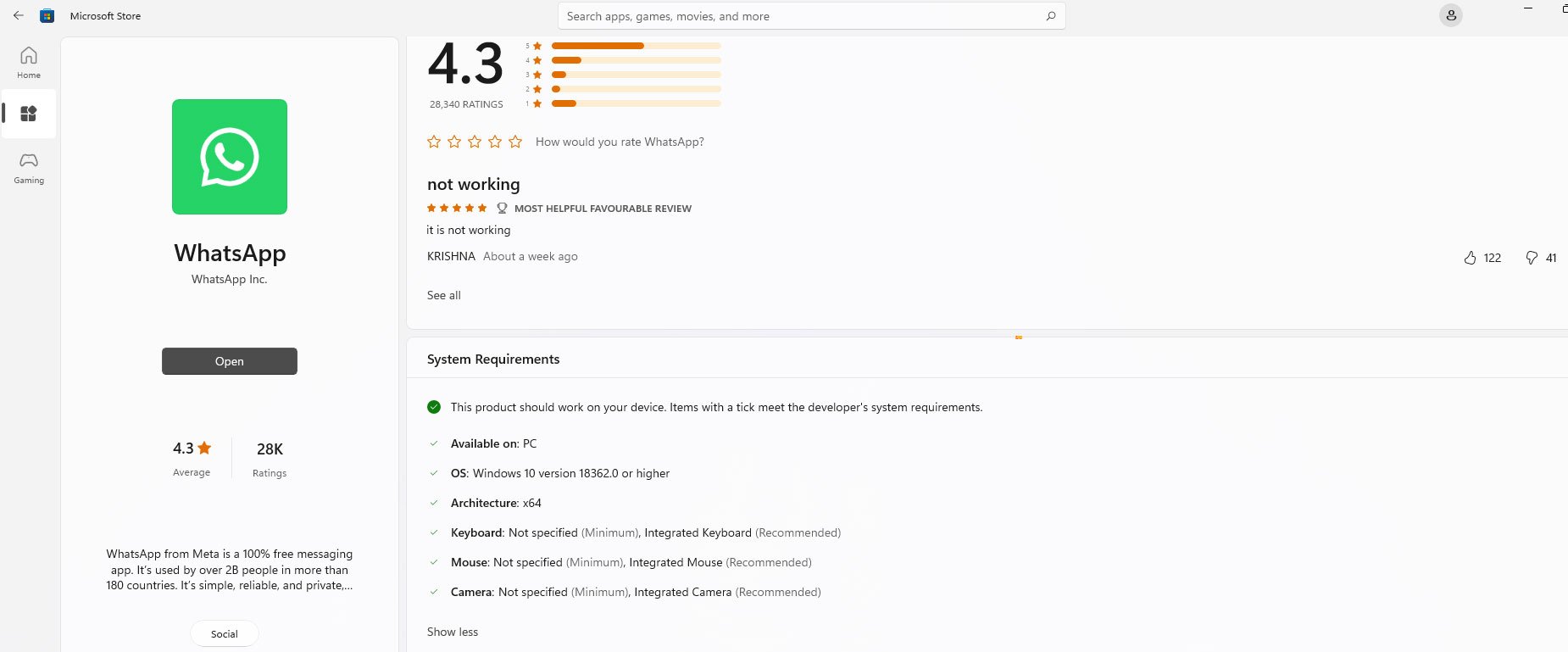
- Если есть проблемы с совместимостью, попробуйте обновить ваше устройство до последней версии Windows 11.
- Рекомендуется обратиться в службу поддержки WhatsApp для получения дополнительной помощи.
Важно проверять наличие проблем с совместимостью при возникновении проблем с приложением. Некоторые приложения могут не работать хорошо со старыми версиями операционной системы или с определенными аппаратными конфигурациями.
Исправление 8: Свяжитесь с поддержкой
Если ни один из шагов по устранению неполадок не решает проблему со сбоями WhatsApp на Windows 11, возможно, вам потребуется обратиться в службу поддержки WhatsApp для получения дополнительной помощи. Чтобы связаться со службой поддержки WhatsApp, выполните следующие шаги:
- Откройте WhatsApp на своем устройстве.
- Перейдите в Настройки, а затем в Помощь.
- Нажмите Связаться с нами.
- Выберите тип проблемы, с которой вы сталкиваетесь, из предложенных вариантов.
- Укажите как можно больше деталей о проблеме, включая шаги, которые вы предприняли для устранения неполадок, и любые сообщения об ошибках, которые вы получили.
- Отправьте свой запрос в службу поддержки WhatsApp.
Служба поддержки WhatsApp рассмотрит ваш запрос и предоставит помощь по мере необходимости для решения проблемы с вашим приложением. Может потребоваться некоторое время для получения ответа, но обращение в службу поддержки часто является лучшим способом получить помощь по более серьезным или постоянным проблемам.
В некоторых случаях служба поддержки WhatsApp может запросить дополнительную информацию или доступ к вашему устройству для диагностики и решения проблемы. Обязательно следуйте любым инструкциям от команды поддержки и предоставляйте информацию только доверенным источникам.
Заключение
В заключение, если WhatsApp вылетает на вашем ПК с Windows 11, вы можете предпринять несколько шагов для устранения и решения проблемы. Существует несколько вариантов, которые помогут вам решить проблему и снова запустить WhatsApp на вашем устройстве, от проверки обновлений и очистки кэша и данных до удаления и переустановки приложения и обращения в службу поддержки. Вы можете исправить проблему, следуя шагам, изложенным в этой статье, и продолжить использовать WhatsApp без перерывов.
Если у вас есть мысли о Как исправить сбои WhatsApp на Windows 11?, не стесняйтесь оставлять комментарии ниже. Также подписывайтесь на наш канал DigitBin на YouTube для видеоуроков. Удачи!
Get new posts in your inbox
No spam. Unsubscribe anytime.