Технологии · 4 min read · Oct 01, 2025
Как исправить проблему с воспроизведением видео в WhatsApp на iPhone?
Не воспроизводит ли WhatsApp видео на вашем iPhone? Тогда ознакомьтесь с этим простым руководством, которое поможет вам быстро решить эту проблему. WhatsApp — отличный способ общения как в личных, так и в профессиональных целях с различными людьми. Он бесплатен в использовании и позволяет делиться различными видами медиа, включая изображения и видео. Часто бывает так, что вы получаете видео от кого-то в WhatsApp, но не можете его скачать.
Вы должны разрешить загрузку видео, прежде чем сможете его воспроизвести. Также, если вы долго не открываете видеоссылку, отправленную вам кем-то в WhatsApp, то позже вы не сможете просмотреть это видео. В некоторые моменты сервер WhatsApp может быть недоступен из-за периодического обслуживания или исправления ошибок. В это время, если вы получите видео в WhatsApp, вы можете не иметь возможности его скачать или просмотреть.
Это также зависит от того, в каком формате было отправлено видео через WhatsApp. Обычно, если видео, отправленное через WhatsApp, имеет расширение MKV, WhatsApp не сможет его воспроизвести. Хотя видео можно воспроизвести с помощью другого приложения для воспроизведения видео, как только вы сможете скачать его на свой iPhone.
Лучшие способы исправить проблему с воспроизведением видео в WhatsApp на iPhone
Давайте рассмотрим несколько простых советов по устранению неполадок, которые помогут вам решить проблему с воспроизведением видео в WhatsApp на вашем iPhone.
Обновите WhatsApp на iPhone
Всегда помните о своевременном обновлении WhatsApp на вашем iPhone. Если оставить старую версию без обновления, WhatsApp может начать работать некорректно и показывать различные сбои. Одним из таких сбоев может быть полное отсутствие воспроизведения видео.
- Чтобы обновить WhatsApp, откройте приложение App Store.
- Нажмите на изображение профиля в правом верхнем углу, чтобы получить доступ к своей учетной записи в App Store.
- Вы увидите список приложений, установленных на вашем iPhone, ожидающих установки последних обновлений.
- Прокрутите этот список и проверьте, есть ли WhatsApp в списке.
- Если WhatsApp присутствует, нажмите кнопку Обновить рядом с ним. Обновление начнется.
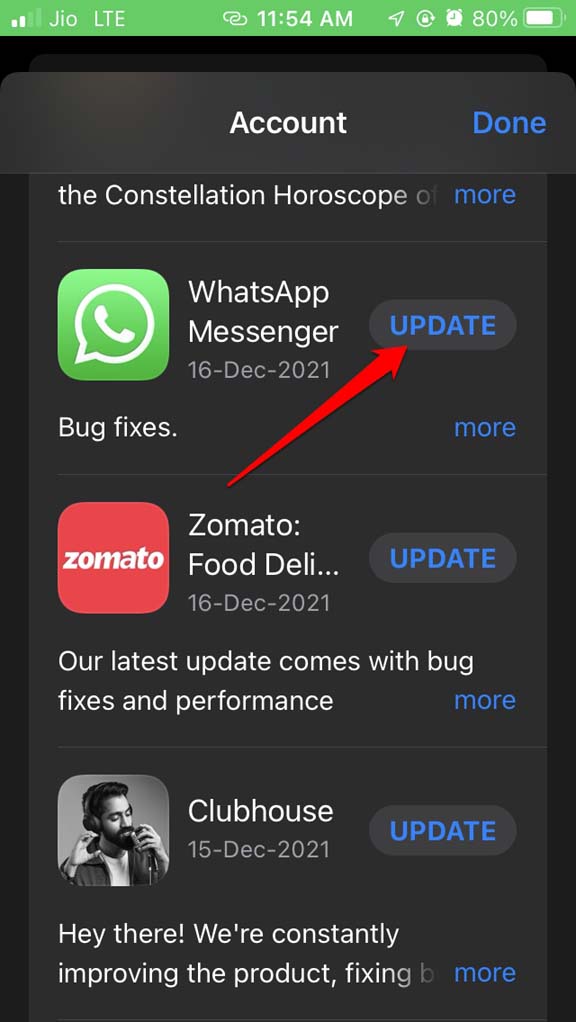
- Перезапустите WhatsApp после завершения обновления. Теперь попробуйте воспроизвести видео, отправленное вашим контактам через WhatsApp.
Проверьте, работает ли сервер WhatsApp
Как я уже упоминал ранее, WhatsApp может быть временно недоступен для исправления ошибок или проведения регулярного обслуживания. Вы можете проверить это на сайте DownDetector.
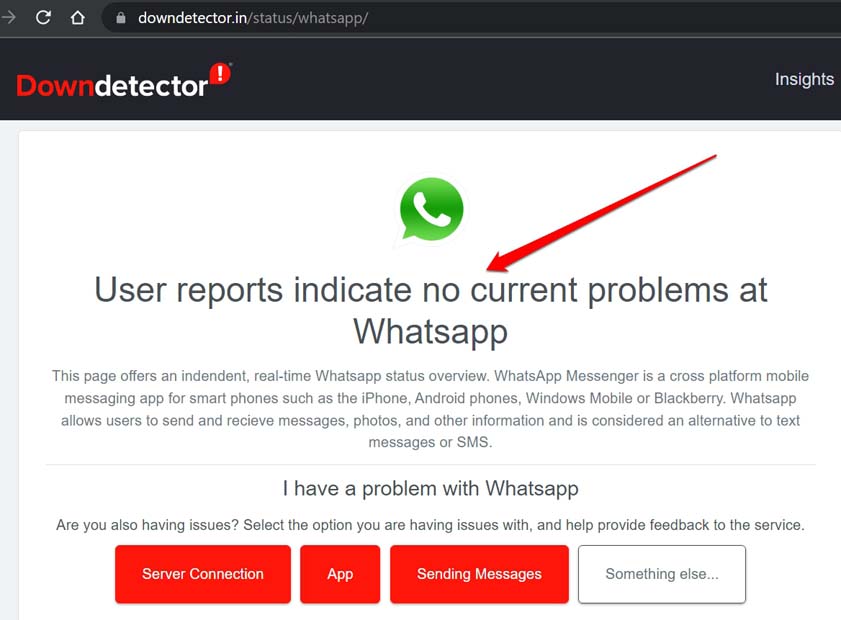
- Перейдите на сайт Downdetector.
- Проверьте, испытывает ли WhatsApp глобальные или региональные сбои.
- Другие люди из различных уголков мира, которые в последнее время сталкивались с проблемами с WhatsApp, также будут сообщать и комментировать эту проблему.
- Вы также сможете получить представление о том, будет ли сбой WhatsApp исправлен в ближайшие несколько часов.
На момент написания этой статьи никто не сообщал о проблемах с WhatsApp. Проверьте скриншот ниже.
Скачайте полное видео в WhatsApp
Вы должны полностью скачать видео в WhatsApp, чтобы его посмотреть. Как только загрузка завершится, вы увидите кнопку воспроизведения на видео. Это означает, что видео было успешно загружено и теперь готово к воспроизведению.
Вы можете воспроизвести видео непосредственно из WhatsApp или проверить приложение Photos на вашем iPhone. Хотя вы должны включить загрузку в Photos, только тогда соответствующее видео появится там.
Сохраните видео WhatsApp в фотопленку iPhone
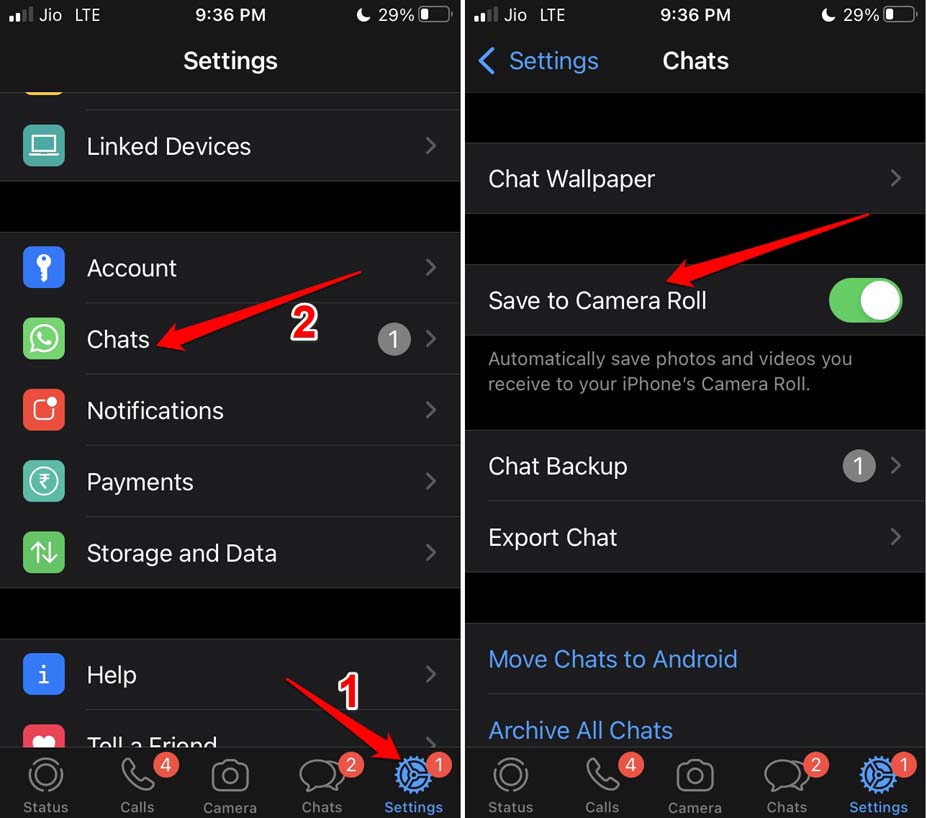
Вот шаги, чтобы включить фотопленку iPhone для сохранения видео, отправленных вам в WhatsApp.
- Запустите WhatsApp на своем iPhone.
- Нажмите на Настройки в правом нижнем углу.
- Затем нажмите на Чаты.
- Нажмите переключатель рядом с опцией Сохранить в фотопленку, чтобы включить эту функцию.
Включите авто-загрузку для видео, отправленных вам через WhatsApp
Вы должны убедиться, что включили авто-загрузку медиа, отправленных вам в WhatsApp. Это необходимо настроить как для WiFi-соединения, так и для мобильных данных. Это означает, что видео будут загружаться, когда iPhone подключен к WiFi или даже использует мобильные данные.
- Откройте WhatsApp.
- Нажмите на Настройки.
- Далее нажмите на Хранилище и данные.
- Перейдите в Авто-загрузка медиа.
- Нажмите на Видео.
- Установите опцию на WiFi и сотовая связь.
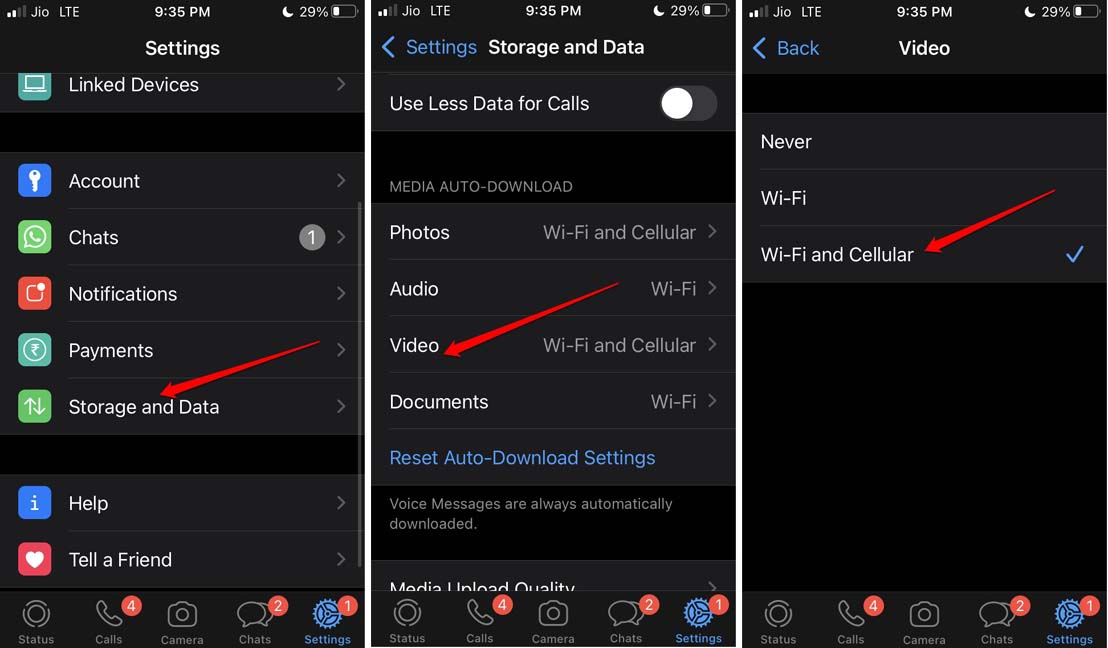
Теперь любое видео, отправленное вам в WhatsApp, будет загружаться без каких-либо проблем.
Попросите отправителя видео отправить его вам еще раз
Если вы можете это сделать, дайте отправителю видео знать, чтобы он отправил вам видео еще раз через WhatsApp. Этот трюк будет полезен, если вы долго не открывали видео, которое они с вами поделились.
После определенного времени ссылка на видео может истечь в WhatsApp. Поэтому, если видео было для вас важным, просто свяжитесь с отправителем и скажите им переслать видео. Это решит проблему.
Является ли видео в формате MKV?
Хотя вы можете скачать и воспроизвести видео с расширением файла MKV, вы не можете воспроизводить их напрямую в WhatsApp. Скачайте видео в приложение Files. Затем вы можете использовать медиаплеер VLC для воспроизведения видеофайла.
Вы можете скачать медиаплеер VLC для iPhone из App Store. Он бесплатен для загрузки и использования.
WhatsApp стал частью нашей жизни. Поэтому пропустить видео, отправленные нашими контактами, будь то смешные видео или серьезное рабочее видео от вашего менеджера, недопустимо. Поэтому примените советы по устранению неполадок, упомянутые в этом руководстве, и легко решите проблему с воспроизведением видео в WhatsApp на iPhone.
Если у вас есть мысли о Как исправить проблему с воспроизведением видео в WhatsApp на iPhone?, не стесняйтесь оставлять комментарии ниже. Также, пожалуйста, подпишитесь на наш канал DigitBin на YouTube для видеоуроков. Удачи!
Get new posts in your inbox
No spam. Unsubscribe anytime.