Технологии · 5 min read · Oct 24, 2025
Как исправить проблему с переподключением WhatsApp на iPhone?
Вы сталкиваетесь с проблемой переподключения WhatsApp на вашем iPhone? В этом руководстве я поделился несколькими простыми советами по устранению неполадок, чтобы это исправить. Когда мы говорим о мгновенных сообщениях на смартфонах, WhatsApp — это первое приложение, которое приходит на ум.
Хотя у iPhone есть собственное приложение iMessage, большинство пользователей предпочитают использовать WhatsApp. Это связано с простым интерфейсом и полезными функциями, которые предлагает приложение для обмена сообщениями. В большинстве случаев WhatsApp полезен и эффективен, но когда возникает ошибка переподключения, приложению требуется много времени, чтобы синхронизироваться с серверами и загрузить сообщения.
Почему возникает проблема переподключения WhatsApp на iOS?
Теперь давайте рассмотрим возможные причины, по которым возникает проблема переподключения WhatsApp. Нестабильное интернет-соединение или отключенный фоновый обновление могут привести к сбоям в работе WhatsApp и появлению ошибки переподключения.
Если в приложении WhatsApp есть ошибка, это может вызвать проблему переподключения, и сообщения не будут загружаться должным образом. С другой стороны, если вы используете бета-версию iOS для разработчиков, это может быть ошибка в iOS, вызывающая проблему переподключения WhatsApp на iPhone. Даже включение режима низкой мощности и режима низких данных на iPhone ограничит функциональность приложения, и сообщения могут не загружаться должным образом.
Лучшие способы исправить проблему переподключения WhatsApp на iPhone
Давайте начнем с советов по устранению неполадок для проблем с переподключением WhatsApp на iPhone
Перезагрузите iPhone
Начните с простых решений, и одно из них — просто перезагрузить iPhone. Часто это может быть случайная проблема с сетью или iOS, которая не позволяет приложению работать так, как задумано.
- Нажмите боковую кнопку на несколько секунд, чтобы открыть экран выключения.
- Перетащите ползунок на опции Сдвиньте, чтобы выключить.
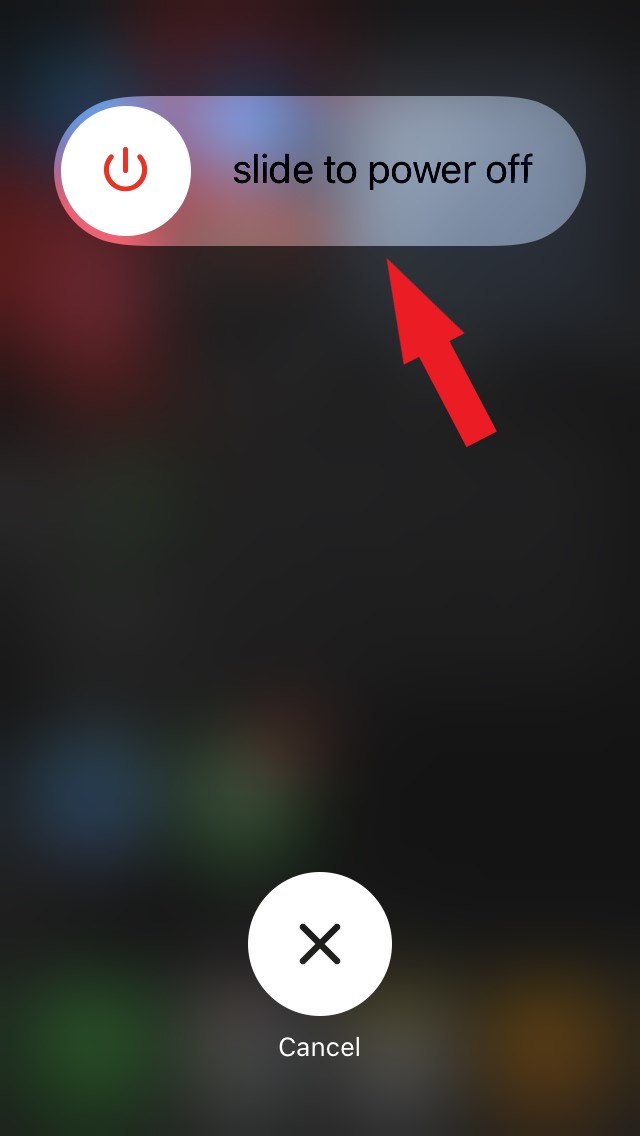
- Подождите несколько секунд, прежде чем снова нажать кнопку питания, чтобы вернуть iPhone к жизни.
- Запустите WhatsApp и проверьте, подключается ли он теперь без проблем.
Проверьте подключение к интернету
WhatsApp может не синхронизироваться должным образом, если Wi-Fi отключен или нестабилен. Поэтому попробуйте использовать другие приложения на вашем iPhone и посмотрите, работают ли они. Если они не отвечают, возможно, есть проблема с интернетом. Свяжитесь с вашим интернет-провайдером и сообщите им о проблеме.
Сбросьте маршрутизатор в вашей комнате в соответствии с инструкциями вашего интернет-провайдера. В противном случае подключитесь к другим доступным Wi-Fi сетям. Хотя вы можете использовать мобильные данные, если они недостаточно быстры, вы можете продолжать сталкиваться с проблемами синхронизации в WhatsApp.
Отключите режим низких данных
Если вы установили какие-либо ограничения на данные, которые вы используете на своем iPhone, то после установленного лимита скорость передачи данных значительно снизится. Это сделано для экономии ежедневного использования данных. Хотя вы сэкономите данные, некоторые приложения, включая WhatsApp, могут не работать.
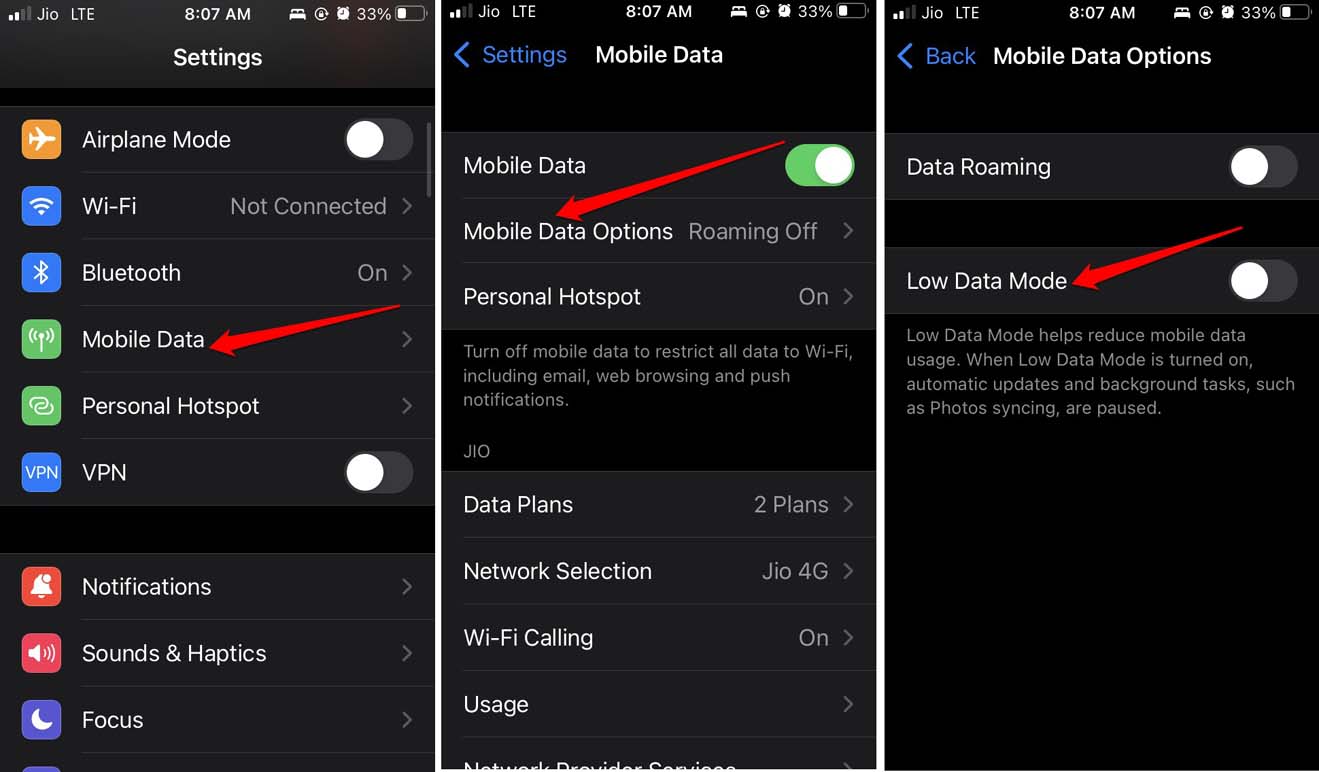
- Перейдите в приложение Настройки.
- Нажмите на Мобильные данные > Выберите Параметры мобильных данных.
- Отключите режим низких данных, нажав на переключатель рядом с этой функцией.
Обновите WhatsApp
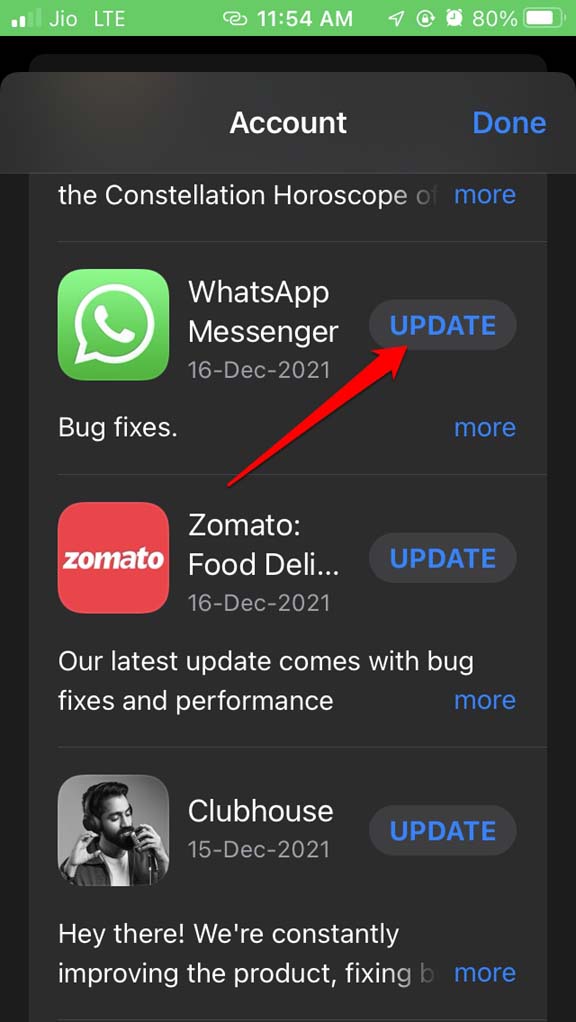
Всегда проверяйте, что вы обновили WhatsApp до последней версии. Это поможет держать приложение свободным от технических ошибок. Вам нужно зайти в App Store, чтобы обновить WhatsApp.
- Откройте App Store.
- Нажмите на изображение профиля Apple ID в правом верхнем углу.
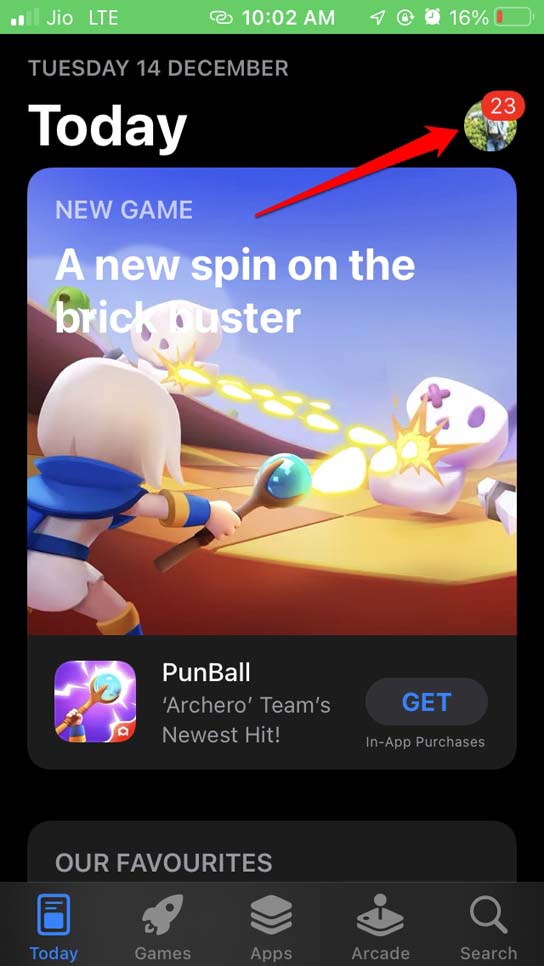
- Из списка приложений, ожидающих обновления, проверьте, есть ли WhatsApp в этом списке.
- Если вы видите WhatsApp в этом списке, нажмите кнопку Обновить рядом с ним.
Установите последнее обновление iOS
Помимо исправления проблемного приложения, также важно периодически устанавливать обновления iOS. Apple с каждым выпуском обновлений программного обеспечения исправляет ошибки в мобильной операционной системе, которые иногда вызывают сбои в работе других приложений, установленных на iPhone.
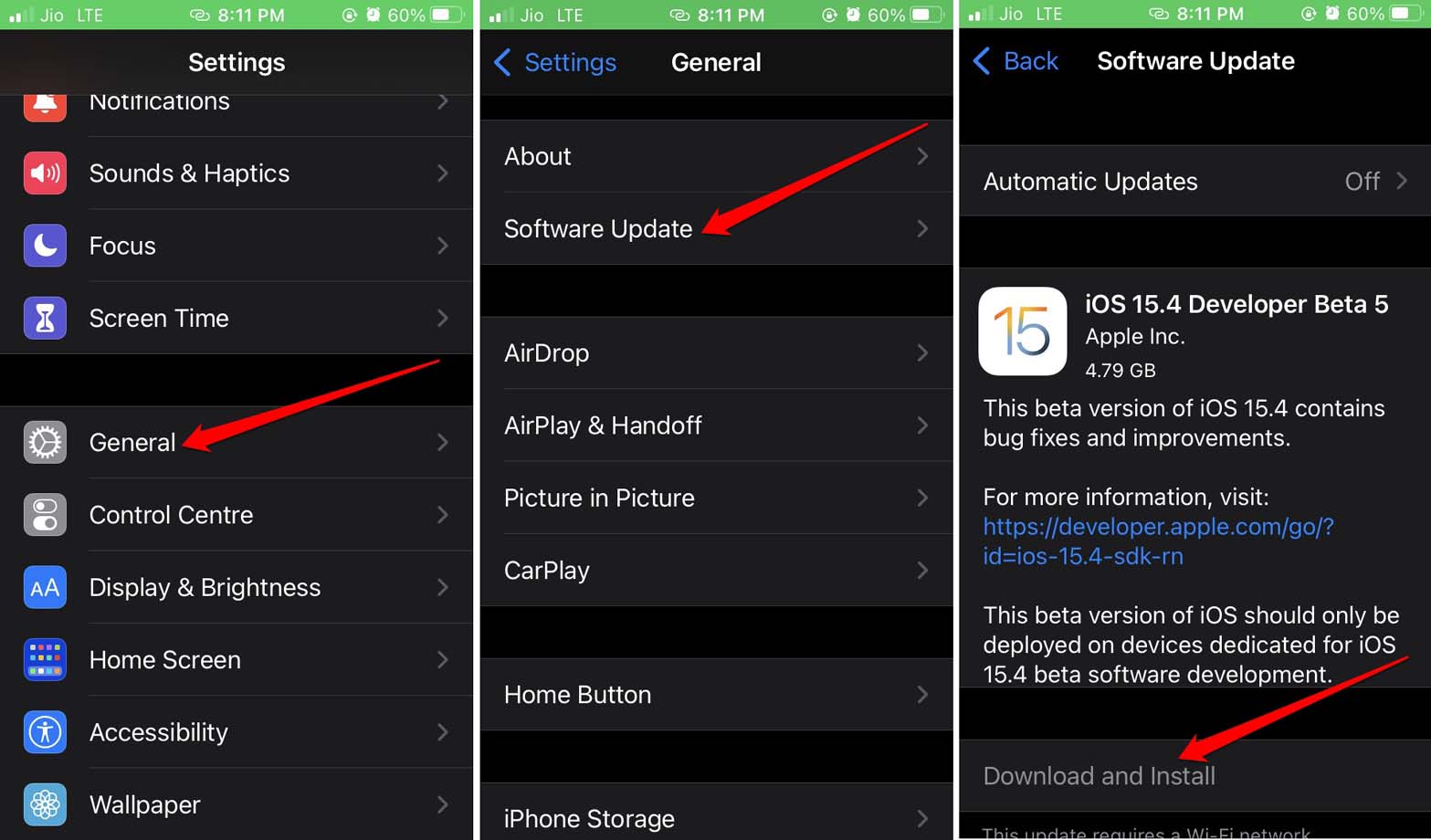
Чтобы установить новое обновление iOS, перейдите в приложение Настройки.
- Нажмите на Основные в настройках iOS.
- Затем нажмите на Обновление ПО и подождите, пока устройство найдет новую сборку iOS.
- Вы увидите опцию Загрузить и установить, если последняя версия iOS готова к установке. Нажмите на нее, чтобы начать.
- Используйте WhatsApp после установки нового обновления iOS и проверьте, сохраняется ли ошибка переподключения или она была исправлена.
Отключите режим низкой мощности
Если устройство сильно разряжено, попытка запустить несколько приложений, включая WhatsApp, приведет к зависанию всего. Даже если сеть может быть стабильной, сообщения WhatsApp не будут синхронизироваться, и вы можете не увидеть новые сообщения.
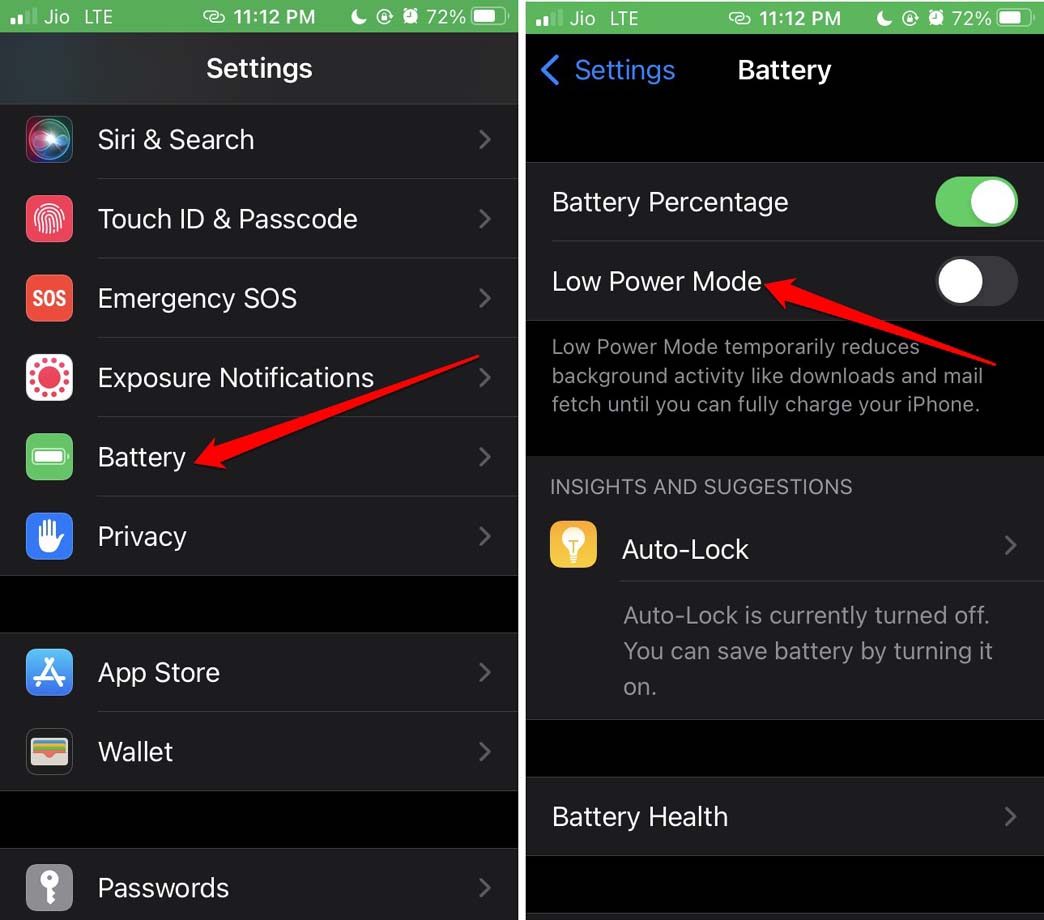
Чтобы это исправить, немедленно подключите ваш iPhone к зарядному устройству. В то же время убедитесь, что режим низкой мощности отключен.
- Запустите приложение Настройки.
- Перейдите в Аккумулятор и нажмите на него.
- В этом разделе нажмите на переключатель рядом с Режим низкой мощности, чтобы отключить его.
Включите фоновое обновление для WhatsApp
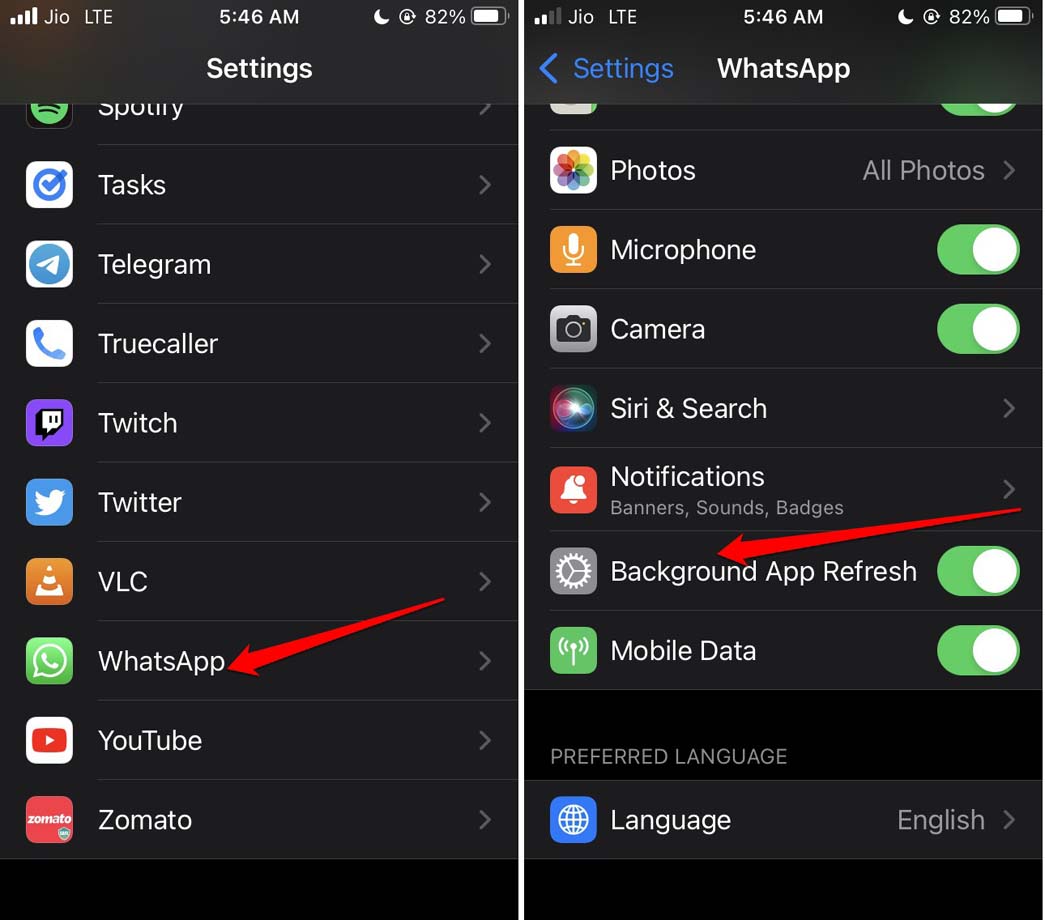
Чтобы WhatsApp продолжал получать все обновления, даже когда вы не активно используете iPhone, убедитесь, что фоновое обновление для WhatsApp включено.
- Откройте Настройки iOS.
- Перейдите к WhatsApp и нажмите на него.
- В этом разделе включите фоновое обновление, нажав на переключатель рядом с ним.
Кроме того, я рекомендую не закрывать WhatsApp принудительно через переключатель приложений. Позвольте приложению для обмена сообщениями работать в фоновом режиме, чтобы поддерживать синхронизацию с его сервером и предоставлять все обновления корректно.
Удалите и переустановите WhatsApp для iOS
Вы также можете рассмотреть возможность удаления WhatsApp и его переустановки из App Store.
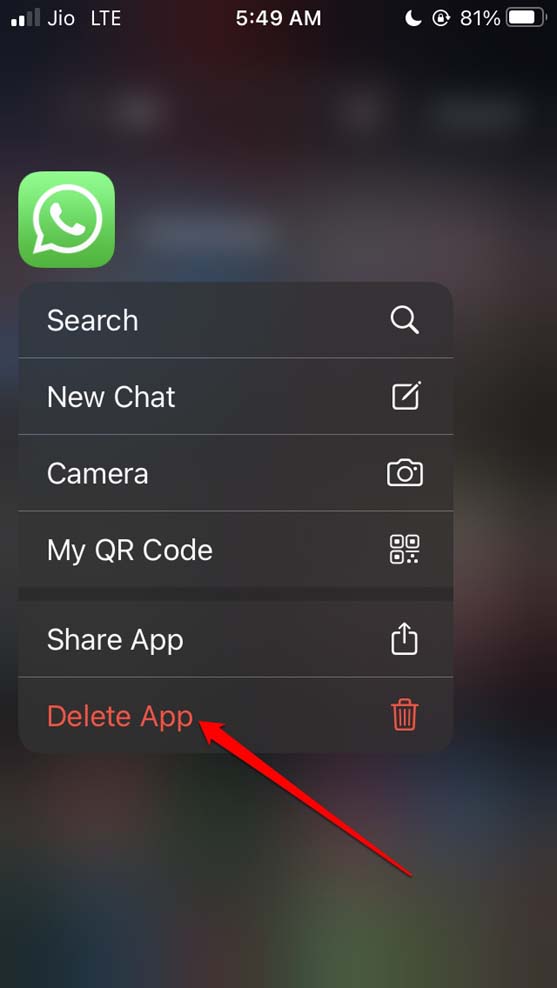
- Найдите значок WhatsApp в библиотеке приложений.
- Долгое нажатие на значок приложения, чтобы открыть меню ярлыков.
- Выберите Удалить приложение.
- Теперь откройте App Store.
- Найдите WhatsApp и нажмите на значок загрузки, чтобы вернуть его на ваш iPhone.
Сбросьте настройки сети
Когда никакие другие методы устранения неполадок не приносят результатов, вы можете рассмотреть возможность сброса настроек сети iPhone. Это устранит все проблемы с сетью устройства, если это действительно причина, по которой вы испытываете ошибку переподключения WhatsApp на вашем iPhone.
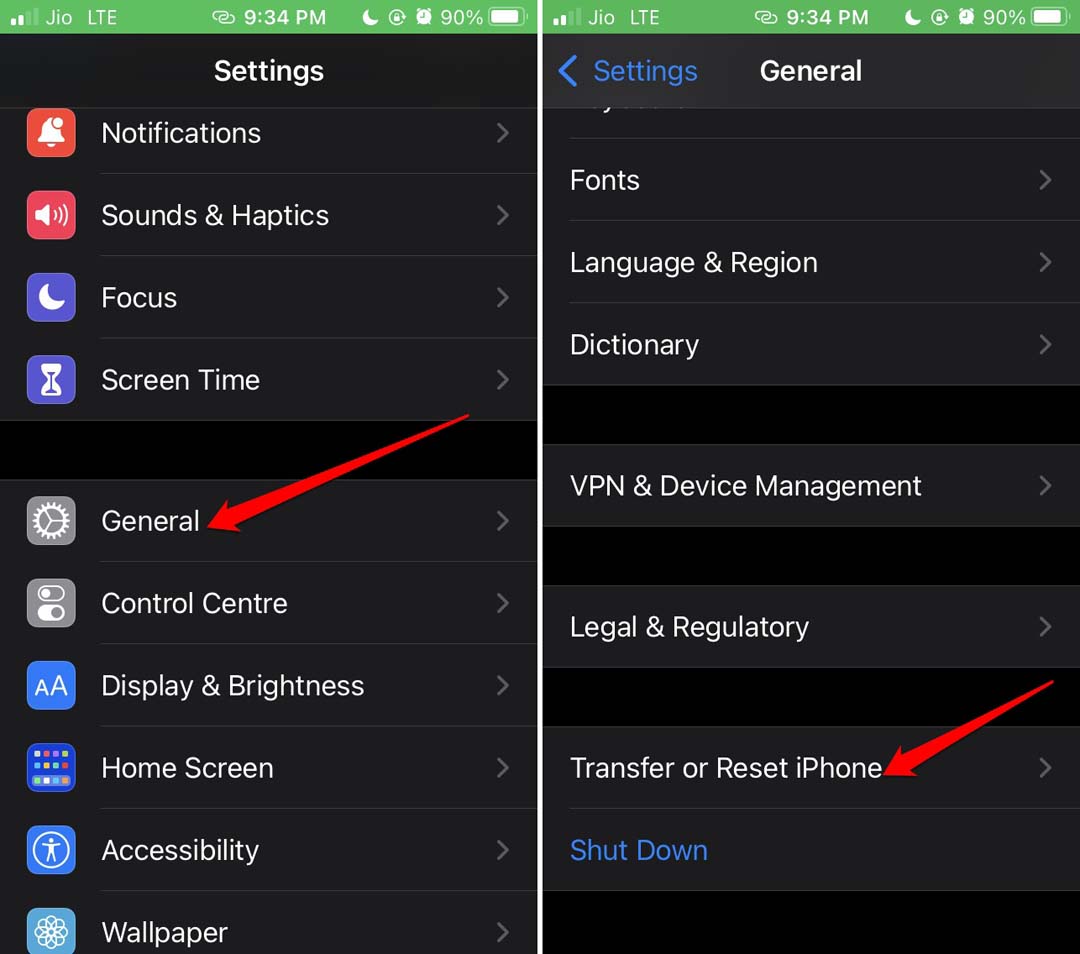
- Откройте приложение Настройки.
- Затем нажмите на Основные.
- Теперь перейдите к Перенос или сброс iPhone. Нажмите на него.
- Далее выберите Сброс и нажмите на Сбросить настройки сети из меню.
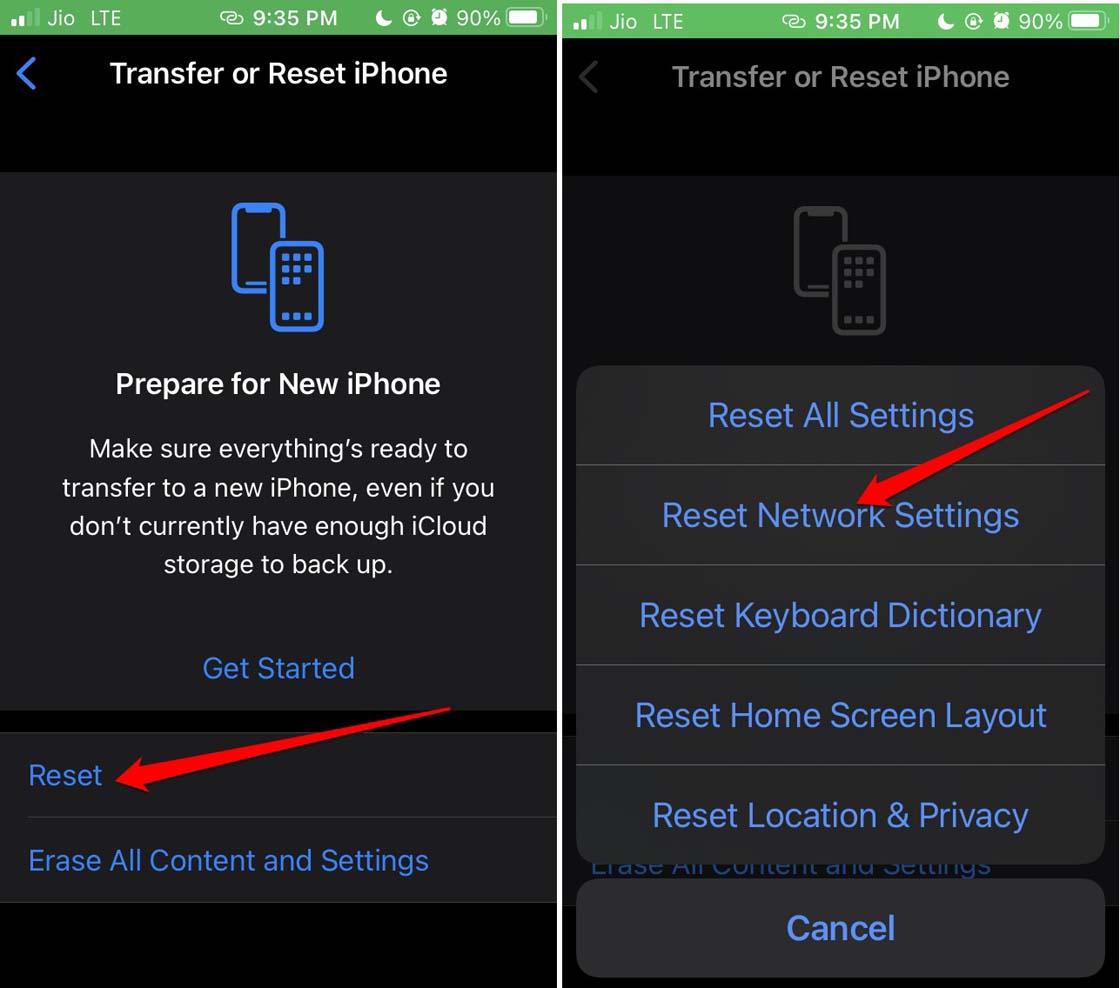
- Введите код доступа устройства, чтобы подтвердить сброс.
- После сброса устройства запустите WhatsApp. Теперь он должен подключаться и синхронизироваться без каких-либо проблем.
Заключение
WhatsApp стал частью нашей жизни, где мы используем его для всех видов общения. Будь то профессиональное или неформальное взаимодействие, WhatsApp — это платформа, которую выбирает каждый. Чтобы наслаждаться бесплатными преимуществами функций WhatsApp и синхронизировать его без проблем, исправьте ошибку переподключения WhatsApp на вашем iPhone. Надеюсь, это руководство поможет вам.
Если у вас есть мысли о Как исправить проблему с переподключением WhatsApp на iPhone?, не стесняйтесь оставлять их в комментариях ниже. Также подписывайтесь на наш канал DigitBin на YouTube для видеоуроков. Удачи!
Get new posts in your inbox
No spam. Unsubscribe anytime.