Технологии · 5 min read · Jan 17, 2026
Как исправить проблему с отправкой изображений в WhatsApp на iPhone?
Не можете отправить или поделиться изображениями в WhatsApp с вашего iPhone? Тогда проверьте методы устранения неполадок, которые я описал в этом руководстве, чтобы решить проблему. WhatsApp, хотя и имел свою долю споров по поводу нарушения конфиденциальности, все еще является номером один среди инструментов для мгновенного обмена сообщениями.
Будь то личное общение или ведение бизнес-аккаунта, WhatsApp всегда является первым выбором пользователей интернета. Часто пользователи жалуются, что не могут отправить изображения в WhatsApp с своих iPhone. Основной причиной может быть сбой сети, который удерживает процесс загрузки изображения в подвешенном состоянии.
Также, если пользователи не предоставили разрешение WhatsApp на доступ к Фото или мобильным данным (в случае, если они используют интернет через сотовую связь), то WhatsApp не сможет просматривать или загружать изображения в чат.
Если вы используете устаревшую версию WhatsApp на iPhone и не обновляли приложение для обмена сообщениями в течение некоторого времени, то из-за несовместимости версий вы можете столкнуться с такими техническими проблемами, как невозможность загрузить фото с устройства.
Способы исправить проблему с отправкой изображений в WhatsApp с iPhone
Давайте рассмотрим различные методы устранения неполадок и решим проблему с отправкой изображений в WhatsApp на iPhone.
Обновите WhatsApp
Начните с обновления WhatsApp до последней версии. Приложение регулярно появляется в App Store, когда его разработчики выпускают новое обновление. Вы можете получить обновление версии WhatsApp из App Store, следуя приведенным ниже шагам.
- Запустите приложение App Store.
- Затем нажмите на изображение профиля Apple ID в правом верхнем углу.
- Далее перейдите к приложениям, которые готовы установить последнее обновление версии.
- Если WhatsApp указан среди этих приложений, нажмите кнопку Обновить рядом с ним.
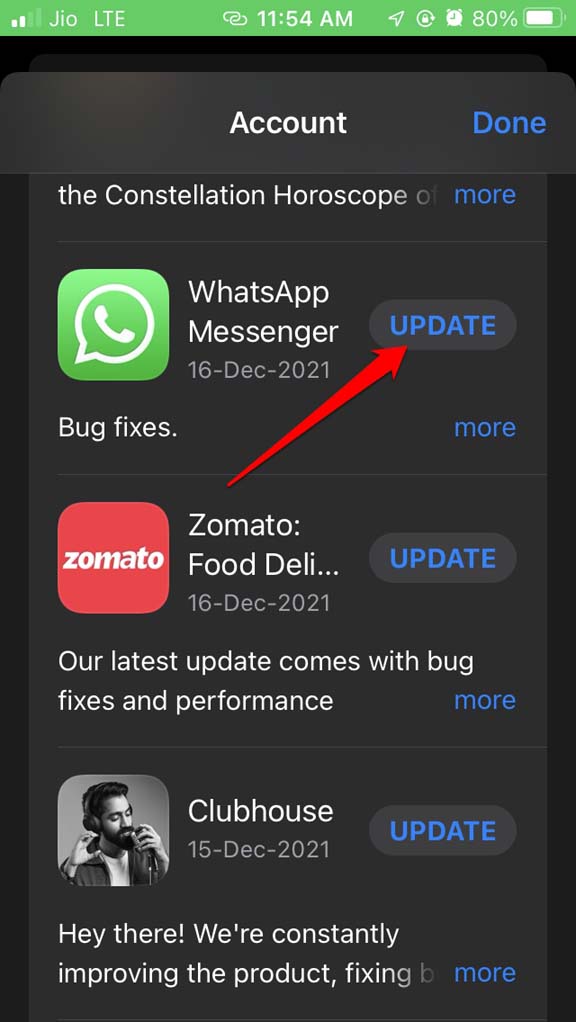
- После завершения установки обновления запустите WhatsApp и проверьте, можете ли вы теперь отправлять фотографии.
Переключите режим полета
Попробуйте переключить режим полета на вашем iPhone, чтобы исправить проблему с отправкой фотографий в WhatsApp на вашем iPhone.
- Откройте центр управления на iPhone.
- Затем нажмите на кнопку режима полета, чтобы включить эту функцию.
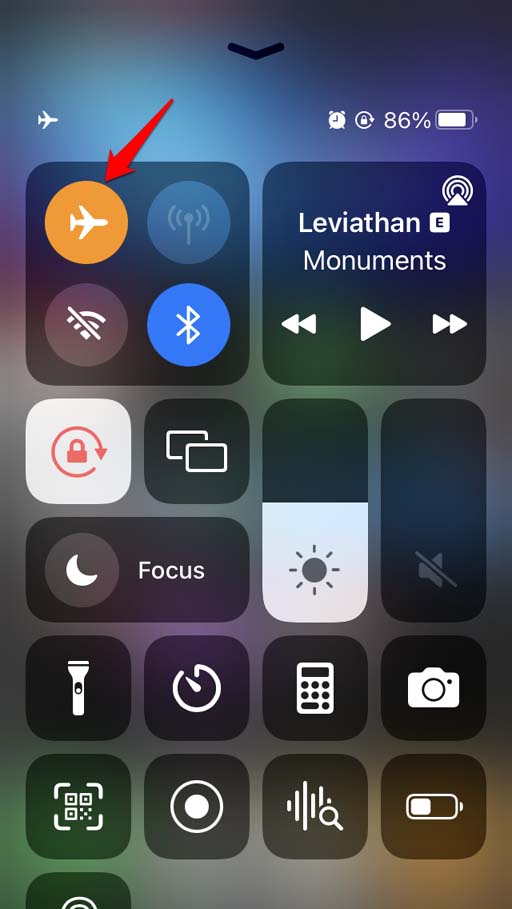
- Через несколько секунд отключите режим полета, снова нажав на значок режима полета.
Принудительно закройте WhatsApp
Вы можете принудительно закрыть WhatsApp из переключателя приложений, а затем снова запустить его. Я часто использовал этот трюк, когда какая-либо функция WhatsApp перестает отвечать.
- Если вы используете iPhone с Touch ID, дважды нажмите на Touch ID, чтобы открыть переключатель приложений.
- Для iPhone без Touch ID нажмите и проведите вверх от центра экрана, чтобы открыть переключатель приложений.
- Все приложения, включая WhatsApp, можно найти там.
- Просто перейдите к WhatsApp, удерживайте карточку приложения и проведите вверх, чтобы закрыть приложение.
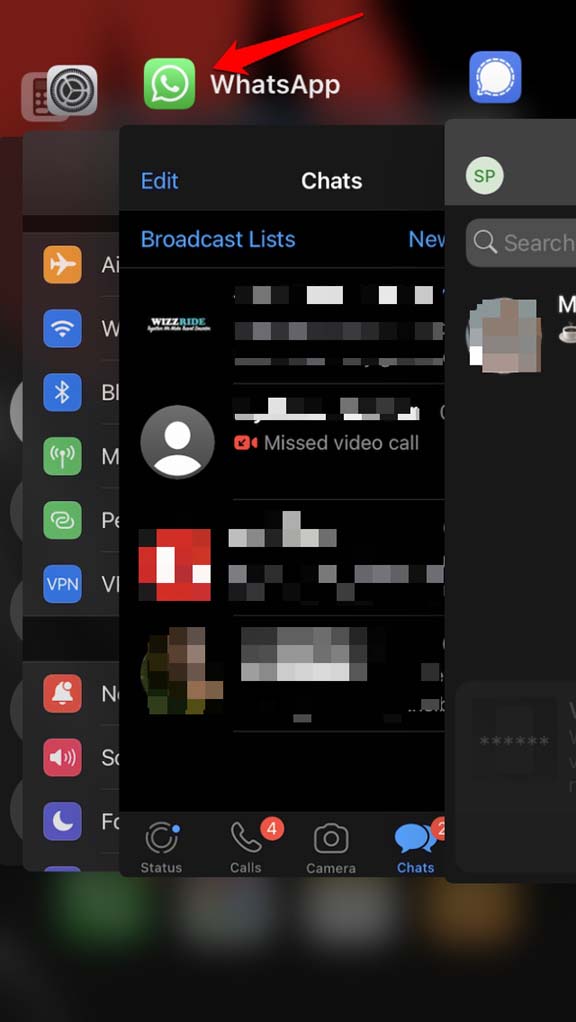
- Через несколько секунд снова запустите WhatsApp и попробуйте отправить фотографии. Это должно сработать, а если не сработает, попробуйте последующие исправления, перечисленные в этом руководстве.
Включите разрешение для WhatsApp на использование мобильных данных и доступ к фотографиям на устройстве
Иногда пользователи удаляют WhatsApp со своих iPhone и позже переустанавливают его. Возможно, они не предоставили определенные разрешения, которые мешают приложению обмена сообщениями получать доступ к медиафайлам или не позволяют ему использовать мобильные данные (в случае, если iPhone не подключен к WiFi). Тогда они не смогут отправить никакие изображения со своего номера WhatsApp.
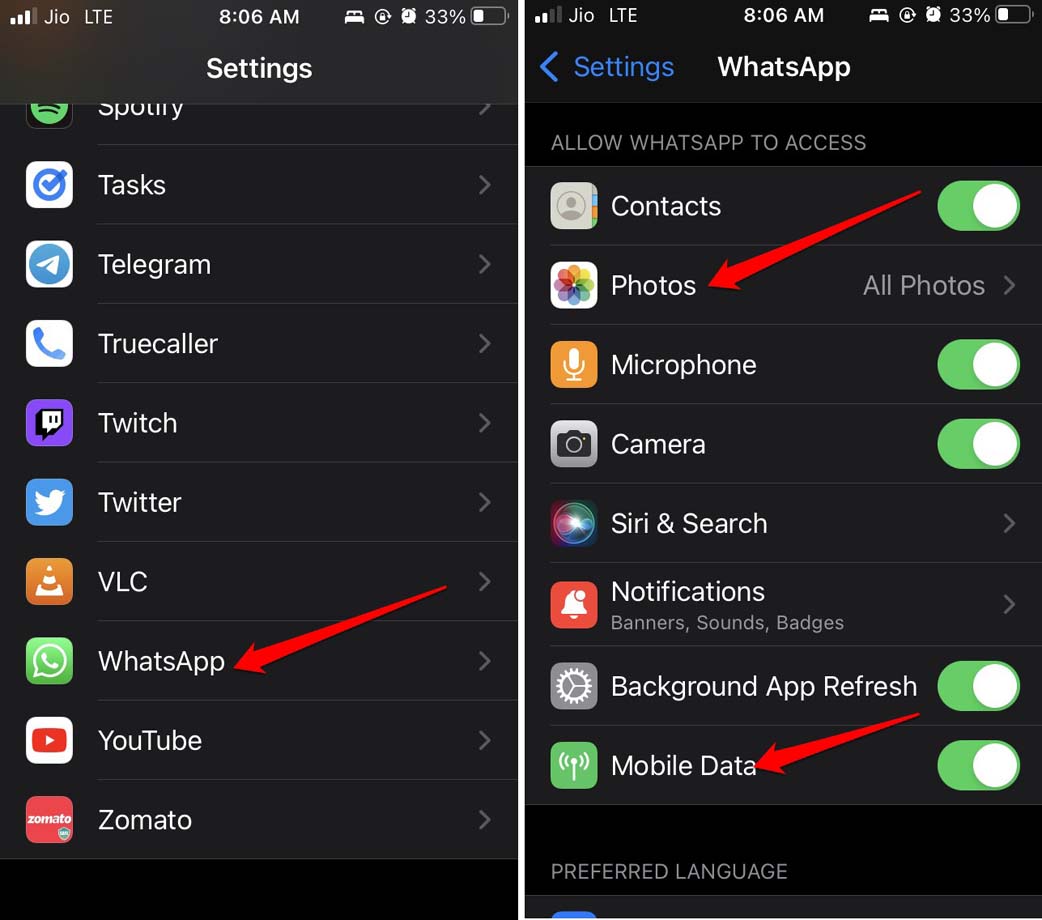
Чтобы включить все необходимые разрешения для WhatsApp,
- Откройте приложение Настройки.
- Перейдите к WhatsApp и нажмите на него.
- Нажмите на Фотографии и установите разрешение доступа на Все фотографии.
- Также включите доступ к мобильным данным для WhatsApp.
Проверьте, достаточно ли места на iPhone
Если вы пытаетесь отправить одно или несколько фотографий непосредственно из камеры WhatsApp, то вам нужно проверить, сохраняются ли фотографии в встроенной памяти iPhone.
Если память устройства iPhone закончилась, то фотографии не будут там сохранены. Поэтому вам нужно проверить состояние памяти iPhone.
- Запустите приложение Настройки и нажмите на Основные.
- Далее нажмите на Хранилище iPhone.
- Вы увидите подробное распределение памяти вашего устройства.
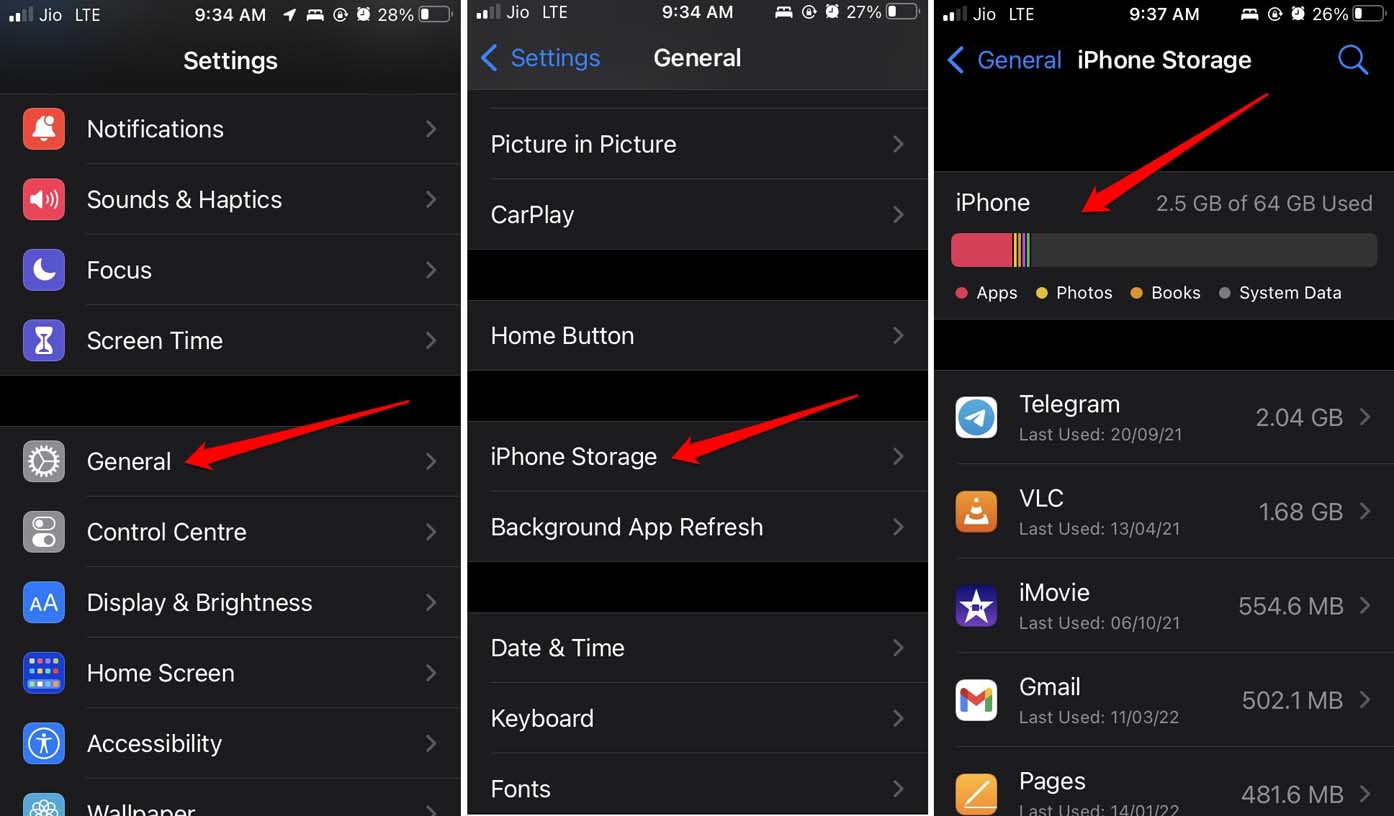
- Если памяти мало, вы можете удалить файлы на вашем iPhone, которые вам не нужны. Также вы можете выгрузить приложения, которые вы не используете.
У вас должно быть как минимум несколько гигабайт свободного места, чтобы хранить фотографии и видео высокого разрешения, которые вы можете позже отправить через WhatsApp.
Используйте автоматическое сетевое время на iPhone
По словам некоторых пользователей, неиспользование сетевого времени или автоматического времени на iPhone часто мешает им отправлять фотографии своим контактам в WhatsApp. Чтобы установить автоматическое время на iPhone,
- Откройте приложение Настройки.
- Нажмите на опцию Основные.
- Далее нажмите на Дата и время.
- Затем нажмите на переключатель рядом с опцией Установить автоматически.
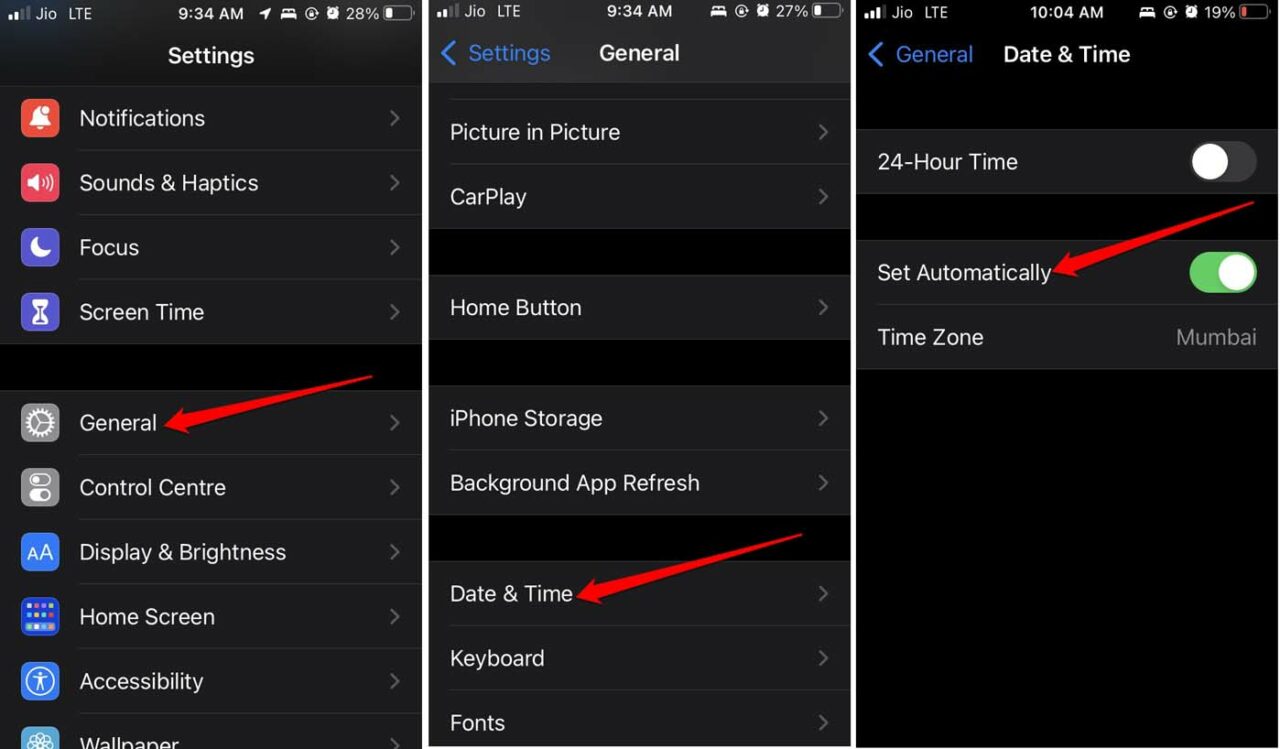
С этого момента время на iPhone будет отображать точное время, сгенерированное используемой вами сетью. Это должно исправить проблему с WhatsApp, и вы должны иметь возможность легко отправлять фотографии.
Отключите режим низких данных на iPhone
Часто, когда режим низких данных включен на iPhone, будет расходоваться меньше данных. Изображения или видео WhatsApp, которые могут быть высокого разрешения, не будут загружаться из памяти iPhone.
Поэтому проверьте, может ли отключение режима низких данных на iPhone что-то изменить, и WhatsApp сможет отправлять изображения с iPhone.
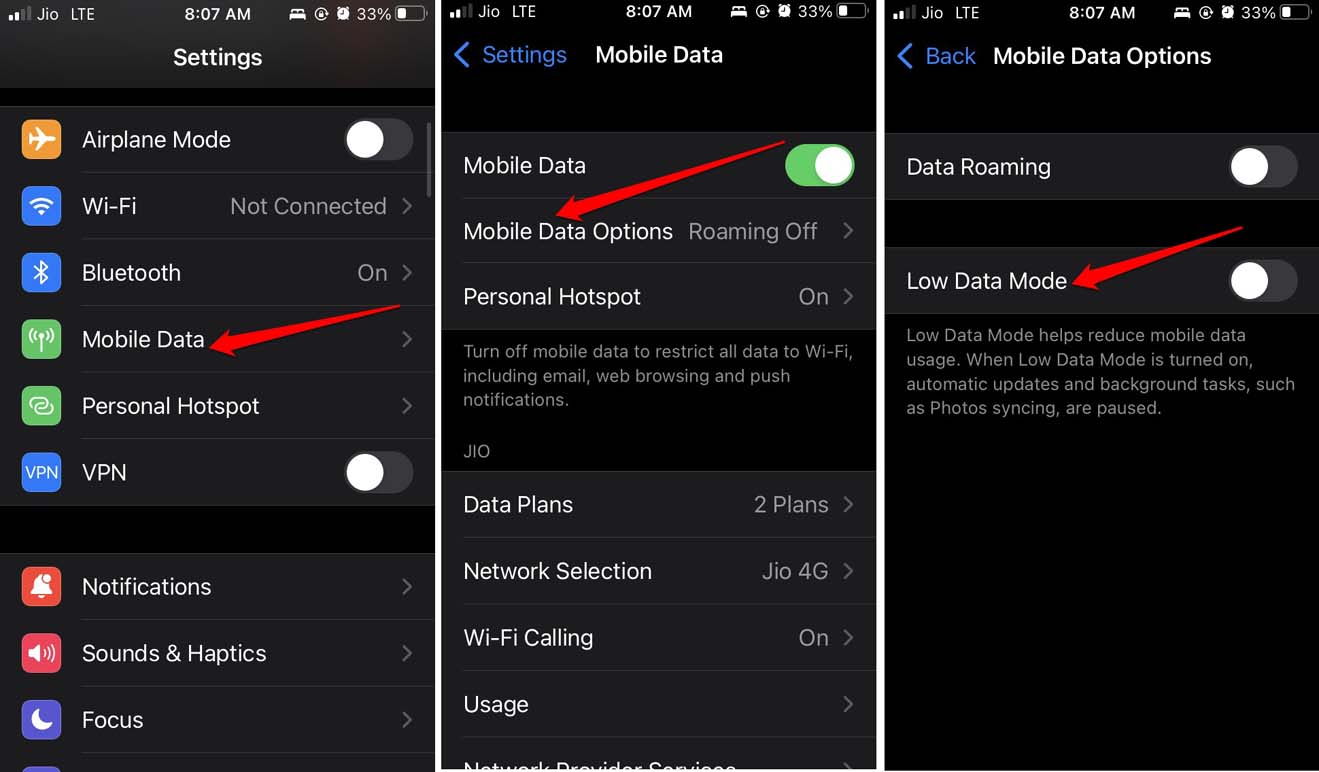
- Перейдите в приложение Настройки.
- Затем нажмите на Мобильные данные.
- Далее нажмите на Параметры мобильных данных.
- В этом разделе отключите режим низких данных, нажав на переключатель и сделав его неактивным.
Сбросить настройки сети
Если вы думаете, что сеть может быть виновата в том, что WhatsApp не может выбрать изображения из фотографий, хранящихся на iPhone, то вы можете сбросить настройки сети. Шаги следующие.
- Откройте приложение Настройки.
- Затем нажмите на Основные.
- В этом разделе нажмите на Перенос или сброс iPhone.
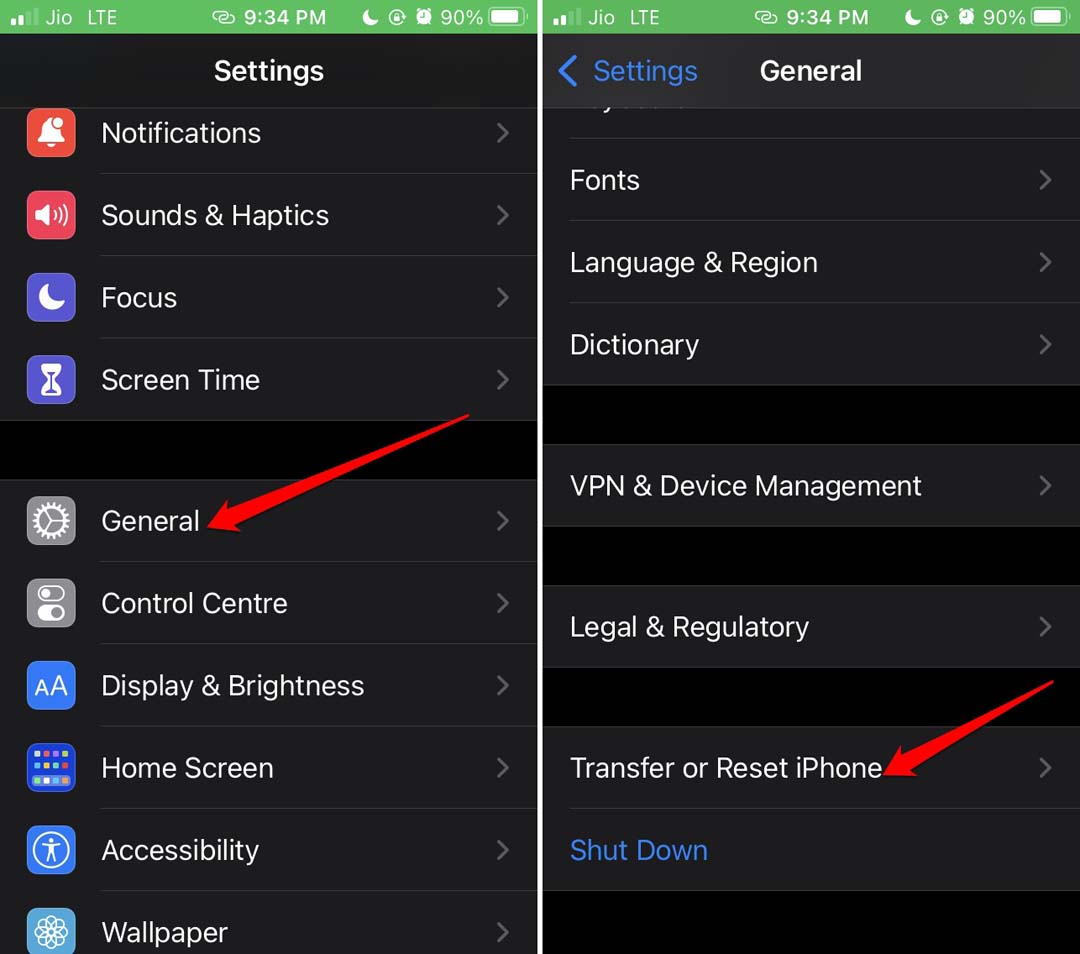
- Далее нажмите на сброс, чтобы открыть несколько вариантов сброса.
- В меню нажмите на Сбросить настройки сети.
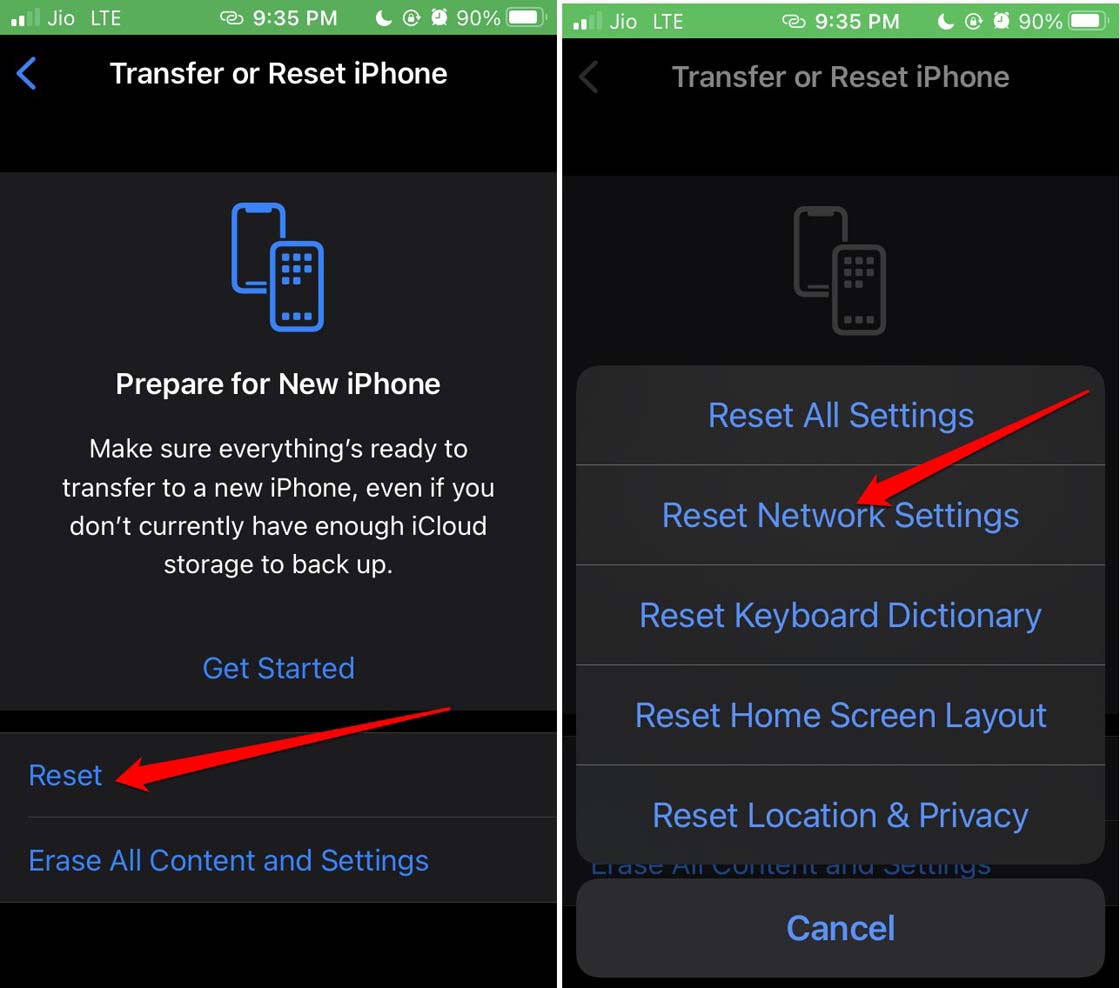
- Введите код доступа к iPhone, когда вас попросят.
После перезагрузки iPhone, после сброса сети, получите доступ к WhatsApp и попробуйте отправить фотографии, которые у вас есть на вашем iPhone.
Итак, на этом я завершаю это руководство. Если WhatsApp не отправляет фотографии на iPhone, попробуйте исправления, которые я объяснил в этом руководстве. Я уверен, это поможет вам решить проблему.
Если у вас есть мысли о Как исправить проблему с отправкой изображений в WhatsApp на iPhone?, не стесняйтесь оставлять комментарии ниже. Также, пожалуйста, подпишитесь на наш канал DigitBin на YouTube для видеоуроков. Удачи!
Get new posts in your inbox
No spam. Unsubscribe anytime.