WhatsApp · 4 min read · Dec 08, 2025
Как исправить проблему с видеозвонками в WhatsApp на Android
WhatsApp появился на сцене как приложение для мгновенных сообщений. Однако благодаря множеству обновлений за эти годы теперь вы можете совершать голосовые или видеозвонки, делиться своими повседневными моментами в статусе, отправлять документы или важные файлы и многое другое, все это без какой-либо подписки. Однако есть одна проблема, которая беспокоит пользователей уже долгое время: функция видеозвонков не работает на Android.
Для некоторых пользователей эта функция работает безупречно, но есть и те, у кого она вообще не работает. Поскольку видеозвонки стали важной частью нашей жизни благодаря пандемии, их отсутствие может быть довольно раздражающим. К счастью, после тщательного исследования мы составили список методов, которые вы можете попробовать, чтобы исправить проблему с видеозвонками в WhatsApp на Android.
Вы можете попробовать применять исправления одно за другим, пока не найдете то, которое решит проблему. Сказав это, давайте рассмотрим статью.
1. Проверьте, не занята ли камера
Если приложение камеры в настоящее время используется в любом другом приложении, таком как Snapchat, то, вероятно, оно работает в фоновом режиме. Это может заблокировать любое другое приложение от использования камеры, так как она в данный момент занята. Поэтому хорошо очистить все запущенные приложения, а затем открыть WhatsApp, чтобы сделать видеозвонок.
2. Перезагрузите телефон
Наверное, самое простое и самое эффективное решение, которое вы можете применить, когда сталкиваетесь с любыми сбоями приложений или подобными проблемами, — это просто перезагрузить телефон. Перезагрузка телефона дает ему возможность заново загрузить все системные и связанные с приложениями файлы, которые могли зависнуть во время предыдущей сессии. Долгое нажатие на кнопку питания и выбор выключения из меню, а затем подождите около 10 секунд, прежде чем снова включить телефон.
3. Проверьте разрешения WhatsApp
Важно предоставить приложению все необходимые разрешения, которые оно запрашивает. Однако это не всегда верно для всех приложений. Потому что есть приложения, которые требуют доступа к вещам, которые не нужны для работы этого приложения. Например, приложение для доставки еды не имеет ничего общего с вашим хранилищем, поэтому оно не должно запрашивать такие разрешения. Мы советуем предоставлять такой доступ только тем приложениям, которым вы доверяете.
В случае с WhatsApp ему требуется несколько разрешений, таких как доступ к вашему хранилищу, камере и местоположению. Вы должны предоставить WhatsApp разрешение на доступ к камере, чтобы функция видеозвонков работала. Вот как вы можете это сделать:
- Долгое нажатие на значок приложения WhatsApp.
- Выберите Информация о приложении.
- Нажмите на Разрешения.
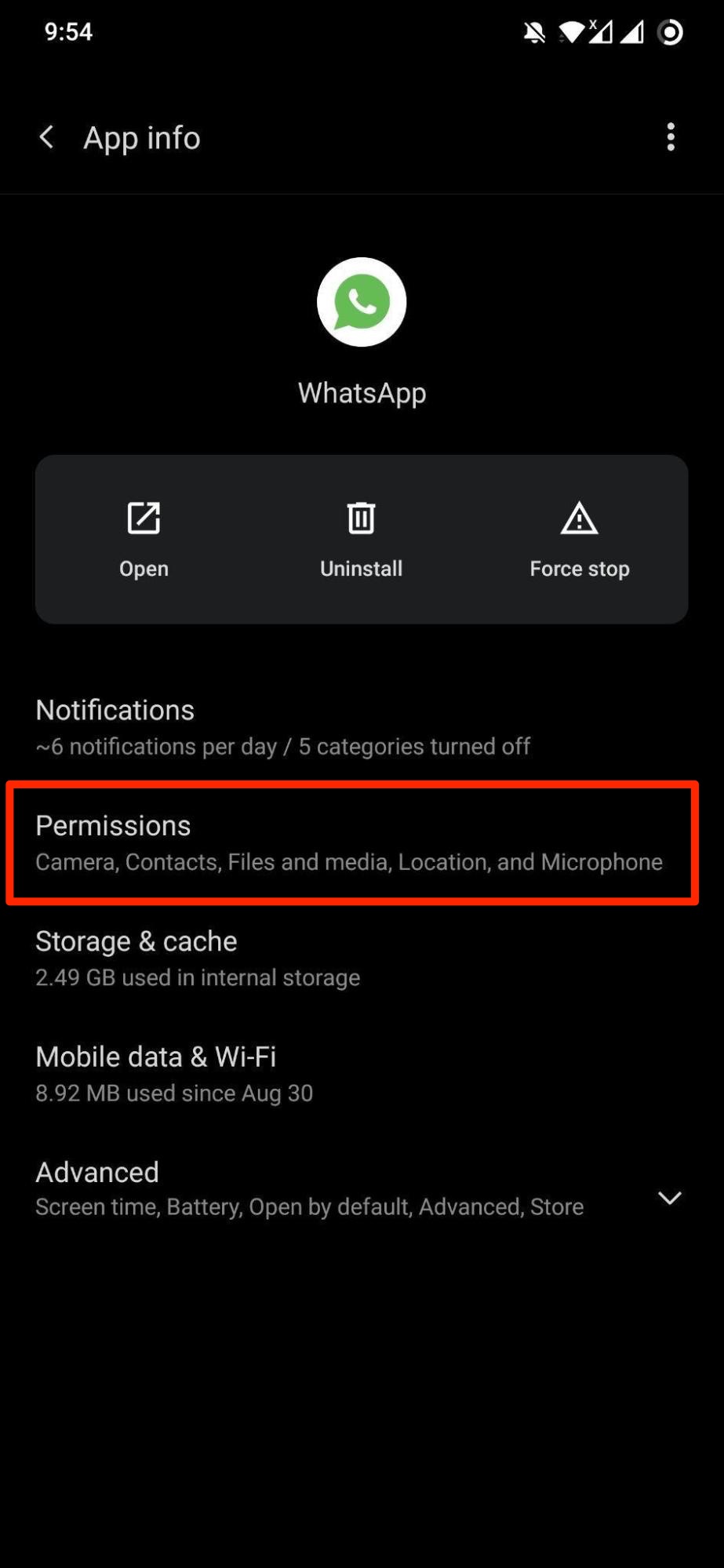
- В разделе РАЗРЕШЕНО, если Камера не указана, то нажмите на Камера и выберите опцию Разрешить только во время использования приложения.
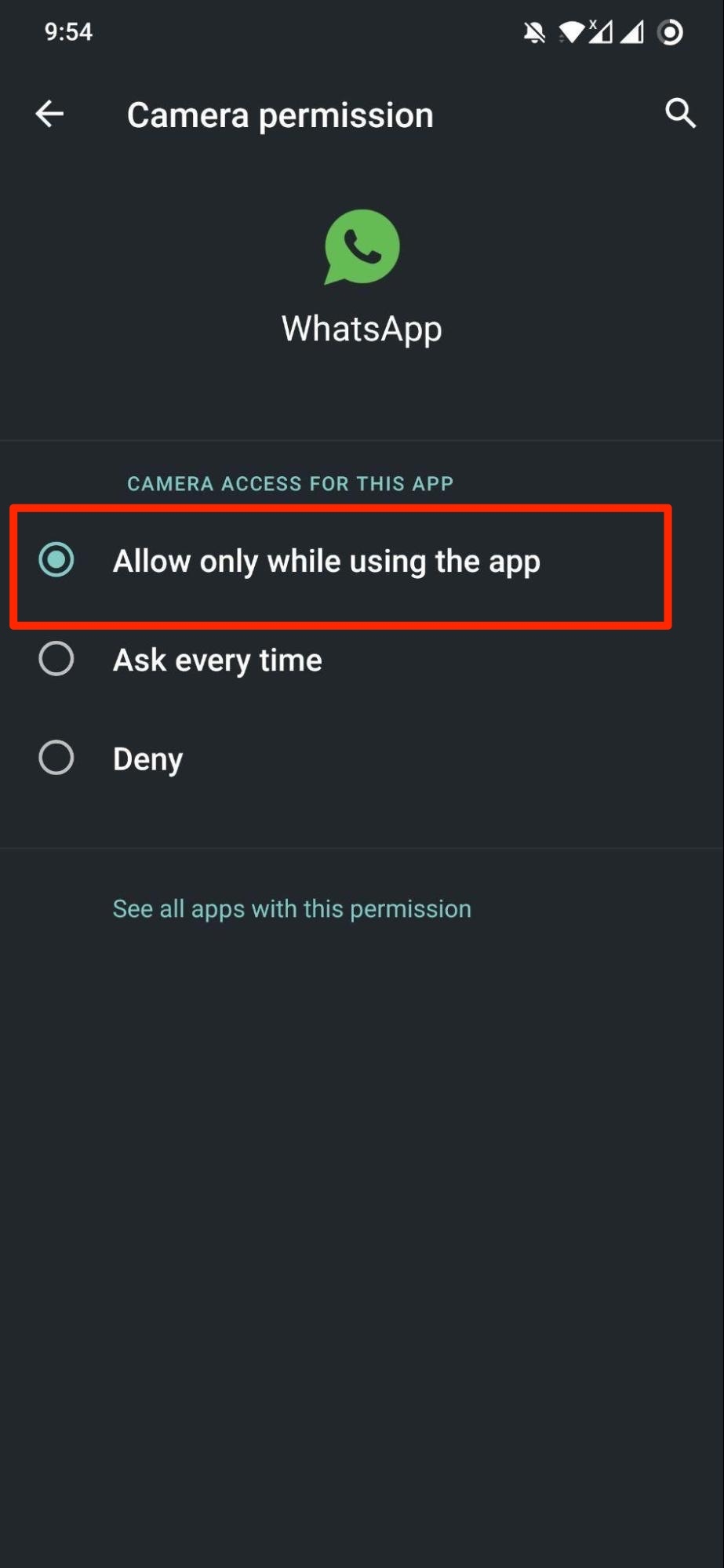
- После завершения закройте информацию о приложении.
- Откройте приложение еще раз и сделайте видеозвонок, чтобы проверить, решает ли это проблему.
4. Очистите кэш приложения
Иногда поврежденные файлы кэша также могут создавать такие проблемы для приложений. Рекомендуется часто очищать файлы кэша, чтобы избежать таких проблем.
- Долгое нажатие на значок приложения WhatsApp.
- Выберите Информация о приложении.
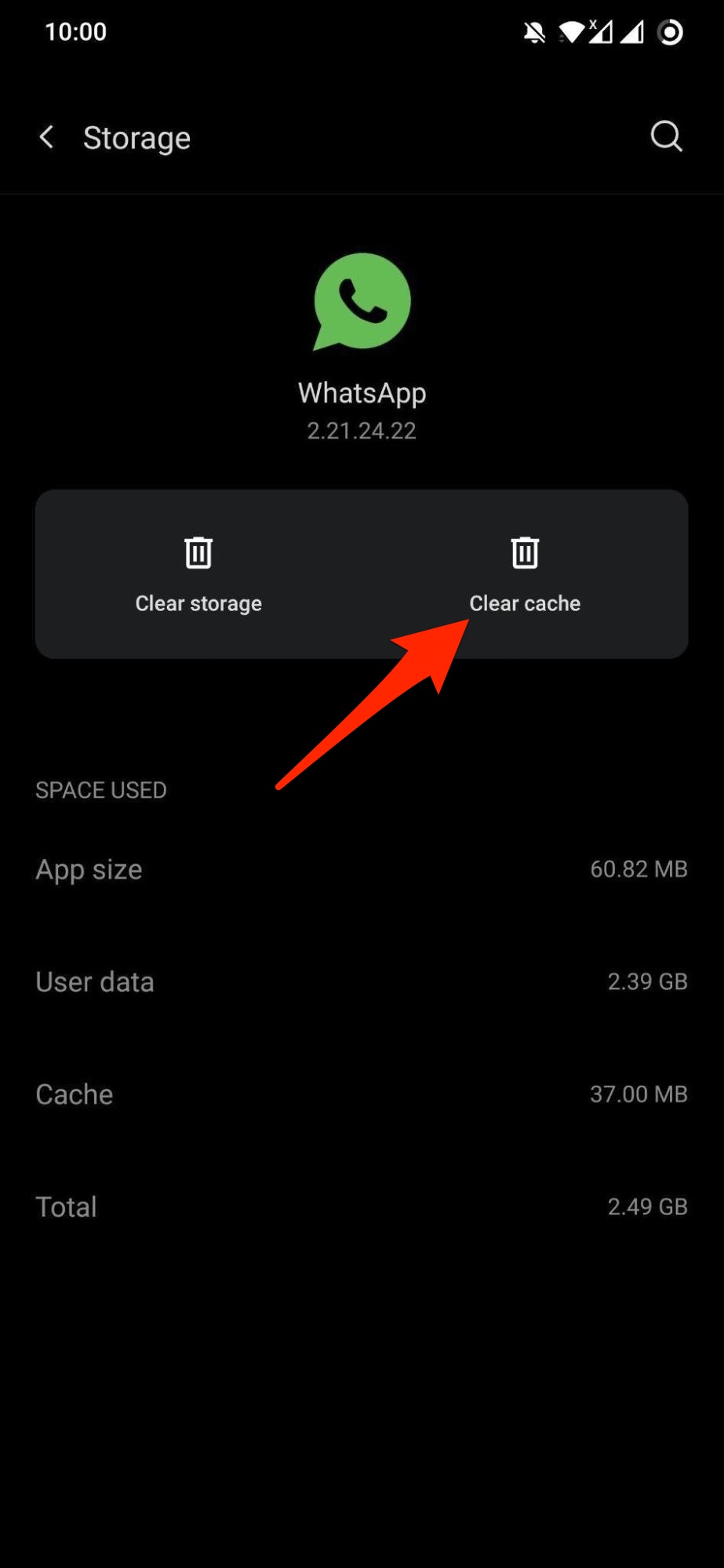
- Нажмите Хранилище и кэш.
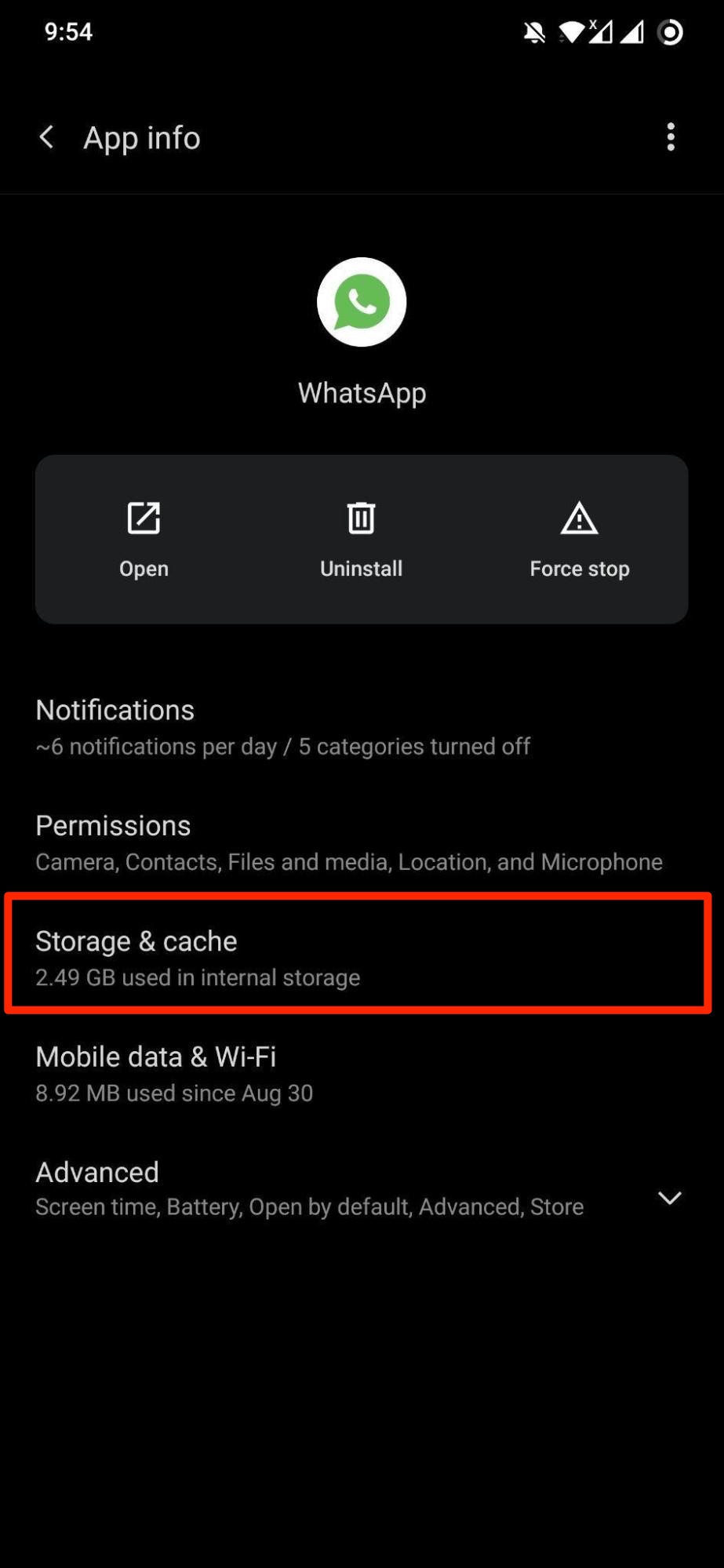
- Нажмите кнопку Очистить кэш.
- Закройте страницу информации о приложении.
- Откройте приложение и сделайте видеозвонок, чтобы проверить, решает ли это ошибку.
5. Включите фоновый доступ к данным для WhatsApp
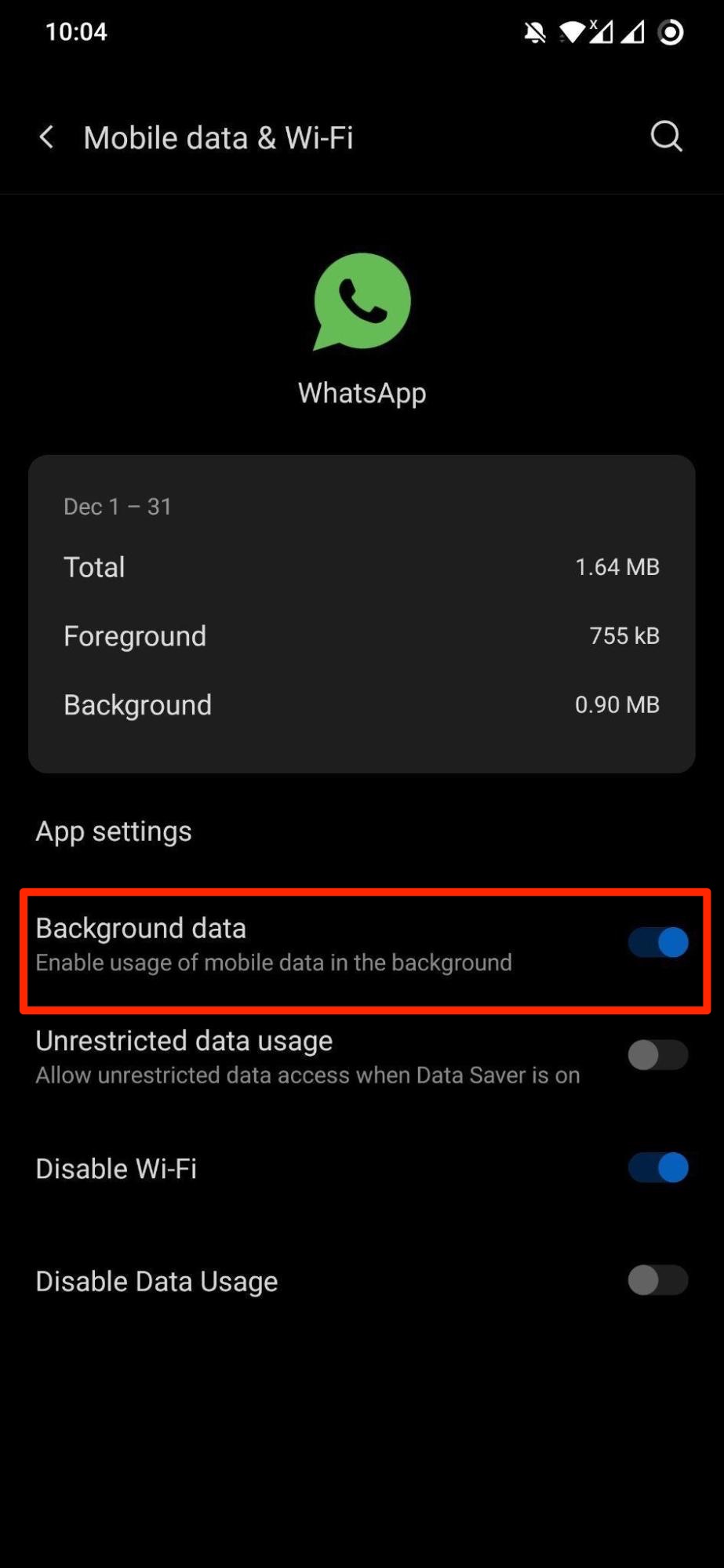
Если у вас возникли проблемы с получением видеозвонков в WhatsApp, вам нужно убедиться, что вы включили фоновый доступ к данным для WhatsApp. Включение этой функции позволяет WhatsApp использовать интернет на вашем мобильном для получения сообщений и звонков, даже если он не активно используется.
- Долгое нажатие на значок приложения WhatsApp.
- Выберите Информация о приложении.
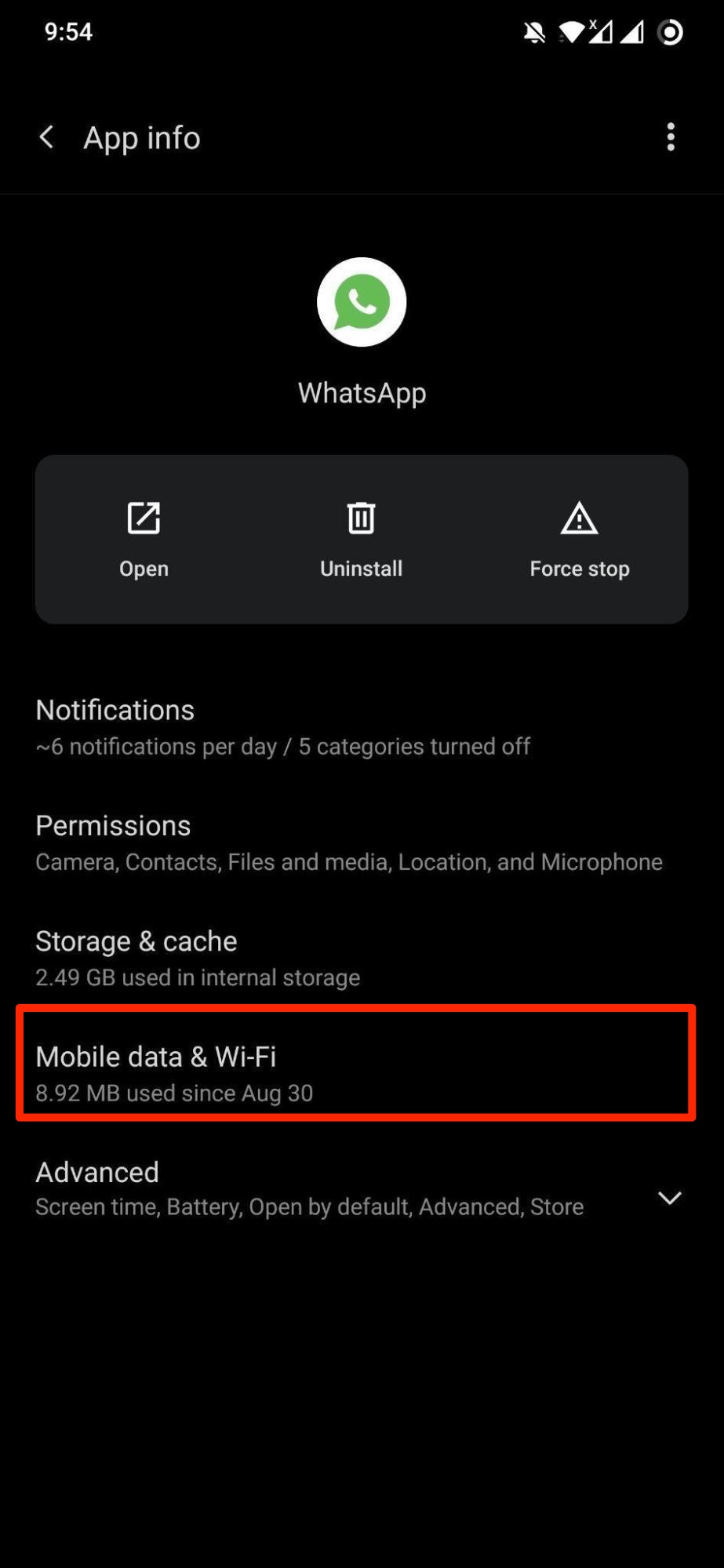
- Нажмите на Мобильные данные.
- Включите опцию Фоновый доступ к данным.
6. Обновите WhatsApp
Часто разработчики решают такие проблемы, с которыми сталкиваются пользователи, и выпускают исправления ошибок с новым обновлением. Настоятельно рекомендуется поддерживать приложение WhatsApp в актуальном состоянии. На самом деле, все приложения, установленные на вашем устройстве, должны быть обновлены, чтобы вы могли наслаждаться новыми функциями и минимизировать такие проблемы. Пользователи стабильной версии WhatsApp и бета-версии WhatsApp также должны обновить приложение до последней версии.
7. Проверьте интернет-соединение
Одна из распространенных ошибок, которую мы обычно совершаем, — это забываем проверить, работает ли интернет-соединение на полную мощность. Поэтому перед тем, как применять какие-либо серьезные исправления, сначала проверьте, стабильно ли ваше интернет-соединение. Видеозвонки в WhatsApp потребляют больше данных, так как функция использует как аудио, так и видео. Независимо от того, используете ли вы мобильные данные или Wi-Fi, вы можете перейти на такие сайты, как Fast.com или Speedtest, чтобы проверить скорость интернета. Если есть проблема, вы можете обратиться к своему провайдеру интернет-услуг для ее решения.
8. Отключите VPN
Если вы используете службу VPN, чтобы оставаться анонимным во время серфинга в интернете, вы делаете отличную работу. Но VPN может конфликтовать с WhatsApp и мешать вам подключаться к плавному видеозвонку или получать его. Поэтому рекомендуется, если у вас возникли проблемы с видеозвонками в WhatsApp, отключить любое приложение VPN и проверить, помогает ли это решить проблему.
9. Проверьте серверы WhatsApp
Иногда проблемы могут быть вызваны как стороной WhatsApp, так и стороной пользователя. Одна из причин, по которой вы не можете использовать функции WhatsApp, такие как видеозвонки, может заключаться в том, что серверы WhatsApp не работают. Чтобы проверить, так ли это, вы можете перейти на такие сайты, как IsItDownRightNow или Downdetector.
Если у вас есть мысли о Как исправить проблему с видеозвонками в WhatsApp на Android, не стесняйтесь оставлять их в комментариях ниже. Также, пожалуйста, подпишитесь на наш канал DigitBin на YouTube для видеоуроков. Удачи!
Get new posts in your inbox
No spam. Unsubscribe anytime.