Технологии · 1 min read · Dec 27, 2025
Как исправить проблему с видеозвонками в WhatsApp на MacBook?
WhatsApp имеет специальное приложение для настольных ПК на Windows и Mac. Хотя WhatsApp Web в браузере не поддерживает видеозвонки и голосовые вызовы, настольное приложение поддерживает звонки. Если вы пытаетесь совершить видеозвонок через настольное приложение WhatsApp на Mac, но не можете этого сделать, вот несколько решений для устранения проблем с видеозвонками на Mac.
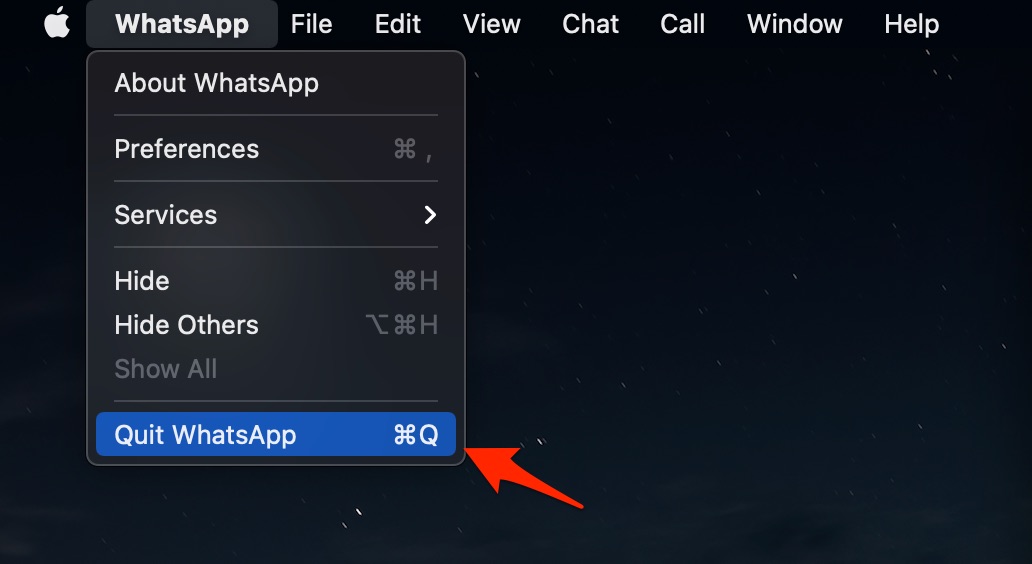
Метод 1. Закройте и перезапустите WhatsApp
Закрытие приложения остановит все процессы, и вы сможете снова открыть приложение, чтобы начать с чистого листа. Это исправит все проблемы, связанные с видеозвонками в WhatsApp Desktop для Mac. Вы сможете совершать видеозвонки без каких-либо проблем в приложении WhatsApp Desktop.
Метод 2. Остановите другие приложения от использования камеры
Если камера занята, видеозвонок в WhatsApp не будет работать, так как веб-камера уже используется. Поэтому лучше закрыть все приложения, которые используют камеру MacBook, а затем открыть WhatsApp, чтобы совершить звонок. Это должно решить проблему, так как веб-камера будет свободна и доступна для WhatsApp для совершения видеозвонка.
Метод 3. Проверьте скорость сети
Настольное приложение WhatsApp требует хорошей скорости интернета для совершения видеозвонка, так как пропускная способность для звонка на ПК высокая. Наличие высокоскоростного широкополосного Wi-Fi соединения с MacBook обеспечит отсутствие прерываний во время видеозвонка. Если скорость интернета низкая, звонок будет прерван или не состоится.
Метод 4. Предоставьте WhatsApp доступ к камере и микрофону
Настольное приложение WhatsApp нуждается в доступе к камере и микрофону для трансляции вашего видеозвонка. Если WhatsApp для Mac не имеет доступа к камере, видеозвонок будет невозможен. Вы можете предоставить доступ к WhatsApp, используя настройки предпочтений MacBook. Вот простые шаги, чтобы сделать это;
- Откройте Системные настройки.
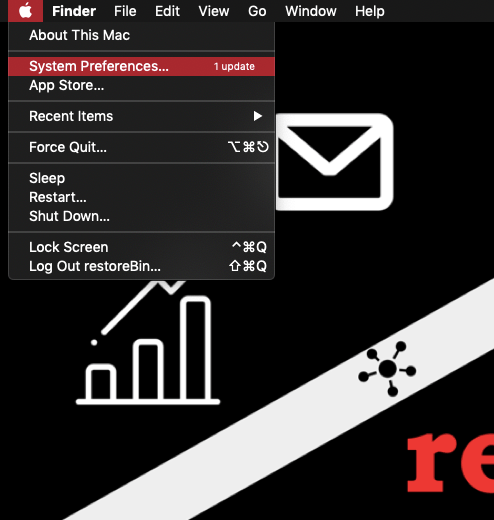
- Нажмите на Безопасность и конфиденциальность.
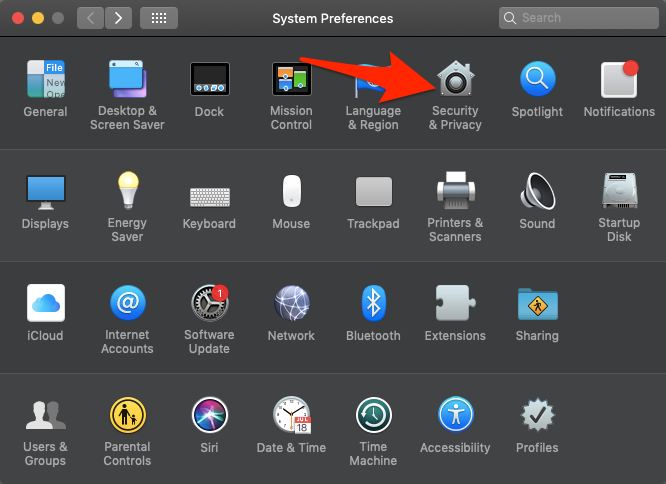
- Найдите WhatsApp и установите галочку на опции Камера.
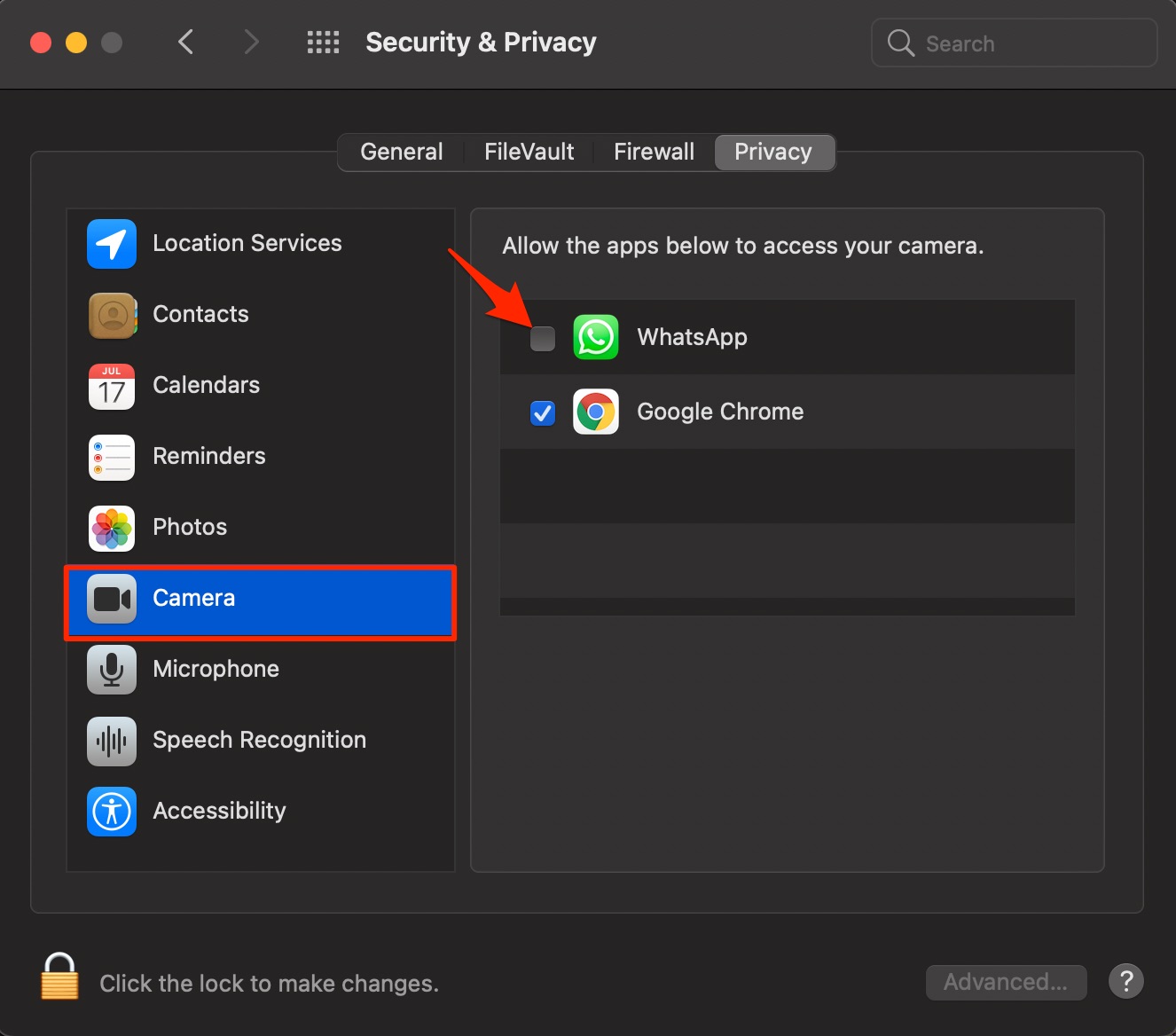
- Перезапустите WhatsApp. Готово!
Если у вас есть мысли по поводу Как исправить проблему с видеозвонками в WhatsApp на MacBook?, не стесняйтесь оставлять комментарии ниже. Также, пожалуйста, подпишитесь на наш канал DigitBin на YouTube для видеоуроков. Удачи!
Get new posts in your inbox
No spam. Unsubscribe anytime.