Технологии · 4 min read · Jan 10, 2026
Как исправить проблему с WhatsApp Web в Safari на Mac?

Веб-версия WhatsApp очень удобна для пользователей, которые регулярно работают на ПК или ноутбуке. Она позволяет отправлять сообщения, не обращаясь к телефону или не загружая приложение на компьютер. Просто перейдите на веб-страницу WhatsApp, отсканируйте QR-код, чтобы войти в свою учетную запись, и все готово. WhatsApp Web легко доступен из всех веб-браузеров. А если вы пользователь Mac, вы, вероятно, регулярно используете браузер Safari. Хотя браузер Safari чрезвычайно стабилен и удобен, WhatsApp Web иногда перестает работать.
В последнее время многие пользователи жаловались, что WhatsApp Web не работает в Safari на Mac. Если это вам знакомо, вы, вероятно, уже понимаете, как это может быть раздражающим. И особенно когда сервер WhatsApp работает нормально, пользователи едва ли имеют представление о том, что вызывает проблему. Но у нас есть несколько обходных путей, которые помогут вам исправить проблему и использовать WhatsApp Web в браузере Safari без дальнейших прерываний.
Лучшие способы исправить проблему с WhatsApp Web в Safari
Факт, что WhatsApp Web продолжает отключаться в браузере Safari на вашем Mac, может быть вызван различными причинами. Поэтому, если вы сталкиваетесь с той же проблемой на своем Mac, вот подборка различных решений для ее устранения.
1. Проверьте ваше интернет-соединение
Если у вас возникают проблемы с использованием WhatsApp Web в Safari на Mac, первым делом проверьте ваше интернет-соединение. Вы можете столкнуться с такими проблемами, если подключены к ненадежному интернету. Поэтому убедитесь, что вы подключены к стабильному интернет-соединению и проверьте, решает ли это проблему.
2. Войдите в WhatsApp Web снова
Если проблема не в интернет-соединении, следующим базовым решением будет повторный вход в WhatsApp Web. Просто закройте текущую вкладку WhatsApp и откройте новую вкладку. Теперь снова перейдите на WhatsApp Web и отсканируйте QR-код, чтобы войти. Проверьте, позволяет ли это вам войти в вашу учетную запись WhatsApp.
3. Проверьте связанные устройства WhatsApp
Следующий метод, на который вам стоит обратить внимание, это проверить связанные устройства в вашем WhatsApp. Хотя вы теперь можете использовать WhatsApp на разных устройствах, WhatsApp ограничивает вас подключаться максимум к 5 устройствам одновременно. Поэтому, если вы превысите это число, вы не сможете войти в WhatsApp Web на новом устройстве.
Тем не менее, если вы хотите войти, вы можете проверить, подключены ли вы уже к 5 устройствам. Если да, то вы можете удалить одно из устройств на данный момент и войти в WhatsApp Web на вашем Mac. Следующие шаги помогут вам проверить связанные устройства:
- Сначала запустите приложение WhatsApp на своем смартфоне.
- Теперь нажмите на значок меню в правом верхнем углу.
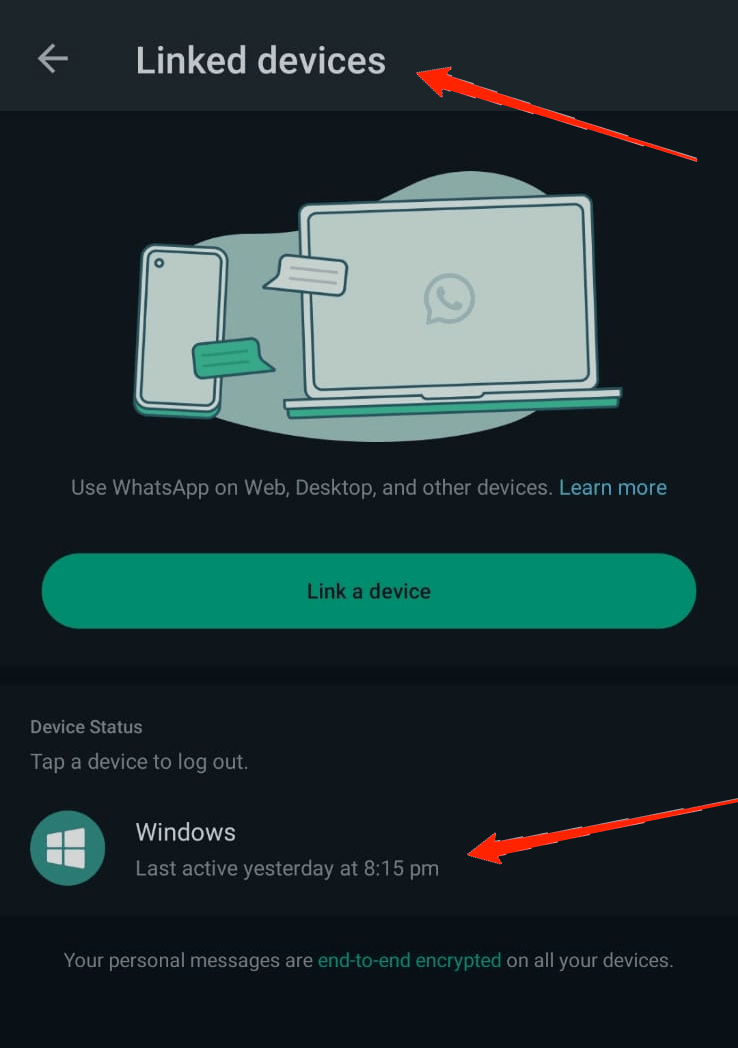
- Нажмите на Связанные устройства.
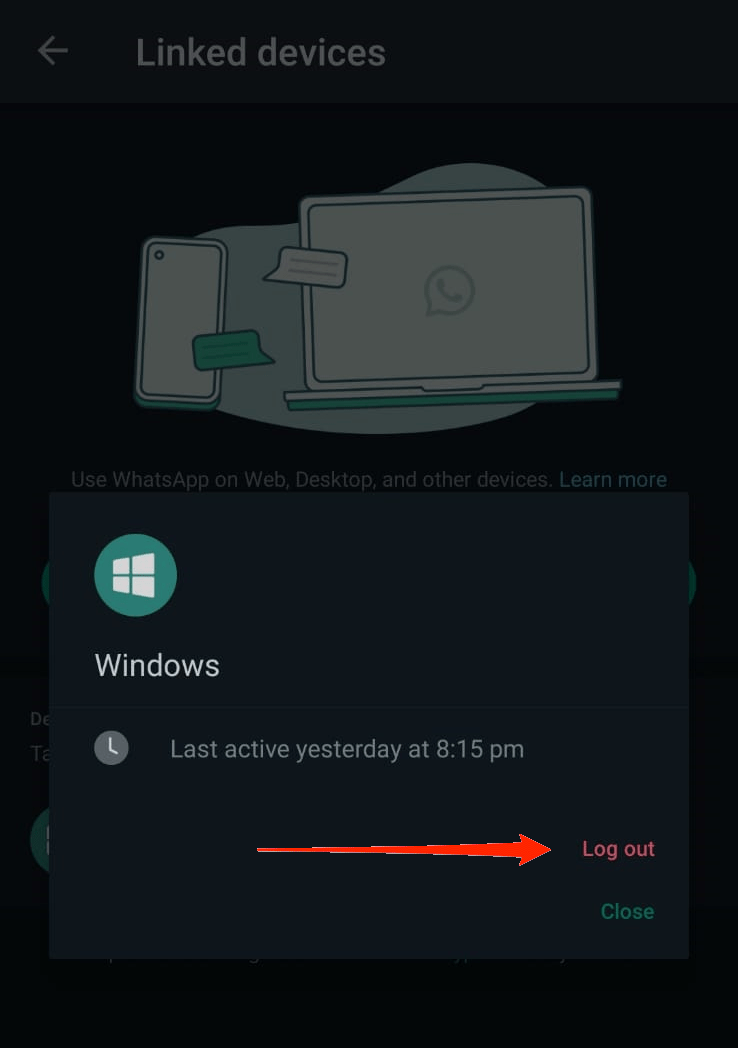
- Как только вы увидите список устройств, к которым вы подключены, выберите то, которое хотите удалить, и нажмите Выйти.
4. Очистите кэш сайта
Еще одной возможной причиной, по которой WhatsApp Web не работает в Safari на Mac, может быть переполненный кэш и куки. Даже как обычные пользователи, мы редко очищаем кэш браузера так часто. И поскольку он продолжает занимать память кэша, в какой-то момент это может привести к таким критическим проблемам. Поэтому, если другие методы не помогли, попробуйте очистить кэш и куки WhatsApp Web в браузере Safari. Вот шаги, которые помогут вам:
- На вашем Mac откройте браузер Safari.
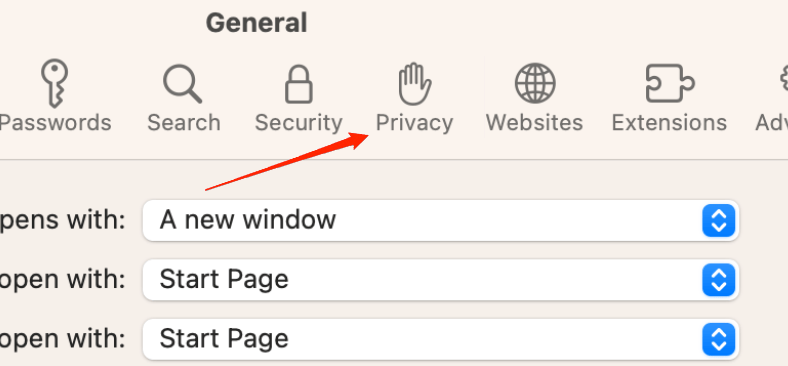
- Нажмите на Safari в верхнем левом углу вашего экрана. Нажмите на Настройки.
- Теперь перейдите на вкладку Конфиденциальность.
- Нажмите на опцию Управление данными веб-сайтов.
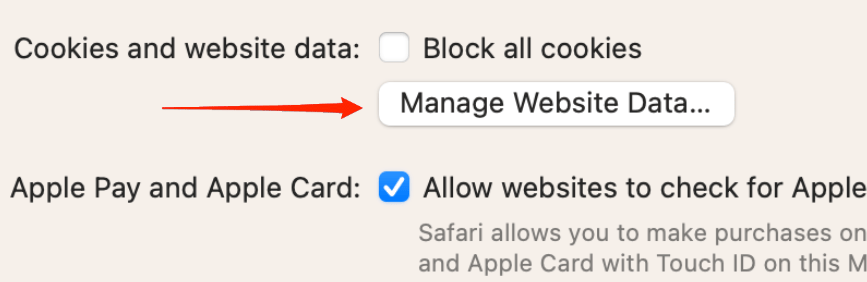
- Введите ‘WhatsApp’ в строке поиска.
- Далее выберите опцию, которая выглядит так, и нажмите кнопку удалить внизу.
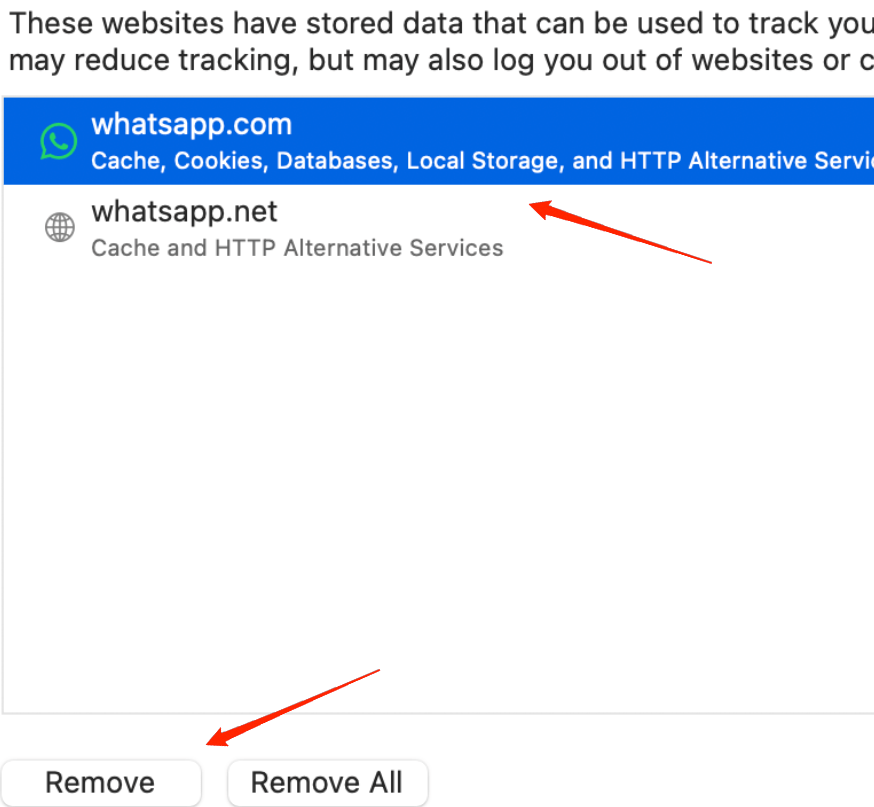
- Наконец, нажмите кнопку Готово, чтобы подтвердить ваше действие.
5. Отключите расширения Safari
Если очистка кэша не помогает, возможно, это результат установленных расширений Safari на вашем Mac. Расширения являются важными компонентами для улучшения вашего опыта просмотра. Однако часто вы заметите, что некоторые неизвестные расширения автоматически устанавливаются на вашу систему.
Эти расширения могут содержать вредоносное ПО и могут вызывать конфликты с вашим общим опытом просмотра в Safari. К счастью, отключение и удаление этих расширений — это один из способов справиться с ними. Чтобы отключить расширения Safari, вы можете выполнить следующие шаги.
- Откройте браузер Safari и перейдите в Safari в верхнем левом углу.
- Нажмите на Настройки в выпадающем списке.
- Теперь перейдите на вкладку Расширения.
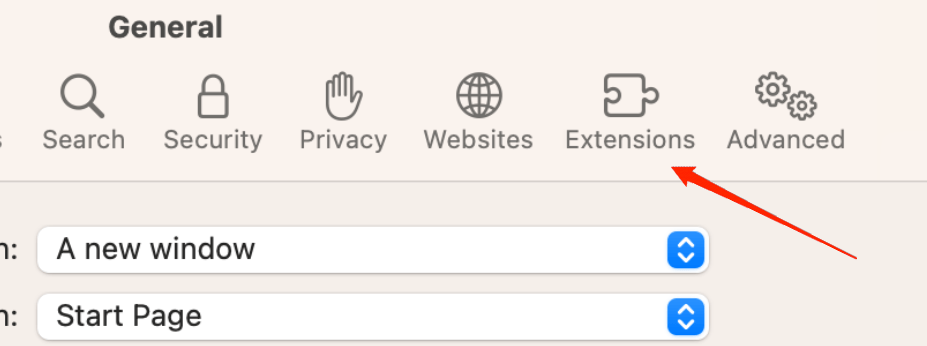
- На левой панели найдите расширения, которые кажутся незнакомыми или подозрительными.
- Выберите конкретное расширение и нажмите кнопку Удалить в главном окне.
Сделайте это для всех расширений, которые выглядят подозрительно. После удаления всех таких расширений закройте браузер и снова запустите его. Теперь попробуйте получить доступ к WhatsApp Web и проверьте, работает ли он нормально.
6. Обновите браузер Safari
И последнее, если ни одно из этих решений не сработало, возможно, проблема в вашей версии Safari. Поэтому проверьте, используете ли вы последнюю версию Safari. Если нет, подумайте об обновлении браузера до последней версии, чтобы получить доступ ко всем последним функциям.
- Откройте поиск Spotlight на вашем Mac и найдите «Проверить наличие обновлений программного обеспечения».
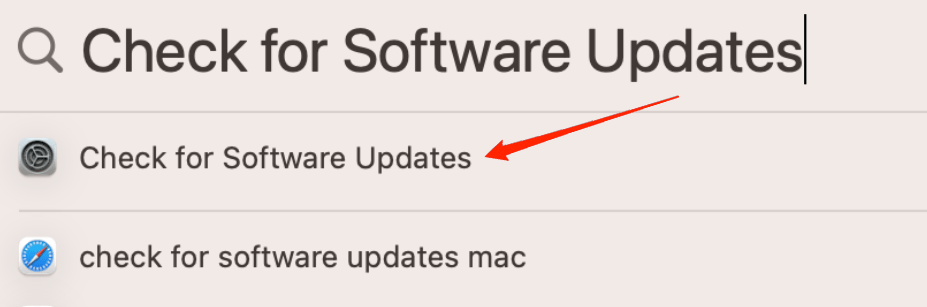
- Если есть ожидающие обновления, убедитесь, что вы установили их все на свою систему.
- Перезапустите браузер Safari и проверьте еще раз, решает ли это проблему.
Заключительные слова
WhatsApp Web — отличная платформа, которая позволяет нам отправлять сообщения любому из наших контактов через браузер, не устанавливая приложение. Безусловно, такие случайные проблемы могут возникать с веб-версией. Но, надеемся, эти методы помогут вам исправить это раз и навсегда. В этой статье мы предположили, что вы уже проверили статус сервера WhatsApp. Если вы этого не сделали, убедитесь, что вы сделали это, прежде чем проходить все эти исправления. На этом мы завершаем на сегодня; дайте нам знать, было ли это полезно.
Если у вас есть мысли о Как исправить проблему с WhatsApp Web в Safari на Mac?, не стесняйтесь оставлять комментарии внизу. Также подписывайтесь на наш канал DigitBin на YouTube для видеоуроков. Удачи!
Get new posts in your inbox
No spam. Unsubscribe anytime.