Технологии · 3 min read · Sep 20, 2025
Как исправить проблему с WhatsApp Web в браузере Safari?
WhatsApp Web — это версия WhatsApp на базе браузера, которая позволяет вам получать доступ к WhatsApp в настольном браузере. Все, что вам нужно сделать, это отсканировать QR-код и связать WhatsApp с веб-версией приложения. Вы можете использовать WhatsApp Web на любом устройстве, поддерживающем браузер.
Если вы пытаетесь использовать WhatsApp Web в браузере Safari на Mac, но сталкиваетесь с проблемами, то ниже приведены некоторые из лучших решений для исправления проблемы с WhatsApp Web в браузере Safari.
1. Очистите кэш и куки WhatsApp Web
Вы можете очистить кэш WhatsApp, данные куки, локальное хранилище и другие сетевые настройки на Mac. Это исправит любые проблемы с подключением к приложению.
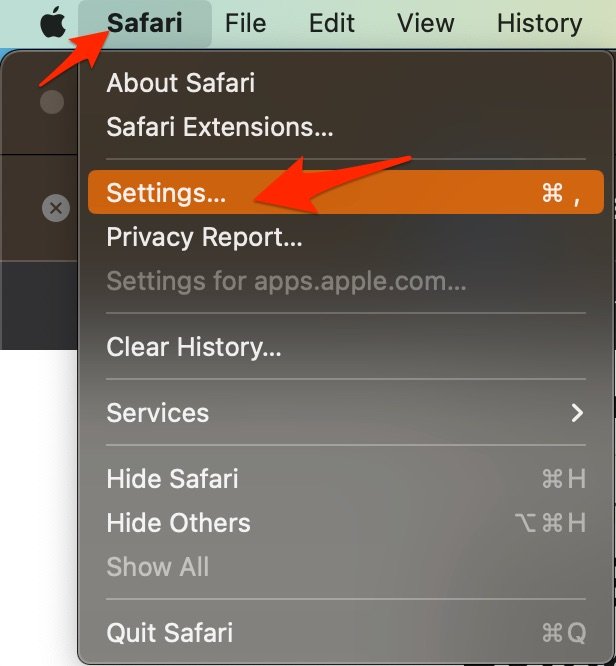
- Откройте Safari и нажмите Safari в строке меню
- Теперь нажмите Настройки.
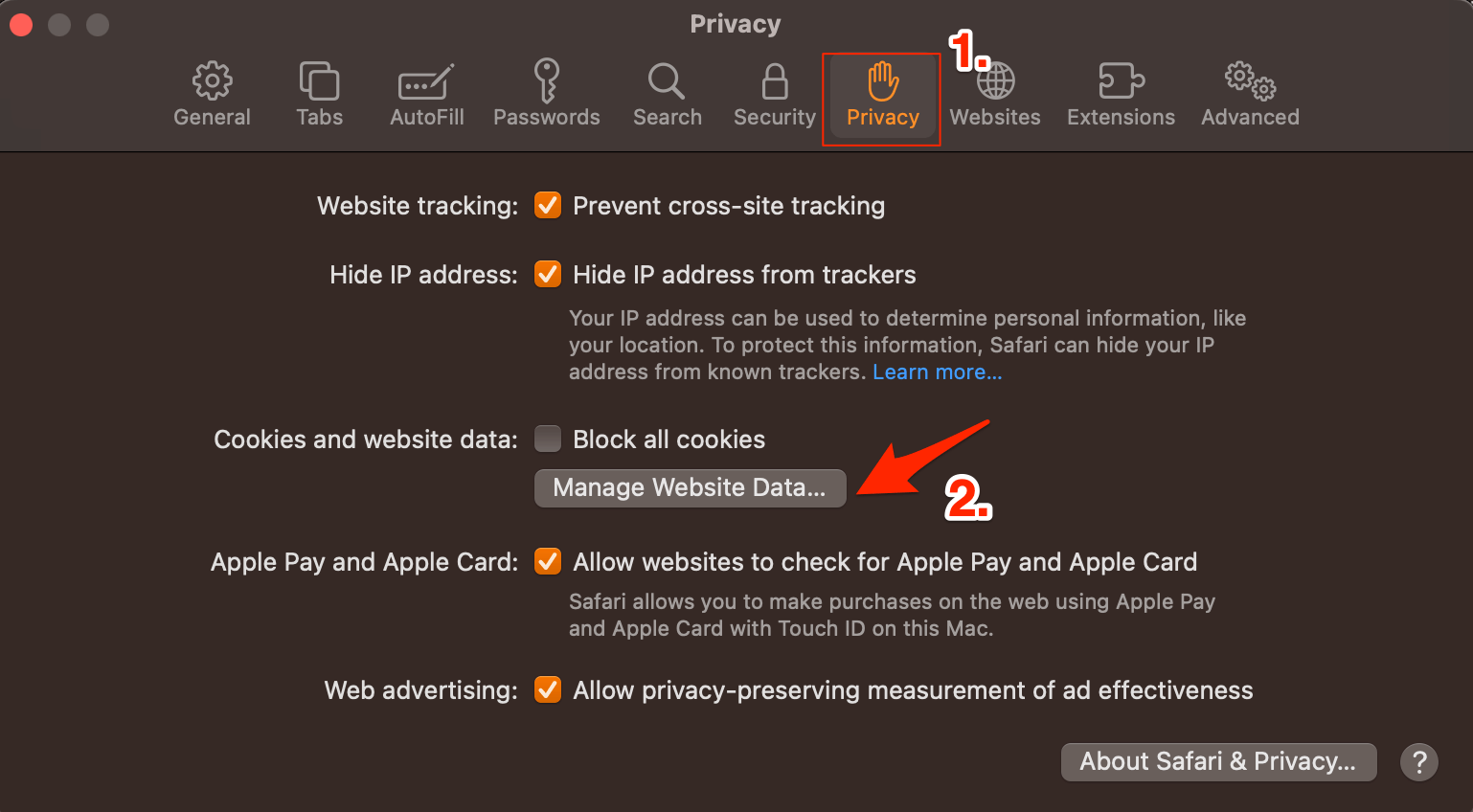
- Теперь найдите вкладку Конфиденциальность и нажмите Управление данными веб-сайтов.
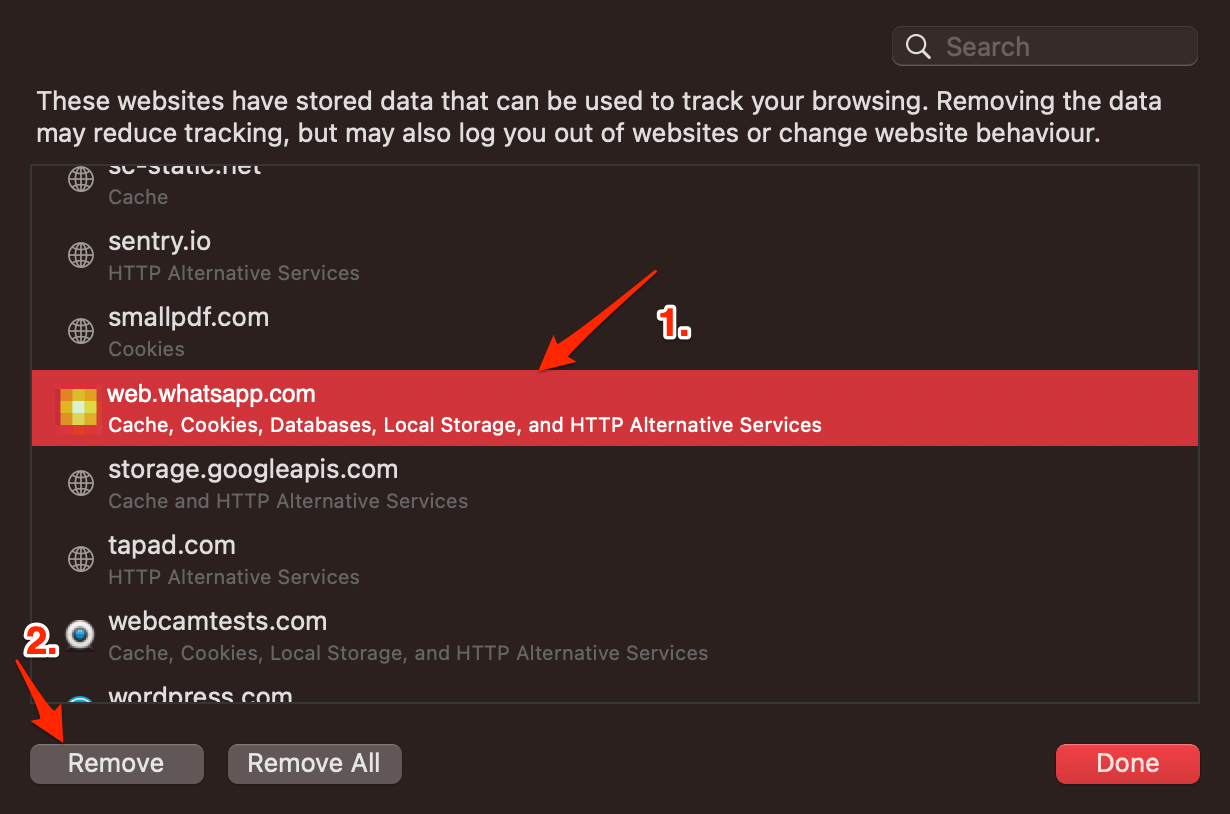
- Здесь нажмите на web.whatsapp.com и затем выберите Удалить.
Теперь снова войдите в WhatsApp Web и получите доступ к WhatsApp в вашем настольном браузере.
2. Обновите macOS
Обновления Safari выпускаются вместе с обновлениями macOS, нет прямой опции для обновления браузера Safari. Вам нужно обновить браузер Mac, чтобы обновить Safari. Apple достаточно быстро выпускает обновления для всей системы, чтобы исправить проблемы с macOS или связанными системными приложениями. Вы можете открыть Системные настройки и установить последнюю версию macOS в меню Обновление программного обеспечения.
3. Очистите файлы кэша
Большое накопление кэша может быть основной причиной проблем с сервером. Кэш — это данные, которые хранят информацию о сайте и другую веб-информацию. Это помогает ускорить загрузку страниц и исправить проблемы с подключением к браузеру. Очистка кэша может помочь исправить WhatsApp Web в Safari.
Откройте Safari и нажмите Safari в строке меню, затем нажмите Очистить историю.
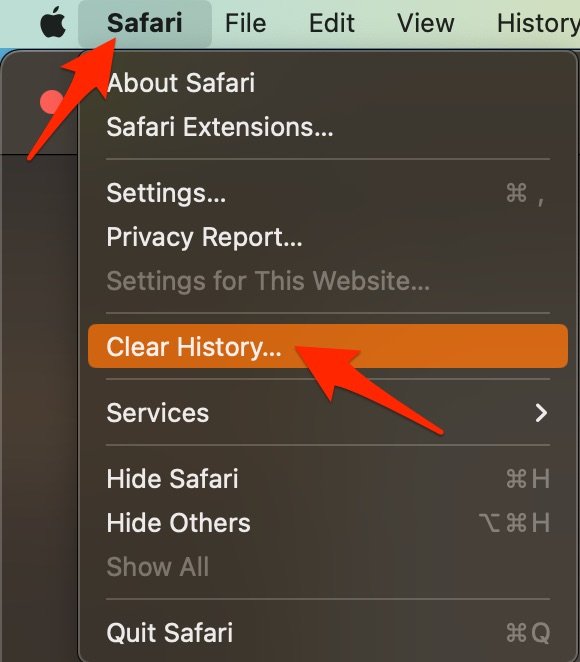
Выберите диапазон времени и очистите историю.
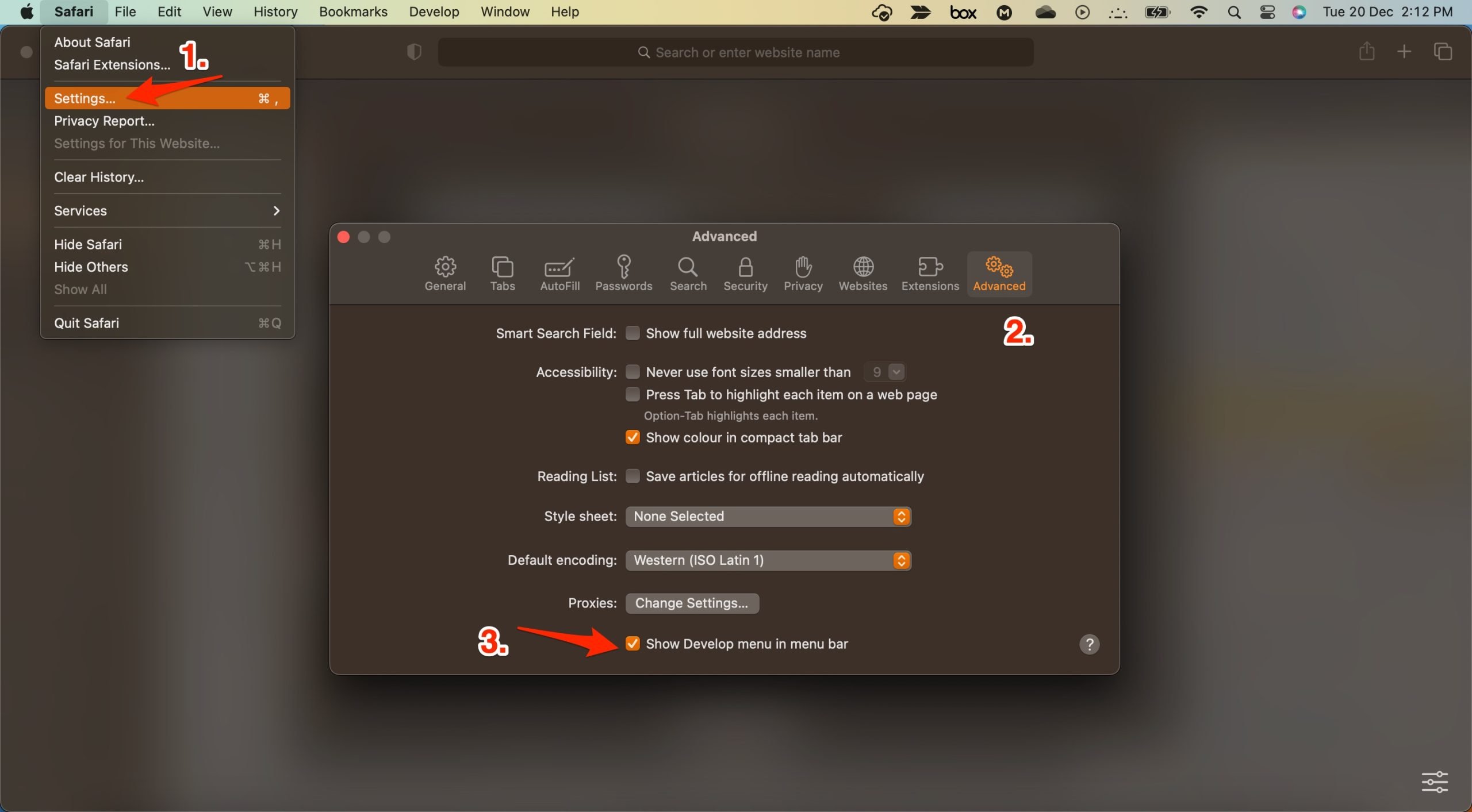
Чтобы очистить кэш, нажмите Настройки.
Здесь нажмите на Вкладка Дополнительно
И установите галочку на ‘ Показать меню разработки в строке меню ‘
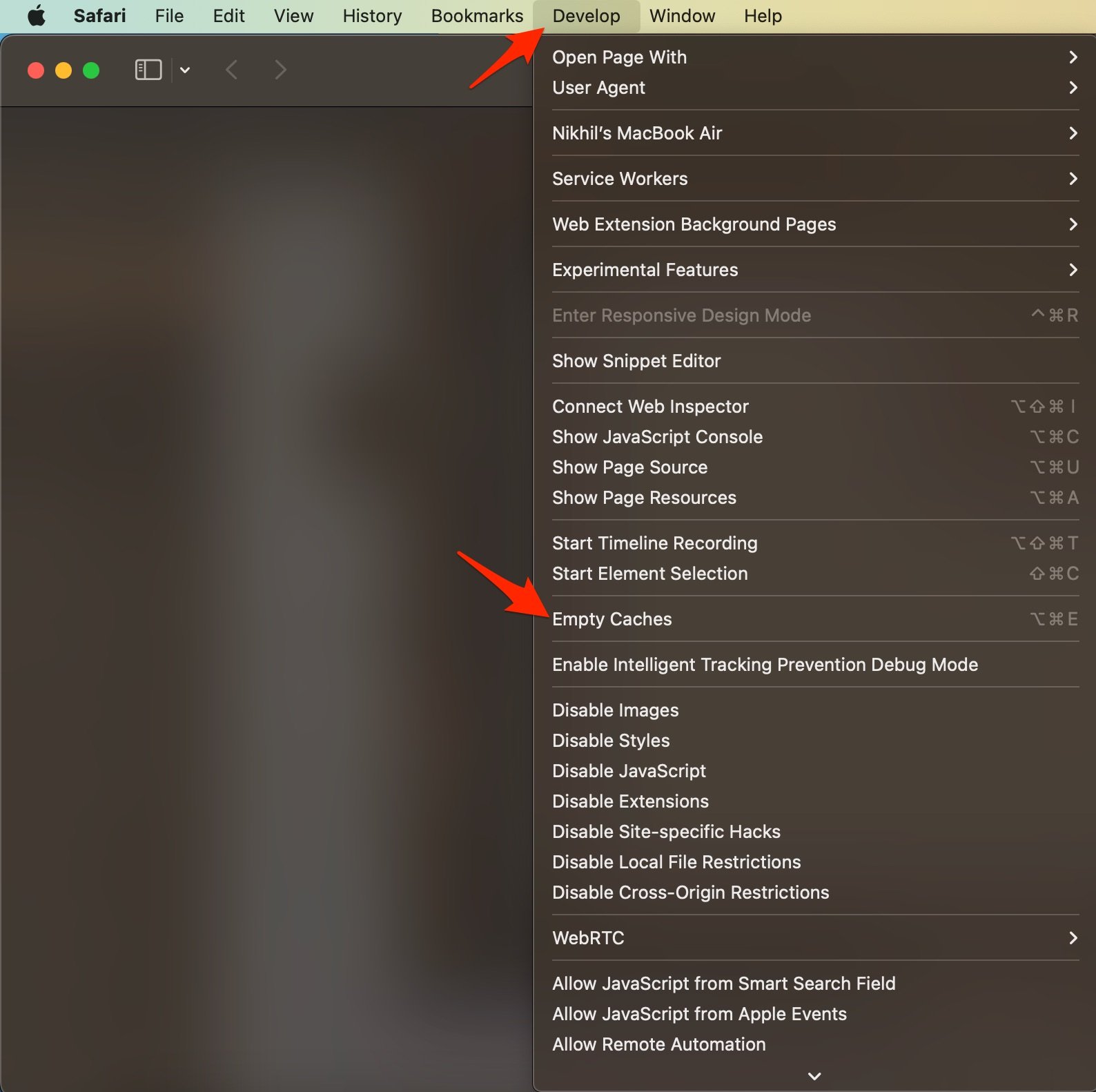
Теперь нажмите на Разработка в строке меню
Здесь Очистить кэш и перезапустите браузер Safari.
4. Проблема с подключением к DNS-хосту
Браузер использует DNS для подключения к WhatsApp Web, чтобы собирать данные и загружать видео в вашем браузере Safari. Если хост не может разрешить подключение к серверу DNS, то веб-страница может не загрузиться в вашем браузере Safari. Лучшее решение — изменить DNS. По умолчанию сеть Mac автоматически устанавливает DNS, предоставленный вашим интернет-провайдером. Изменение DNS не повлияет на скорость вашего интернета и совершенно безопасно.
- Откройте Системные настройки.
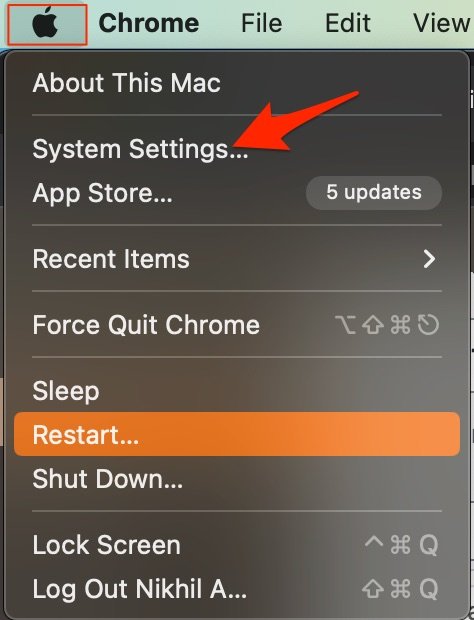
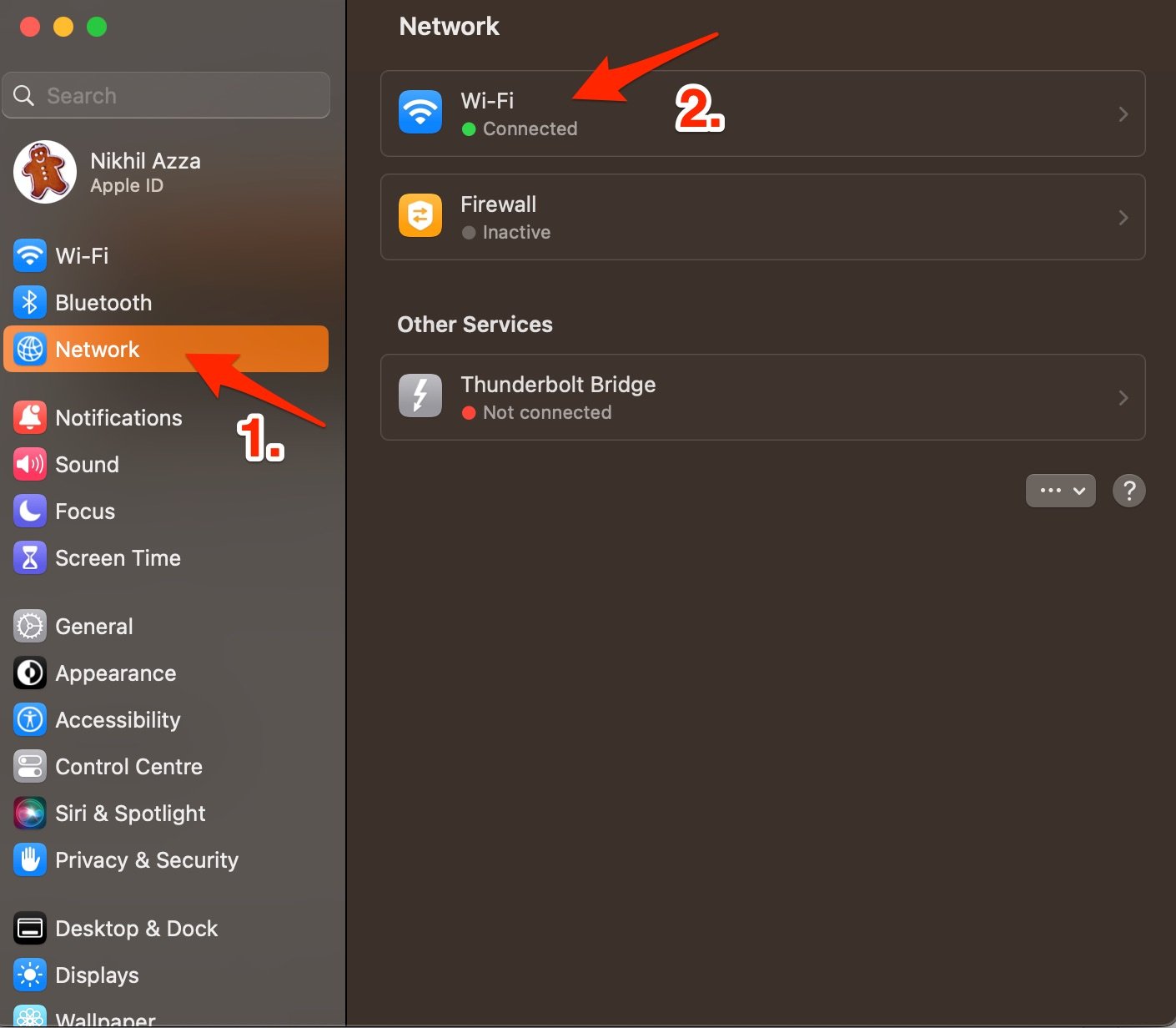
- Здесь откройте опцию Сеть и нажмите на сеть, к которой вы подключены (в моем случае это Wi-Fi).
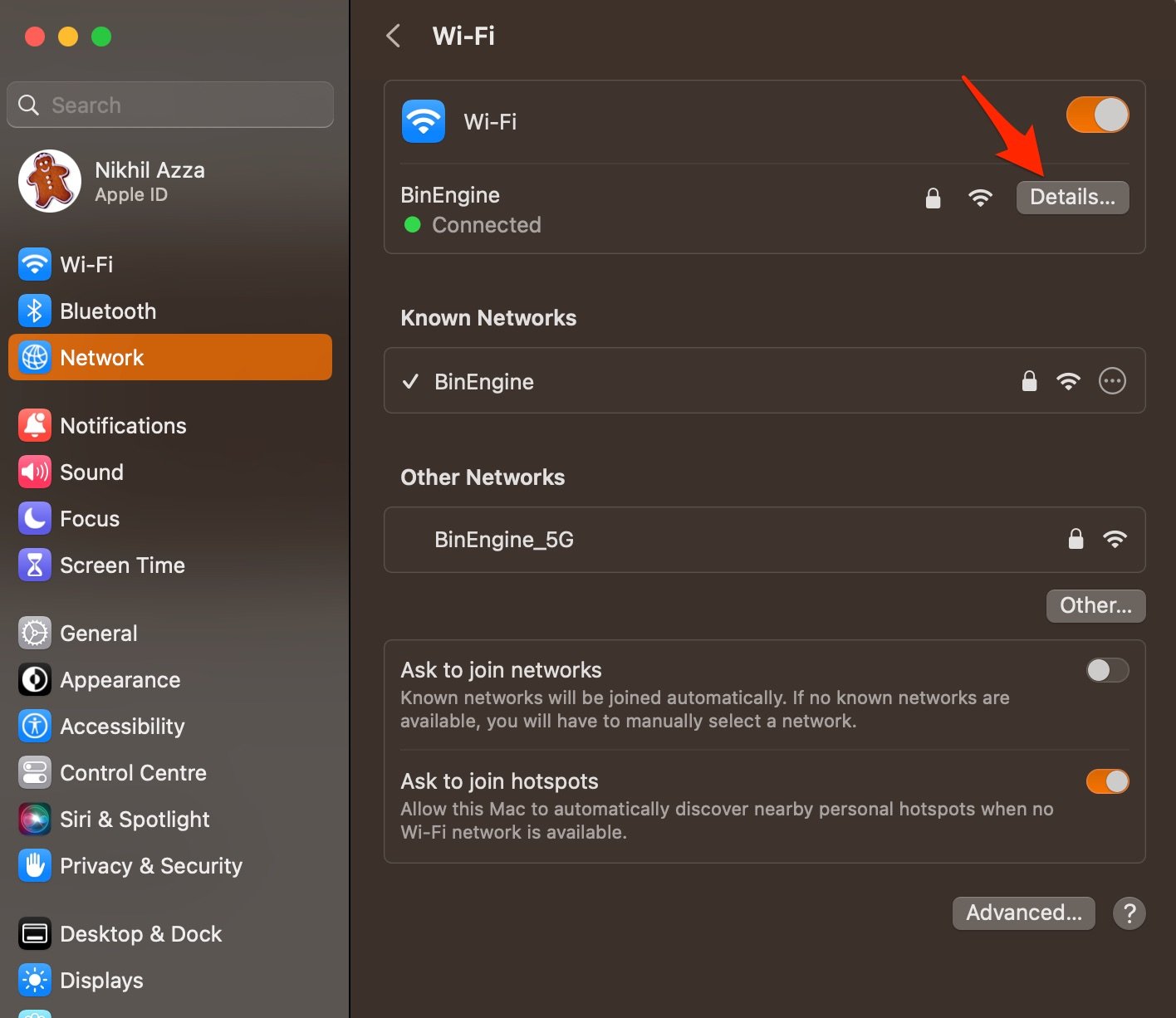
- Теперь нажмите на Детали.
- Здесь нажмите на вкладку DNS, нажмите на значок + и введите DNS.
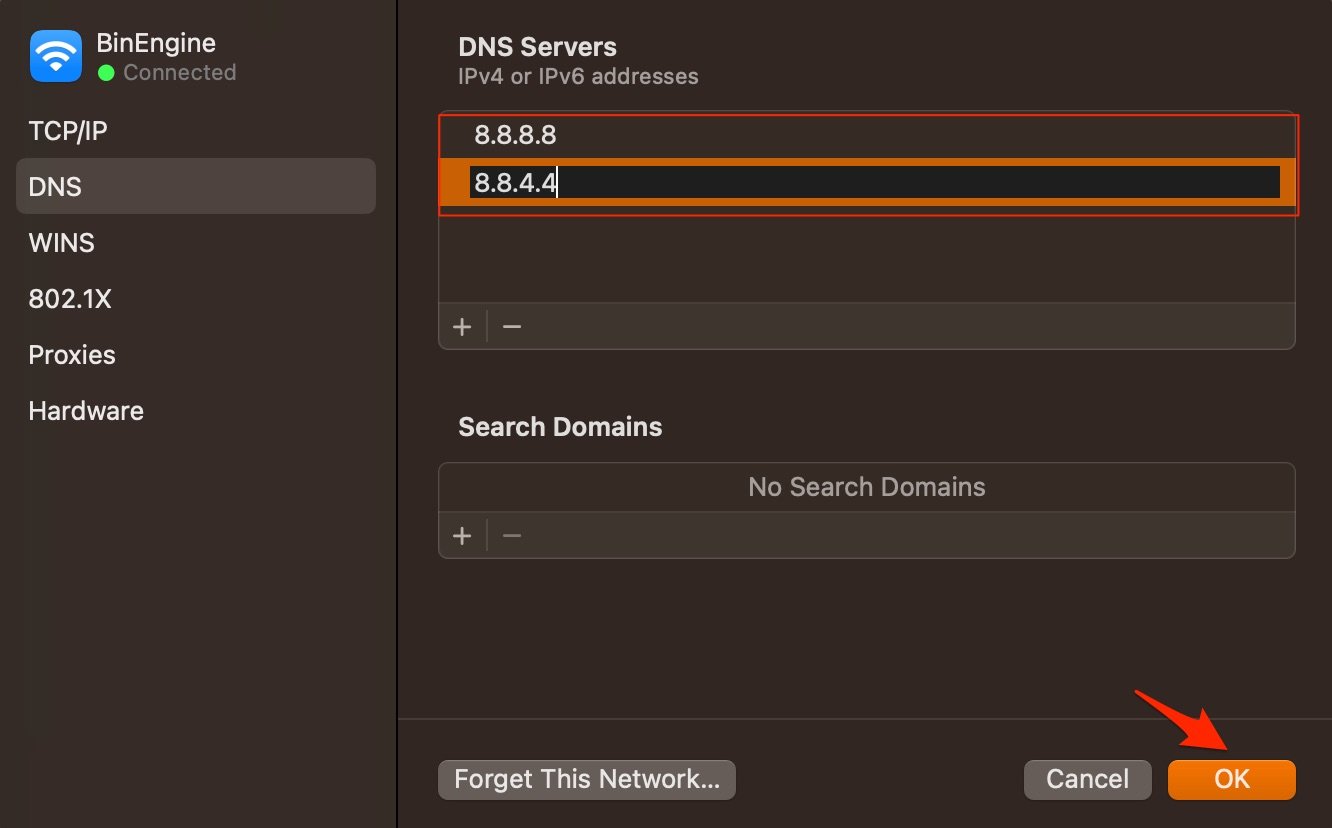
- Нажмите ОК, чтобы применить изменения. `` - Google Public DNS: 8.8.8.8 и 8.8.4.4 - Cloudflare: 1.1.1.1 и 1.0.0.1 - OpenDNS: 208.67.222.123 и 208.67.220.123 ## 5. Удалите расширения браузера Расширения — это дополнения к браузеру, которые помогают увеличить продуктивность браузеров. Расширения сканируют веб-страницу, чтобы увидеть, есть ли какие-либо действия для выполнения. Хотя расширения безопасны, иногда расширения, которые внедряют код или блокируют контент, могут вызывать проблемы с загрузкой сайта. Лучше отключить или удалить расширение Safari на Mac, чтобы проверить, работает ли WhatsApp Web в Safari. 1. Откройте Safari и нажмите Safari в строке меню 2. Теперь нажмите Настройки.
3. Здесь нажмите на Расширения и Удалить расширения.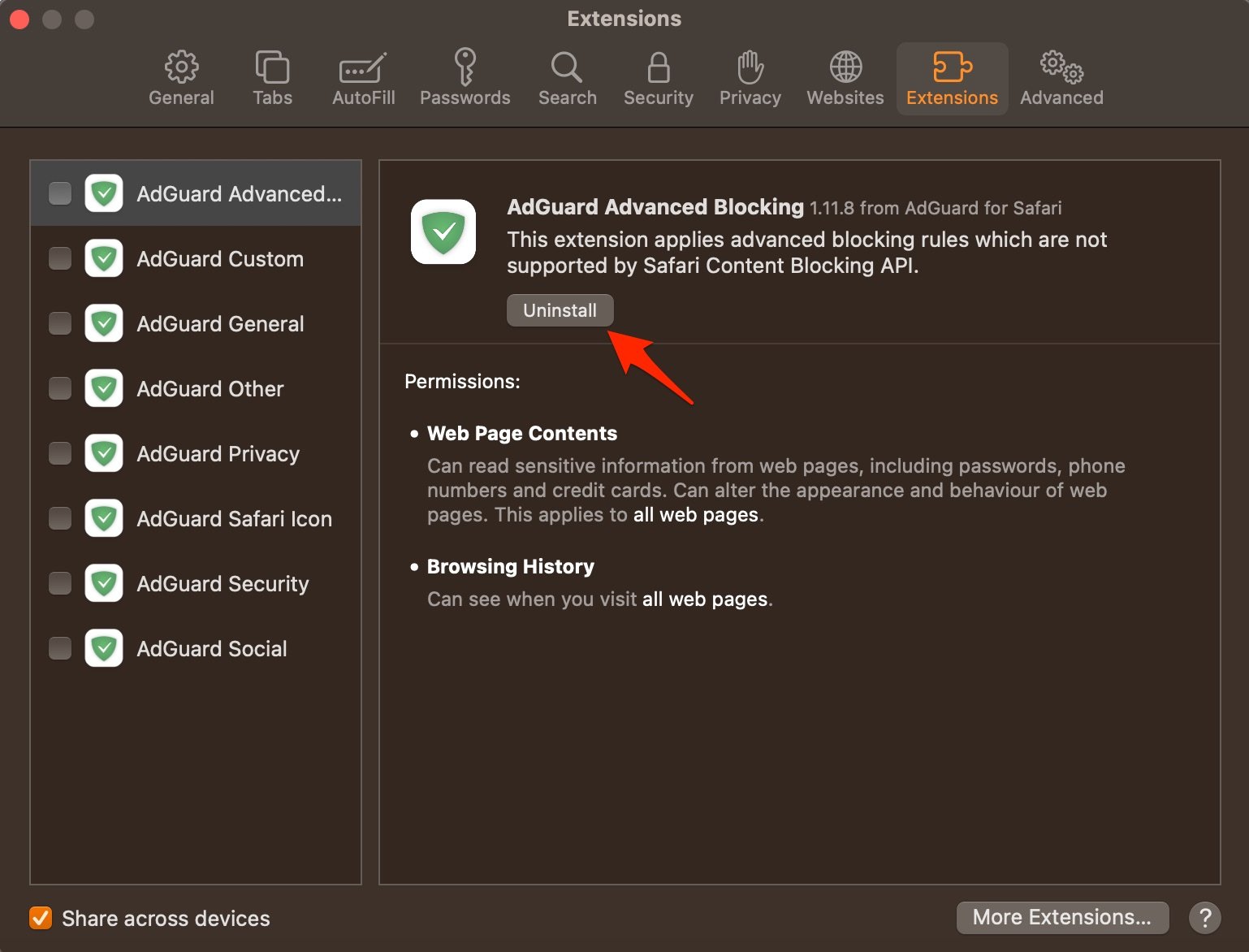 ## 6. Используйте WhatsApp Desktop
  WhatsApp Desktop — это настольное приложение, которое позволяет пользователям использовать популярный мессенджер WhatsApp на своих компьютерах, а не только на мобильных устройствах. Приложение доступно для операционных систем Windows и macOS и предлагает многие из тех же функций, что и мобильная версия WhatsApp, включая возможность отправлять и получать сообщения, совершать голосовые и видеозвонки и делиться файлами. Если WhatsApp Web не работает, попробуйте использовать версию WhatsApp для ПК. С помощью этого простого руководства вы можете исправить проблему с WhatsApp Web, которая не работает или не загружается в браузере Safari на Mac. Если у вас есть какие-либо мысли о Как исправить проблему с WhatsApp Web в браузере Safari?, не стесняйтесь оставлять комментарии ниже. Также, пожалуйста, подпишитесь на наш канал DigitBin на YouTube для видеоуроков. Удачи!
Get new posts in your inbox
No spam. Unsubscribe anytime.