Технологии · 4 min read · Dec 28, 2025
Как исправить проблему с Wi-Fi на Android TV
Android TV — это лучшее место, чтобы провести свободное время. Подобно смартфону, он также предлагает множество приложений, которые вы можете использовать. Он также поставляется с опцией Google Assistant, которую вы можете использовать для управления телевизором с помощью голосовых команд. Однако для выполнения всех этих увлекательных задач вам необходимо подключение к сети Wi-Fi.
С учетом сказанного, давайте перейдем к теме дня, а именно, как исправить проблему с Wi-Fi на Android TV. Это очень распространенная проблема, с которой сталкиваются пользователи Android TV, и, по их словам, она также возникает даже тогда, когда Wi-Fi работает на других устройствах без проблем. Ваш Android Wi-Fi может не включаться, Wi-Fi включен, но не подключается к интернету, сигнал роутера может быть плохим для Android TV и многие другие причины, по которым Wi-Fi на Android Smart TV не работает.
Итак, без лишних слов, давайте рассмотрим различные способы решения проблемы с Wi-Fi на Android TV.
Android TV не подключается к Wi-Fi? Вот рабочие решения
Существует несколько причин, по которым ваш Android TV не может подключиться к Wi-Fi. Давайте рассмотрим их по очереди, вместе с соответствующими решениями.
1. Измените дату и время
Звучит глупо, но ваш Wi-Fi не работает, если на вашем Android TV неправильная дата и время. Вам нужно будет настроить параметры даты и времени, чтобы исправить проблему. Итак, вот шаги, которые вам нужно выполнить.
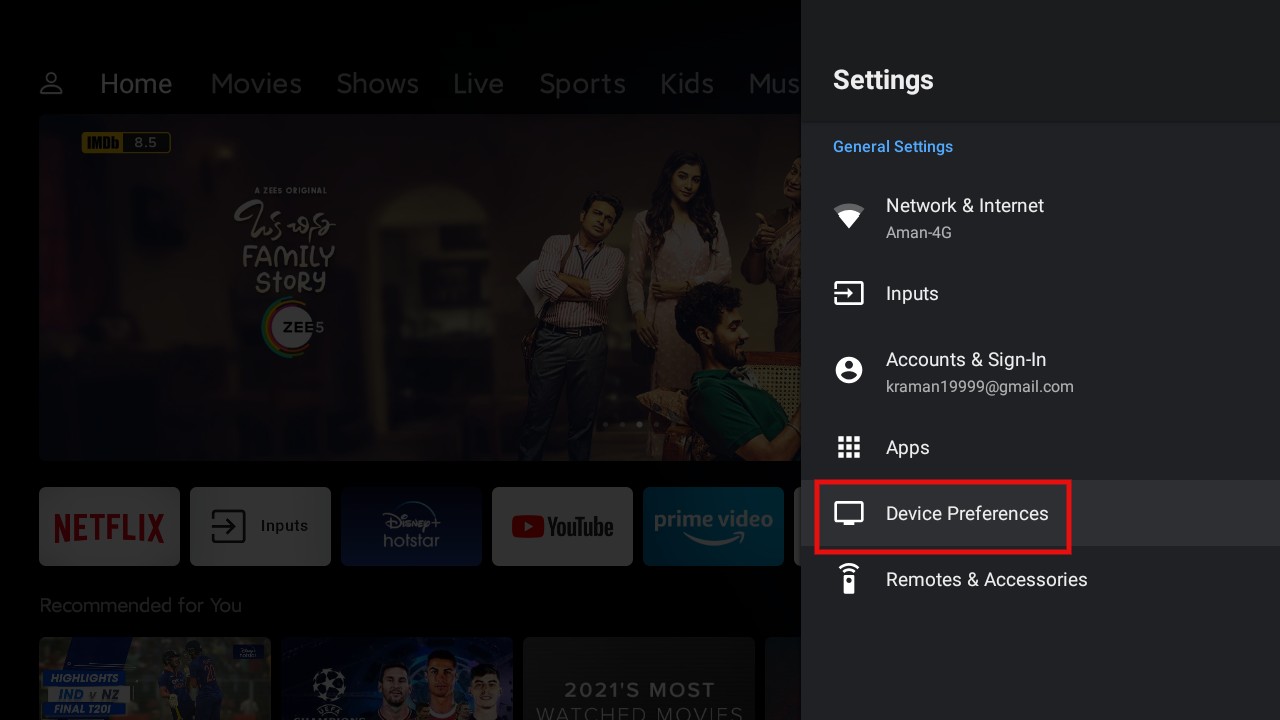
- Откройте настройки на вашем Android TV, а затем выберите “ Предпочтения устройства “.
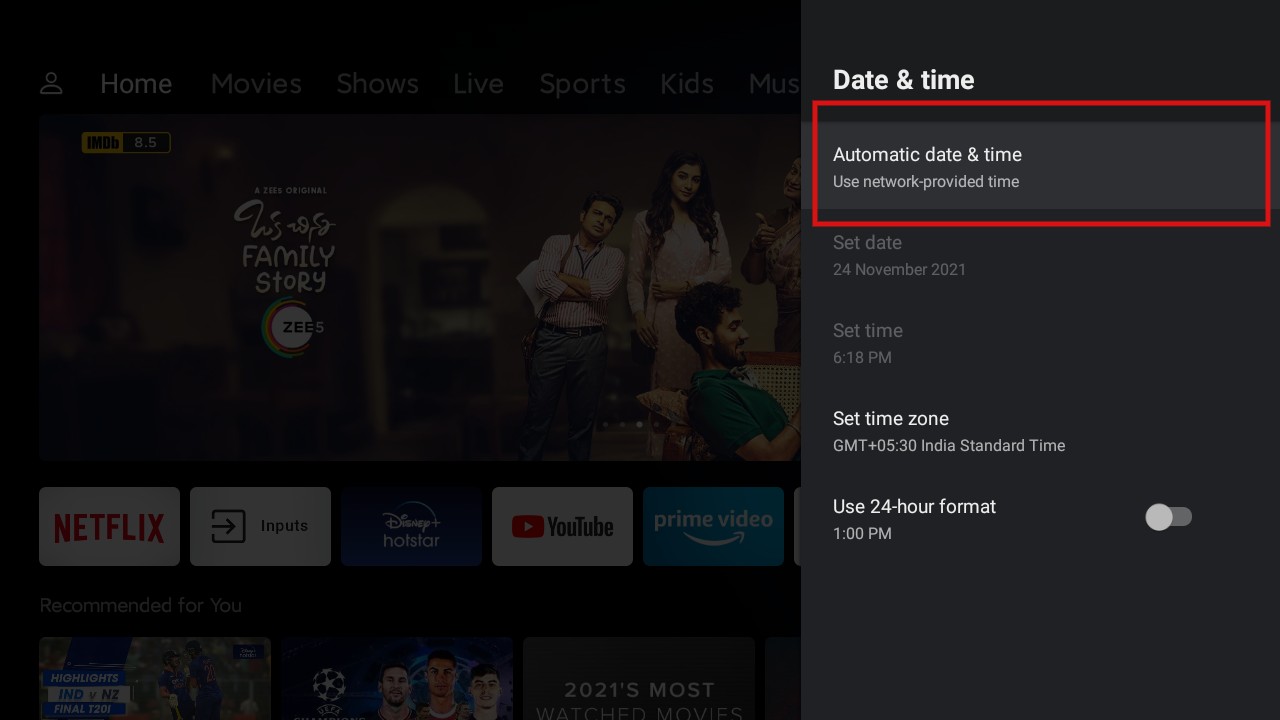
- Нажмите на “ Дата и время “ и выберите “ Автоматическая дата и время “ на следующей странице.
- Теперь выберите опцию “ Использовать время от провайдера сети “.
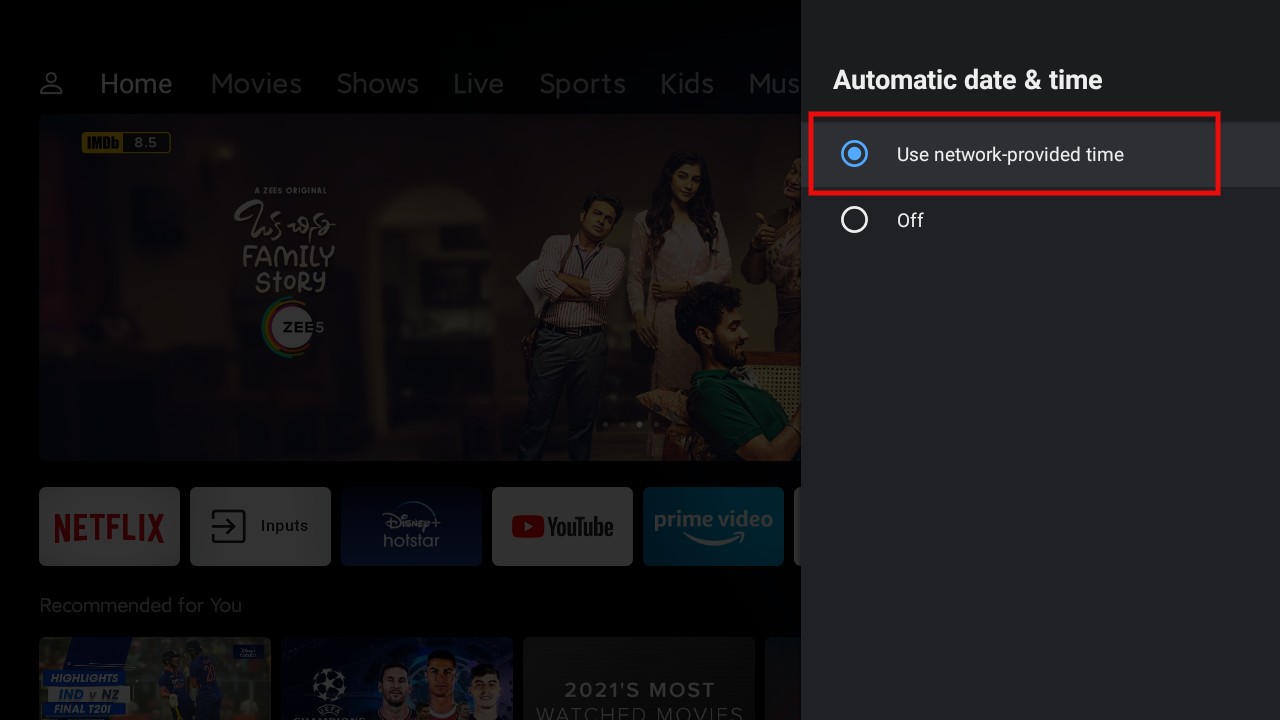
Вот и все. Для большинства пользователей Android TV выполнение этого решения должно решить проблему. Этот способ также полезен для решения проблемы “ Подключено, нет интернета “.
2. Перезагрузите Wi-Fi соединение
Возможно, возникла временная ошибка, из-за которой ваш Android TV не подключается к Wi-Fi. Чтобы исправить это, вы можете попробовать отключить и снова включить Wi-Fi соединение на вашем Android TV.
3. Забыть сеть Wi-Fi
Если отключение и включение Wi-Fi соединения не помогло, вы можете попробовать опцию “Забыть сеть”. Вот шаги, которые вам нужно выполнить, чтобы это сделать.
- Нажмите на значок Wi-Fi на вашем Android TV.
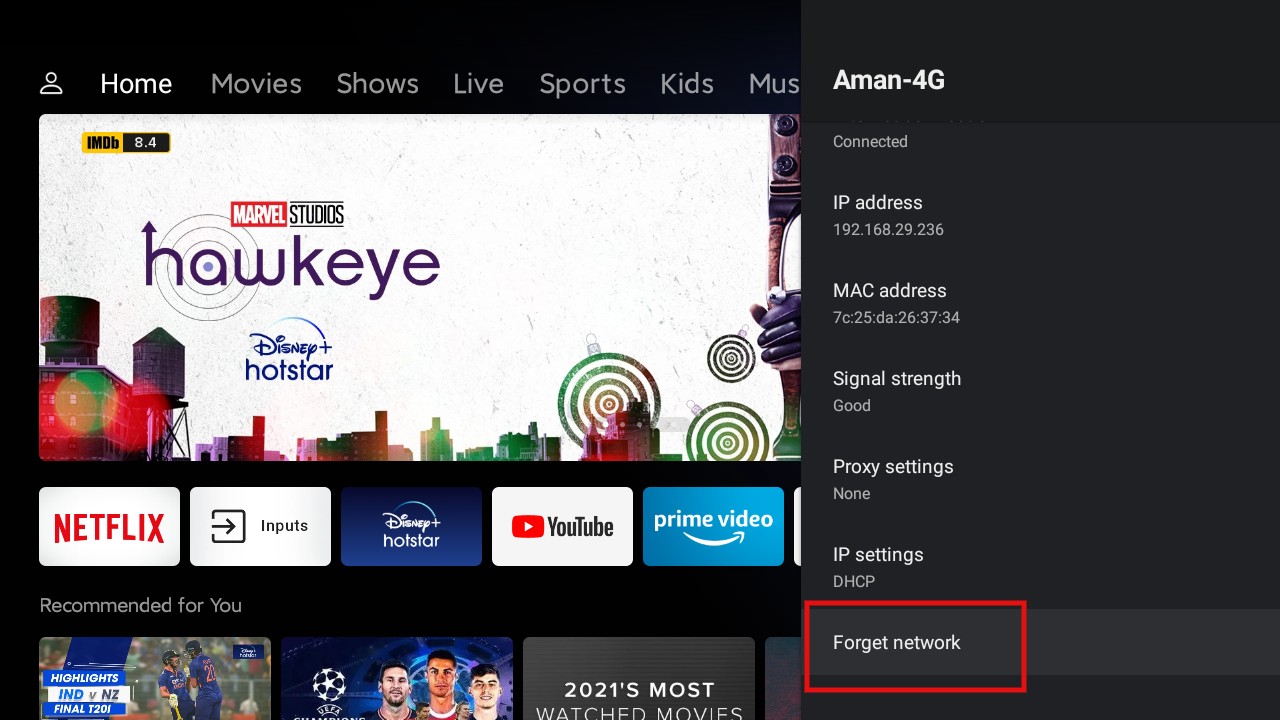
- Выберите ваше Wi-Fi соединение, а затем нажмите “ Забыть сеть “.
Теперь повторно подключитесь к Wi-Fi сети, введя пароль, и посмотрите, решена ли проблема.
4. Проверьте расширенные настройки
Если проблема сохраняется, вам придется изменить расширенные настройки, чтобы решить проблему. Итак, вот шаги, которые вам нужно выполнить.
- Откройте настройки на вашем Android TV, а затем перейдите в раздел Сеть и интернет.
- Нажмите на “ Настройки прокси “, и установите значение на “ Нет “.
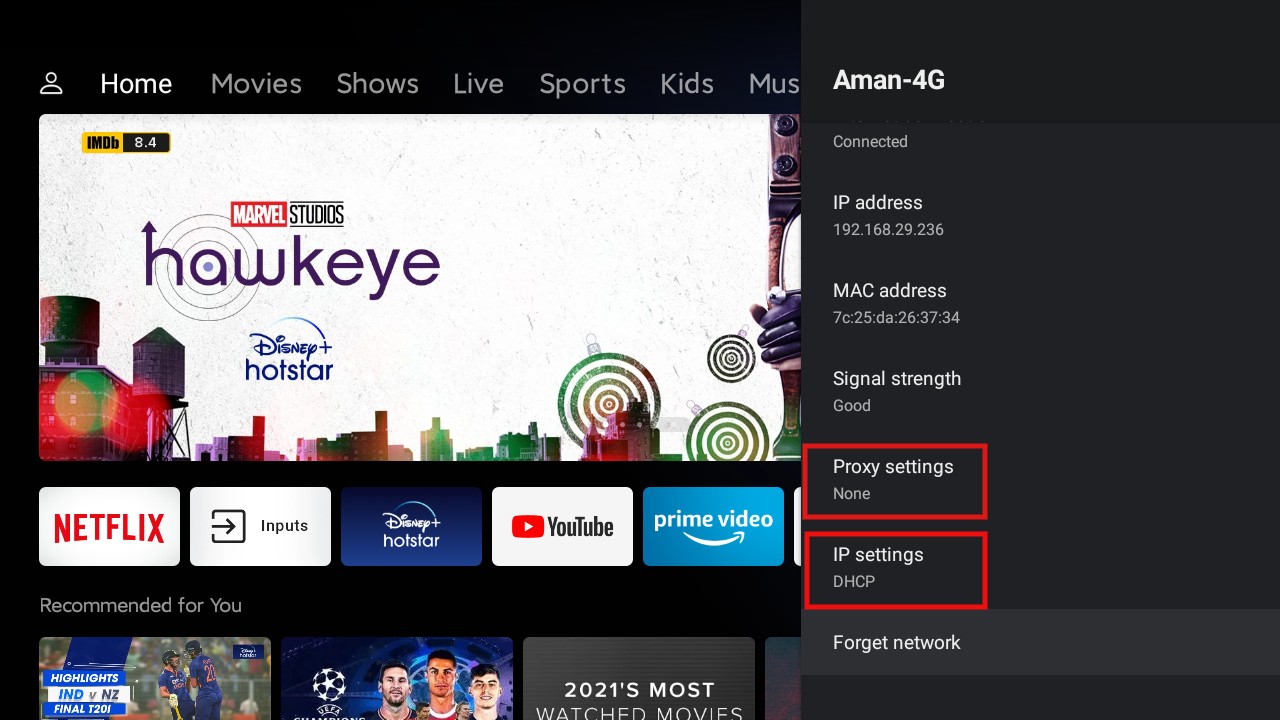
- Далее нажмите на Настройки IP и убедитесь, что они установлены на “DHCP”.
Вот и все. Ваша проблема должна быть решена к этому моменту. Если нет, проверьте наше следующее решение.
5. Отключите режим экономии данных (Android)
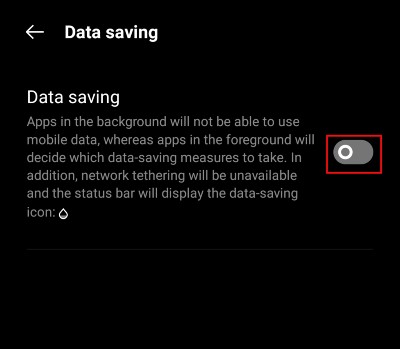
Если у вас нет выделенного Wi-Fi соединения, и вы полагаетесь на точку доступа вашего смартфона для доступа к Android TV, то существует вероятность, что вы можете столкнуться с этой проблемой. Она возникает, если у вас включен режим экономии данных на вашем смартфоне. Итак, вот шаги, которые вам нужно выполнить, чтобы отключить режим экономии данных.
- Откройте настройки и перейдите к опции “ SIM-карта и мобильные данные “.
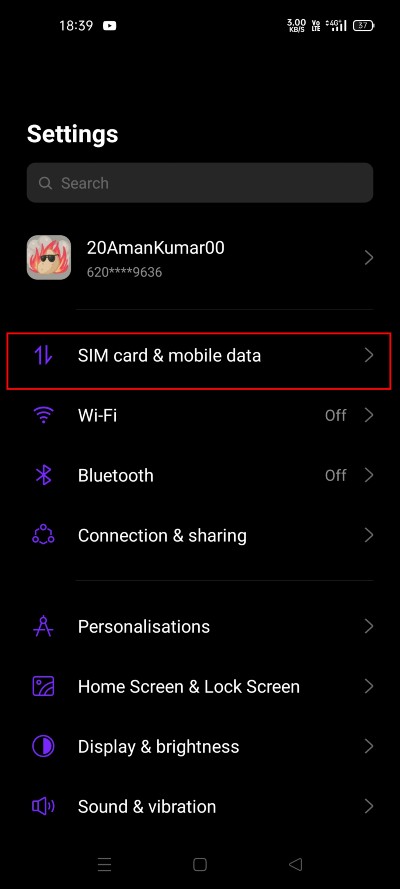
- Нажмите на опцию “ Использование данных “, а затем выберите опцию “ Экономия данных “ на следующей странице.
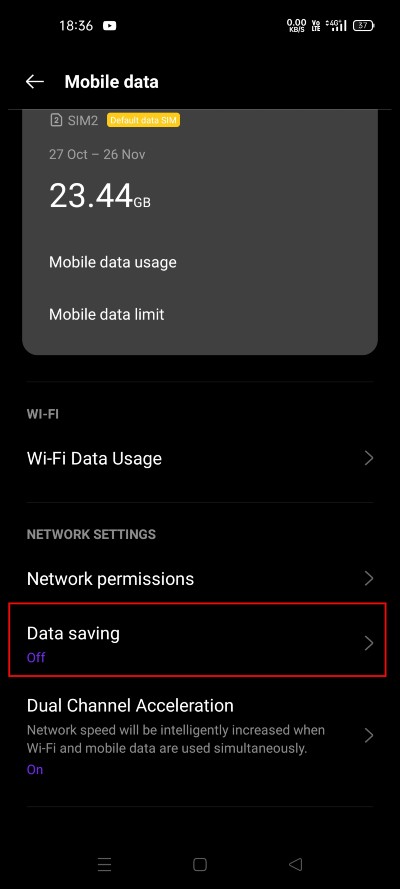
- Теперь отключите функцию экономии данных на следующей странице.
6. Измените диапазон AP (Android)
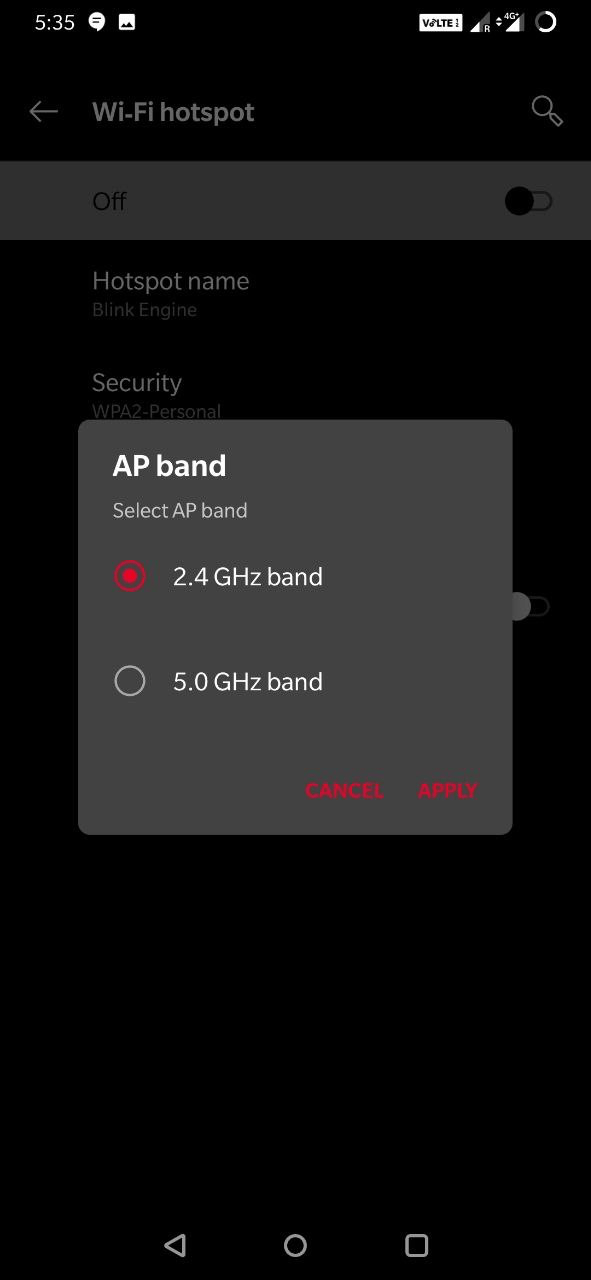
Старые устройства обычно используют диапазон 2,4 ГГц, в то время как современные мобильные телефоны поддерживают как 5 ГГц, так и 2+ ГГц. 5 ГГц может быть отличной идеей для ускорения мобильной точки доступа, но у него недостаточная дальность, также подключенные устройства должны поддерживать эту частоту. Хотя 2,4 ГГц передает данные немного медленнее, у него хорошая дальность и он поддерживает почти все устройства.
Попробуйте переключить диапазон и проверьте, работает ли интернет. Для этого:
- Перейдите в настройки Android.
- Здесь нажмите на опцию Точка доступа и модем.
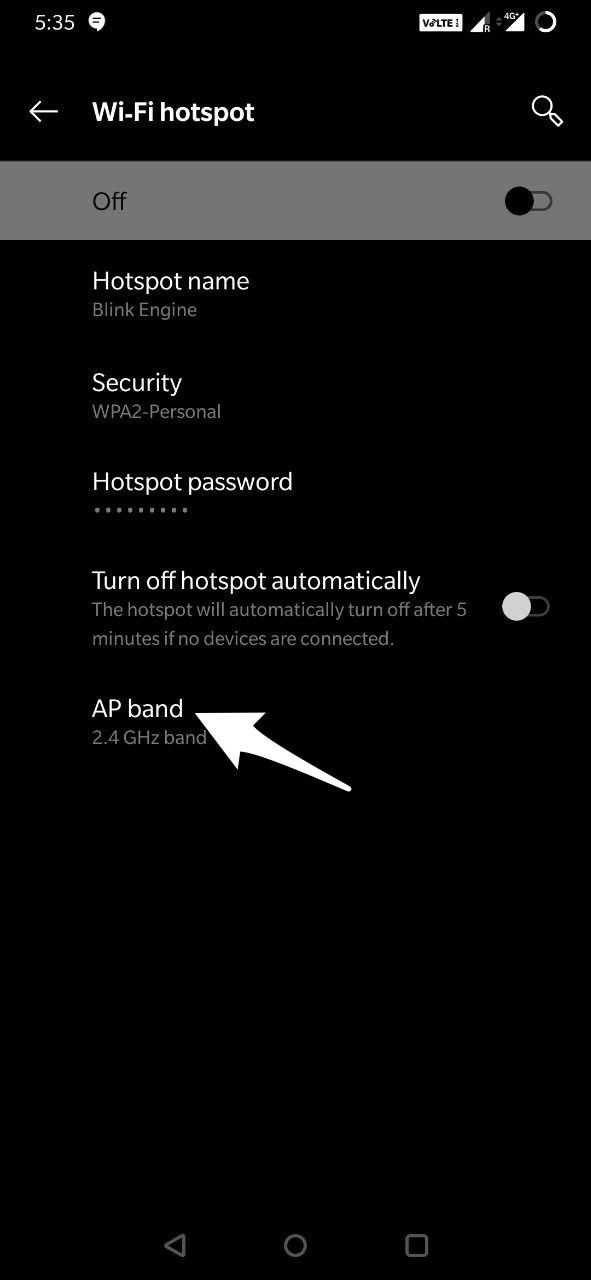
- Теперь откройте опцию точки доступа и измените диапазон AP.
7. Сбросьте Android TV
Если ни один из вышеупомянутых методов не сработал, единственный оставшийся вариант — это выполнить жесткий сброс вашего Android TV. Хотя это удалит все файлы, приложения и настройки вашего Android TV, это гарантирует, что вы сможете подключить ваш Android TV к сети Wi-Fi.
Итак, это все о том, как исправить проблему с Wi-Fi на Android TV. Дайте нам знать в комментариях, сработали ли вышеупомянутые решения для вас или нет.
Если у вас есть мысли о Как исправить проблему с Wi-Fi на Android TV, не стесняйтесь оставлять комментарии ниже. Также, пожалуйста, подпишитесь на наш канал DigitBin на YouTube для видеоуроков. Удачи!
Get new posts in your inbox
No spam. Unsubscribe anytime.