Технические советы · 5 min read · Jan 14, 2026
Как исправить проблемы с виджетами в Windows 11
С помощью этого руководства я покажу вам несколько методов устранения неполадок, чтобы исправить проблему с неработающими виджетами в Windows 11. Хотя интерфейс Windows 11 может выглядеть аккуратно после нового обновления, скрытые ошибки, похоже, продолжают беспокоить некоторых пользователей. Сообщается о сбоях виджетов или их неотзывчивости у некоторых пользователей на их компьютерах с Windows 11.
Сбой может произойти из-за ошибок в операционной системе Windows, а также по различным другим причинам. Это может быть медленное интернет-соединение, поврежденные файлы или атака вредоносного ПО, о которых обычные пользователи часто не имеют представления. Я также заметил, что пользователи, которые не зарегистрированы в Microsoft, часто не могут воспользоваться виджетами Windows 11.
Тем не менее, я упомянул решения проблемы с неработающими виджетами в Windows 11. Попробуйте их. Все методы устранения неполадок, которые я перечислил здесь, по сообщениям, помогли многим пользователям, включая меня.
1. Перезагрузите компьютер
Одно из самых простых решений — перезагрузить ваш ПК, когда вы сталкиваетесь с какой-либо проблемой. Перезагрузка компьютера занимает всего минуту.
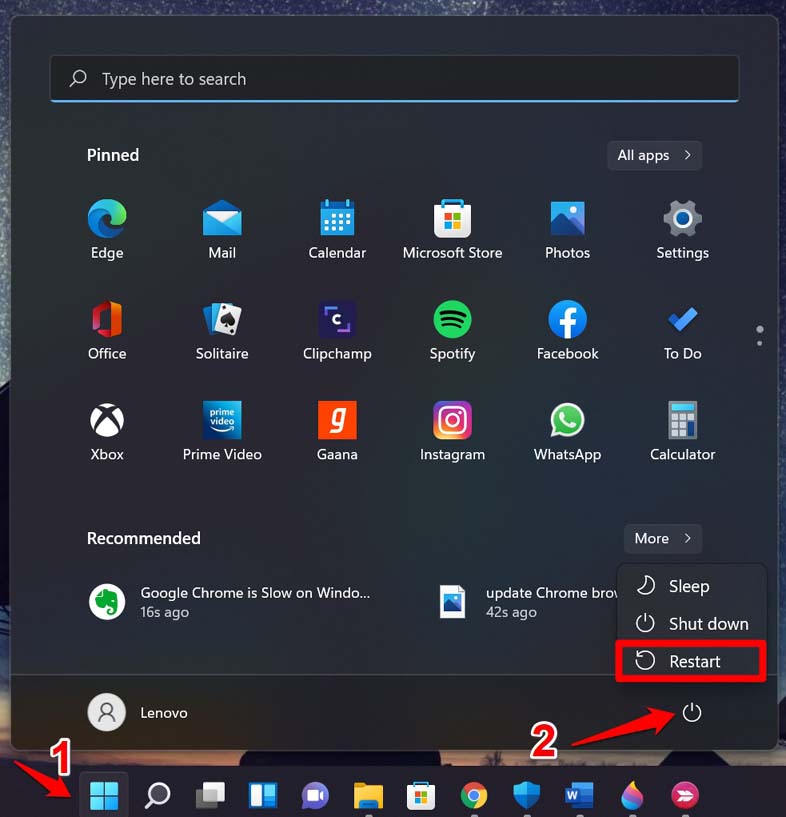
- Нажмите клавишу Windows.
- В правом нижнем углу диалогового окна быстрого поиска нажмите на значок кнопки питания.
- Затем в меню питания выберите Перезагрузить.
После перезагрузки ПК проверьте, работают ли теперь виджеты Windows 11.
2. Обновите Windows 11
Ошибки являются основными причинами, по которым мы сталкиваемся с множеством технических проблем в операционной системе Windows 11. Microsoft также знает о проблемах и регулярно выпускает обновления программного обеспечения. Поэтому вам нужно установить их, когда они доступны.
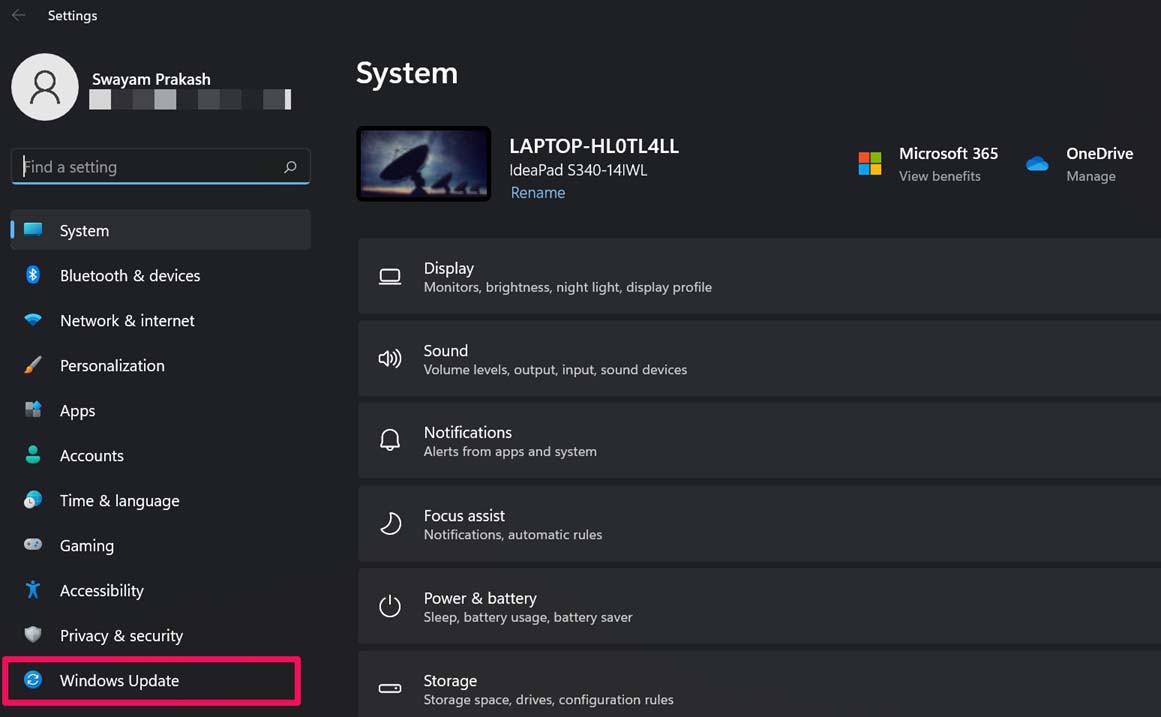
- Нажмите сочетание клавиш Windows + I, чтобы перейти в раздел Настройки.
- На левой панели прокрутите до Обновление Windows и нажмите на него.
- Затем нажмите Проверить наличие обновлений, убедившись, что ваш компьютер подключен к интернету.
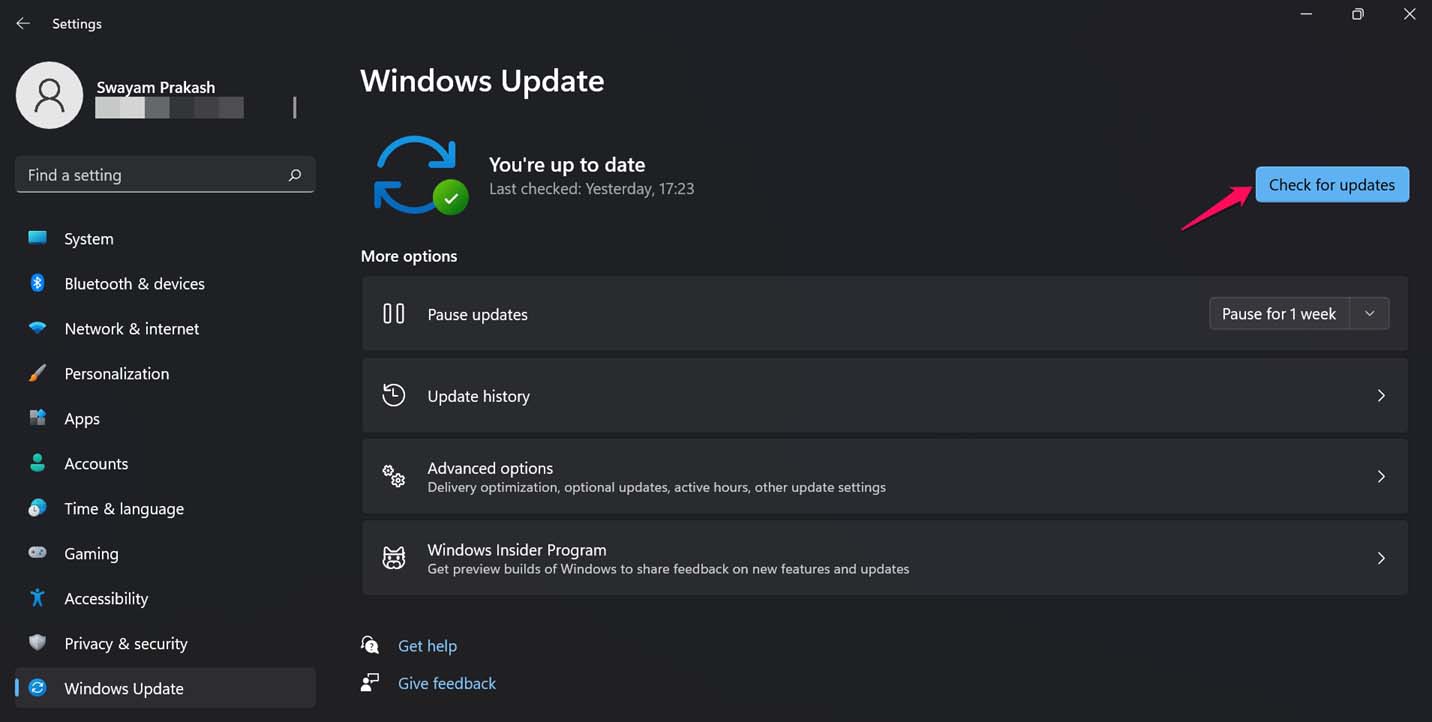
- Если доступно новое обновление, вы увидите опцию Скачать сейчас. Нажмите на нее.
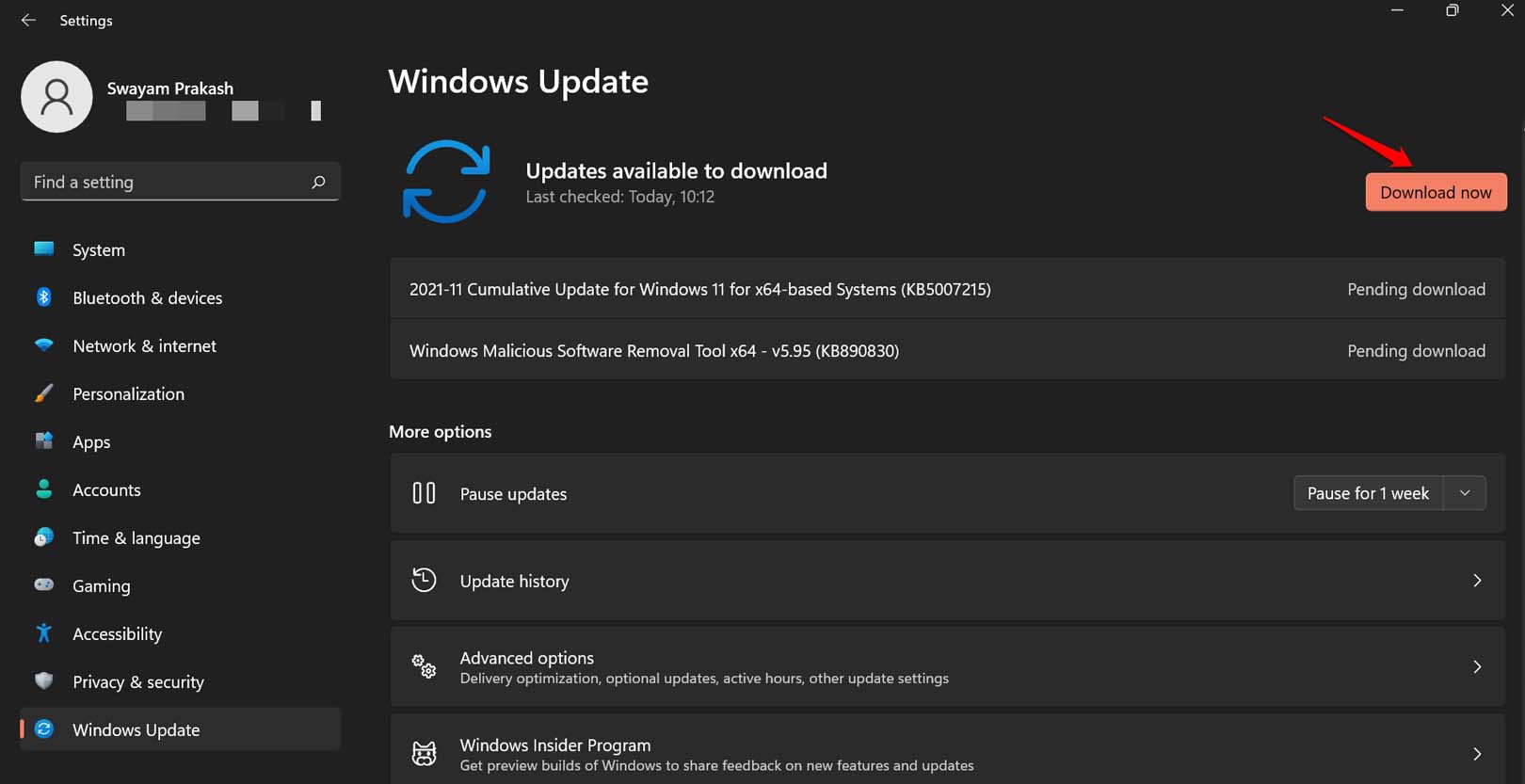
После установки нового обновления программного обеспечения проверьте, работают ли теперь виджеты Windows 11.
3. Перезапустите Проводник Windows
Вы также можете попробовать перезапустить Проводник Windows через Диспетчер задач. Это обновит приложения и службы операционной системы Windows.
- Нажмите Ctrl + Alt + Del.
- На экране, который появится, нажмите на Диспетчер задач.
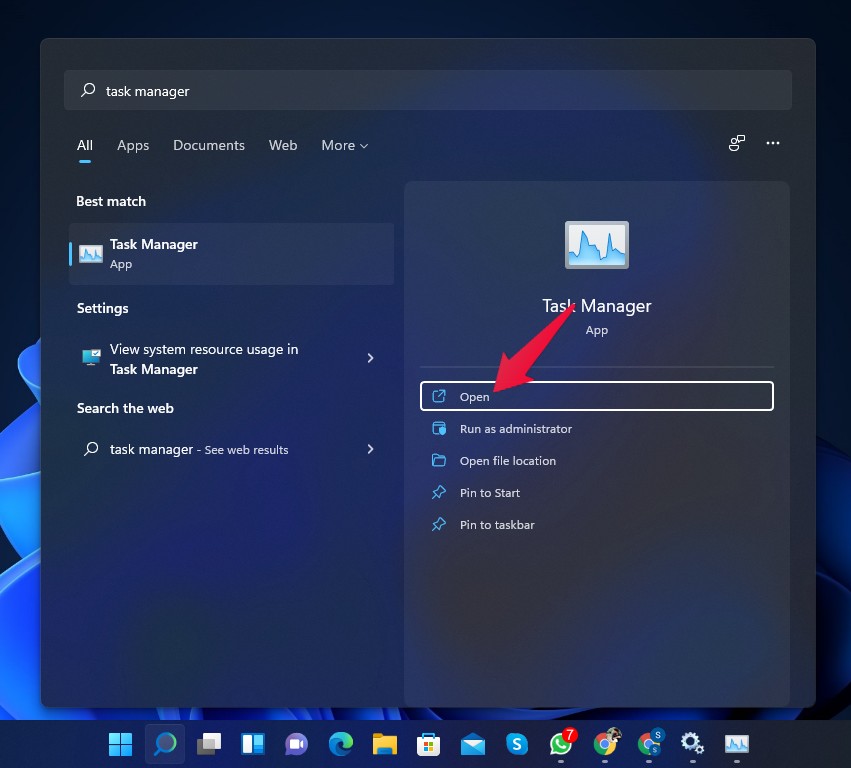
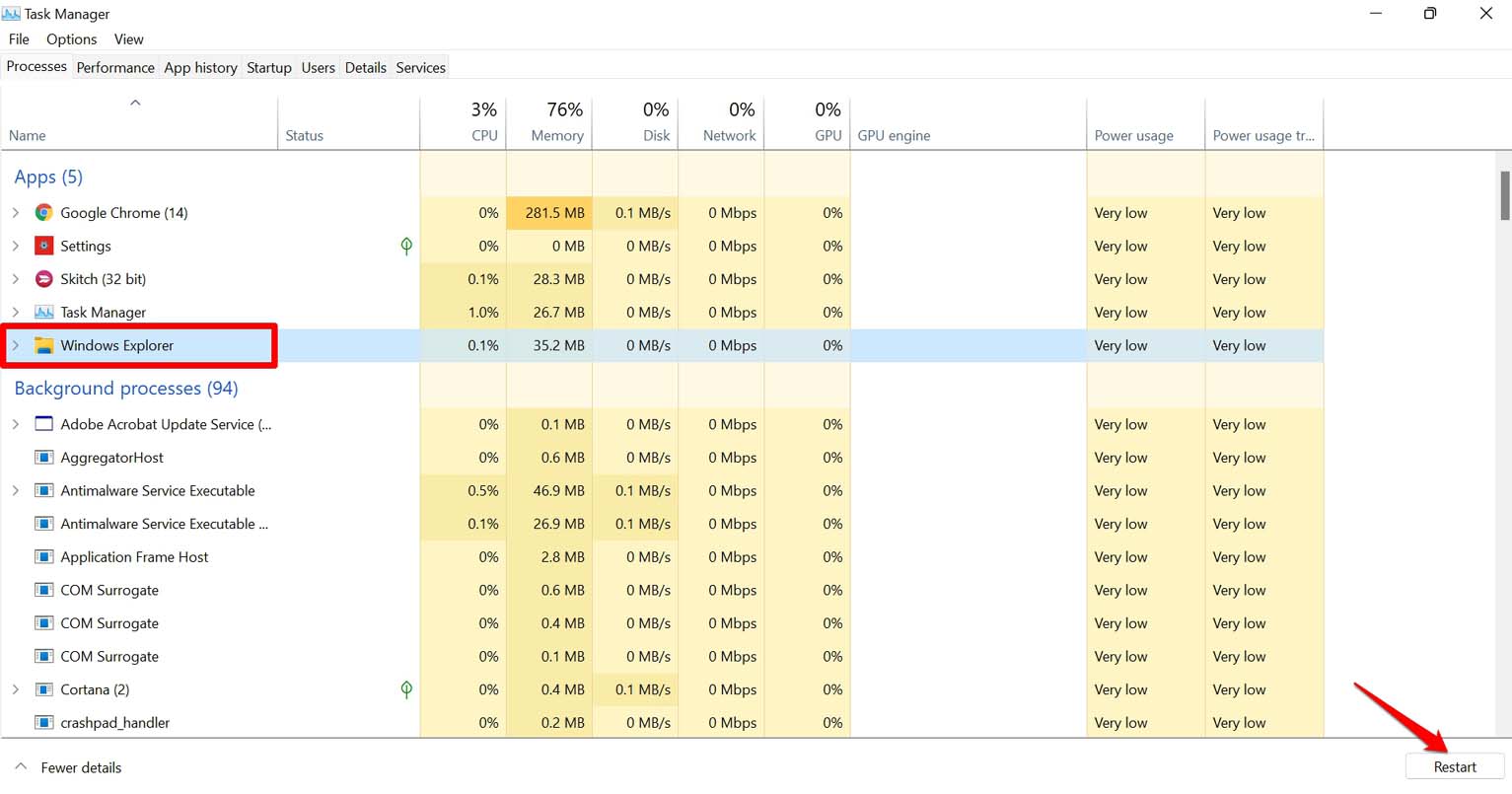
- Нажмите на вкладку Процессы.
- В этом разделе перейдите к Проводнику Windows.
- Нажмите, чтобы выделить элемент.
- Затем в правом нижнем углу вы увидите опцию Перезапустить. Нажмите на нее.
4. Исправьте интернет-соединение
Вам нужно проверить, подключен ли ваш компьютер к интернету. Большинство виджетов, таких как виджеты новостей или погоды, получают информацию из интернета. Поэтому, чтобы увидеть информацию на виджете, вам необходимо иметь активное интернет-соединение на ПК.
Если компьютер уже подключен к интернету, но вы не можете использовать виджеты Windows 11, попробуйте переключиться на другую сеть. Если это возможно, попробуйте вручную сбросить вашу сеть или получите помощь от вашего интернет-провайдера.
5. Войдите с помощью учетной записи Microsoft
После обновления до Windows 11 вы могли заметить, что когда вы открываете виджеты Windows, система просит вас ввести ваш PIN-код и войти с помощью учетной записи Microsoft. Вероятно, чтобы подтвердить вашу легитимность как пользователя, Windows делает это.
Поэтому попробуйте войти с помощью правильной учетной записи Microsoft, и вы сможете использовать виджеты на вашем компьютере.
6. Отключите и снова включите виджеты
В первый раз, когда я попытался открыть виджеты после обновления компьютера до Windows 11, они не ответили. Поэтому я попытался отключить виджеты в настройках панели задач и снова включить их. Это сработало, и я смог использовать виджеты. Вы также можете попробовать это.
- Щелкните правой кнопкой мыши на панели задач.
- Нажмите на Настройки панели задач.
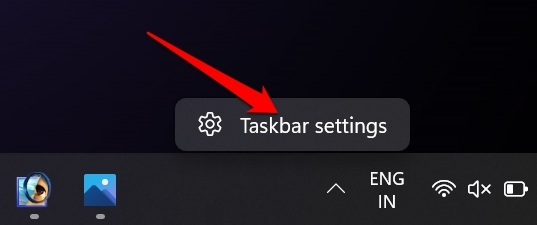
- Затем в разделе Элементы панели задач нажмите на переключатель рядом с Виджетами, чтобы отключить их.
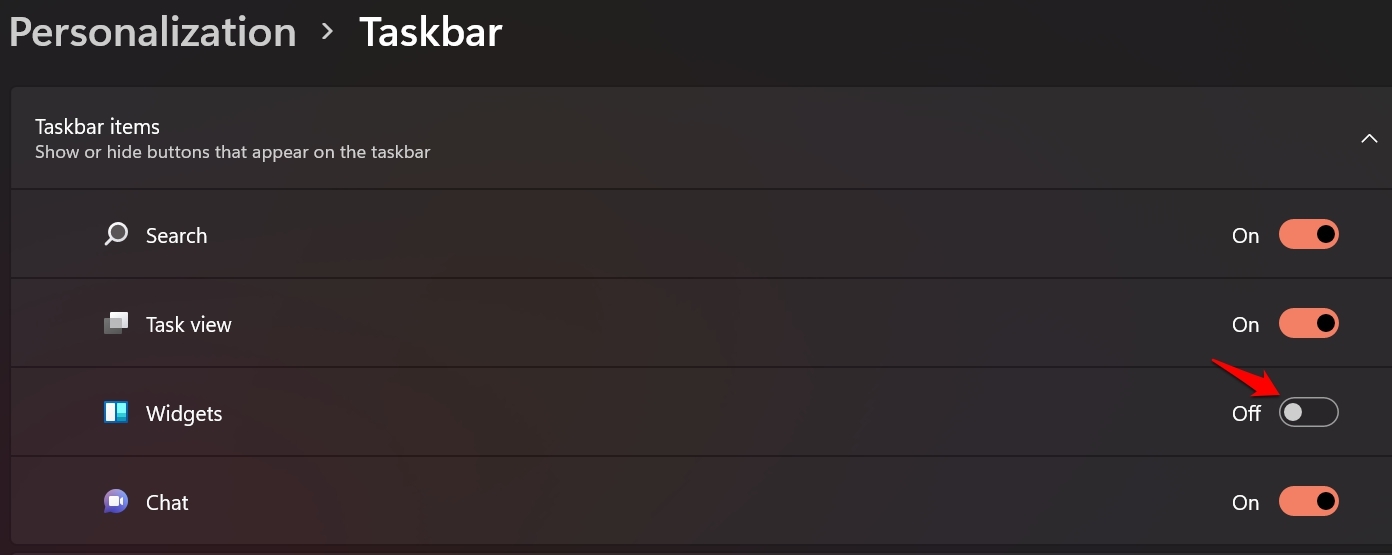
- Сразу же снова нажмите на переключатель и включите виджеты.
Теперь перейдите на главный экран и нажмите на значок виджетов на панели задач. Он должен открыться сейчас.
7. Завершите и снова включите виджеты Windows
Windows 11 использует процесс виджетов, который управляет виджетами, которые вы используете на своем компьютере. Будь то небольшая проблема или серьезная ошибка, виджеты могут стать неотзывчивыми. Часто завершение процесса виджетов из панели задач и его восстановление может помочь в исправлении виджетов Windows 11.
- Нажмите сочетание клавиш Ctrl + Alt + Delete, чтобы вызвать Диспетчер задач.
- Нажмите на Диспетчер задач.
- В разделе Процессы перейдите к Виджетам Windows.
- Щелкните правой кнопкой мыши на нем и в контекстном меню выберите Завершить задачу.
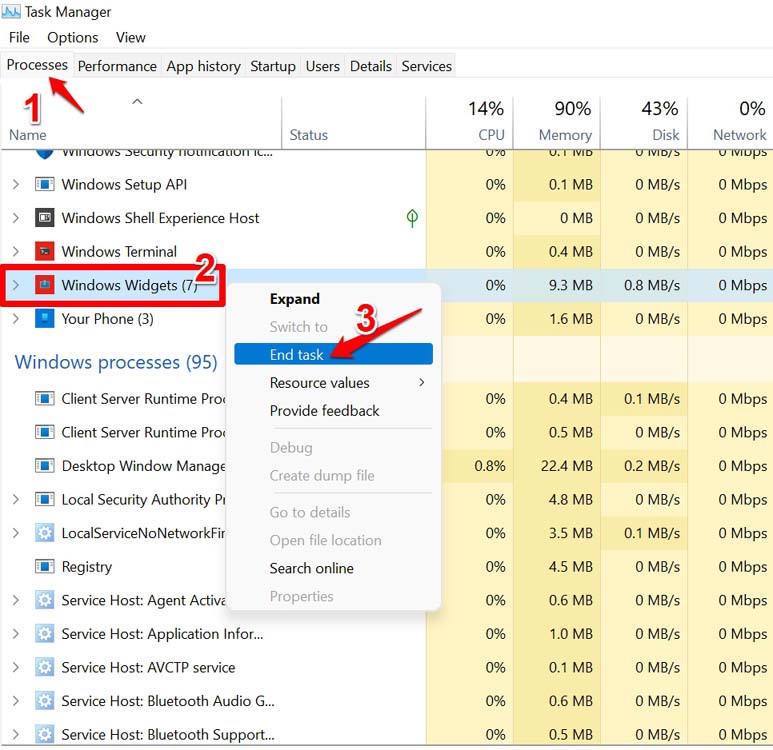
- Лучше также перезагрузить компьютер.
8. Проверьте и исправьте поврежденные системные файлы
Повреждение системных файлов — это не новость для операционной системы Windows. Часто из-за атак вредоносного ПО, установки вредоносных приложений или вмешательства в текущие обновления системы возникают такие поврежденные системные файлы. Однако их можно исправить, и вы можете сделать это с помощью инструмента командной строки.
- Вызовите командную строку, используя поле поиска Windows, введя cmd.
- Нажмите Открыть, когда появится соответствующий запрос.
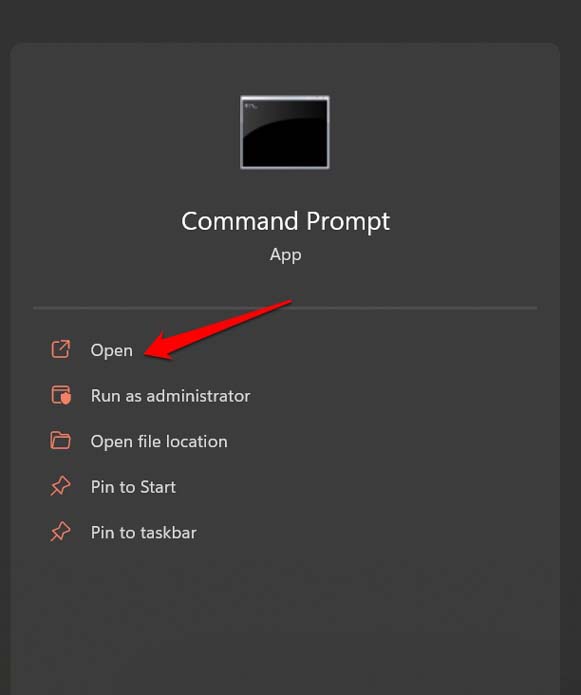
- Находясь в командной строке, введите следующую команду sfc/scannow.
- Нажмите клавишу Enter.
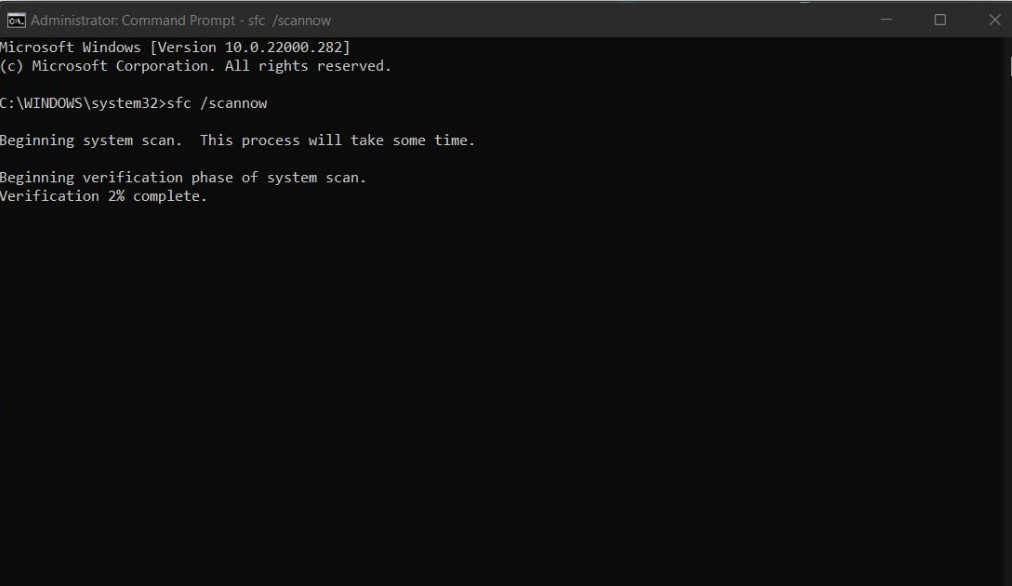
Windows найдет и исправит возможные поврежденные системные файлы, пока процесс активен. Если поврежденные файлы являются причиной неработающих виджетов Windows 11, то этот метод устранения неполадок должен решить проблему.
После перезапуска Windows нажмите на значок виджетов на панели задач и проверьте, можете ли вы использовать виджеты.
9. Обновите драйвер графики в Windows 11
Убедитесь, что драйвер графики на вашем ПК обновлен до последней версии. Чтобы вручную установить обновление драйвера графики, выполните следующие шаги.
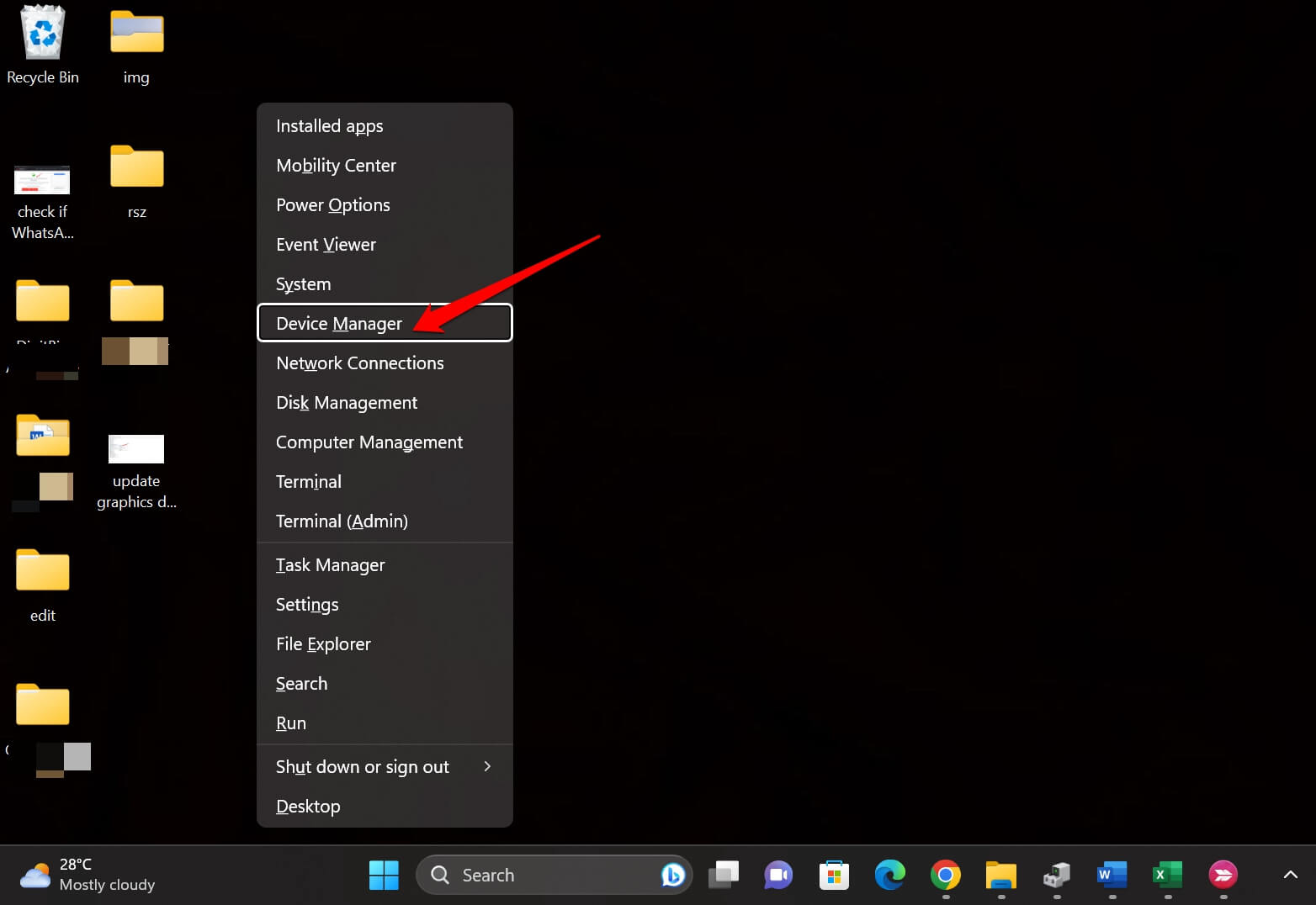
- Откройте Диспетчер устройств, нажав кнопки Windows + X.
- В меню для опытных пользователей нажмите на Диспетчер устройств.
- Прокрутите до Адаптеры дисплея и нажмите, чтобы развернуть его.
- Щелкните правой кнопкой мыши на названии графического устройства и выберите Обновить драйвер.

- В диалоговом окне нажмите Автоматически искать драйверы.
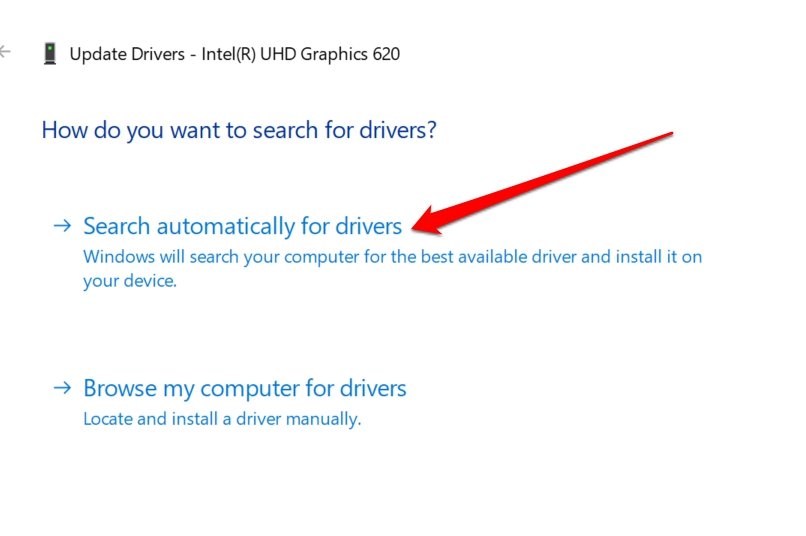
Убедитесь, что ваш компьютер подключен к Wi-Fi. Следуйте инструкциям на экране, чтобы завершить установку обновления драйвера. После обновления драйвера графики проблема с виджетами должна быть исправлена.
10. Сделайте Microsoft Edge браузером по умолчанию
Некоторые виджеты Windows 11 требуют доступа в интернет с браузером Microsoft Edge в качестве браузера по умолчанию. Если у вас не включен Edge в качестве браузера по умолчанию, эти виджеты могут не работать.
Примечание: Многие виджеты используют веб-контент через HTML, CSS или JavaScript. Они делают это с помощью Microsoft Edge WebView2. Скачайте Microsoft Edge Webview2 и установите его на свою систему.
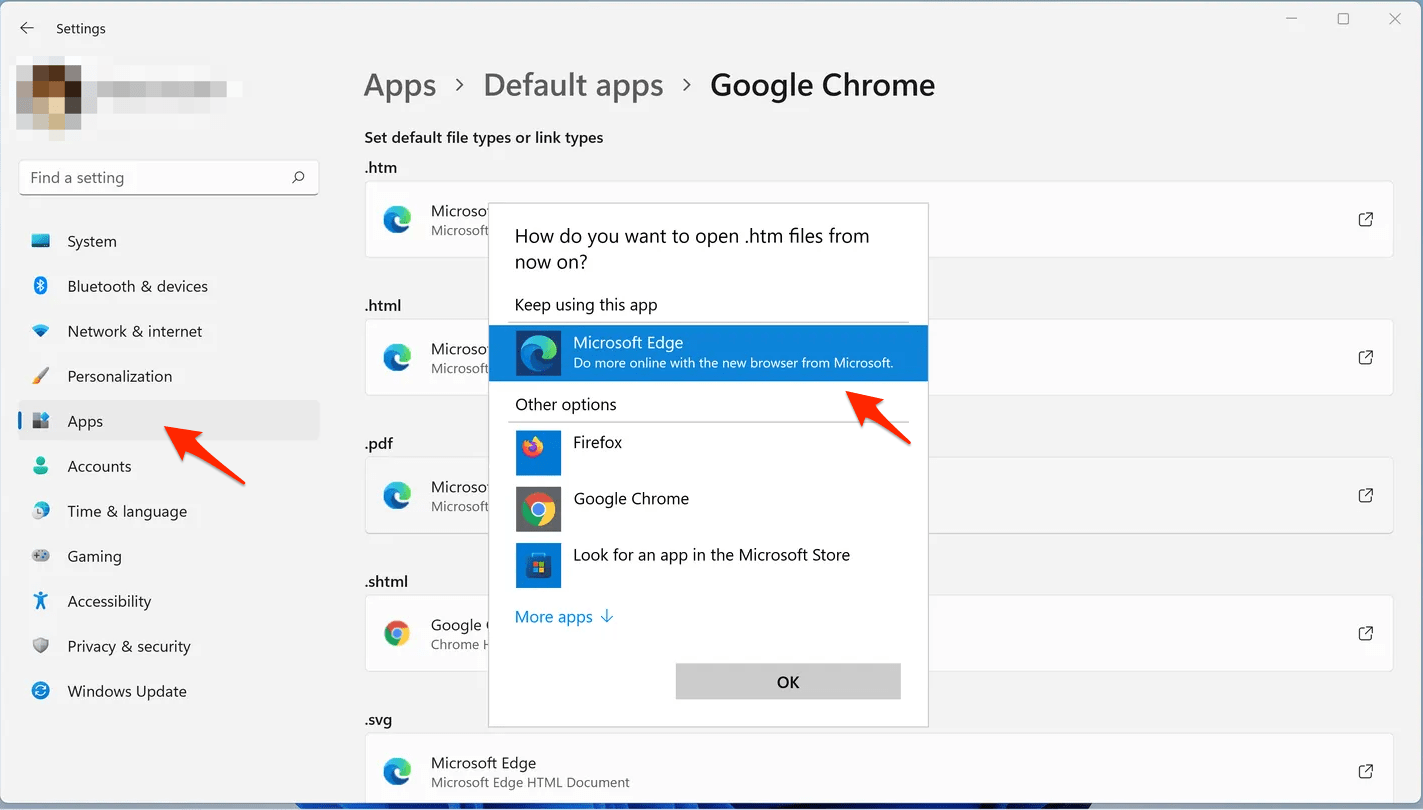
- Для этого откройте настройки Windows и выберите Приложения в левом меню. Выберите Приложения по умолчанию в правой панели.
- Прокрутите вниз и выберите ваш текущий браузер по умолчанию. Выберите каждый тип интернет-файла.
- Измените браузер для каждого из них на браузер Microsoft Edge.
Итак, это советы по устранению неполадок, которые могут эффективно решить проблему с неработающими виджетами в операционной системе Windows 11. Попробуйте их и поделитесь своим опытом в комментариях.
Если у вас есть мысли о Как исправить проблемы с виджетами в Windows 11, не стесняйтесь оставлять их в комментариях ниже. Также, пожалуйста, подпишитесь на наш канал DigitBin на YouTube для видеоуроков. Удачи!
Get new posts in your inbox
No spam. Unsubscribe anytime.