WiFi вызовы · 3 min read · Jan 08, 2026
Как исправить проблему с WiFi вызовами на iPhone?
Не работает WiFi вызов на вашем iPhone? Не переживайте, я покажу вам несколько простых советов по устранению неполадок, чтобы решить эту проблему. Когда сотовая связь не может быть надежной для совершения телефонных звонков, WiFi вызовы приходят на помощь.
По сети вы можете совершать звонки, не оплачивая никаких сервисных сборов. Вместе с руководством по устранению неполадок я упомянул причины, по которым WiFi вызовы не работают на iPhone.
Решения, которые я упомянул, подойдут для любой версии iOS, установленной на вашем iPhone. Даже если вы используете iPad, все эти советы будут работать отлично.
Причины, по которым VoWiFi не работает на iPhone
Посмотрите на эти распространенные причины, ответственные за проблему.
- Модель iPhone не поддерживает WiFi вызовы.
- Любая проблема с программным обеспечением в iOS вызывает сбои в WiFi вызовах.
- WiFi вызовы не включены в настройках iOS.
- Часто включение LTE мешает WiFi вызовам.
- WiFi сеть может колебаться из-за плохого соединения.
Лучшие способы исправить проблему с WiFi вызовами на iPhone
Теперь давайте рассмотрим рабочие решения для устранения проблемы с WiFi вызовами на iOS.
Проверьте, поддерживает ли ваш iPhone WiFi вызовы
Если ваш iPhone не поддерживает WiFi вызовы, вы не сможете использовать эту функцию. Имейте в виду, что если вы используете iPhone 5c или любую более позднюю модель, то только тогда вы сможете использовать WiFi вызовы на вашем устройстве.
Переключитесь на другую WiFi сеть
Может случиться так, что текущая WiFi сеть, к которой вы подключили ваш iPhone, может иметь проблемы с сетью. Это может повлиять на способность iPhone совершать телефонные звонки через WiFi.
Поэтому, если это возможно, попробуйте переключиться на другую WiFi сеть поблизости.
Обновите iOS на iPhone
Мы никогда не можем отрицать наличие ошибок в iOS, которые могут вызвать проблемы с WiFi вызовами на iPhone.
Поэтому, пробуя другие методы устранения неполадок, я рекомендую обновить iOS на вашем устройстве.
- Перейдите в приложение Настройки.
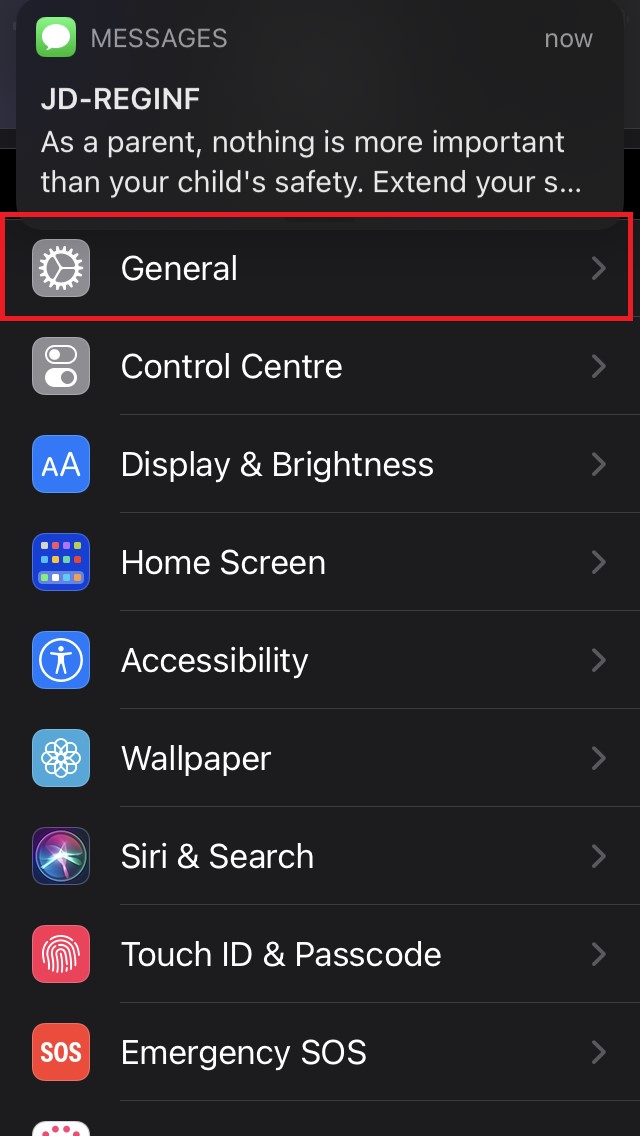
- Нажмите на Основные.
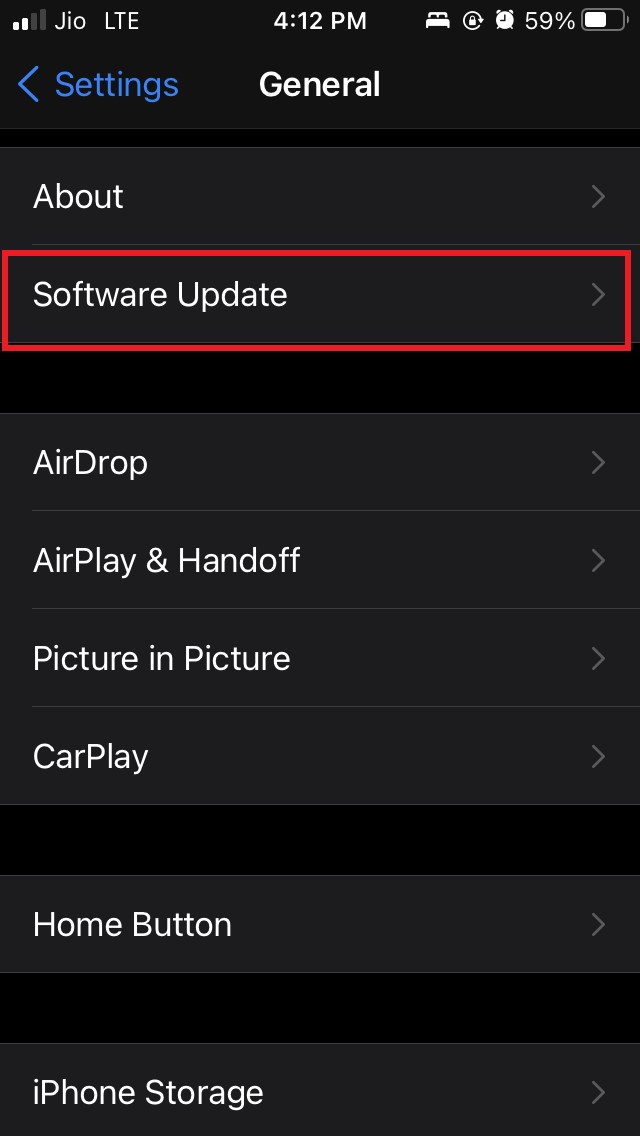
- Затем нажмите на Обновление ПО.
- Вам будет сообщено о доступных обновлениях, и вам нужно следовать инструкциям на экране, чтобы установить обновление.
Попробуйте использовать WiFi вызовы после установки обновления программного обеспечения.
Включите WiFi вызовы на iPhone
Важно, чтобы WiFi вызовы были сначала включены на вашем iPhone.
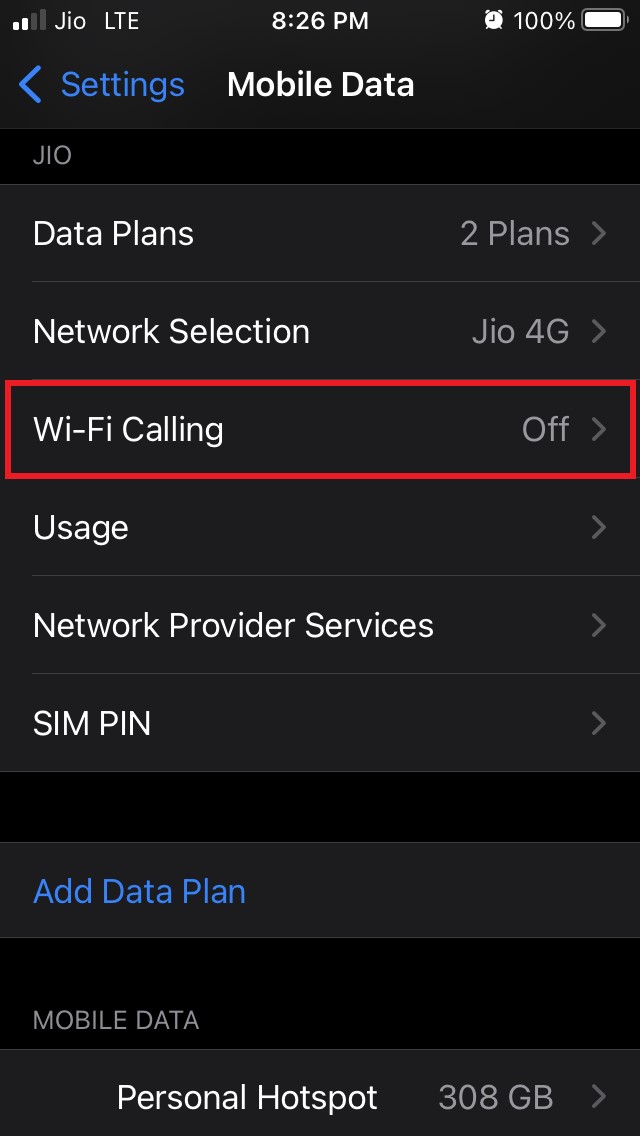
- Запустите приложение Настройки.
- Затем перейдите в Мобильные данные и нажмите на него.
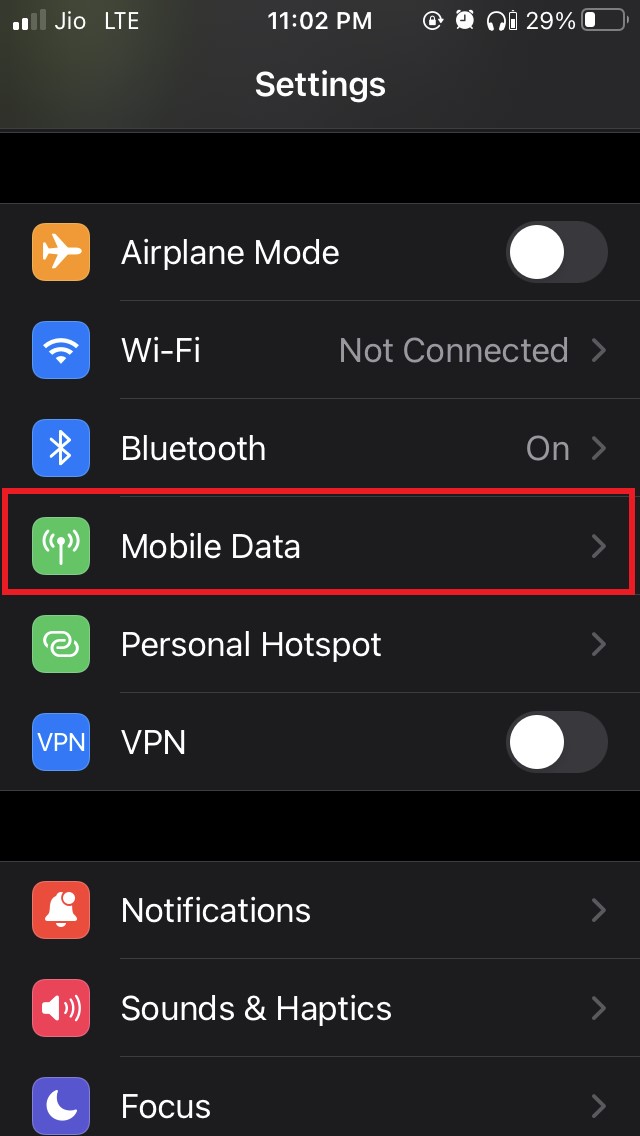
- В этом разделе перейдите в WiFi вызовы и нажмите на него.
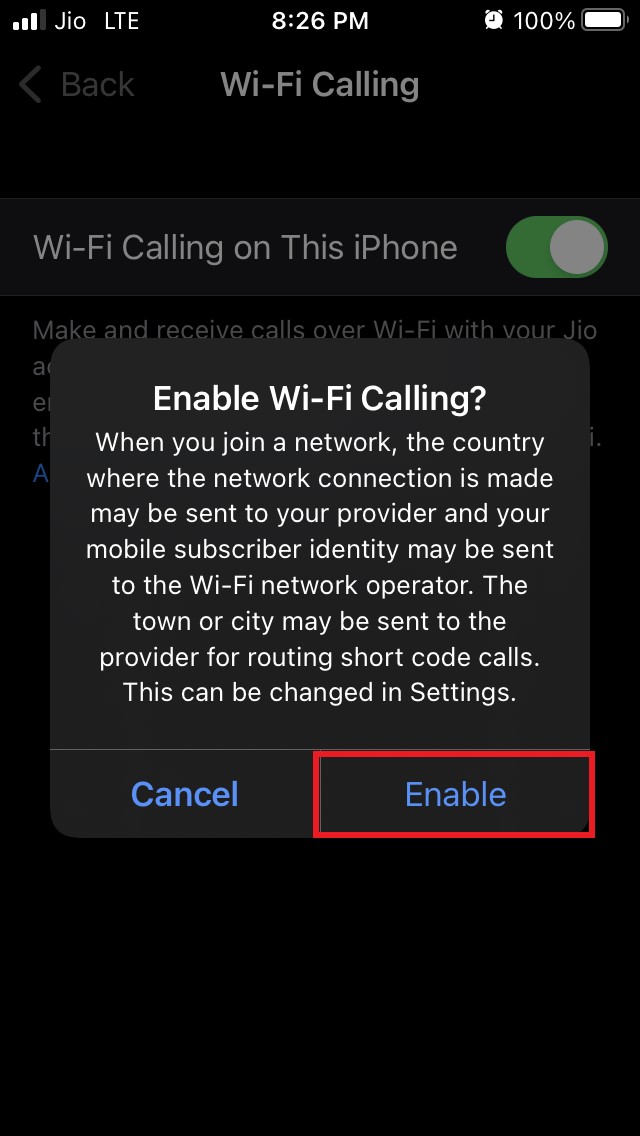
- Далее нажмите на переключатель рядом с WiFi вызовами, чтобы включить его.
- Подтвердите, нажав на Включить.
Отключите LTE на iPhone
С отключенным LTE ваш iPhone будет использовать WiFi вызовы без проблем. Чтобы отключить LTE на iOS для вашего оператора связи,
Откройте Настройки.
Перейдите в Мобильные данные.
Затем нажмите на Параметры мобильных данных.
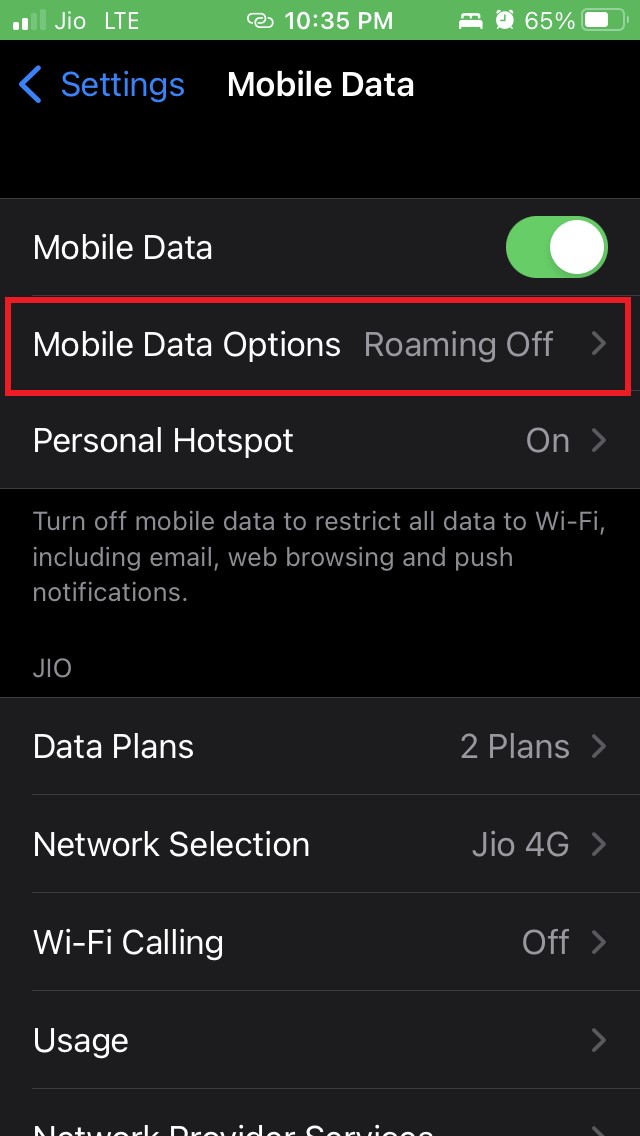
В этом разделе будет опция LTE.
Нажмите на переключатель рядом с LTE, чтобы отключить его.
Извлеките и вставьте SIM-карту обратно в ваш iPhone
Часто SIM-карты в вашем телефоне могут иметь некоторые проблемы и вызывать помехи в сети. Поэтому в качестве решения вы можете использовать специальный инструмент для извлечения SIM-карты для вашего iPhone и извлечь SIM-карту.
Затем используйте чистую мягкую ткань и слегка протрите SIM-карту с золотой стороны. Сделайте это в течение нескольких секунд. Затем вставьте SIM-карту обратно в лоток и поместите его обратно в ваш iPhone.
Теперь проверьте, решены ли проблемы с сетью.
Переключитесь в режим полета
Вы также можете попробовать включить и отключить режим полета на вашем iPhone. Часто различные пользователи сообщают, что это исправляет проблемы с сетью.
- Вызовите Центр управления на вашем iPhone.
- Нажмите на кнопку режима полета, чтобы включить его.
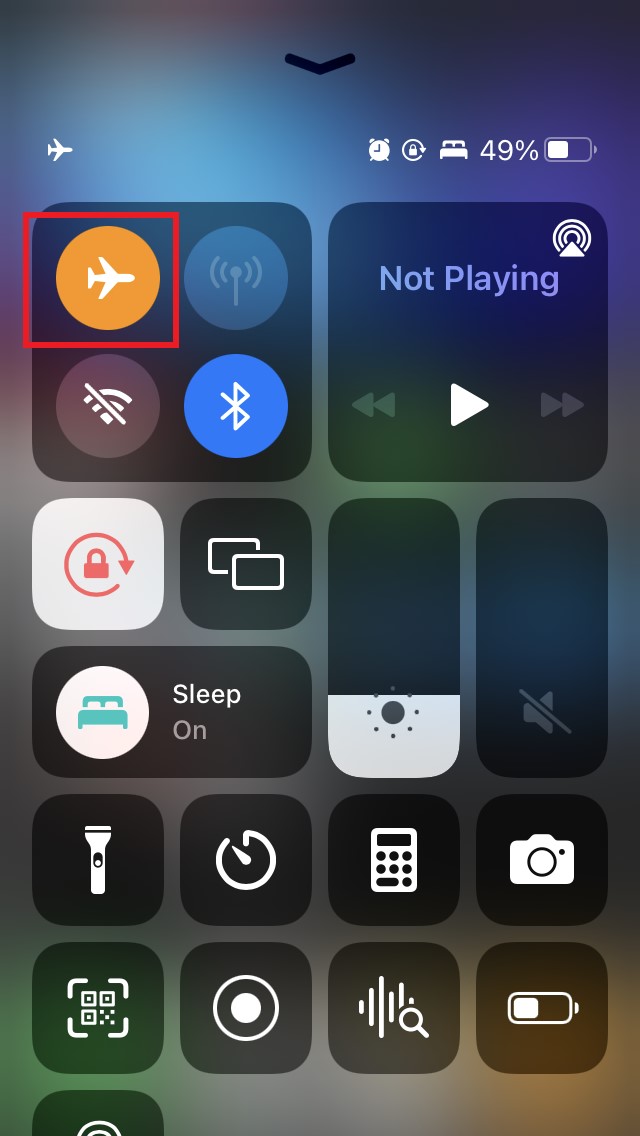
- Через несколько секунд отключите режим полета.
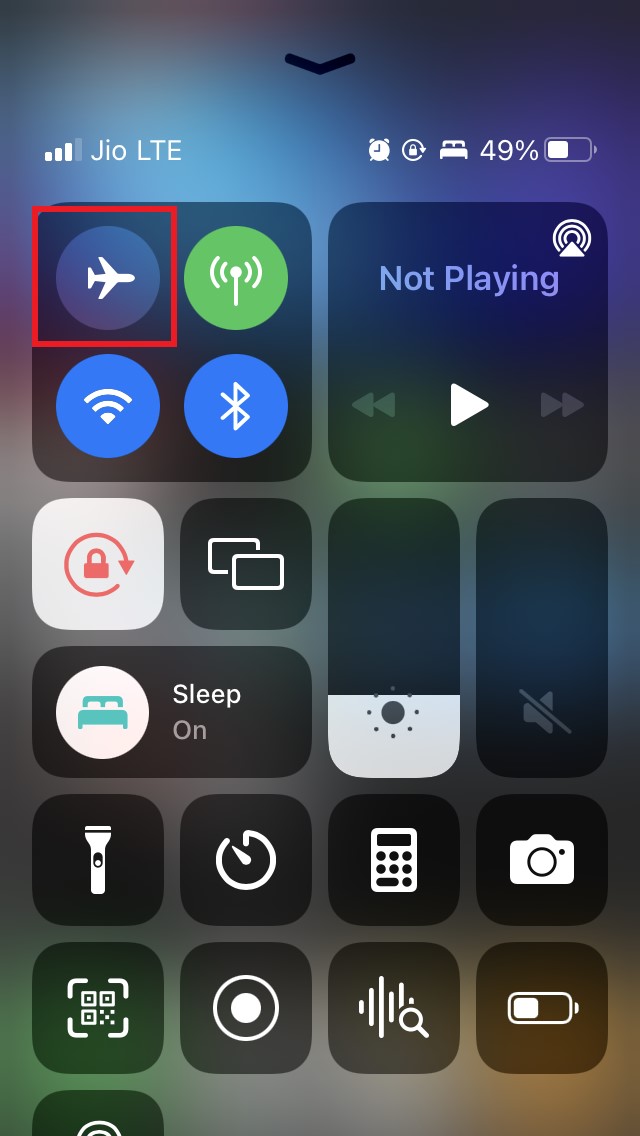
- Теперь попробуйте подключиться к WiFi сети и совершить ваш WiFi вызов.
Сбросьте настройки сети
Когда ни один из вышеуказанных методов устранения неполадок не работает для исправления проблемы с WiFi вызовами на iPhone, попробуйте сбросить настройки сети на нем.
Откройте Настройки.
Нажмите на Основные.
В этом разделе перейдите в Перенос или сброс iPhone.
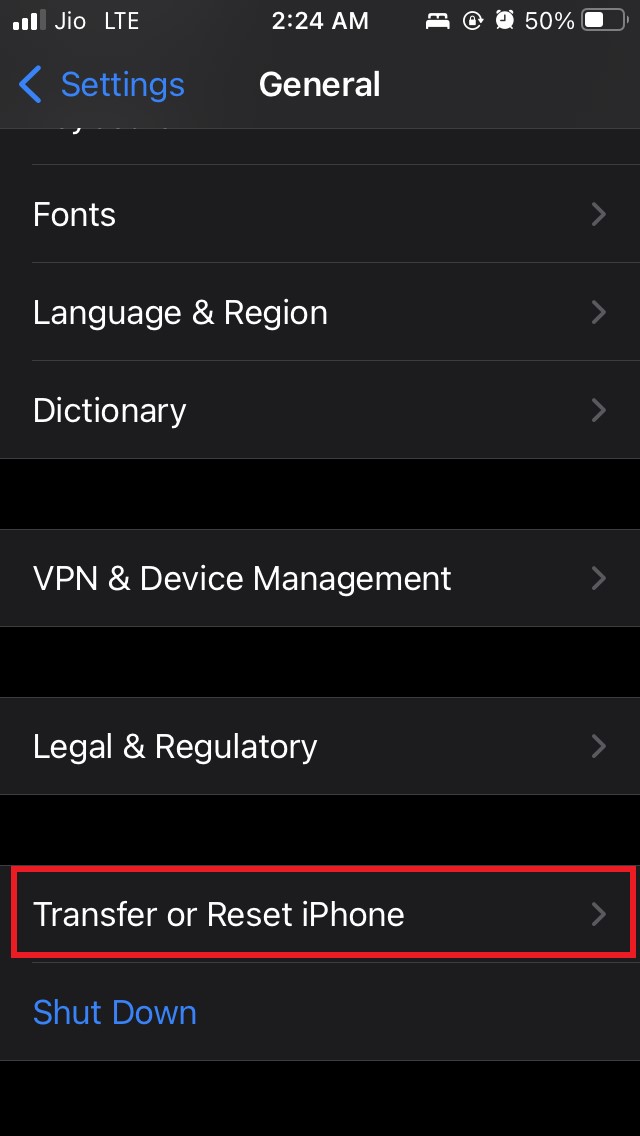
4. Далее нажмите на Сброс.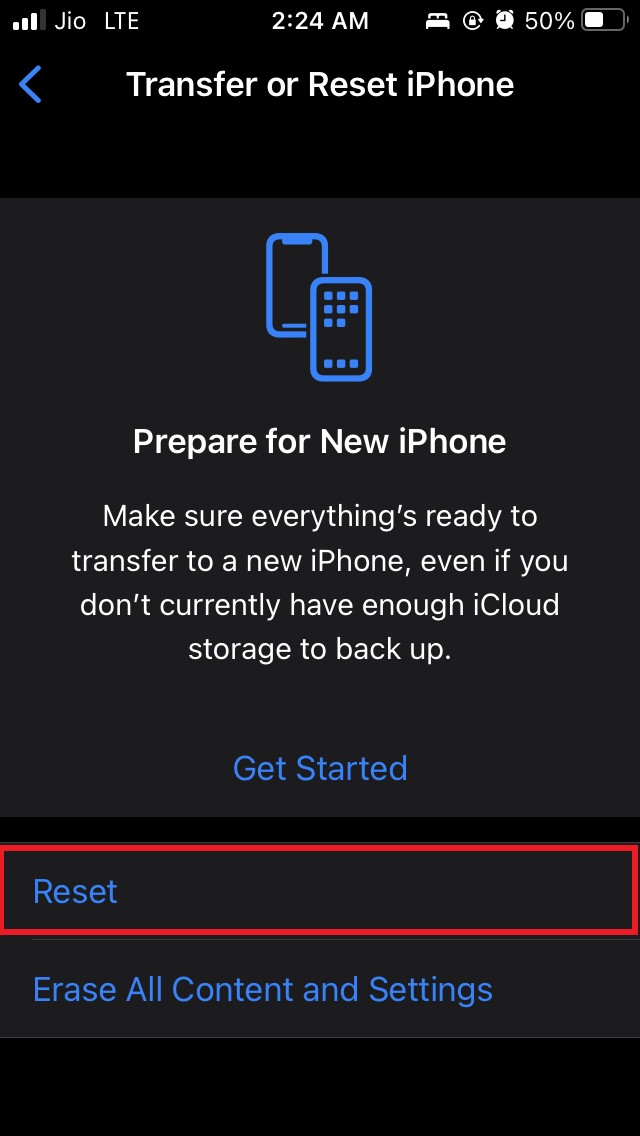
В меню выберите Сбросить настройки сети.
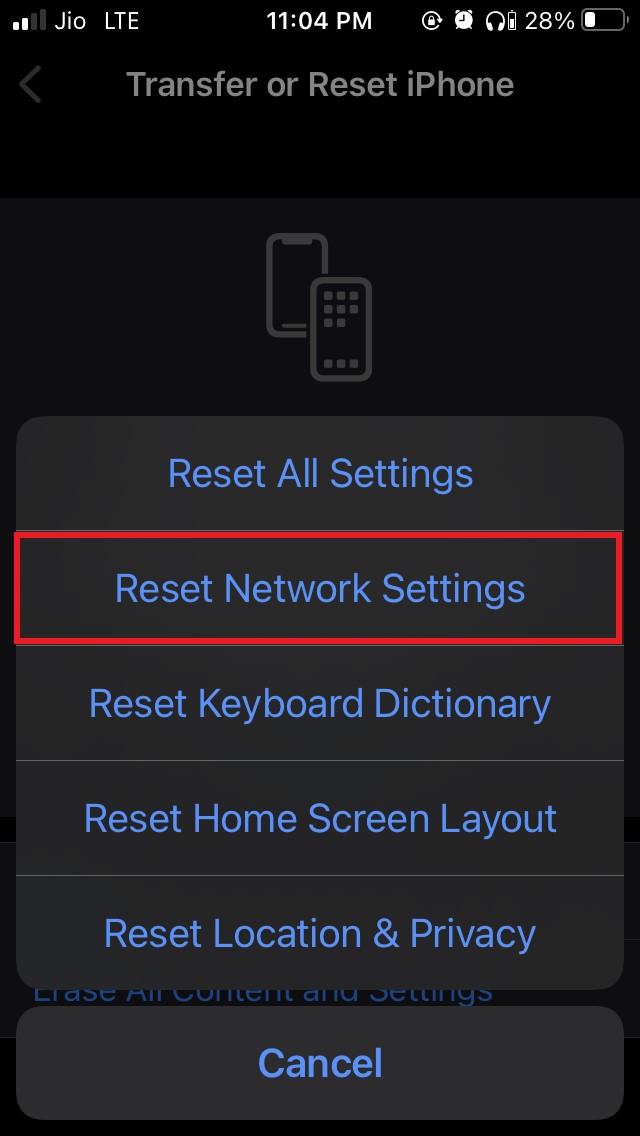
6. Введите код доступа, чтобы продолжить сброс настроек сети.
После сброса вы можете попробовать инициировать WiFi вызовы, подключившись к WiFi сети. Это должно работать нормально.
Итак, это различные методы устранения неполадок, которые вы можете использовать для исправления проблемы с WiFi вызовами на вашем iPhone.
Если у вас есть какие-либо мысли о Как исправить проблему с WiFi вызовами на iPhone?, не стесняйтесь оставить комментарий ниже. Также, пожалуйста, подпишитесь на наш канал DigitBin на YouTube для видеоуроков. Удачи!
Get new posts in your inbox
No spam. Unsubscribe anytime.