Сетевые проблемы · 5 min read · Dec 16, 2025
Как исправить ошибку "WiFi не имеет действительной конфигурации IP"?
Если ваше интернет-соединение зависит от стабильного интернет-соединения для работы, учебы или развлечений, ошибка “WiFi не имеет действительной конфигурации IP” может быть разочаровывающей.
В большинстве случаев эта ошибка возникает в операционных системах Windows, указывая на то, что ваш компьютер не имеет действительного IP-адреса, что мешает ему подключиться к интернету. Итак, давайте посмотрим, как решить эту проблему.
Что означает ошибка “WiFi не имеет действительной конфигурации IP”?
Когда возникает ошибка “WiFi не имеет действительной конфигурации IP”, система не может получить IP-адрес.
Тем не менее, это позволяет вашему устройству подключаться к интернету и общаться между вашим компьютером и маршрутизатором.
IP-адреса играют важную роль в коммуникации между вашим компьютером и маршрутизатором.
Обычно существует несколько причин этой проблемы, включая неправильно настроенные сетевые параметры, проблемы с маршрутизатором, устаревшие драйверы или конфликтующие программные приложения.
Чтобы решить эту проблему, важно понять эти коренные причины.
Каковы общие причины ошибки?
Это самые распространенные причины, по которым возникает ошибка конфигурации IP WiFi:
Неправильная настройка сети: Эта ошибка может быть вызвана неправильно настроенным IP-адресом или настройками DNS.
Неисправный маршрутизатор: Если ваш маршрутизатор неисправен, ваше устройство может не получить правильный IP-адрес.
Устаревшие или поврежденные сетевые драйверы: Если ваши сетевые драйверы не обновлены или повреждены, ваш компьютер не сможет подключиться к интернету.
Вмешательство антивируса или брандмауэра: Эти программы могут вмешиваться в сетевые настройки, вызывая эту ошибку.
Конфликт статического IP: Когда несколько устройств в вашей сети имеют один и тот же IP-адрес. Это может вызвать конфликт и помешать подключению.
Как исправить проблему “WiFi не имеет действительной конфигурации IP”?
Итак, вот несколько решений, которые помогут вам устранить ошибку конфигурации IP WiFi:
Исправление 1: Перезагрузите маршрутизатор
Перезагрузка вашего маршрутизатора является одним из самых простых и эффективных способов, когда вы сталкиваетесь с сетевыми проблемами.
Вы можете использовать кнопку питания устройства, если она доступна, или отключить его от источника питания.
В большинстве случаев может потребоваться до получаса, чтобы маршрутизатор полностью перезагрузился и сбросил свои настройки. После окончания этого времени проверьте, решена ли проблема с сетью.
Когда маршрутизатор и подключенные устройства перезагружаются, новые IP-адреса часто могут быть установлены.
Вы можете столкнуться с проблемами с этим подходом, если вы настроили статические IP-адреса на любом из ваших устройств или маршрутизаторе.
- Почему мой WiFi не работает? от Манну Ратхора
- Как исправить проблему подключения “ea.com не удается подключиться”? от Аадила Равала
- Как исправить проблемы с Bluetooth в Windows 10? от KJ
Исправление 2: Сбросьте конфигурацию IP адаптера сети и настройки TCP/IP
Чтобы решить проблему с подключением, вы можете сбросить конфигурацию IP вашего сетевого адаптера и настройки TCP/IP, если вы готовы использовать более продвинутые методы устранения неполадок.
Чтобы начать, выполните следующие шаги:
Сначала, чтобы открыть окно Выполнить, одновременно нажмите Windows + R.
Затем, чтобы открыть Командную строку, введите cmd и нажмите Enter.
Затем, используя Командную строку, введите следующие команды одну за другой и обязательно нажимайте Enter после каждой команды:
ipconfig /release
ipconfig /all
ipconfig /renew- После ввода этих команд нажмите Enter после каждой:
netsh int ip set dns
netsh winsock reset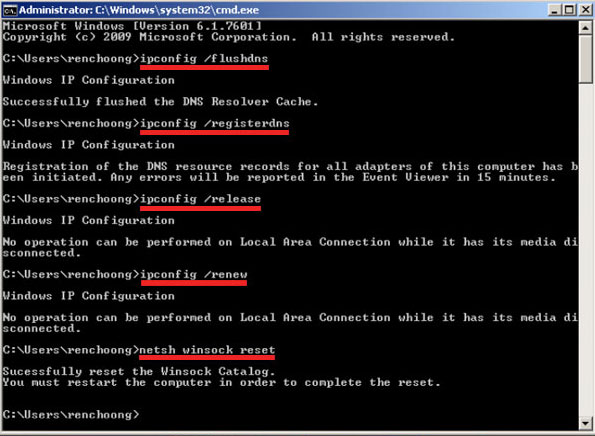
- Если вы хотите, чтобы изменения вступили в силу немедленно, закройте Командную строку и перезагрузите ПК после выполнения всех команд.
Чтобы быстро проверить настройки сети Windows, нажмите Win + X, чтобы получить доступ к меню Быстрый доступ, и выберите Сетевые подключения.
Исправление 3: Установите свой IP-адрес вручную
Если вы хотите избавиться от сообщения об ошибке “WiFi не имеет действительной конфигурации IP”, вы можете вручную изменить свой IP-адрес. Для этого выполните следующие инструкции:
- Когда вы одновременно нажмете клавиши Win + I, вы увидите окно Настройки. Затем выберите Сеть и интернет.
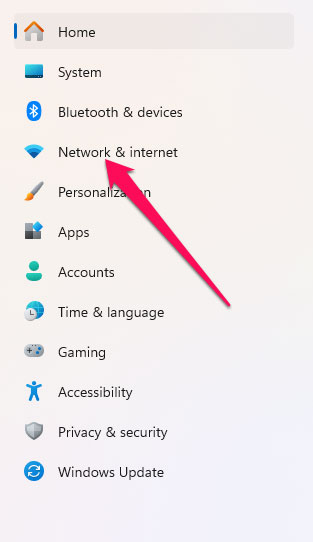
С правой стороны вкладки Статус нажмите Изменить параметры адаптера.
Щелкните правой кнопкой мыши на вашем беспроводном соединении и выберите Свойства.
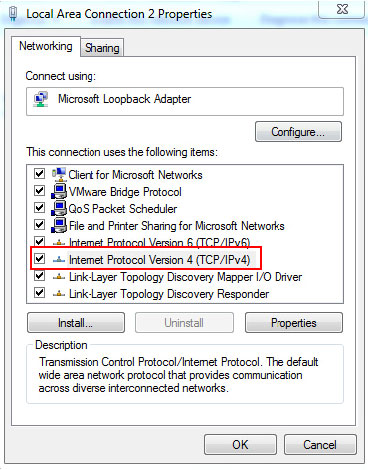
В окне Свойства выберите Протокол Интернета версии 4 (TCP/IPv4) и затем нажмите Свойства.
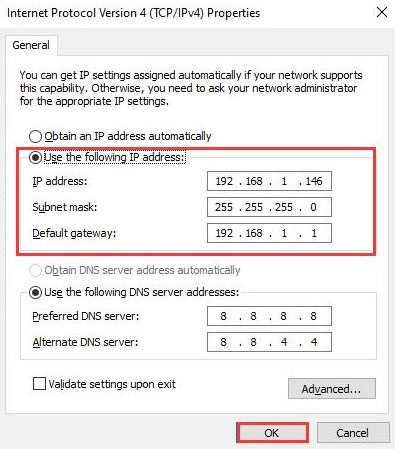
В новом окне выберите Использовать следующие IP-адреса, затем введите IP-адрес, маску подсети и основной шлюз. Чтобы сохранить изменения, нажмите OK. (Мы использовали настройки, которые работали для нашей конфигурации, но вы можете использовать любые данные, которые вам нравятся.)
- В новом окне выберите Использовать следующие IP-адреса, затем введите IP-адрес, маску подсети и основной шлюз. Чтобы сохранить изменения, нажмите OK. (Мы использовали настройки, которые работали для нашей конфигурации, но вы можете использовать любые данные, которые вам нравятся.)
IP-адрес: 192.168.1.x (замените x на число от 2 до 254)
Маска подсети: 255.255.255.0
Основной шлюз: 192.168.1.1 (IP-адрес маршрутизатора)
- Введите следующее для настроек DNS:
Предпочитаемый DNS-сервер: 8.8.8.8
Резервный DNS-сервер: 8.8.4.4
- Попробуйте перезагрузить компьютер, чтобы увидеть, сохраняется ли ошибка.
Исправление 4: Измените SSID и пароль вашего маршрутизатора
Если SSID (имя сети) и пароль вашего маршрутизатора не соответствуют вашей сети, вы можете решить ошибку “Wi-Fi не имеет действительной конфигурации IP”.
Таким образом, можно разрешить конфликты между настройками маршрутизатора и существующими сетями.
Необходимо получить доступ к панели администратора вашего маршрутизатора, чтобы изменить SSID или пароль. Если ваш маршрутизатор не указан, вы не сможете получить доступ к его панели администратора.
Однако, если он указан, вам нужно будет ввести IP-адрес вашего маршрутизатора (обычно 192.168.0.1 или 192.168.1.1) в адресной строке вашего веб-браузера.
В панели администратора перейдите в беспроводные настройки и измените SSID и пароль. После сохранения изменений попробуйте подключить ваше устройство к новой сети.
Исправление 5: Отключите антивирусное или брандмауэрное программное обеспечение

Существуют редкие случаи, когда стороннее программное обеспечение безопасности вмешивается в ваши сетевые настройки и вызывает ошибку “Wi-Fi не имеет действительной конфигурации IP”.
Возможно, временное отключение вашего антивирусного или брандмауэрного программного обеспечения поможет решить проблему.
В зависимости от причины проблемы может потребоваться настроить параметры вашего брандмауэра или антивируса, чтобы восстановить подключение к сети.
Для получения конкретных инструкций по настройке параметров проверьте документацию программного обеспечения или свяжитесь с производителем.
Исправление 6: Удалите драйвер беспроводного адаптера
Также возможно получить сообщение об ошибке, если есть неисправный сетевой драйвер. Возможно, исправить ошибку можно, удалив драйвер беспроводного адаптера. Вот как это сделать:
Используя клавиши Win + X одновременно, нажмите Диспетчер устройств.
Затем разверните Сетевые адаптеры и щелкните правой кнопкой мыши на вашем беспроводном устройстве, чтобы удалить его.
Чтобы подтвердить удаление, нажмите Удалить. Чтобы удалить драйверное программное обеспечение для этого устройства, отметьте поле Удалить драйверное программное обеспечение для этого устройства и нажмите OK.
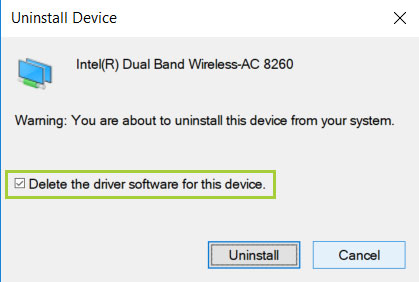
- После перезагрузки компьютера драйвер беспроводного адаптера по умолчанию будет установлен автоматически. После этого проверьте, была ли ошибка устранена.
Исправление 7: Сбросьте сетевые настройки
Если вы сбросите сетевые настройки, они будут восстановлены до их исходного состояния, что часто решает постоянные проблемы:
Чтобы открыть Настройки, нажмите Windows + I.
В разделе Сеть и интернет выберите Дополнительные сетевые настройки.
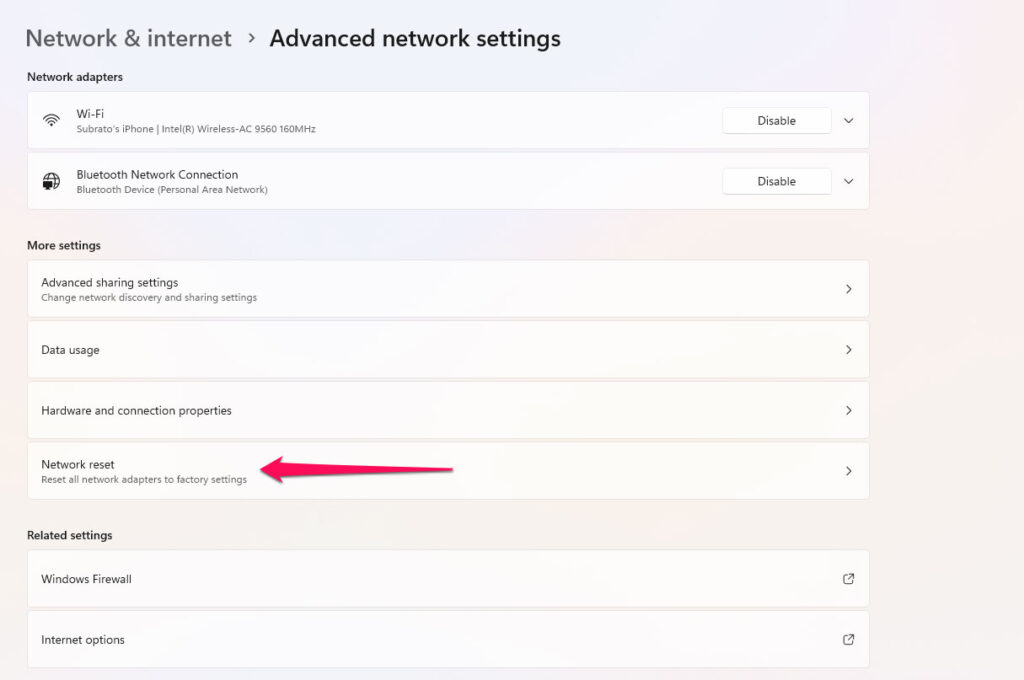
Нажмите на Сброс сети внизу.
Ваш компьютер будет сброшен, когда вы нажмете Сбросить сейчас.
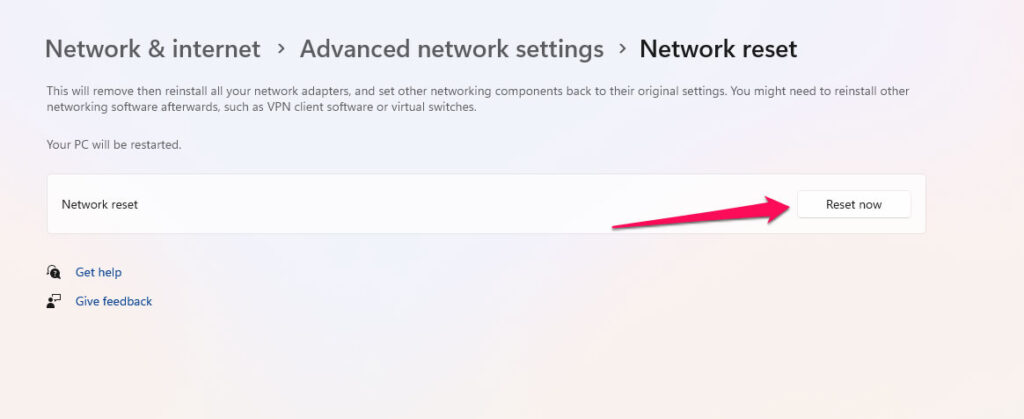
После завершения этого процесса вам необходимо будет повторно подключиться к вашей Wi-Fi сети.
Итак, это все, что мы можем предложить вам о том, как исправить ошибку “WiFi не имеет действительной конфигурации IP”. Мы надеемся, что это руководство помогло вам. Но это еще не конец. Вы можете оставить комментарий ниже и сообщить нам.
Get new posts in your inbox
No spam. Unsubscribe anytime.