WiFi проблемы · 5 min read · Nov 30, 2025
Как исправить отсутствие опции WiFi в Windows 11?
Не можете увидеть значок WiFi на панели задач Windows 11? Тогда позвольте мне решить эту проблему с помощью простых советов по устранению неполадок. Я также объяснил, почему эта проблема могла возникнуть. Это может произойти из-за ошибки в операционной системе Windows. Это происходит случайным образом, и любой пользователь ОС Windows может столкнуться с отсутствием значка WiFi в Windows 11.
Еще одной причиной отсутствия опции WiFi может быть поврежденный драйвер WiFi и отключенные адаптеры WiFi. Также изменение любого системного приложения или службы может повлиять на другие системные ресурсы. Элементы, такие как настройки сети, действительно подвергаются воздействию таких неисправных изменений. Это может привести к тому, что другие атрибуты, такие как WiFi и связанные с ним настройки, исчезнут или будут повреждены в Windows 11.
Изменения в редакторе групповой политики также могут привести к отсутствию опции Wi-Fi в Windows 11. Теперь, когда мы знаем различные возможные причины, вызывающие отсутствие опции WiFi в ОС Windows, давайте исправим это.
Лучшие способы исправить отсутствие Wi-Fi в Windows 11
Попробуйте все советы по устранению неполадок, упомянутые ниже, чтобы вернуть настройки WiFi на панель задач Windows 11.
Обновите ОС Windows
Начните с обновления ОС Windows до последней версии. Windows 11 довольно новая, поэтому наличие ошибок довольно распространено в новых версиях программного обеспечения, выпущенных Microsoft. Регулярное обновление ОС — это правильный путь.
- Нажмите Windows + I, чтобы открыть страницу настроек.
- Затем нажмите на Обновление Windows.
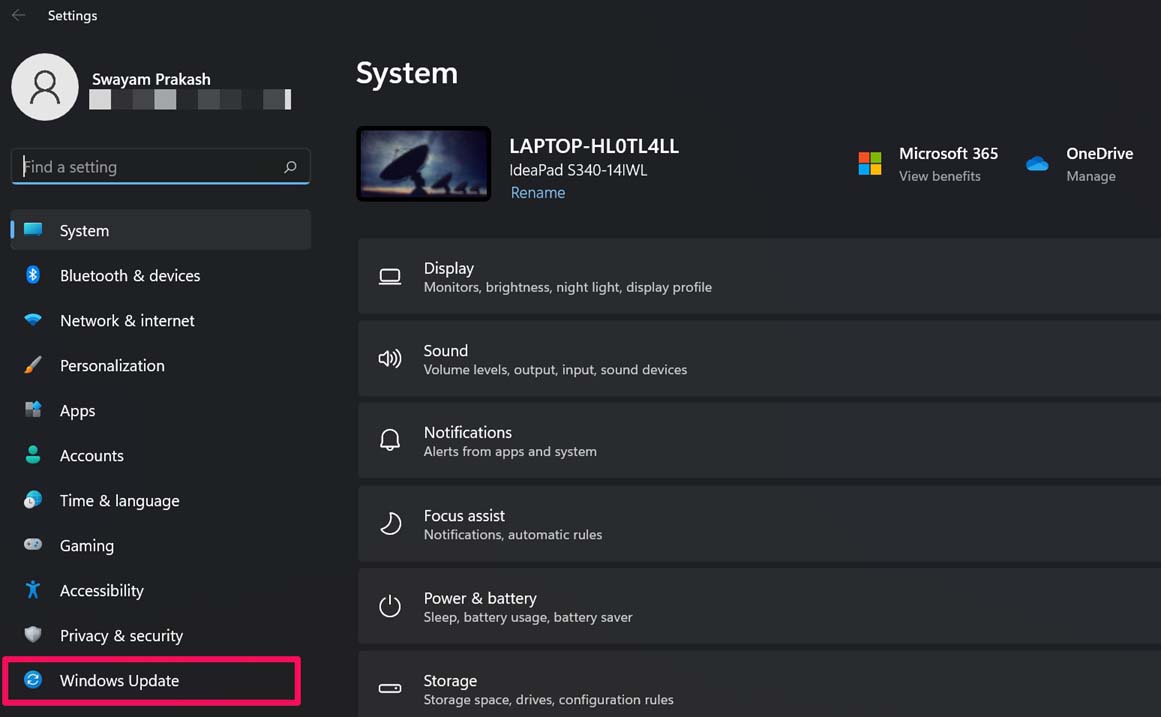
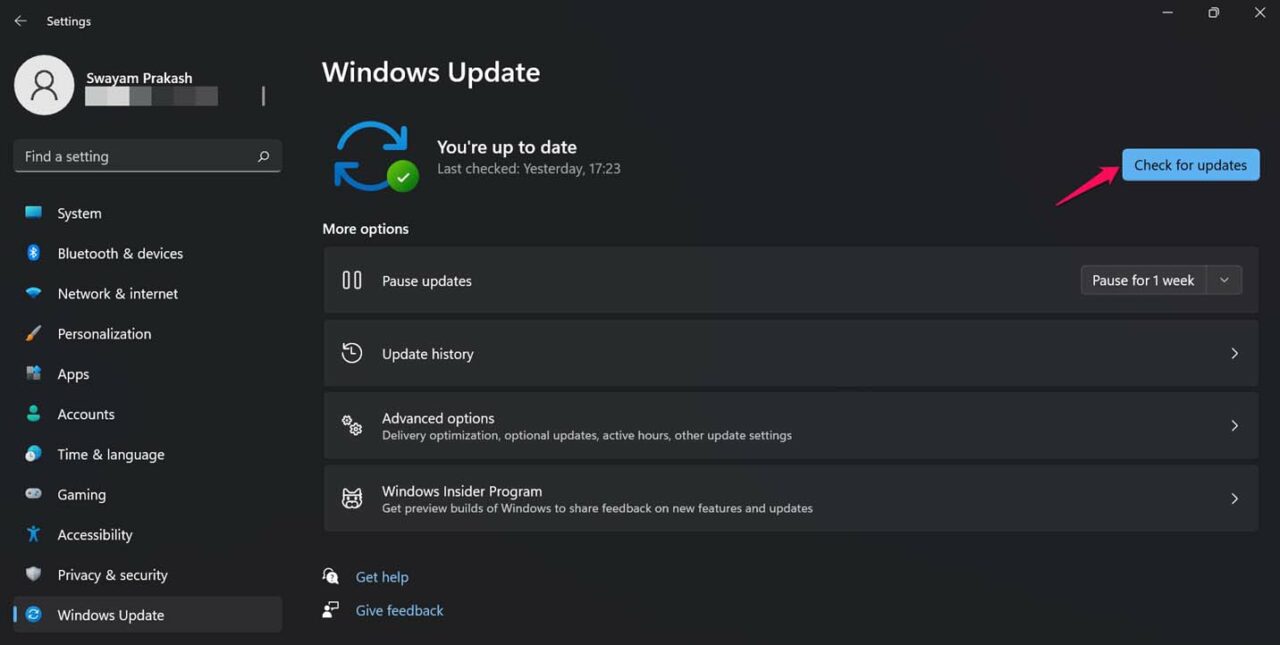
- Далее нажмите на Проверить наличие обновлений.
- Если обновление доступно, вы увидите опцию Скачать сейчас. Нажмите на нее, чтобы начать процесс установки обновления.
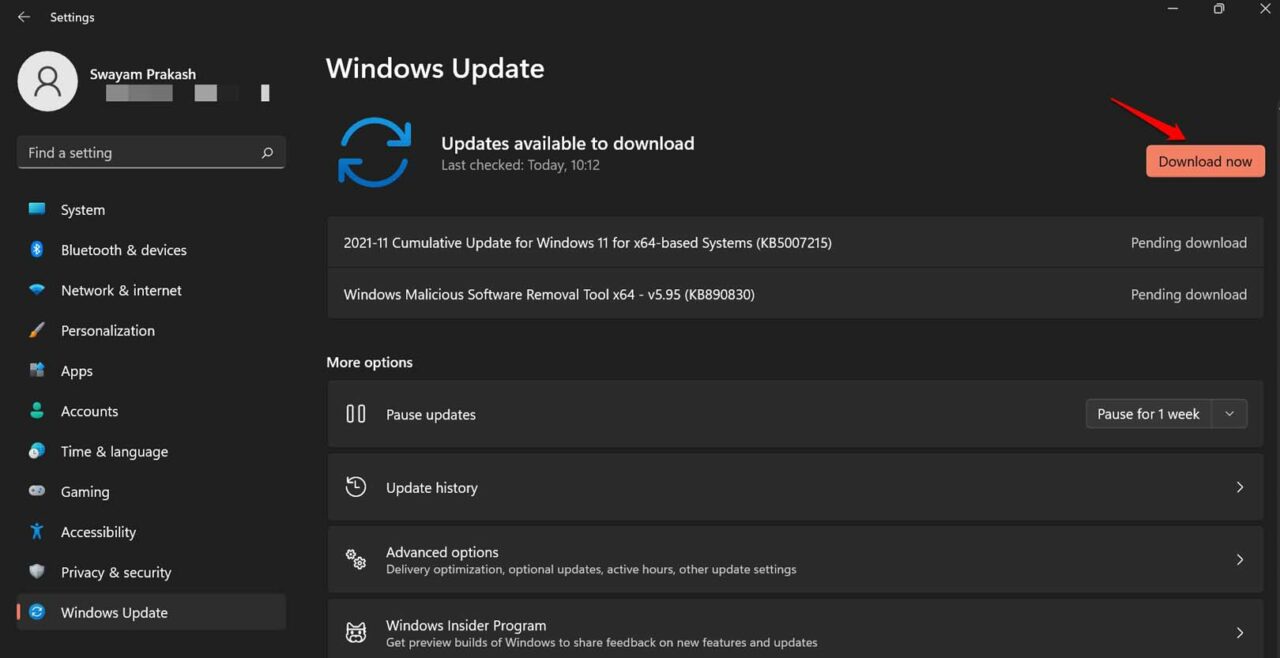
- После установки обновления ПК перезагрузится. После перезагрузки проверьте, появляется ли опция WiFi. Если она не отображается, попробуйте следующие методы устранения неполадок.
Перезагрузите компьютер
Это может быть просто случайная ошибка, возникающая из-за какой-то проблемы при запуске или сбоя системного файла во время использования какого-либо приложения. Чтобы исправить это, обычно достаточно перезагрузки.
- Нажмите клавишу Windows на клавиатуре.
- Затем в консоли поиска Windows нажмите на Значок питания.
- В меню выберите опцию перезагрузки.
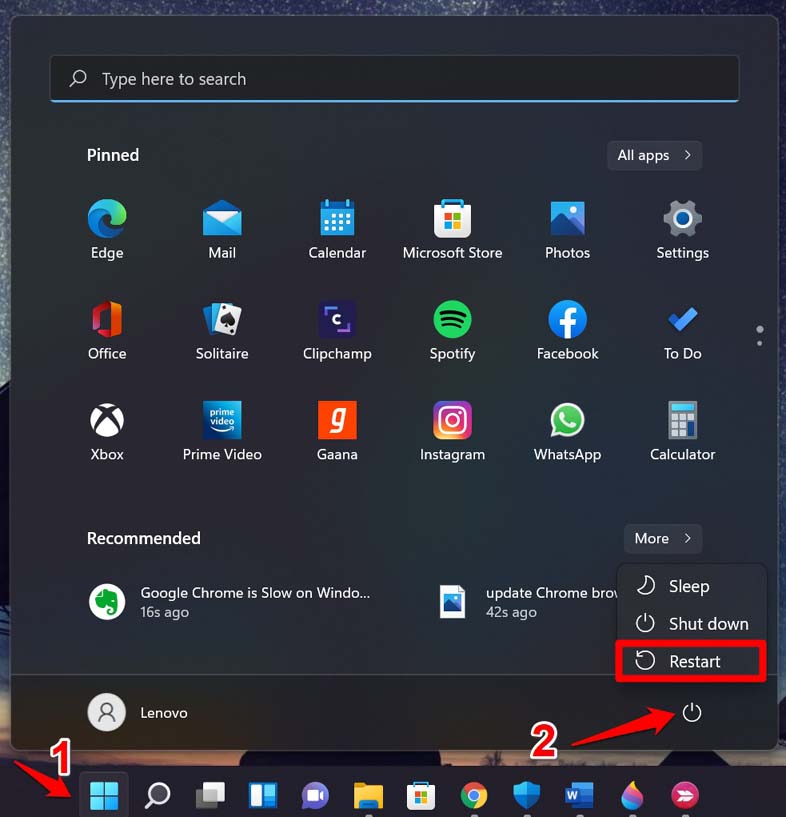
- Позвольте ПК перезагрузиться, а затем проверьте наличие опции WiFi. Если это была случайная ошибка, опция должна теперь появиться на панели задач.
Обновите или переустановите драйвер сетевого адаптера
Вы также можете обновить драйвер сетевого адаптера на вашем ПК. Эти компоненты обновляются автоматически, но если в текущей версии драйвера есть какие-либо технические проблемы, обновление драйвера до более новой версии должно исправить проблемы, такие как отсутствие опции WiFi на главном экране Windows.
- Нажмите Windows + X и выберите Диспетчер устройств из меню.
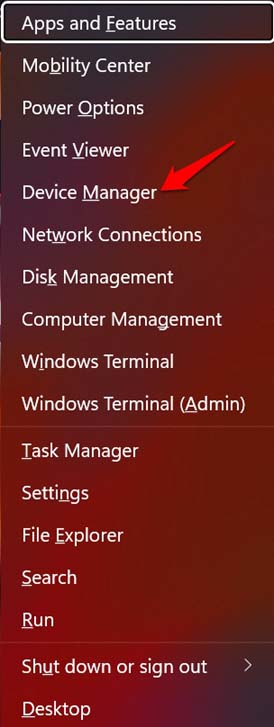
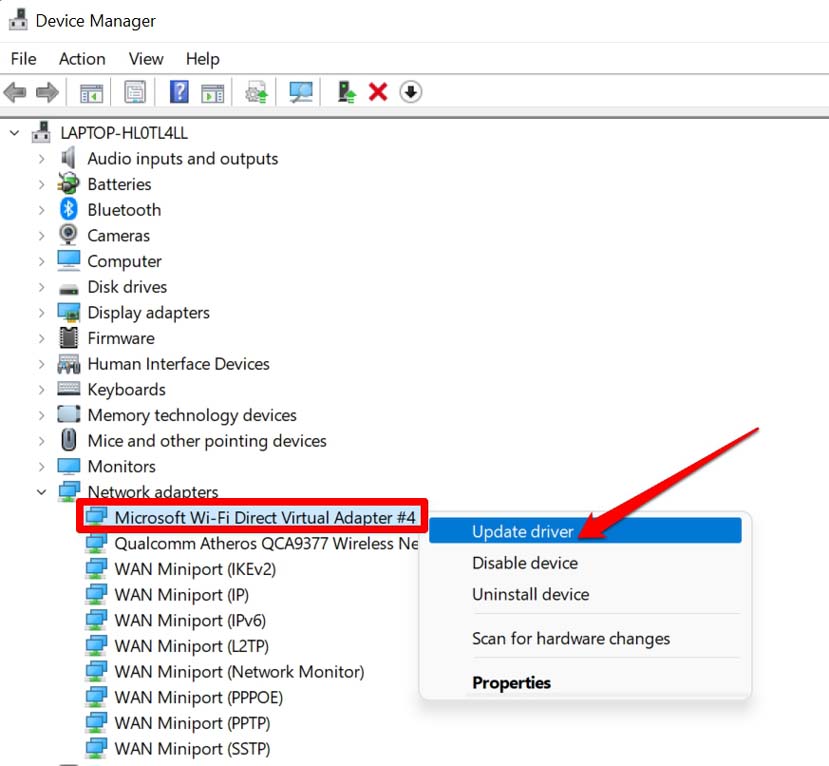
- Перейдите к Сетевым адаптерам и нажмите на него, чтобы развернуть.
- Затем щелкните правой кнопкой мыши на адаптере WiFi, установленном на вашем ПК. Он будет отличаться от ПК к ПК.
- Выберите Обновить драйверы.
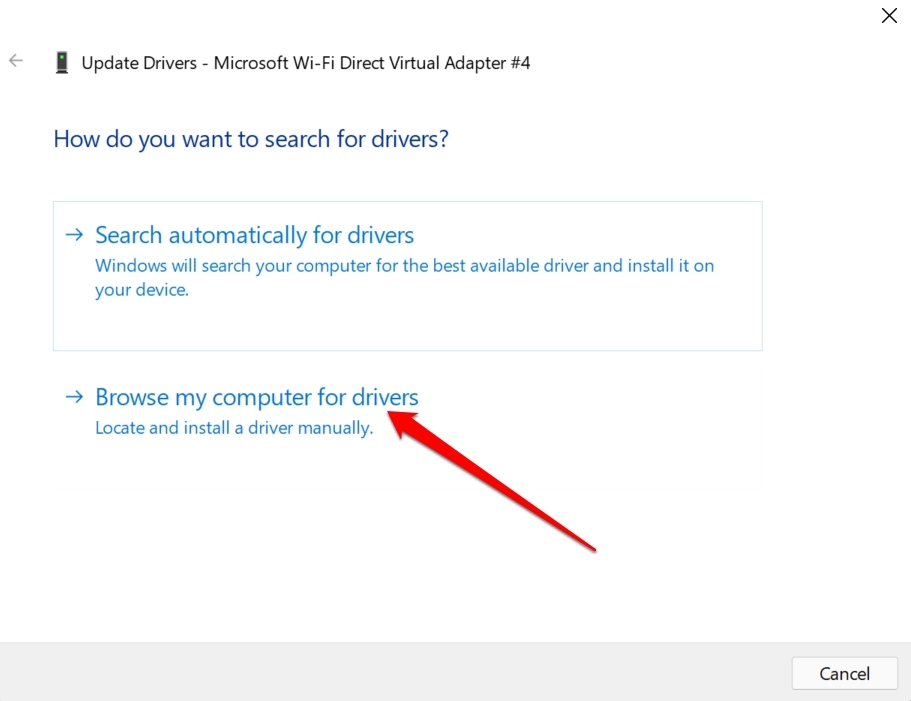
- Поскольку вы не можете получить доступ к интернету через WiFi, вам нужно будет искать доступные драйверы на вашем компьютере. Поэтому выберите опцию Просмотреть мои драйверы на компьютере.
- Далее нажмите на Позвольте мне выбрать из списка доступных драйверов на моем компьютере.
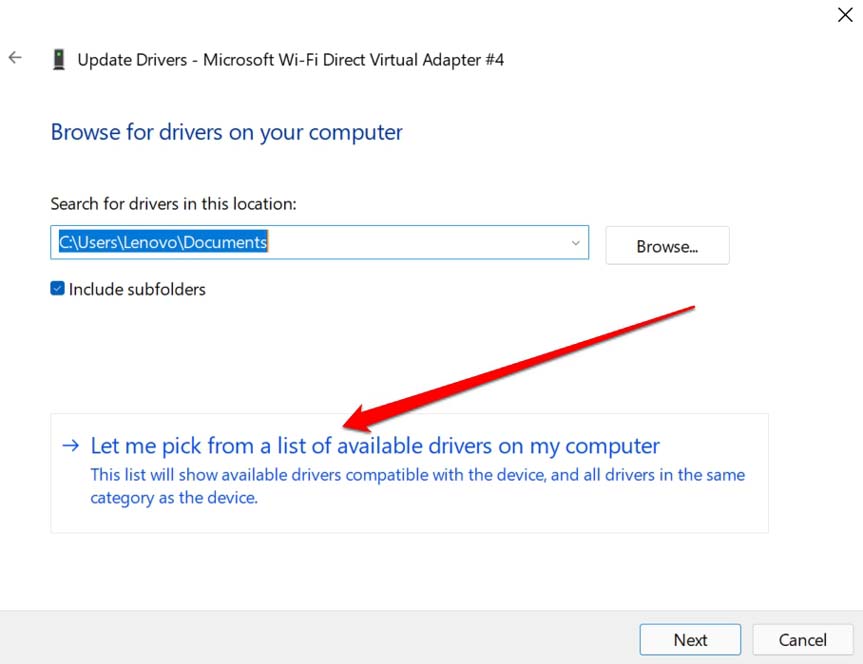
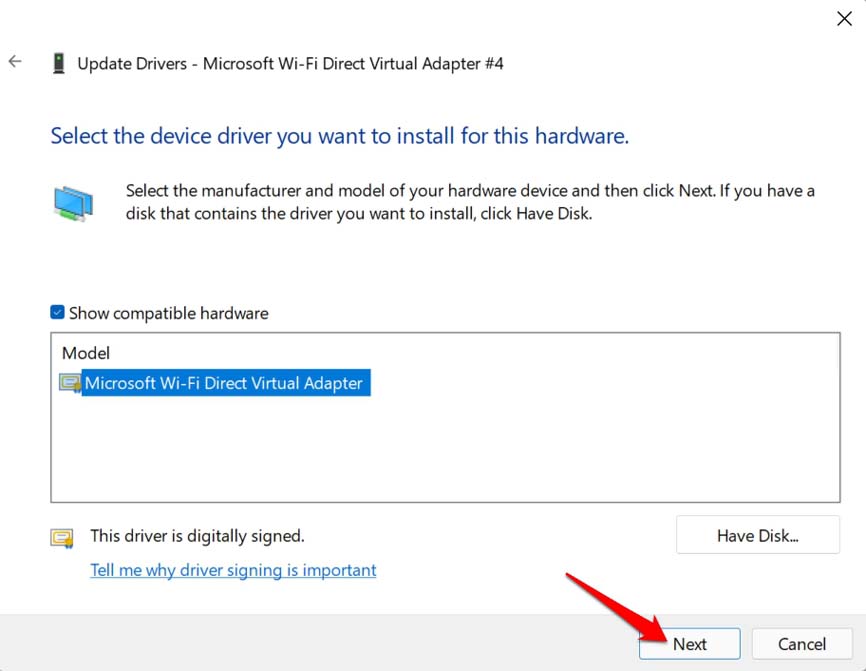
- В следующем диалоговом окне, которое откроется, на вкладке Модель нажмите на доступный драйвер.
- Нажмите Далее, чтобы установить драйвер.
Если вы хотите переустановить драйвер, то на шаге 4 вместо обновления драйвера вы можете нажать на Удалить это устройство. Соответствующий драйвер будет удален. Чтобы переустановить его, все, что вам нужно сделать, это перезагрузить компьютер. Проблема отсутствия Wi-Fi в Windows 11 будет исправлена.
Используйте средство устранения неполадок сети Windows
Вы также можете рассмотреть возможность использования стандартного средства устранения неполадок сети в Windows 11. Просто вызовите инструмент, и он найдет проблемы с интернет-соединением и сетевыми элементами и исправит их.
- Откройте настройки Windows, нажав Windows + I.
- Затем нажмите на Система в левой панели.
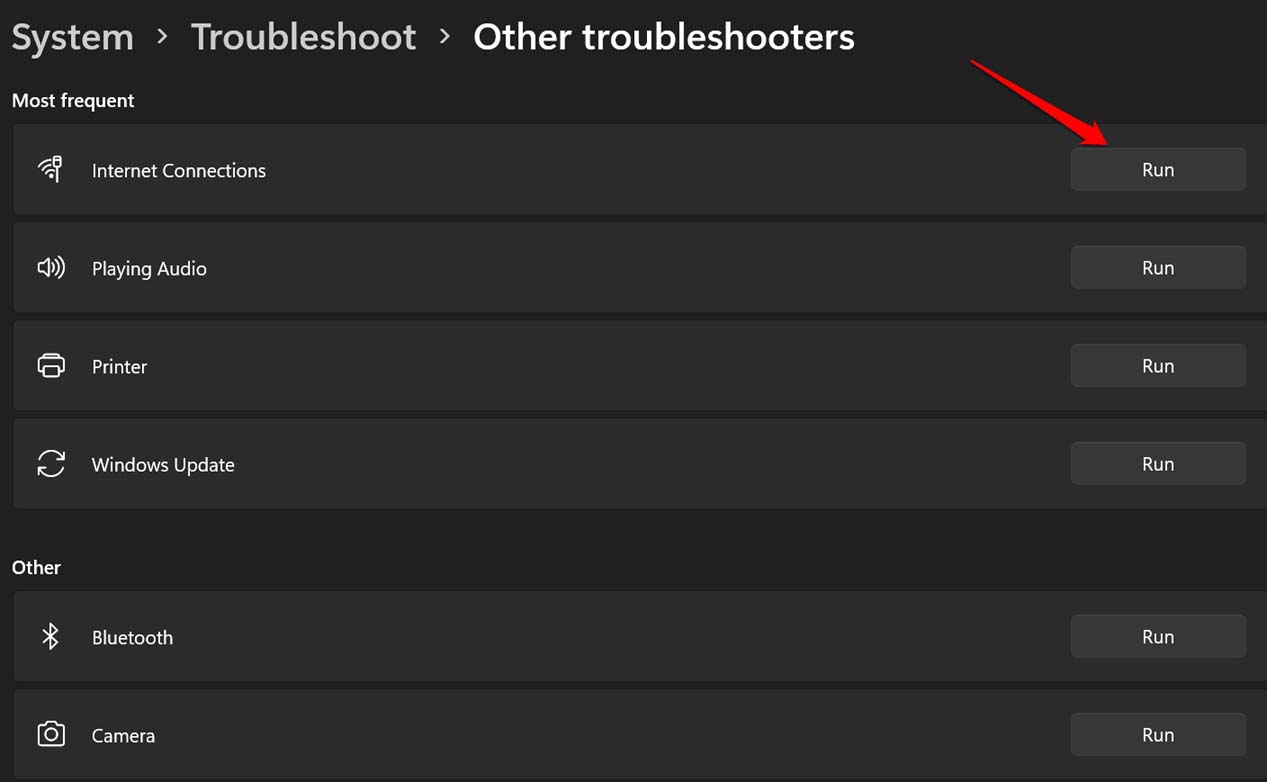
- Теперь перейдите к Устранение неполадок и нажмите на него.
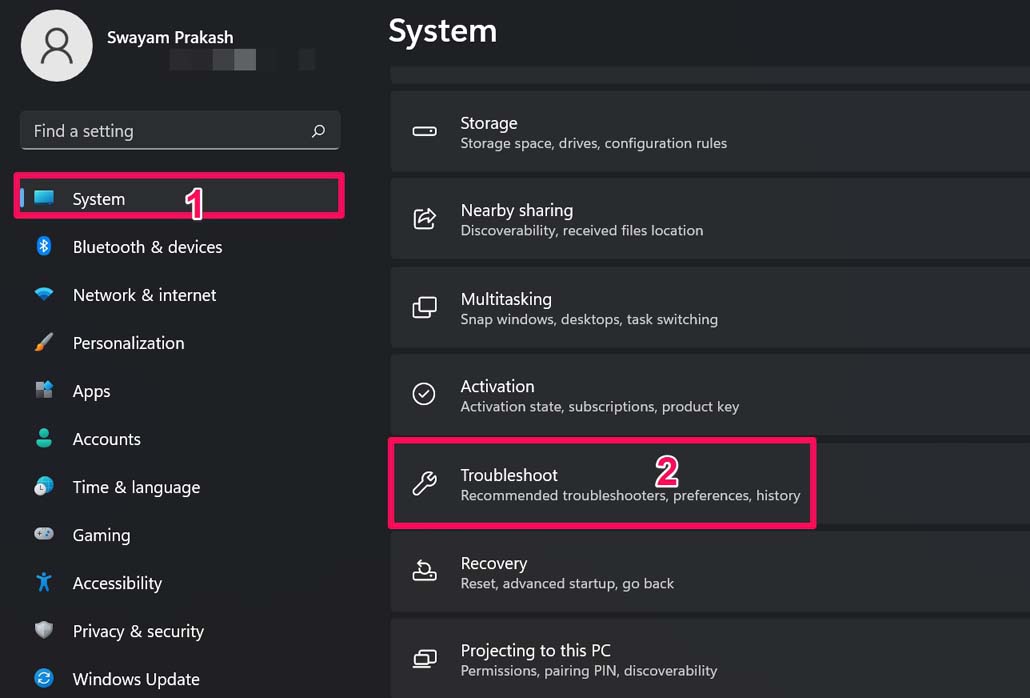
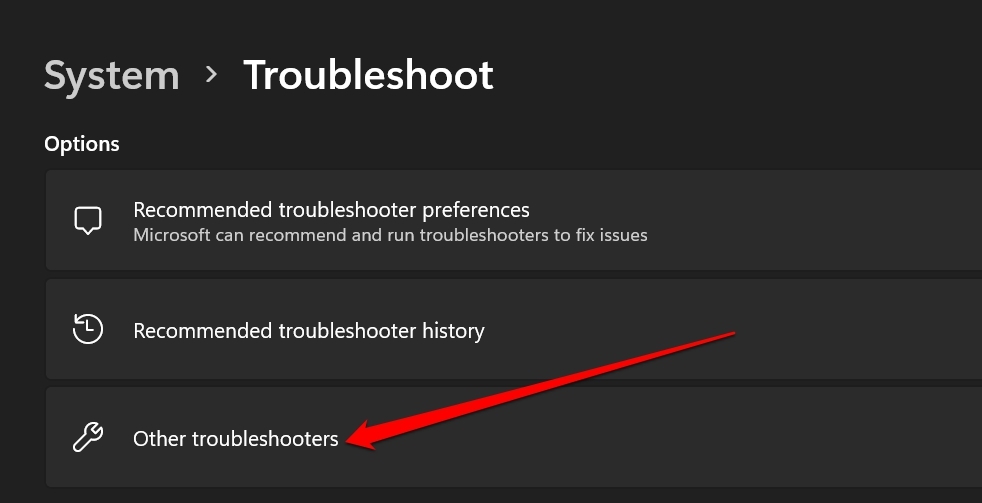
- Под этим нажмите на Другие средства устранения неполадок.
- Далее нажмите на кнопку Запустить рядом с первой опцией Подключения к Интернету.
Проверьте, были ли изменены настройки в редакторе групповой политики
Редактор групповой политики мог пройти через некоторые автоматические изменения из-за наличия поврежденных системных файлов, поэтому вам также нужно это проверить. Вам нужно получить доступ к редактору групповой политики и включить видимость опции WiFi на главном экране Windows.
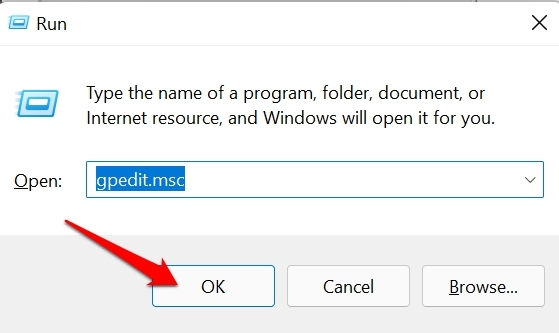
- Нажмите Windows + R, чтобы открыть диалоговое окно Выполнить.
- Введите gpedit.msc и нажмите Enter.
- Откроется редактор локальной групповой политики.
- На левой панели щелкните по элементам в этом порядке.
*Конфигурация пользователя > Административные шаблоны > Панель задач и меню Пуск.* - С правой стороны перейдите к опции Удалить значок сети из меню Пуск и дважды щелкните по ней.
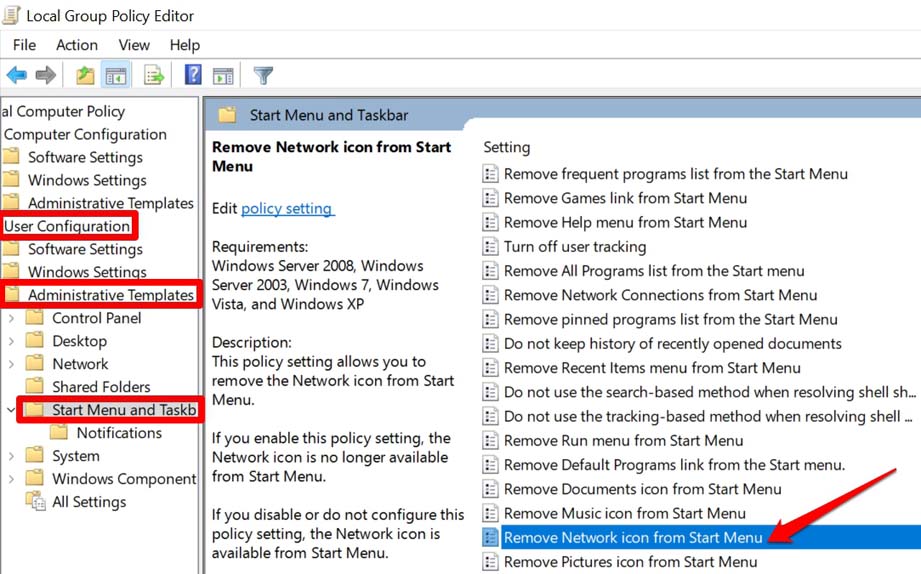
- Откроется соответствующая панель настроек в новом диалоговом окне.
- Проверьте, установлено ли значение Включено. Затем установите его на Отключено.
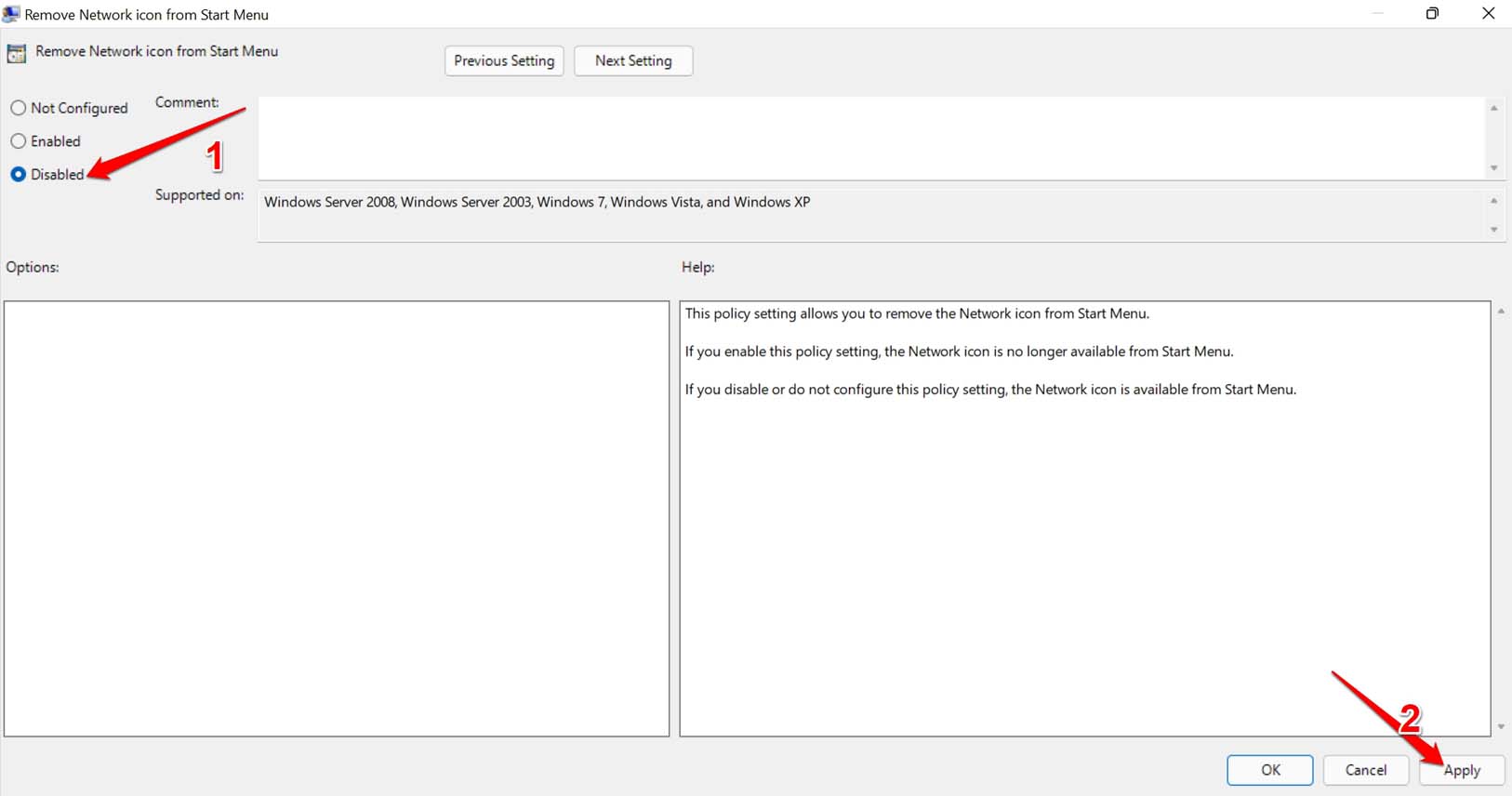
- Если оно установлено на Отключено или Не настроено, то ничего делать не нужно. Просто выйдите из редактора локальной групповой политики.
Убедитесь, что вы перезагрузили компьютер, если вы выполнили шаг номер 7 выше. Затем вы должны увидеть опцию Wifi на главном экране Windows 11, и проблема отсутствия Wi-Fi в Windows 11 будет исправлена.
Сбросьте сетевые настройки ОС Windows
Вы можете сбросить текущие сетевые настройки на вашем компьютере. Этот процесс удалит все интернет-адаптеры, установленные на вашем ПК. Вот шаги, чтобы выполнить это.
- Вызовите настройки Windows, нажав клавиши Windows + I.
- Затем на левой панели нажмите на Сеть и интернет.
- Теперь нажмите на Дополнительные сетевые настройки.
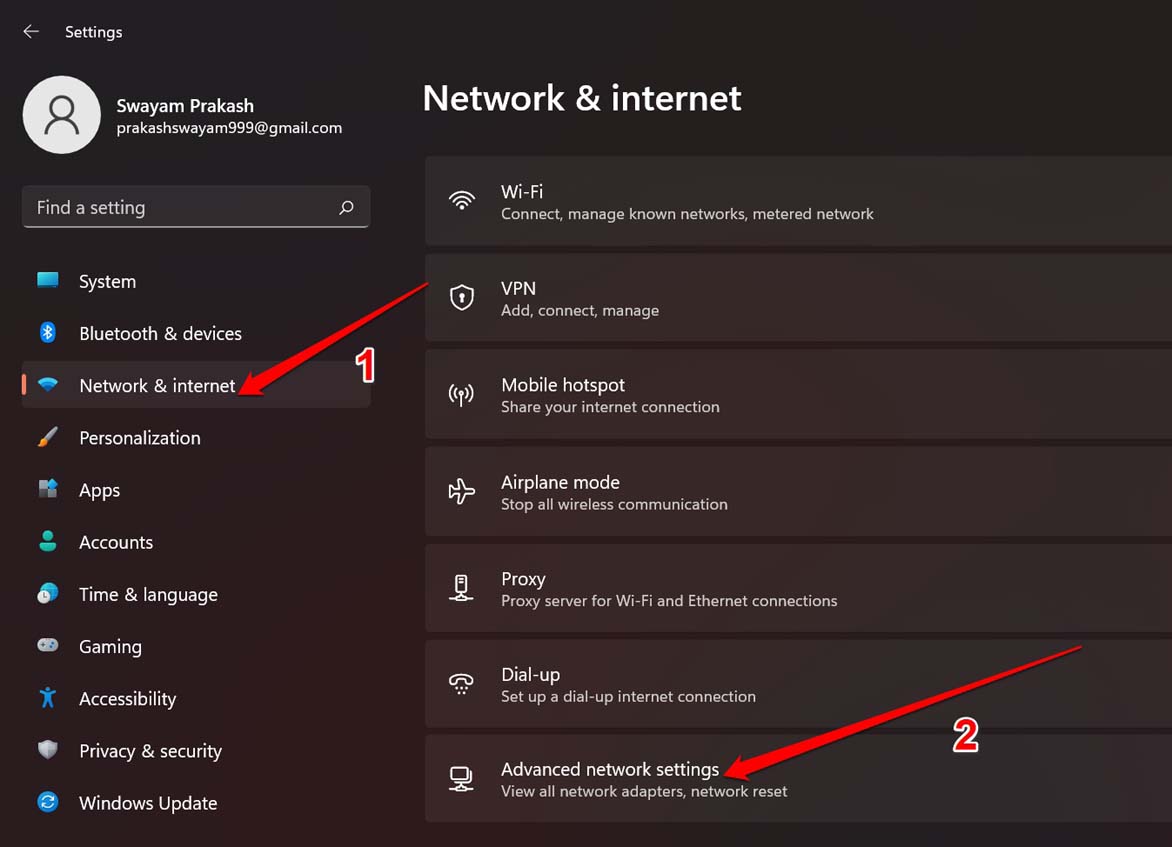
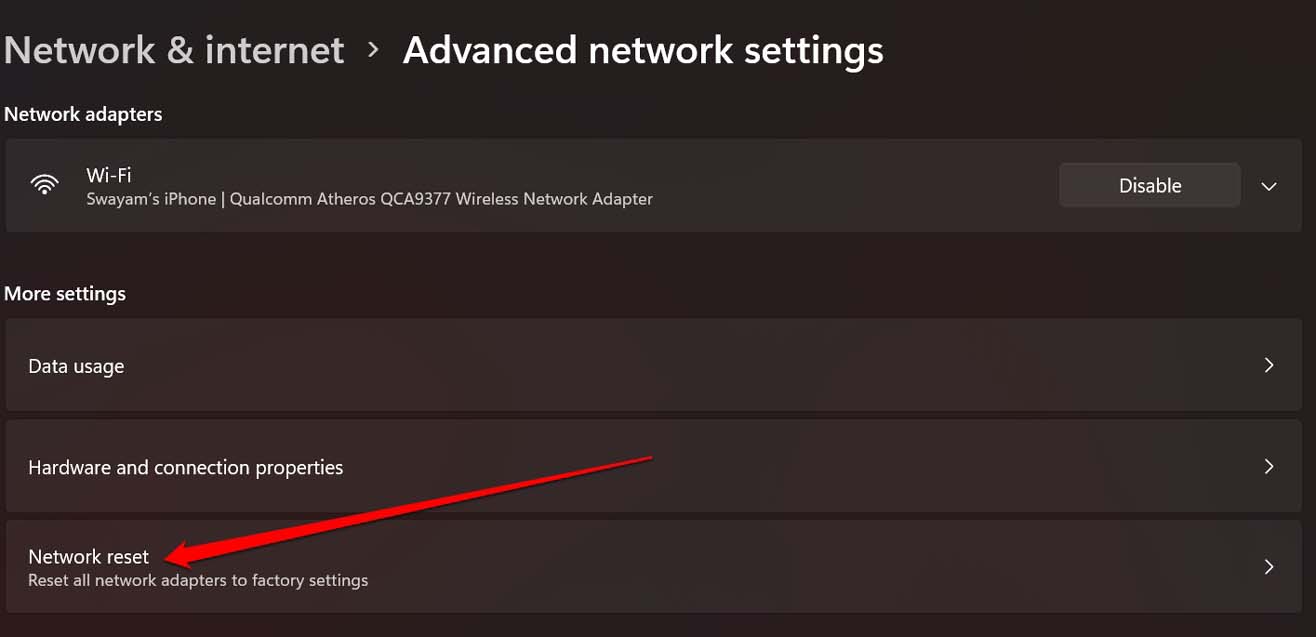
- Перейдите к Дополнительные настройки, и под этим вы найдете опцию Сброс сети.
- Нажмите на Сбросить сейчас, чтобы подтвердить сброс сетевых адаптеров.
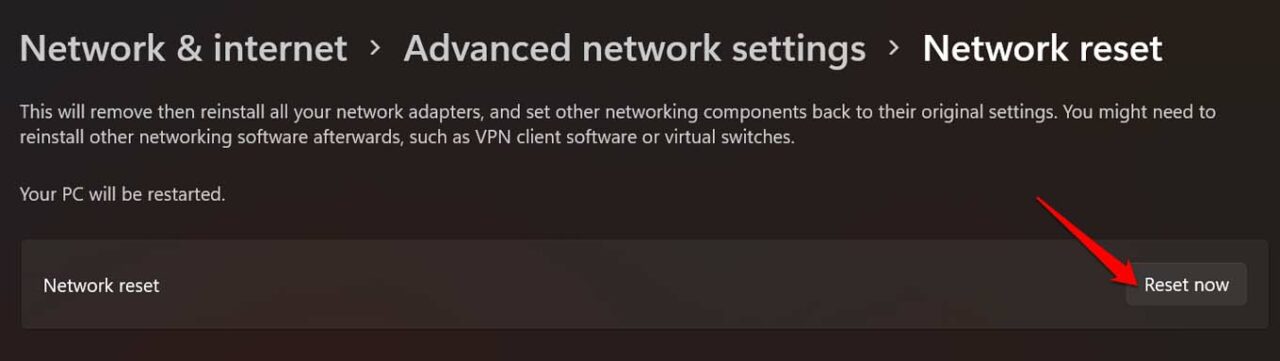
Компьютер перезагрузится после сброса сети. Затем вы должны найти опцию WiFi на панели задач главного экрана Windows.
Выполните восстановление системы
Вашим последним вариантом для исправления отсутствия опции WiFi на главном экране Windows может быть выполнение восстановления системы на вашем компьютере. Это вернет вас к моменту, когда опция WiFi все еще была доступна на панели задач ПК.
Для этого вы должны установить точку восстановления, иначе будет нечего восстанавливать. Вот шаги для выполнения восстановления системы.
- Нажмите клавишу Windows, чтобы открыть консоль поиска Windows.
- Введите восстановление, и сразу же в результатах поиска вы увидите Создать точку восстановления.
- Нажмите Открыть.
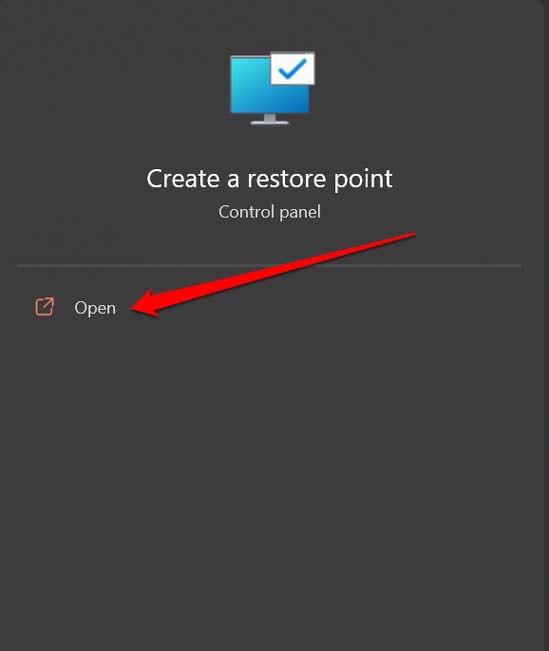
- Затем нажмите на вкладку Защита системы.
- Под этим нажмите на Восстановление системы.
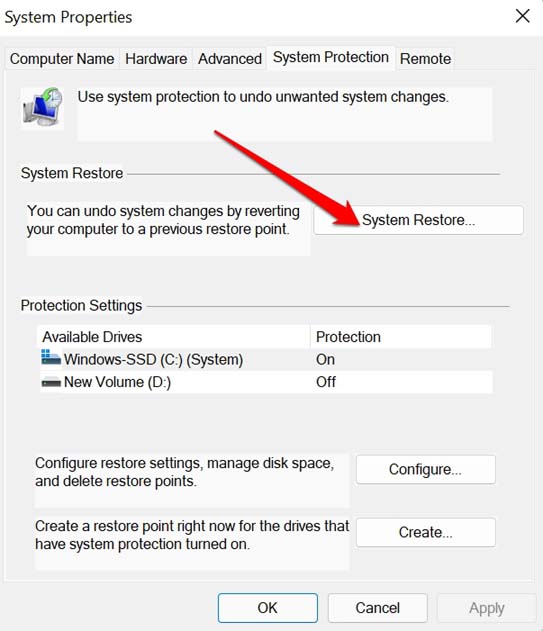
- Следуйте инструкциям на экране, чтобы выполнить восстановление системы, выбрав событие или точку восстановления, которую вы установили ранее.
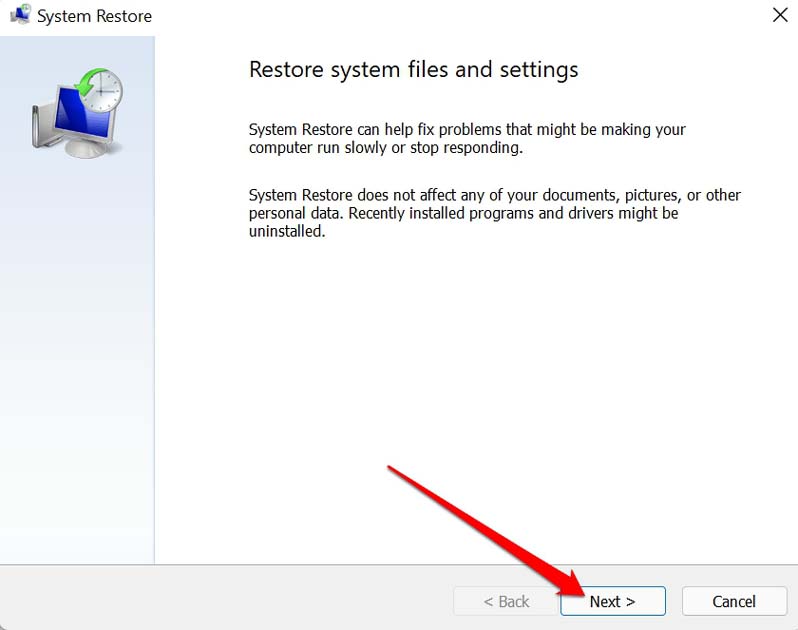
После завершения восстановления вы можете перезагрузить компьютер, и затем вы должны снова увидеть опцию WiFi на главном экране Windows 11.
Итак, это различные методы устранения неполадок, которые вы можете использовать для исправления проблемы отсутствия опции WiFi на вашем компьютере с Windows 11.
Если у вас есть какие-либо мысли по поводу Как исправить отсутствие опции WiFi в Windows 11?, не стесняйтесь оставлять комментарии внизу. Также, пожалуйста, подпишитесь на наш канал DigitBin на YouTube для видеоуроков. Удачи!
Get new posts in your inbox
No spam. Unsubscribe anytime.